Проверка установленных компонентов
После установки/загрузки необходимого прикладного программного обеспечения и пакетов необходимо проверить их готовность к работе.
Проверка для Windows
Пользователю необходимо выполнить следующие действия:
- запустить установленный Microsoft Visual Studio Code;
- проверить, что Microsoft Visual Studio Code корректно запускается и идентифицируется ОС (рисунок 1);
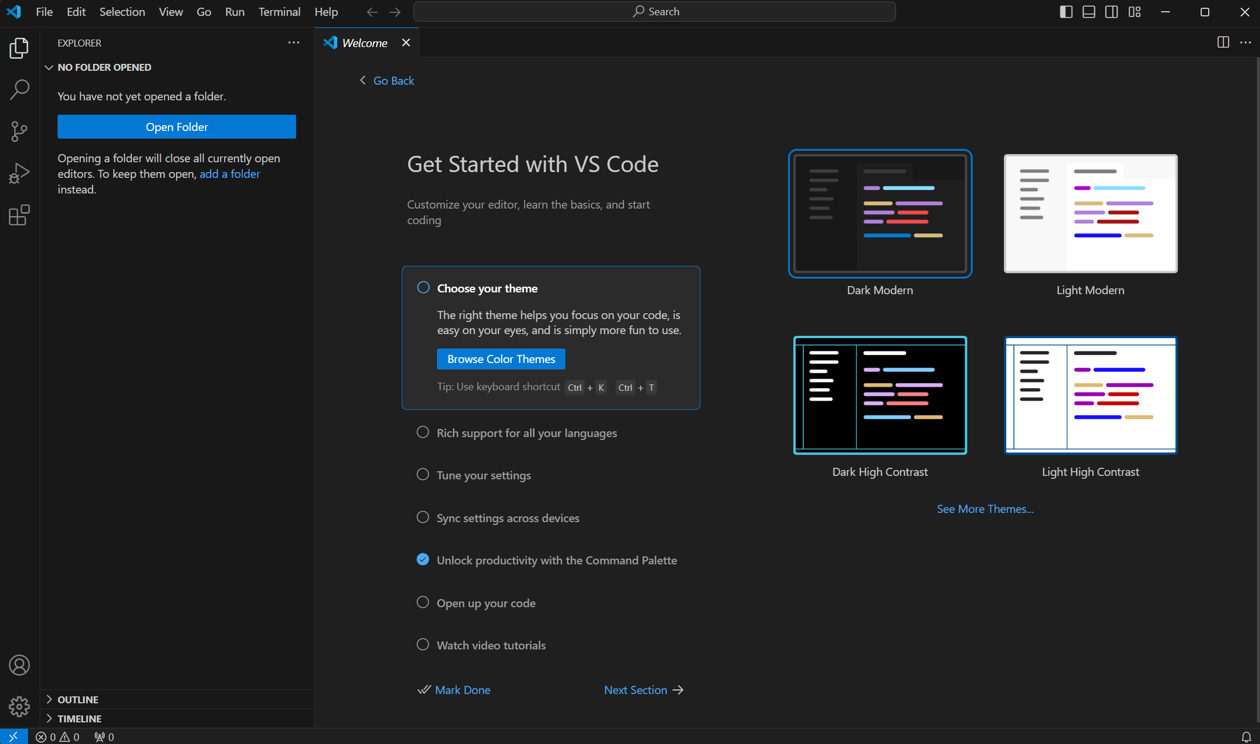
Рисунок 1 – Запущенный Microsoft Visual Studio Code в Windows
- запустить установленный Docker Desktop;
- проверить, что Docker daemon активен и готов к работе (рисунок 2);
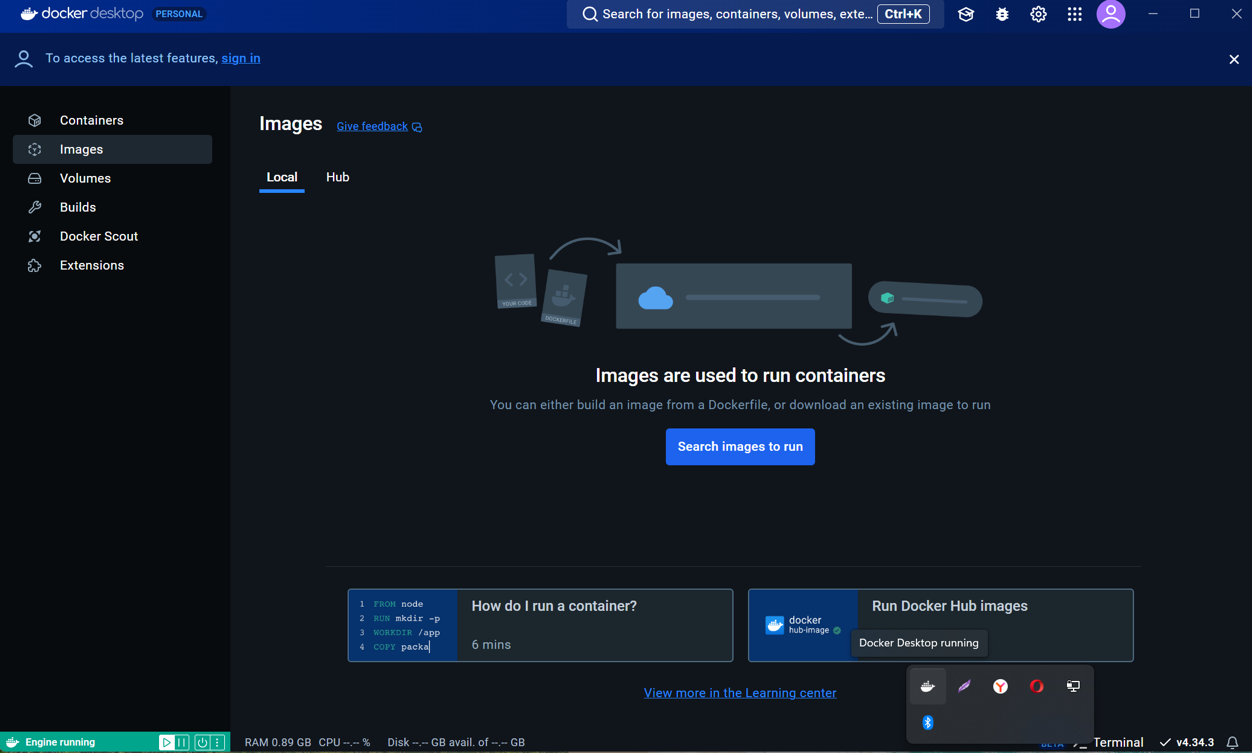
Рисунок 2 – Запущенный Docker Desktop в Windows
- запустить установленный Oracle VM Virtual box;
- проверить, что Oracle VM Virtual box корректно запускается и идентифицируется ОС (рисунок 3);
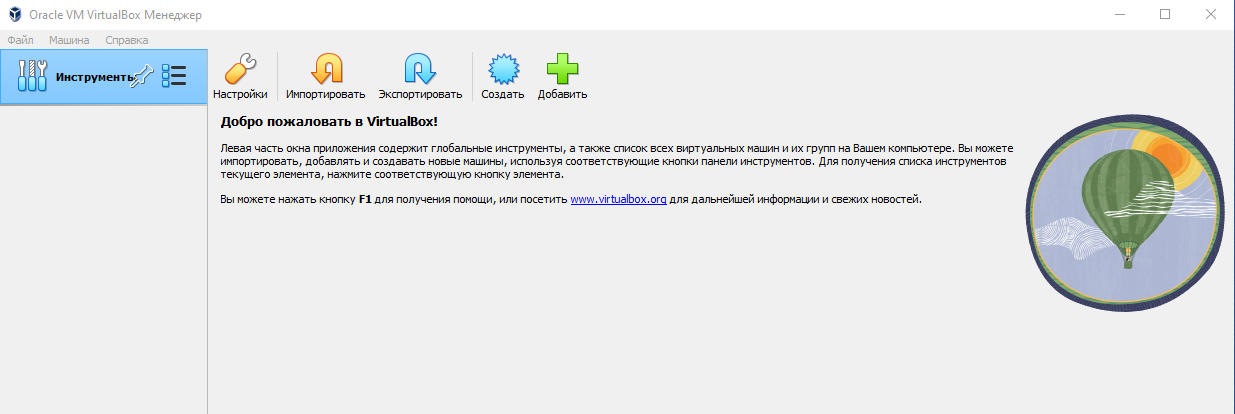
Рисунок 3 – Запущенный Oracle VM Virtual box в Windows
- выполнить консольную команду для SSH;
- проверить, что OpenSSH готов к работе с помощью выполнения команды "ssh -V" в терминале (рисунок 4).

Рисунок 4 – Проверка работы OpenSSH в Windows
Проверка для Linux
Пользователю необходимо выполнить следующие действия:
- запустить установленный Microsoft Visual Studio Code;
- проверить, что Microsoft Visual Studio Code корректно запускается и идентифицируется ОС (рисунок 5);
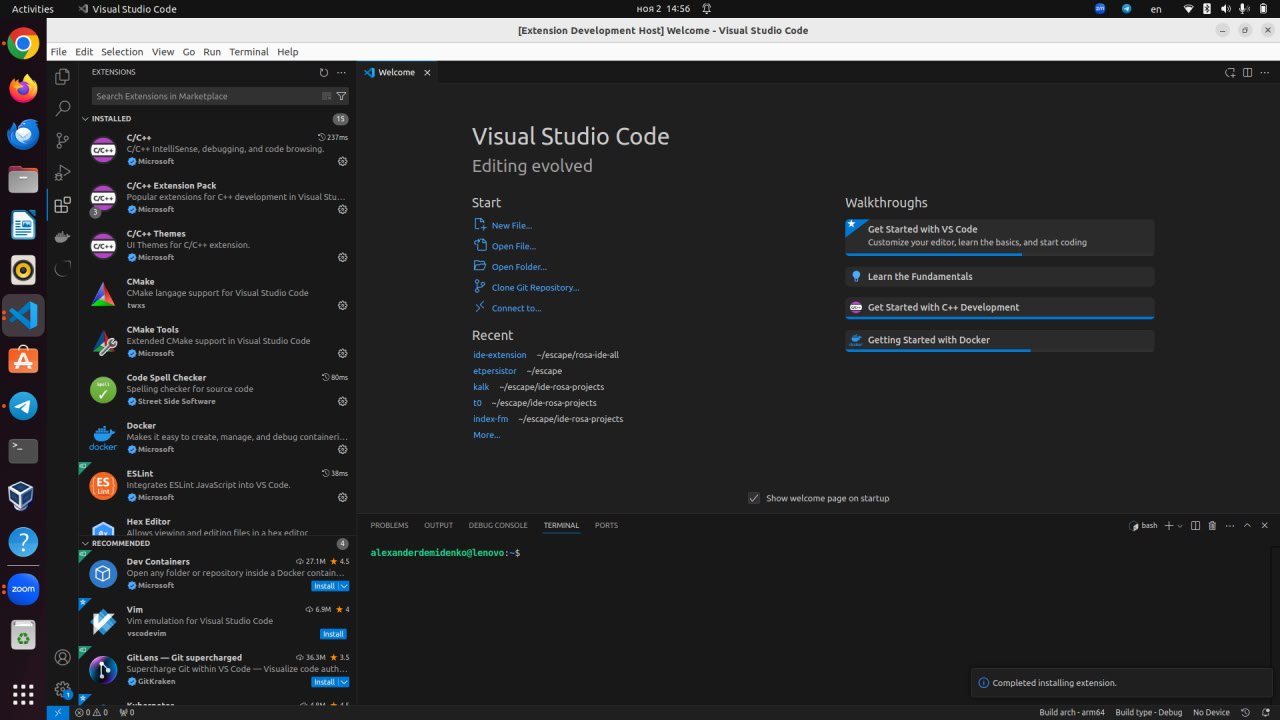
Рисунок 5 – Запущенный Microsoft Visual Studio Code в Linux
- выполнить команды запуска Docker Engine;
- проверить, что тестовый образ Docker загружается и запускается с помощью выполнения команд из консоли терминала (рисунок 6);
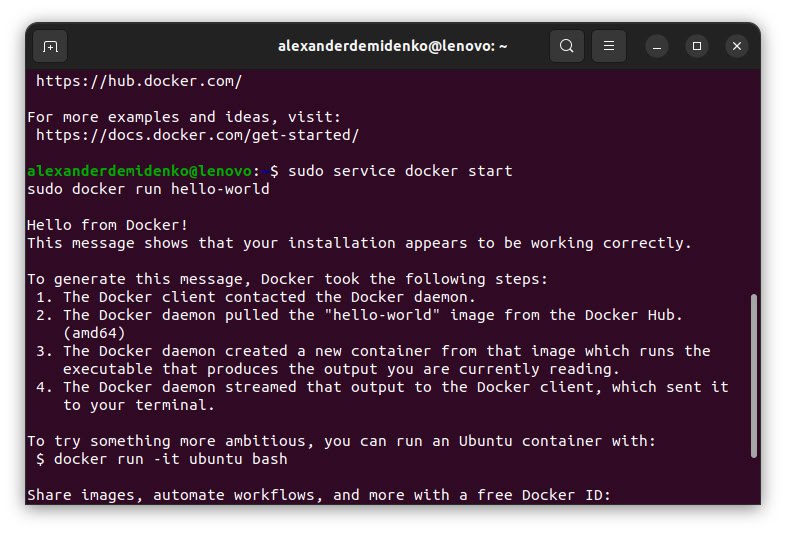
Рисунок 6 – Запуск Docker Engine через консоль
- запустить установленный Oracle VM Virtual box;
- проверить, что Oracle VM Virtual box корректно запускается и идентифицируется ОС (рисунок 7);
Рисунок 7 – Запущенный Oracle VM Virtual box в Linux
- проверить, что OpenSSH готов к работе с помощью выполнения команды "ssh -V" в консоли (рисунок 8).

Рисунок 8 – Проверка работы OpenSSH в Linux
Проверка для MacOS x64
Пользователю необходимо выполнить следующие действия:
- запустить установленный Microsoft Visual Studio Code;
- проверить, что Microsoft Visual Studio Code корректно запускается и идентифицируется ОС (рисунок 9);
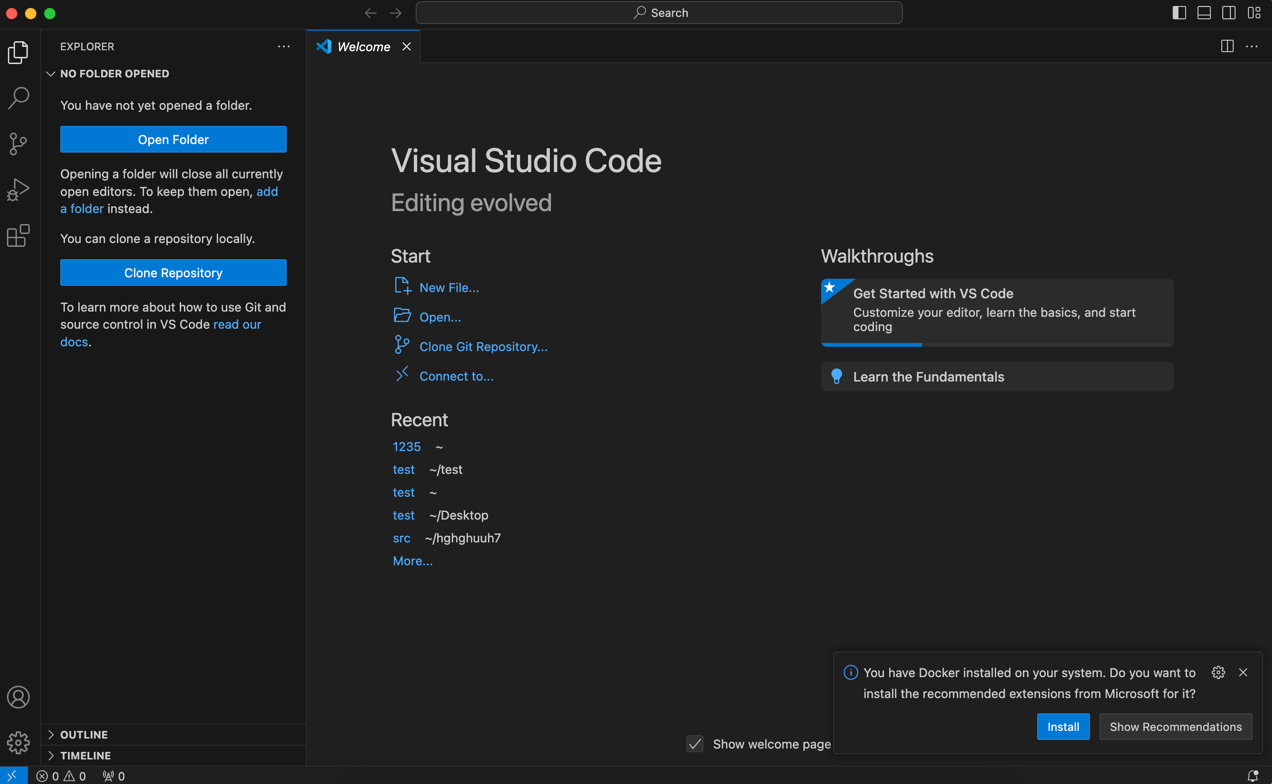
Рисунок 9 – Запущенный Microsoft Visual Studio Code в MacOS x64
- запустить установленный Docker Desktop;
- запустить и проверить, что Docker daemon активен и готов к работе (рисунок 10, рисунок 11);
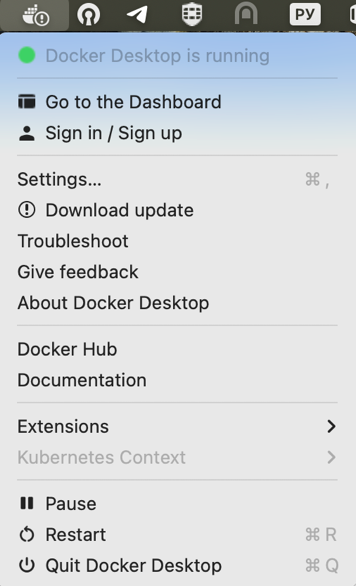
Рисунок 10 – Запуск Docker Desktop running в MacOS x64
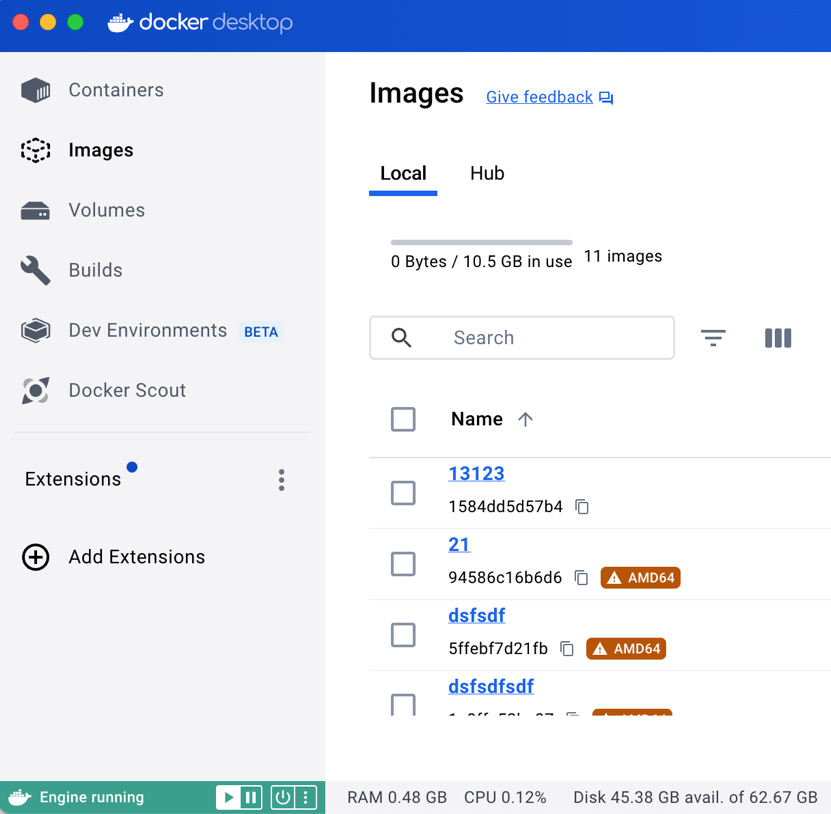
Рисунок 11 – Проверка работы Docker daemon MacOS x64
- запустить установленный Oracle VM Virtual box;
- проверить, что Oracle VM Virtual box корректно запускается и идентифицируется ОС (рисунок 12);
Рисунок 12 – Запущенный Oracle VM Virtual box в MacOS x64
- проверить, что OpenSSH определяется ОС с помощью выполнения команды "ssh -V" в консоли (рисунок 13);

Рисунок 13 – Проверка работы OpenSSH в MacOS x64
Проверка для MacOS ARM
Пользователю необходимо выполнить следующие действия:
- запустить установленный Microsoft Visual Studio Code;
- проверить, что Microsoft Visual Studio Code корректно запускается и идентифицируется ОС (рисунок 14);
Рисунок 14 – Запущенный Microsoft Visual Studio Code в MacOS ARM
- запустить установленный Docker Desktop;
- запустить и проверить, что Docker daemon активен и готов к работе (рисунок 15, рисунок 16);
Рисунок 15 – Запуск Docker Desktop running в MacOS ARM
Рисунок 16 – Проверка работы Docker daemon MacOS ARM
- проверить установку Qemu;
- проверить, что виртуализатор определяется ОС с помощью выполнения команды "brew install qemu" в консоли терминала (рисунок 17);

Рисунок 17 – Проверка установки Qemu
- проверить, что OpenSSH определяется ОС с помощью выполнения команды "ssh -V" в консоли (рисунок 18);
Рисунок 18 – Проверка работы OpenSSH MacOS ARM