Установка плагина ROSA Mobile
После осуществления проверки установленных компонентов пользователю можно перейти к установке плагина ROSA Mobile.
Установка плагина ROSA Mobile на Windows
Процесс установки плагина можно осуществить по следующему сценарию:
- перезагрузить ПК;
- запустить установленный Microsoft Visual Studio Code;
- перейти в раздел "Extensions";
- инициализировать установку плагина через пункт меню "Views and more actions" с помощью импорта загруженного ранее vsix-файла "Install from VSIX" (рисунок 19);
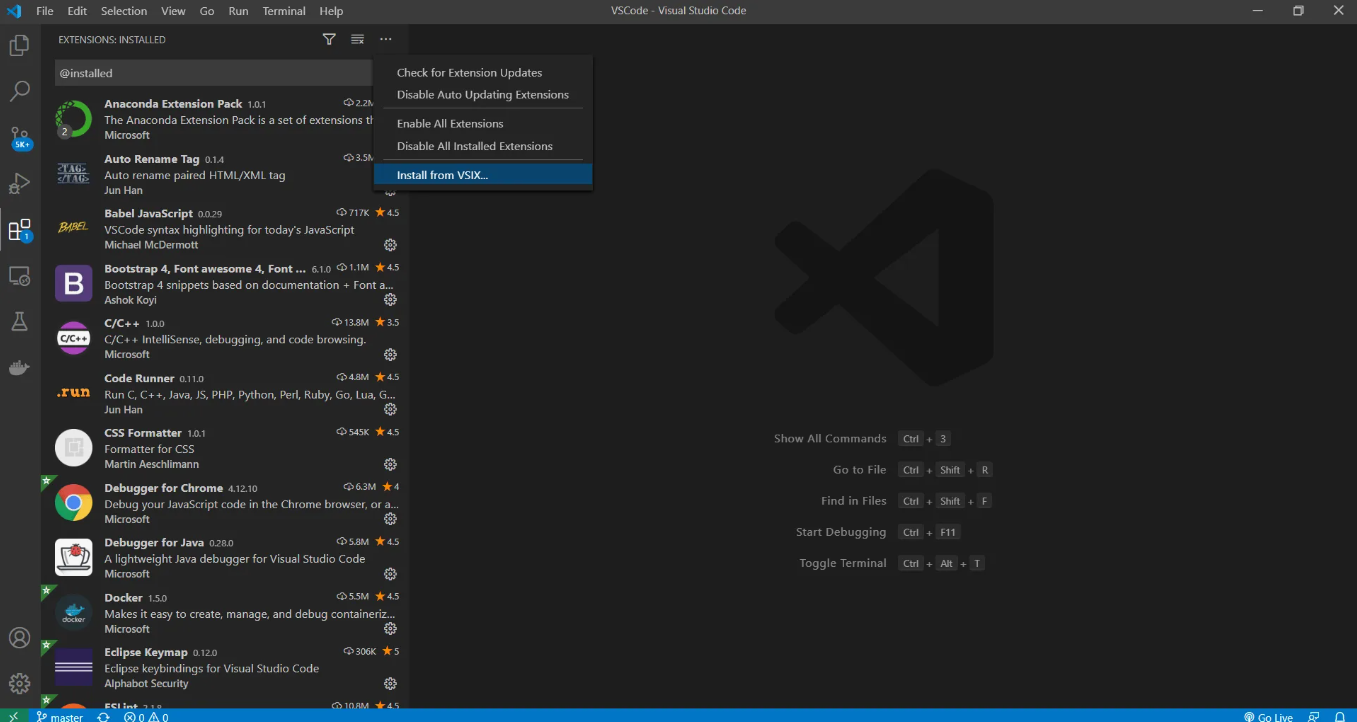
Рисунок 19 – Импорт vsix-файла "Install from VSIX" в Windows
- выбрать загруженный vsix-файл из директории и нажать кнопку Install (рисунок 20);
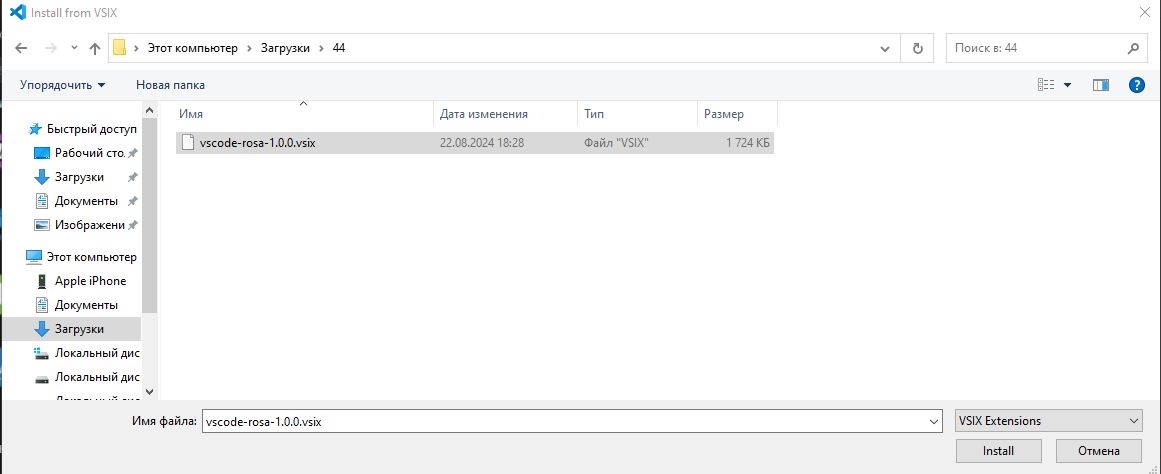
Рисунок 20 – Установка загруженного vsix-файла
- дождаться окончания установки;
- получить уведомление "Completed installing extension" об успешной установке плагина ROSA Mobile;
- проверить доступность плагина ROSA Mobile в разделе "Extensions" (рисунок 21);
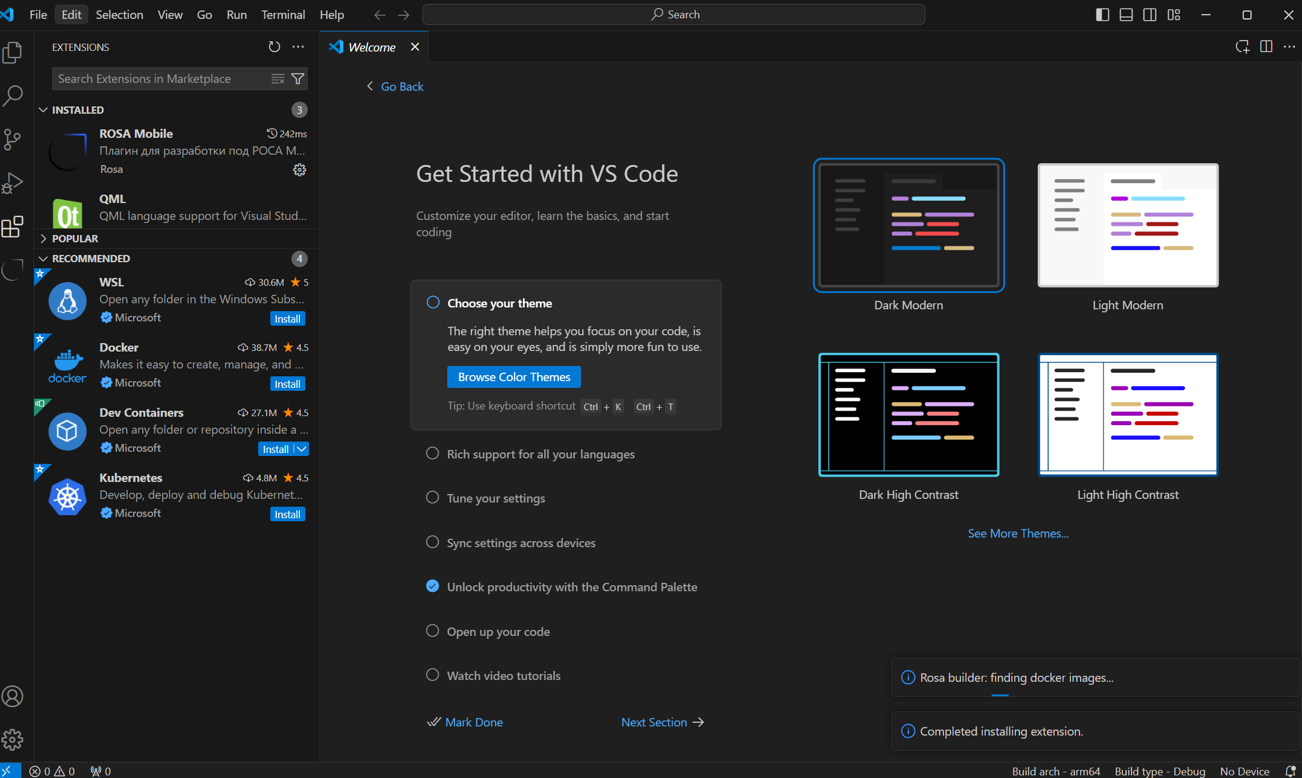
Рисунок 21 – Проверка доступности плагина ROSA Mobile в разделе "Extensions"
- дождаться загрузки Docker images;
- получить уведомление "Rosa builder: docker images successfully downloaded" об успешной загрузке Docker images (рисунок 22); Примечание – Средняя скорость загрузки Docker images: 3–7 мин., но время может быть увеличено (прямая зависимость от доступного канала связи по сети Интернет).
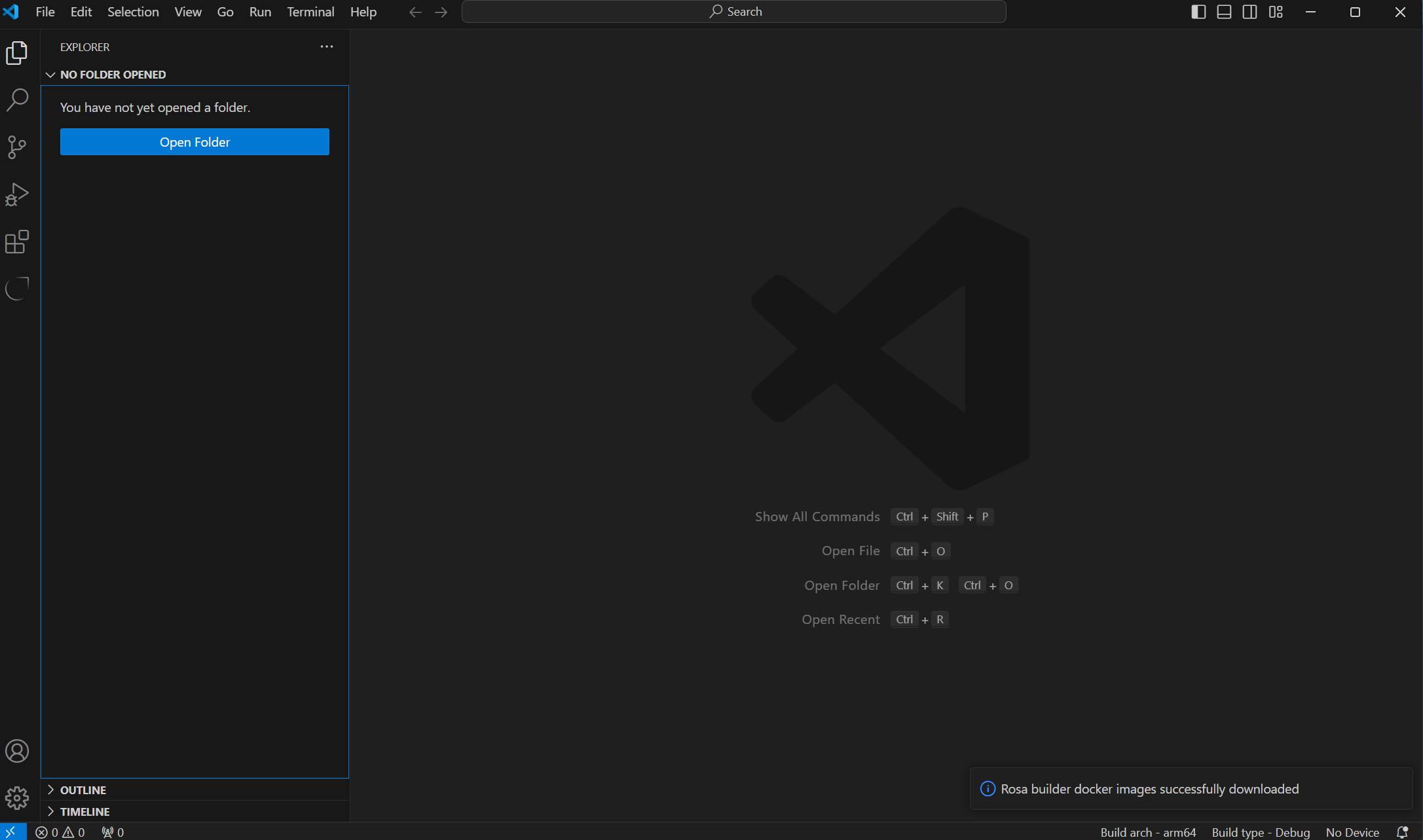
Рисунок 22 – Сообщение об успешной установке плагина ROSA Mobile
- открыть Docker Desktop и убедиться, что Docker images доступны и отображаются в интерфейсе: "hub.rosa.ru/rosamobile/rosa2021.15-mobile-package-builder" (2 image) (рисунок 23);
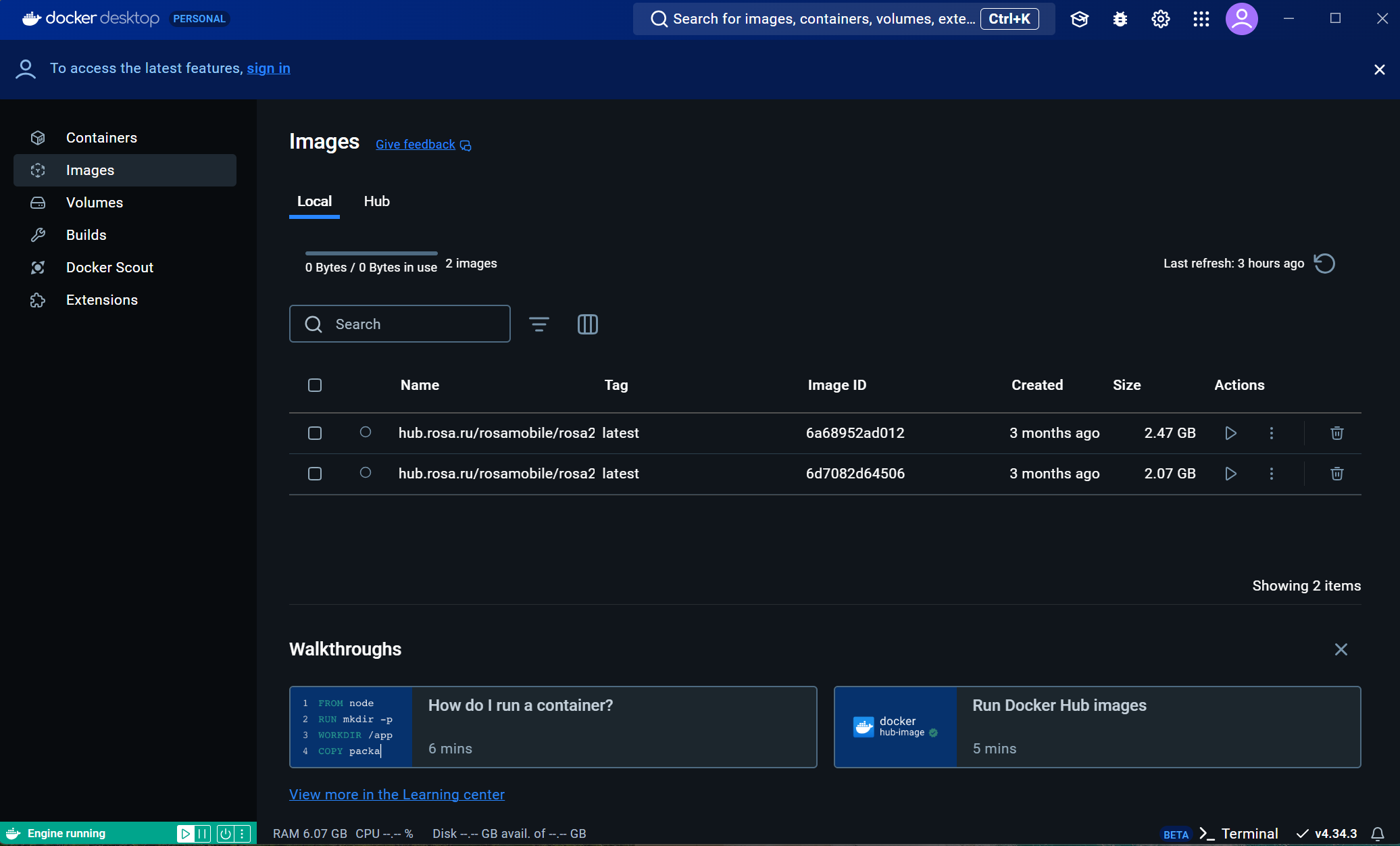
Рисунок 23 – Проверка доступности Docker images
- на данном этапе плагин ROSA Mobile готов к работе – пользователь может переходить к работе со штатным функционалом.
Установка плагина ROSA Mobile на Linux
Процесс установки плагина можно осуществить по следующему сценарию:
- перезагрузить ПК;
- запустить установленный Microsoft Visual Studio Code;
- перейти в раздел "Extensions";
- инициализировать установку плагина через пункт меню "Views and more actions" с помощью импорта загруженного ранее vsix-файла "Install from VSIX" (рисунок 24);
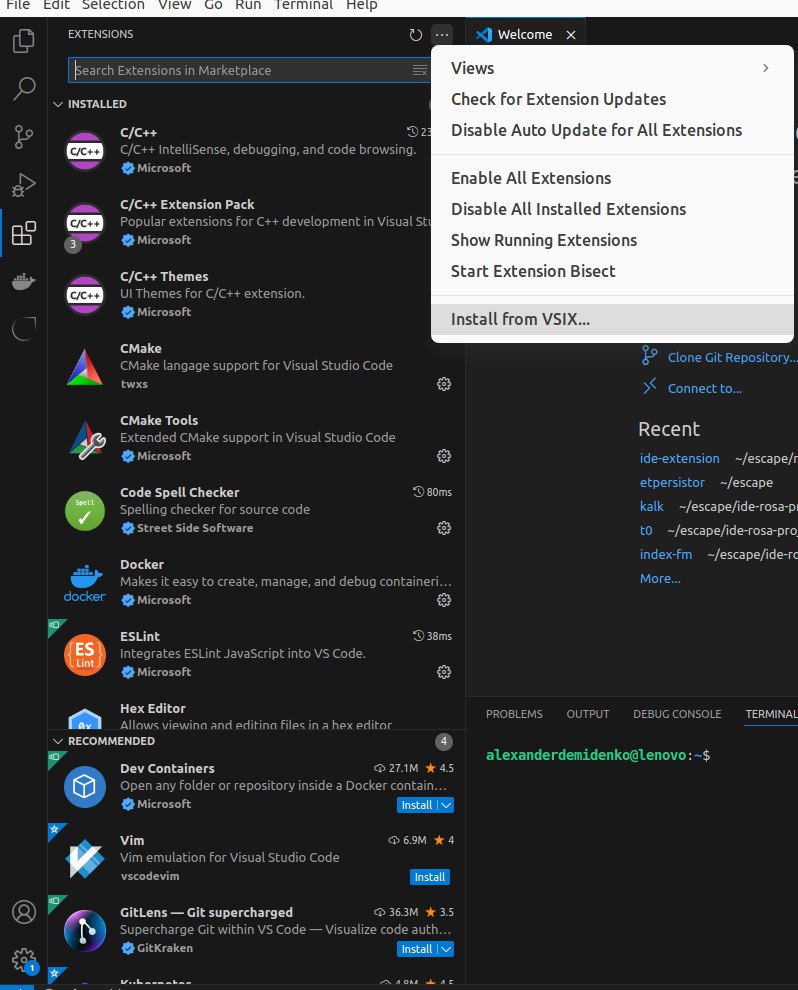
Рисунок 24 – Импорт vsix-файла "Install from VSIX" в Linux
- выбрать загруженный vsix-файл из директории и нажать кнопку Install (рисунок 25);
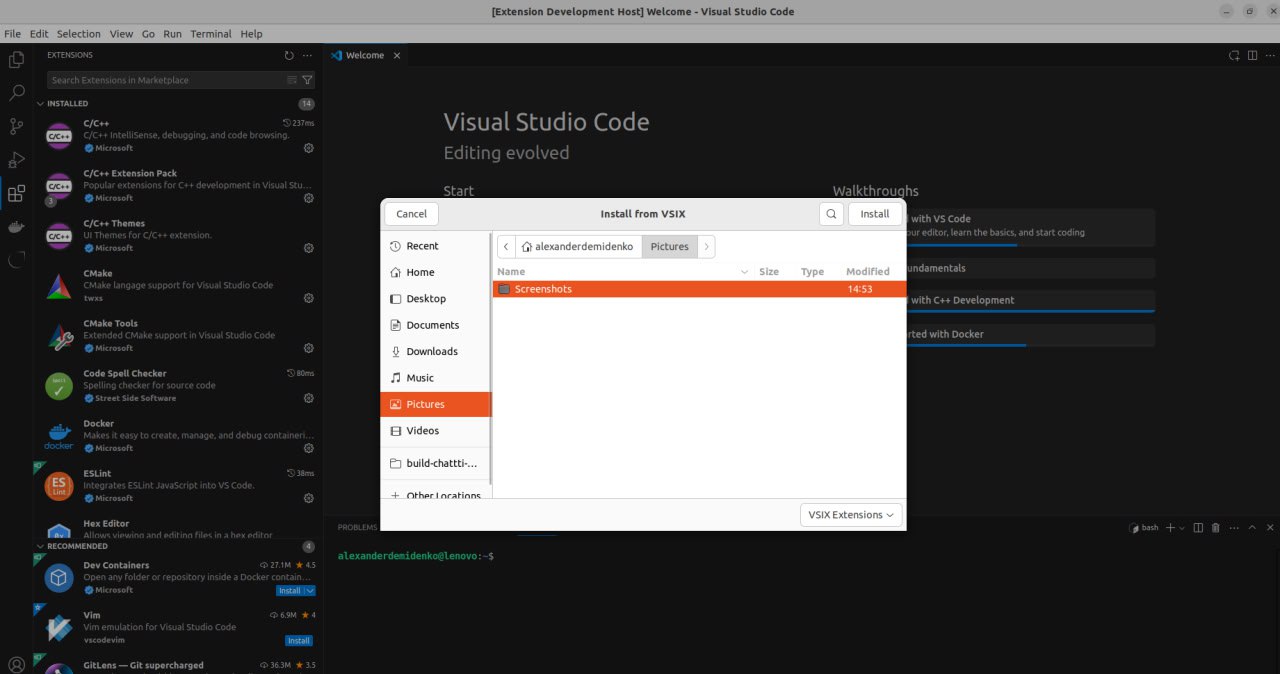
Рисунок 25 – Установка загруженного vsix-файла
- дождаться окончания установки;
- получить уведомление "Completed installing extension" об успешной установке плагина ROSA Mobile (рисунок 26);
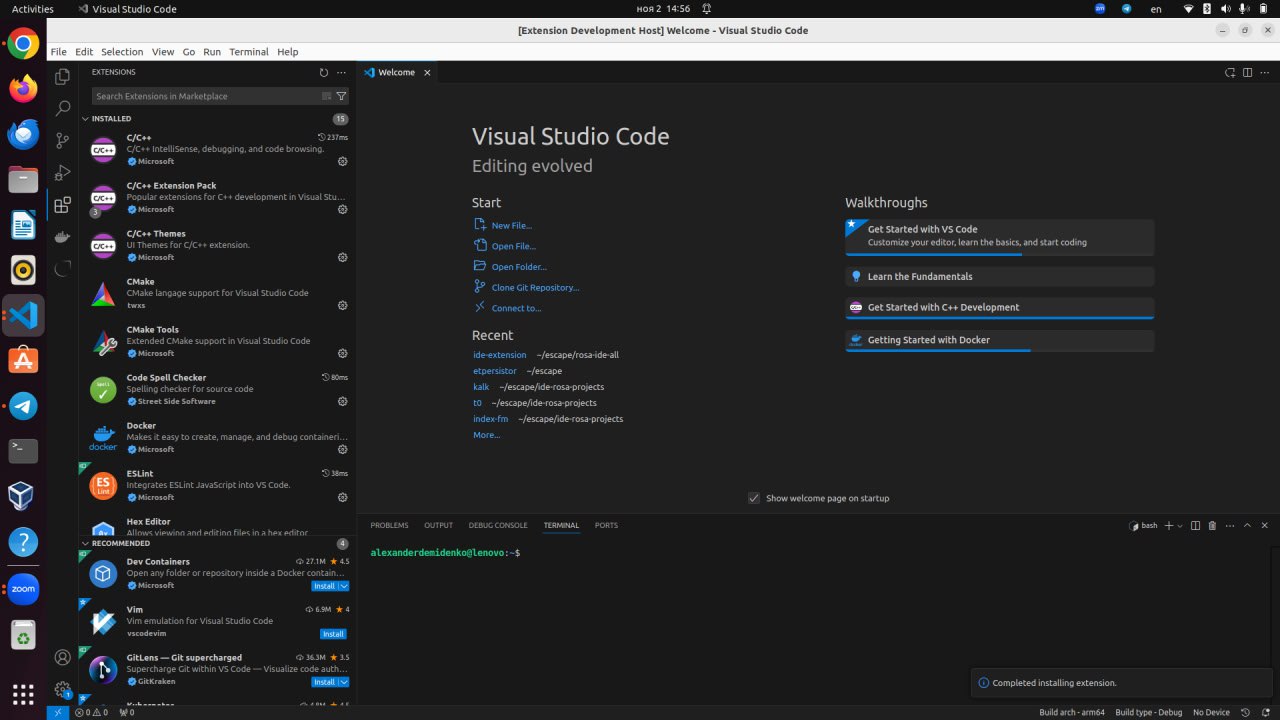
Рисунок 26 – Получение сообщения об успешной установке плагина ROSA Mobile в Linux
- проверить доступность плагина ROSA Mobile в разделе "Extensions";
- дождаться загрузки Docker images для работы плагина ROSA Mobile (автозагрузка при установке плагина);
- получить уведомление "Rosa builder: docker images successfully downloaded" об успешной загрузке Docker images (рисунок 27). Примечание – Средняя скорость загрузки Docker images: 3–7 мин., но время может быть увеличено (прямая зависимость от доступного канала связи по сети Интернет).
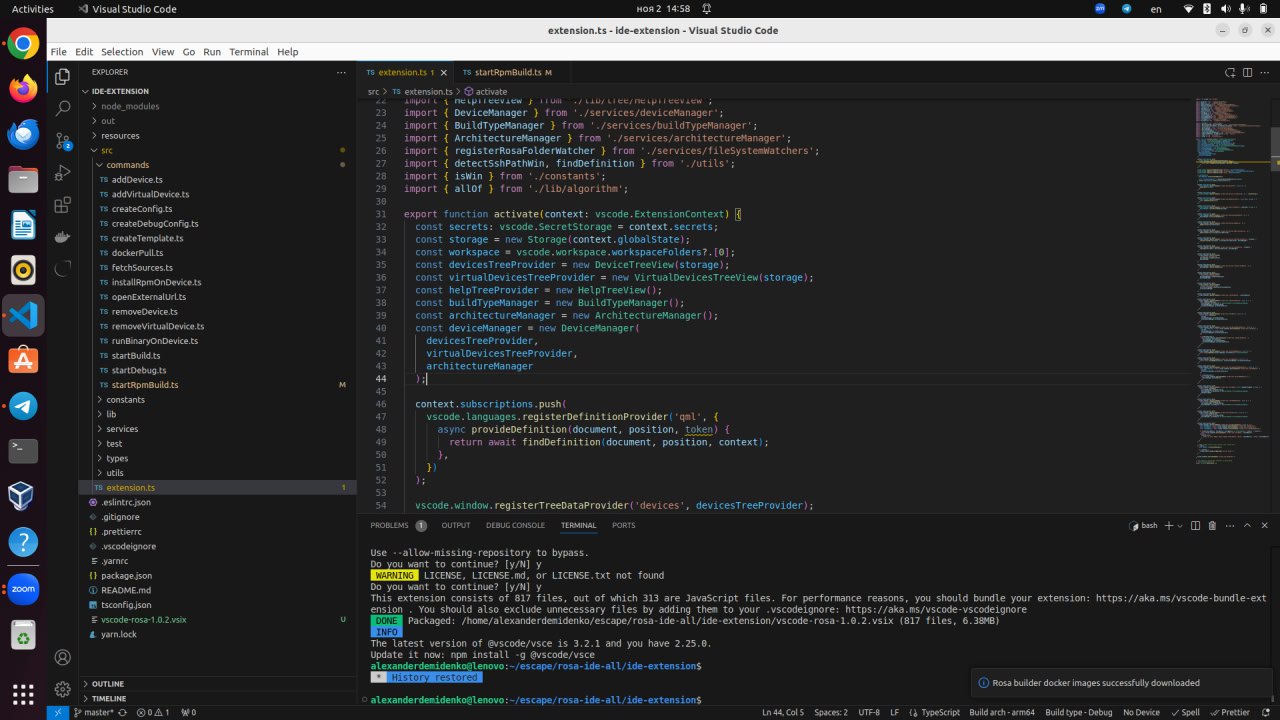
Рисунок 27 – Сообщение об успешной загрузке Docker images в Linux
Примечание – При первичной загрузке Docker images плагин запросит у пользователя ввод пароля от текущего пользователя системы и предложит поле для его ввода (он будет сохранен в системный "keychain" для дальнейших операций).
- проверить через консоль терминала, что Docker images доступны и отображаются в интерфейсе: "hub.rosa.ru/rosamobile/rosa2021.15-mobile-package-builder" (рисунок 28);
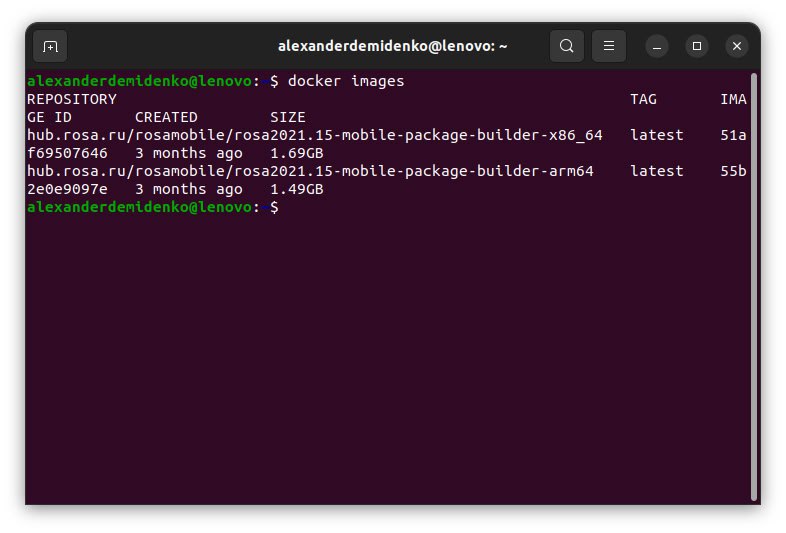
Рисунок 28 – Проверка доступности Docker images через консоль
- на данном этапе плагин ROSA Mobile готов к работе – пользователь может переходить к работе со штатным функционалом.
Установка плагина ROSA Mobile на MacOS x64
Процесс установки плагина можно осуществить по следующему сценарию:
- перезагрузить ПК;
- запустить установленный Microsoft Visual Studio Code;
- перейти в раздел "Extensions";
- инициализировать установку плагина через пункт меню "Views and more actions" с помощью импорта загруженного ранее vsix-файла "Install from VSIX" (рисунок 29);
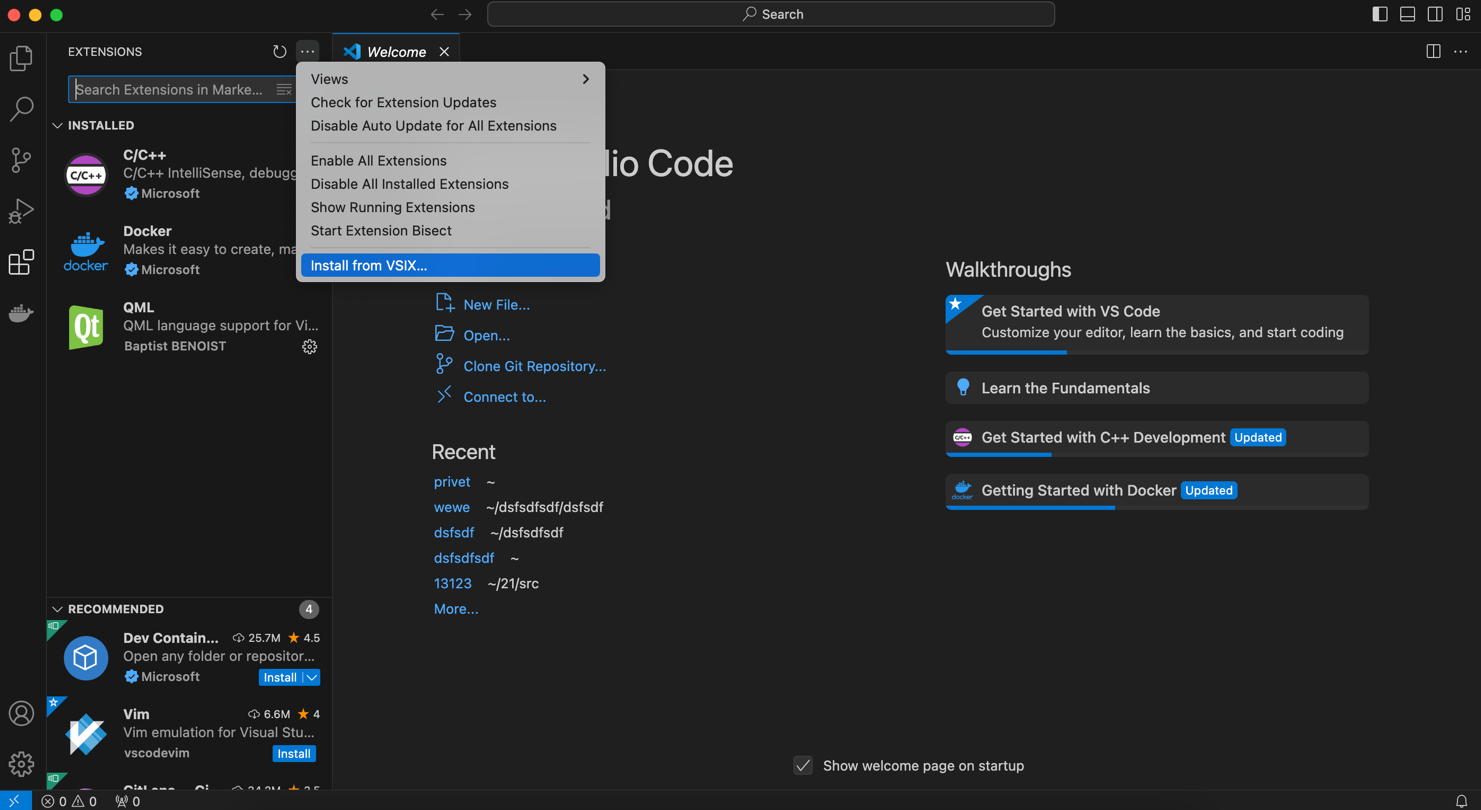
Рисунок 29 – Импорт vsix-файла "Install from VSIX" в MacOS x64
- выбрать загруженный vsix-файл из директории и нажать кнопку Install (рисунок 30);
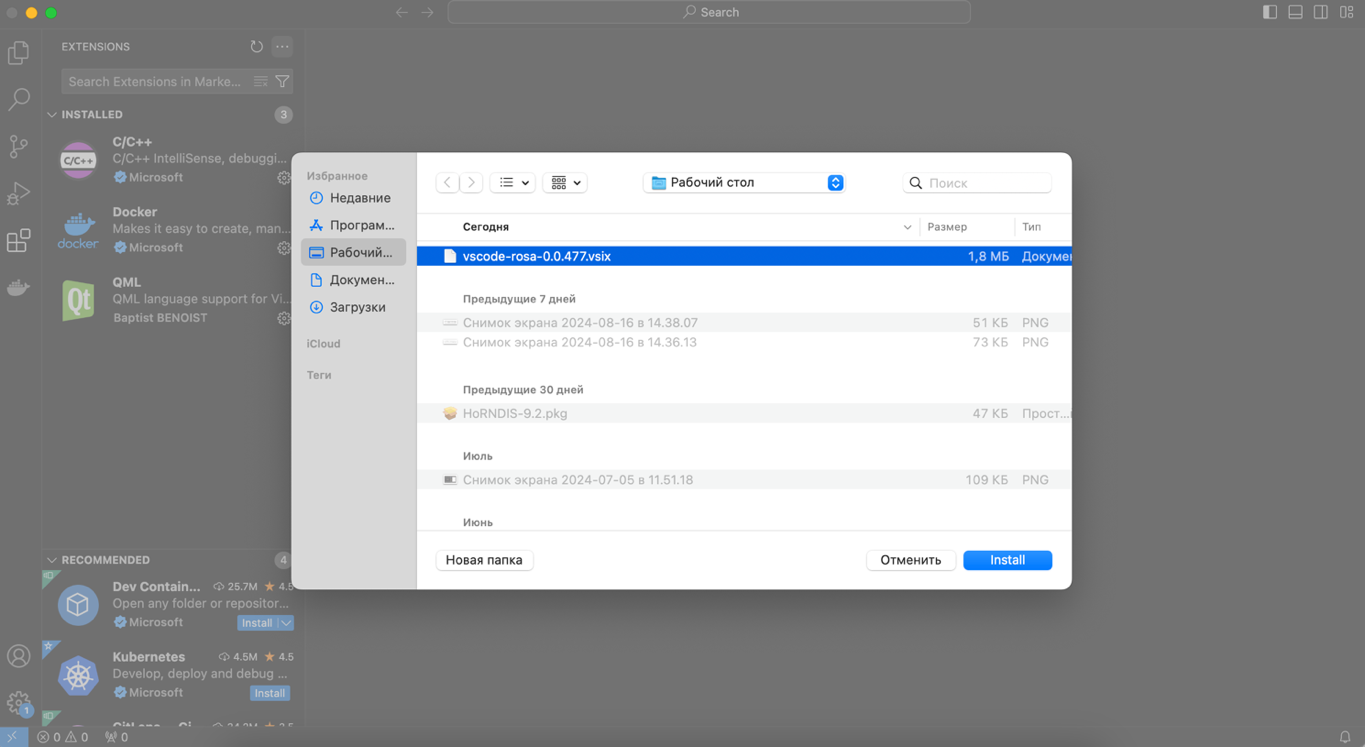
Рисунок 30 – Установка загруженного vsix-файла в MacOS x64
- дождаться окончания установки;
- получить уведомление "Completed installing extension" об успешной установке плагина ROSA Mobile (рисунок 31);
- проверить доступность плагина ROSA Mobile в разделе "Extensions" (рисунок 31);
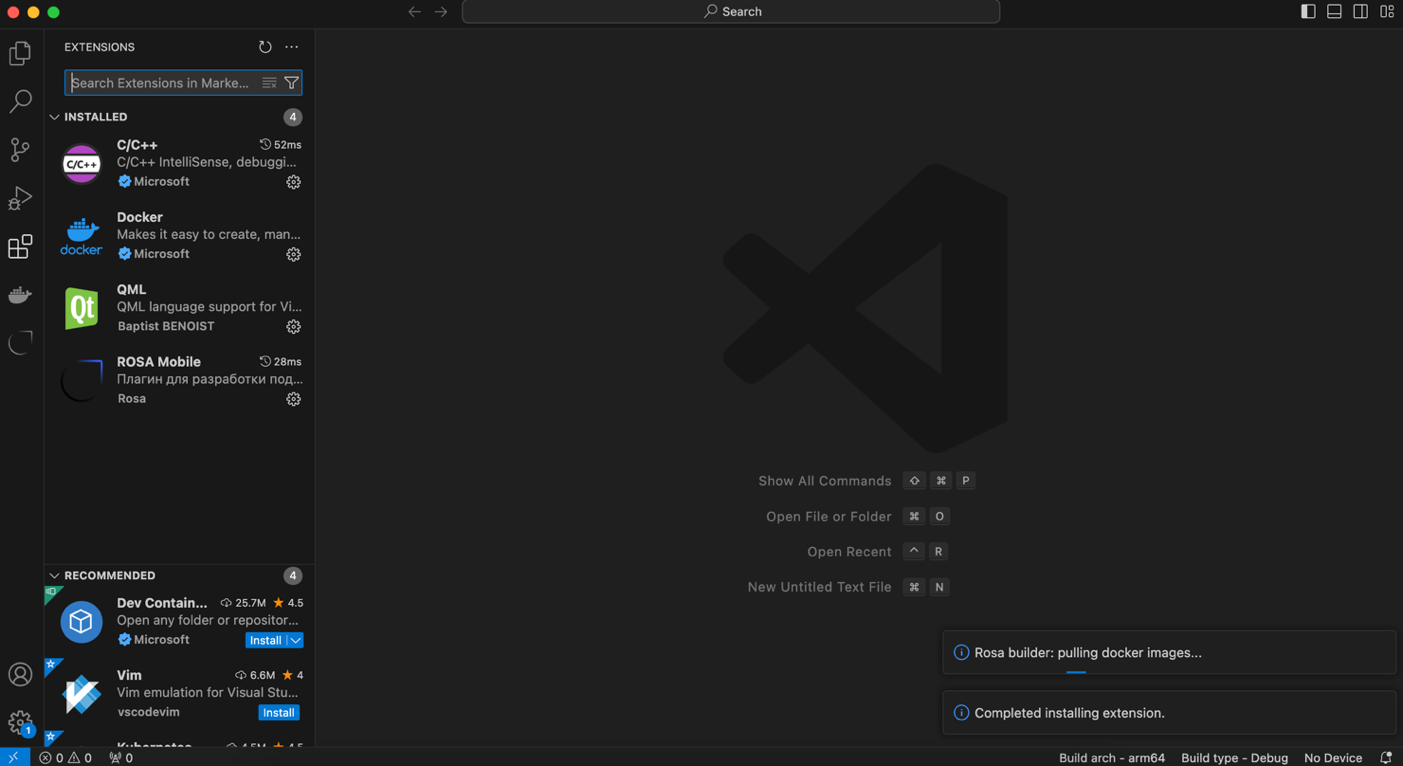
Рисунок 31 – Получение сообщения об успешной установке плагина ROSA Mobile в MacOS x64
- дождаться загрузки Docker images для работы плагина ROSA Mobile (автозагрузка при установке плагина);
- получить уведомление "Rosa builder: docker images successfully downloaded" об успешной загрузке Docker images (рисунок 32); Примечание – Средняя скорость загрузки Docker images: 3–7 мин., но время может быть увеличено (прямая зависимость от доступного канала связи по сети Интернет).
Рисунок 32 – Сообщение об успешной загрузке Docker images в MacOS x64
- открыть Docker Desktop;
- проверить, что Docker images доступны и отображаются в интерфейсе: "hub.rosa.ru/rosamobile/rosa2021.15-mobile-package-builder" (2 image) (рисунок 33);
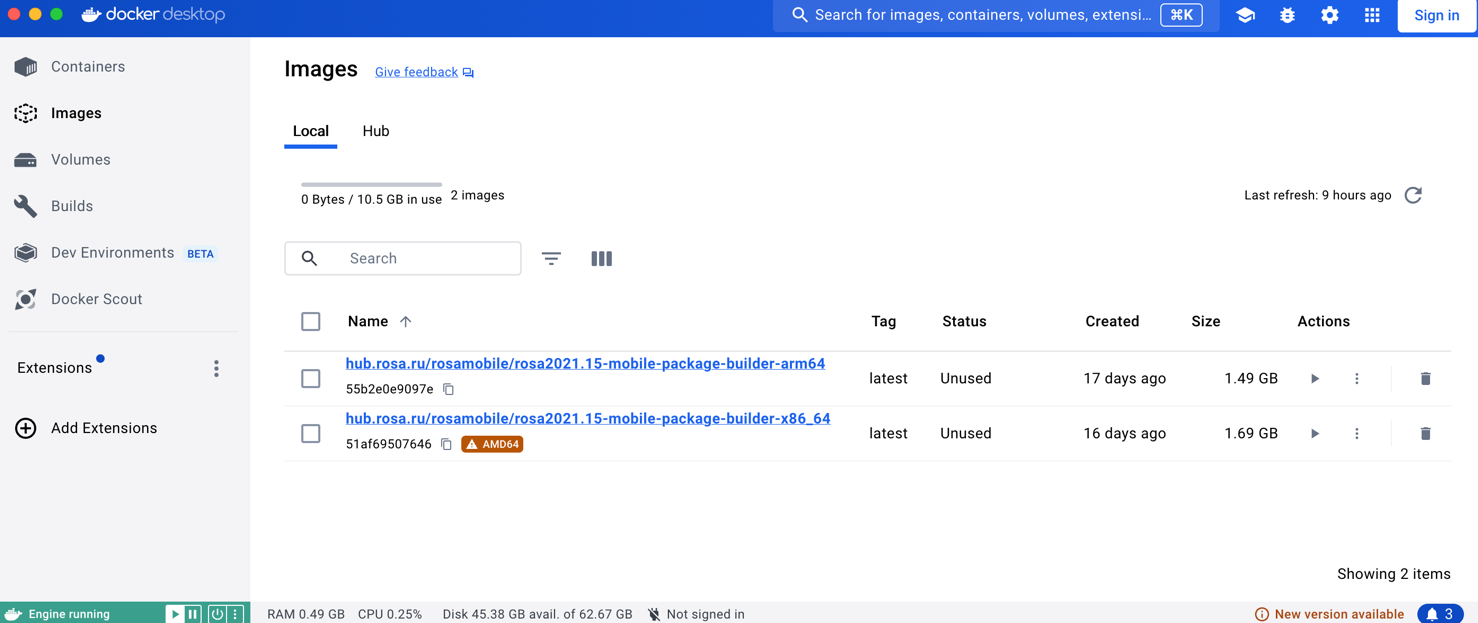
Рисунок 33 – Проверка доступности Docker images через Docker Desktop
- на данном этапе плагин ROSA Mobile готов к работе – пользователь может переходить к работе со штатным функционалом.
Установка плагина ROSA Mobile на MacOS ARM
Процесс установки плагина может осуществить по следующему сценарию:
- перезагрузить ПК;
- запустить установленный Microsoft Visual Studio Code;
- перейти в раздел "Extensions";
- инициализировать установку плагина через пункт меню "Views and more actions" с помощью импорта загруженного ранее vsix-файла "Install from VSIX" (рисунок 34);
Рисунок 34– Импорт vsix-файла "Install from VSIX" в MacOS ARM
- выбрать загруженный vsix-файл из директории и нажать Install (рисунок 35);
Рисунок 35– Установка загруженного vsix-файла в MacOS ARM
- дождаться окончания установки
- получить уведомление "Completed installing extension" об успешной установке плагина ROSA Mobile (рисунок 36);
- проверить доступность плагина ROSA Mobile в разделе "Extensions" (рисунок 36);
Рисунок 36 – Сообщение об успешной установке плагина ROSA Mobile в MacOS x64
- дождаться загрузки Docker images для работы плагина ROSA Mobile (автозагрузка при установке плагина);
- получить уведомление "Rosa builder: docker images successfully downloaded" об успешной загрузке Docker images (рисунок 37);
Примечание – Средняя скорость загрузки Docker images: 3–7 мин., но время может быть увеличено (прямая зависимость от доступного канала связи по сети Интернет).
Рисунок 37– Сообщение об успешной загрузке Docker images в MacOS ARM
- открыть Docker Desktop;
- проверить, что Docker images доступны и отображаются в интерфейсе: "hub.rosa.ru/rosamobile/rosa2021.15-mobile-package-builder" (2 image) (рисунок 38);
Рисунок 38 – Проверка доступности Docker images через Docker Desktop в MacOS ARM
- для проверки конфигурационного файла Docker выполнить команду в консоли терминала:
cat ~/.docker/config.json
- После выполнения команды получить результат (рисунок 39):
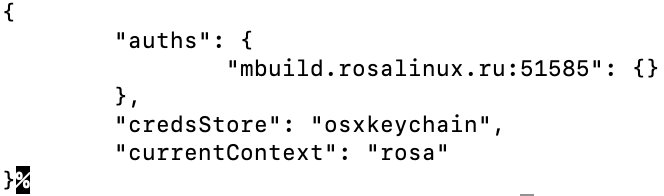
Рисунок 39 – Ожидаемый ответ на выполнение команды из конфигурационного файла
Примечание – Если в поле "credsStore" указано иное значение, необходимо заменить его на "osxkeychain".
- на данном этапе плагин ROSA Mobile готов к работе – пользователь может переходить к работе со штатным функционалом.