Добавление устройств
Пользователь должен выполнить следующие действия для добавления устройств:
- перейти на главную страницу плагина (нажать на иконку плагина в левом меню) (рисунок 47);
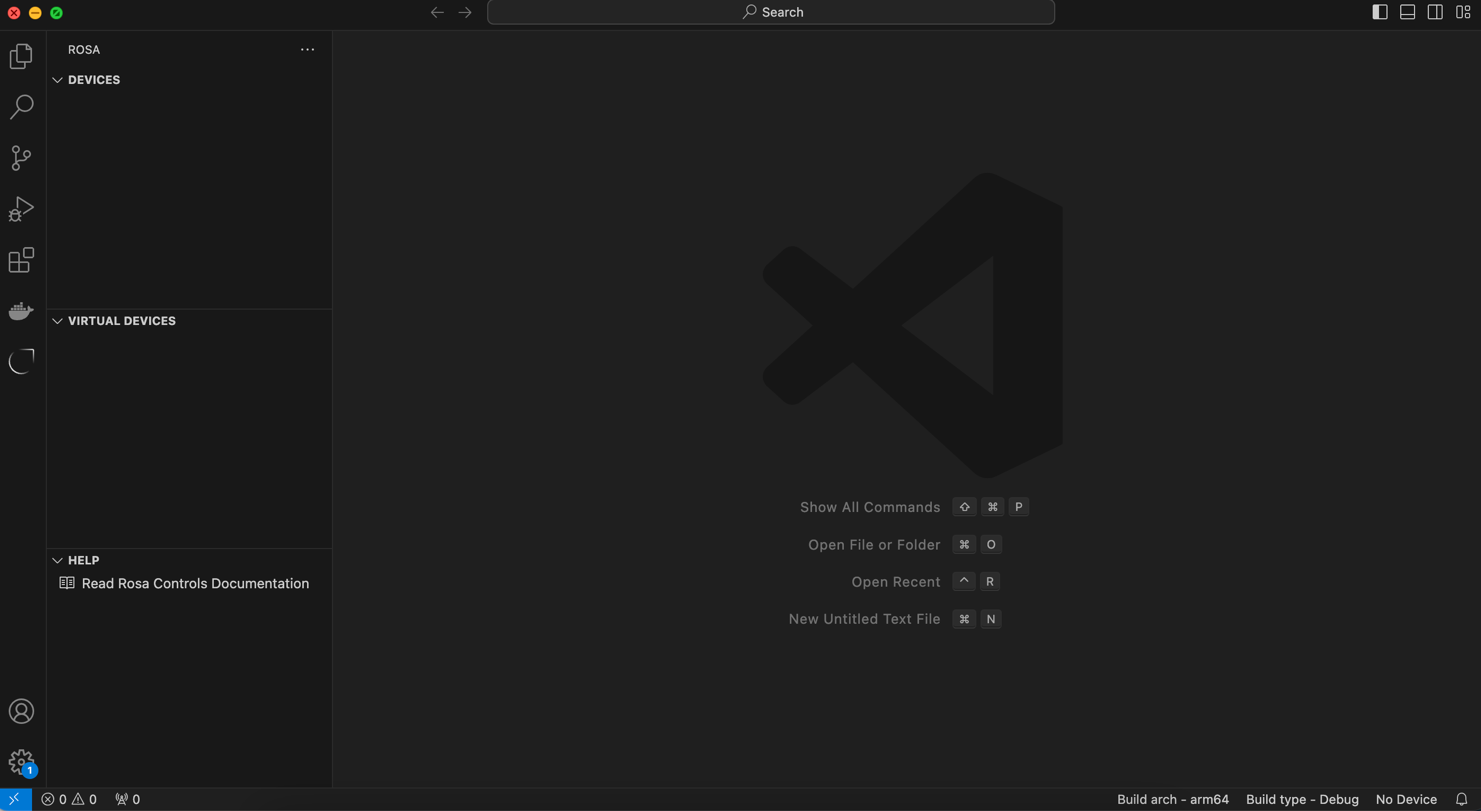
Рисунок 47 – Главная страница плагина
- выбрать необходимую область (нажать на окно "DEVICES" или "VIRTUAL DEVICES" для отображения UI-элемента "+"):
- "DEVICES" – мобильные устройства Р-ФОН (рисунок 48);
- "VIRTUAL DEVICES" – виртуальные устройства, симулирующие мобильные устройства Р-ФОН (рисунок 49).
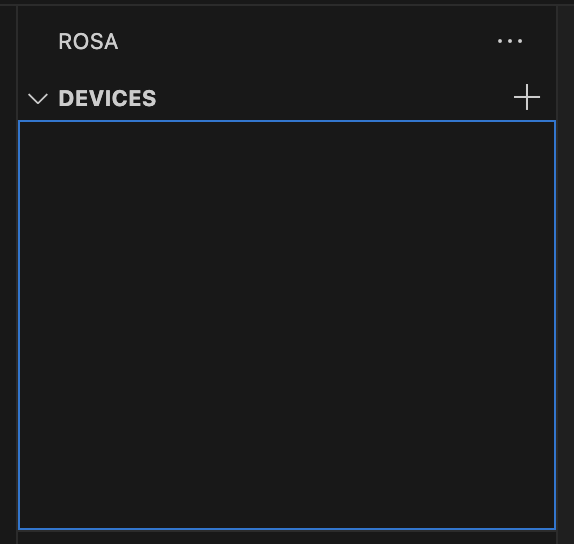
Рисунок 48 – Мобильные устройства "DEVICES"
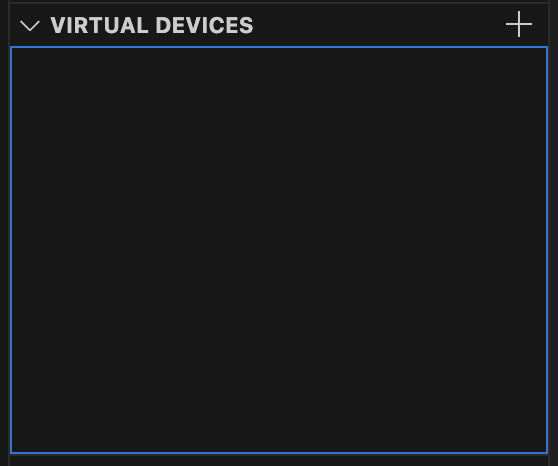
Рисунок 49 – Виртуальные устройства "VIRTUAL DEVICES"
- добавить устройства нажатием на иконку "+"(рисунок 50).
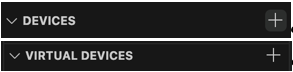
Рисунок 50 – Добавление устройства
Добавление устройств: DEVICES
Пользователю нужно пройти последовательного меню добавления устройства (рисунок 51, рисунок 52, рисунок 53, рисунок 54):

Рисунок 51 – Ввод IP адреса подключаемого устройства

Рисунок 52 – Ввод порта подключаемого устройства
Примечание – По умолчанию устанавливается порт "22".

Рисунок 53 – Ввод имени подключаемого устройства
Примечание – По умолчанию устанавливается имя "omv".

Рисунок 54 – Ввод пароля (ПИН-кода) от подключаемого устройства (по умолчанию)
Примечание – По умолчанию устанавливается пароль "1234".
После ввода значений плагин начнет добавление устройства. После добавления устройства должно прийти специальное уведомление (рисунок 55):

Рисунок 55 – Сообщение о добавлении устройства
Успешное добавление устройства
После успешного добавления устройства оно должно отображаться в списке устройств (рисунок 56) и пользователь должен получить специальное уведомление (рисунок 57).
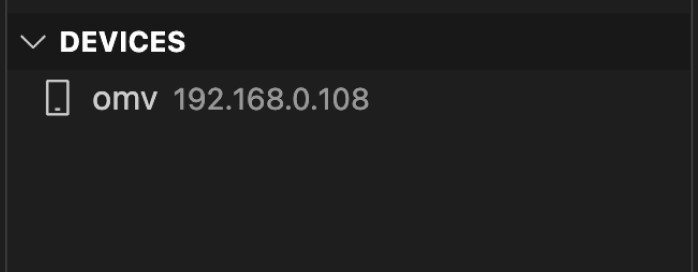
Рисунок 56 – Добавленное устройство

Рисунок 57 – Сообщение об успешном добавлении устройства
Ошибка добавления устройства
В случае возникновения ошибки с добавлением устройства пользователь должен получить специальное уведомление (рисунок 58).
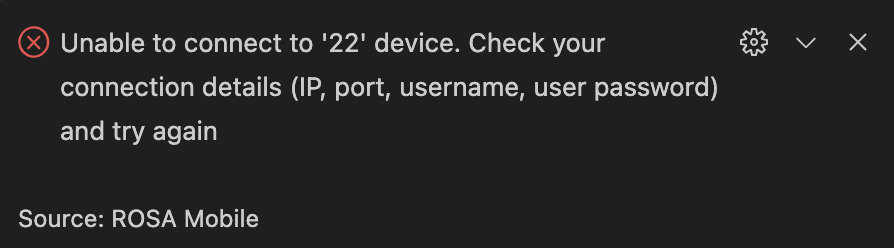
Рисунок 58 – Сообщение об ошибке
Добавление устройств: VIRTUAL DEVICES
Пользователю нужно выполнить следующие действия:
- выбрать директории с сохраненным образом для работы с виртуализатором (рисунок 59, рисунок 60);
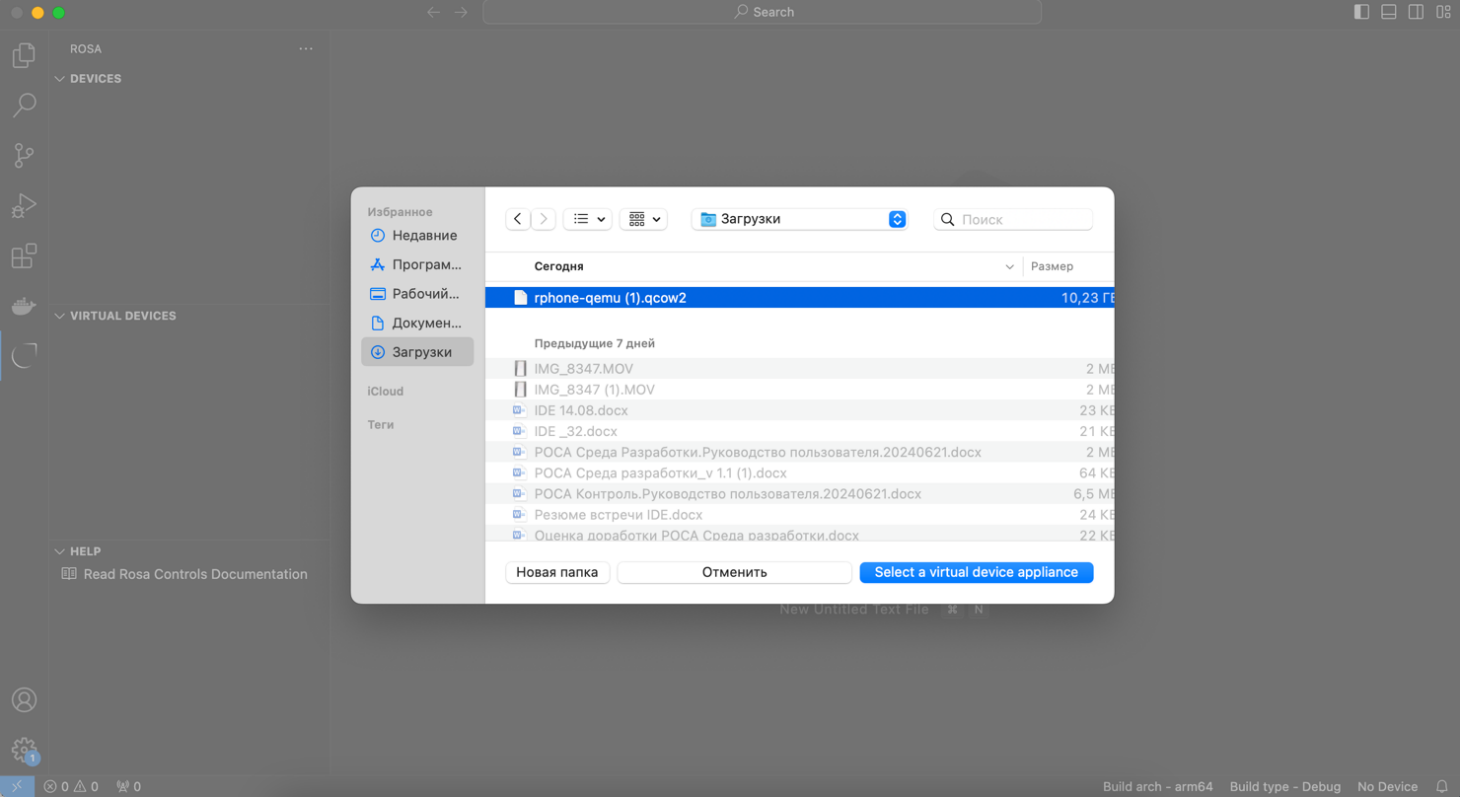
Рисунок 59 – Выбор директории с сохраненным образом
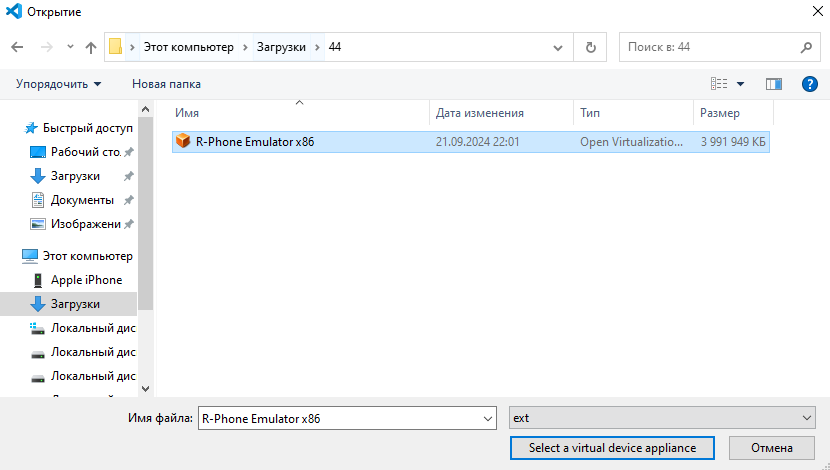
Рисунок 60 – Выбор образа виртуального устройства
- после выбора директории с сохраненным образом пользователь должен получить специальное уведомление о старте процесса добавления виртуального устройства (рисунок 61).

Рисунок 61 - Сообщение о старте процесса добавления виртуального устройства
Успешное добавление устройства
После успешного добавления устройства оно должно отображаться в списке устройств и пользователь должен получить специальное уведомление (рисунок 62, рисунок 63).
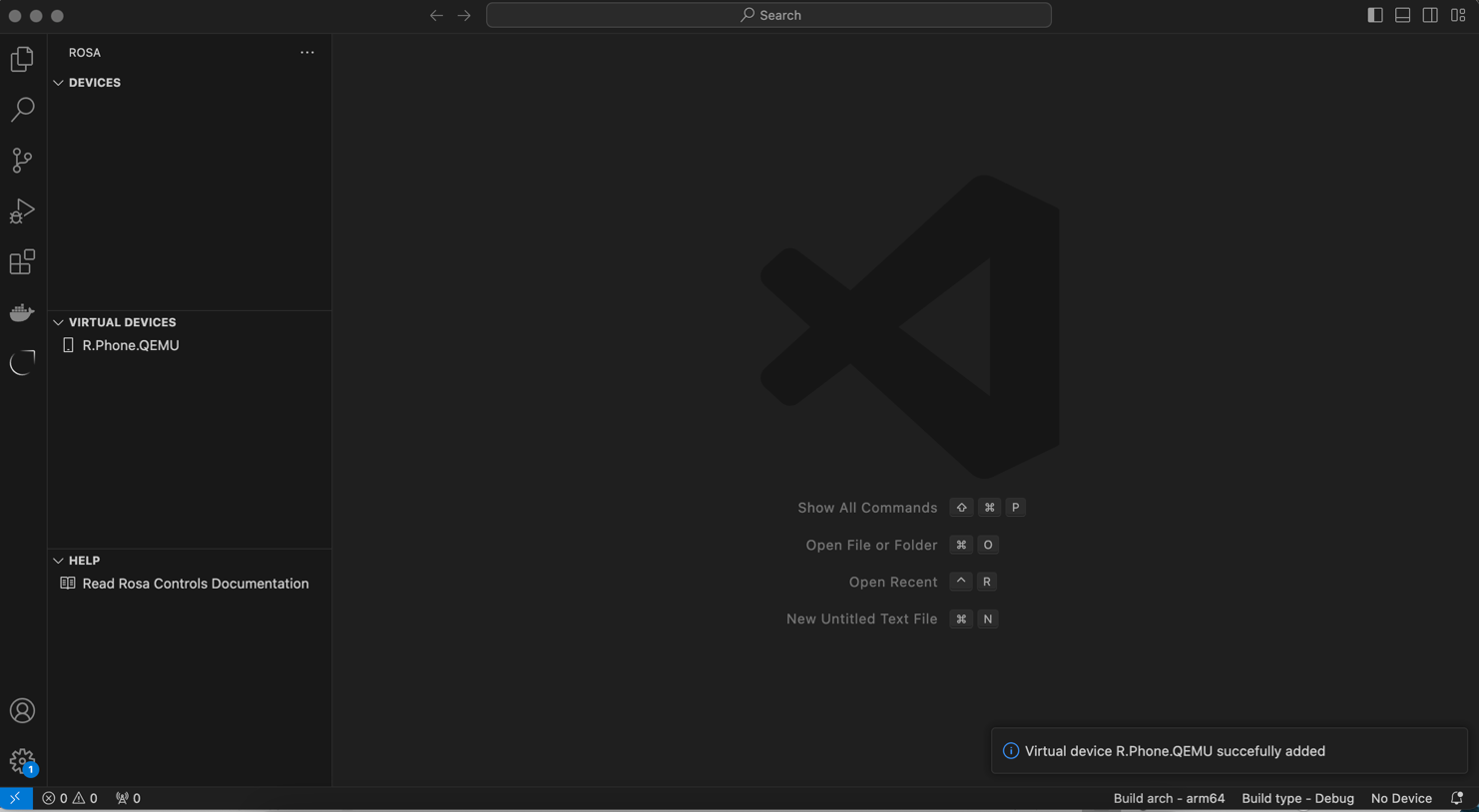
Рисунок 62 – Список виртуальных устройств
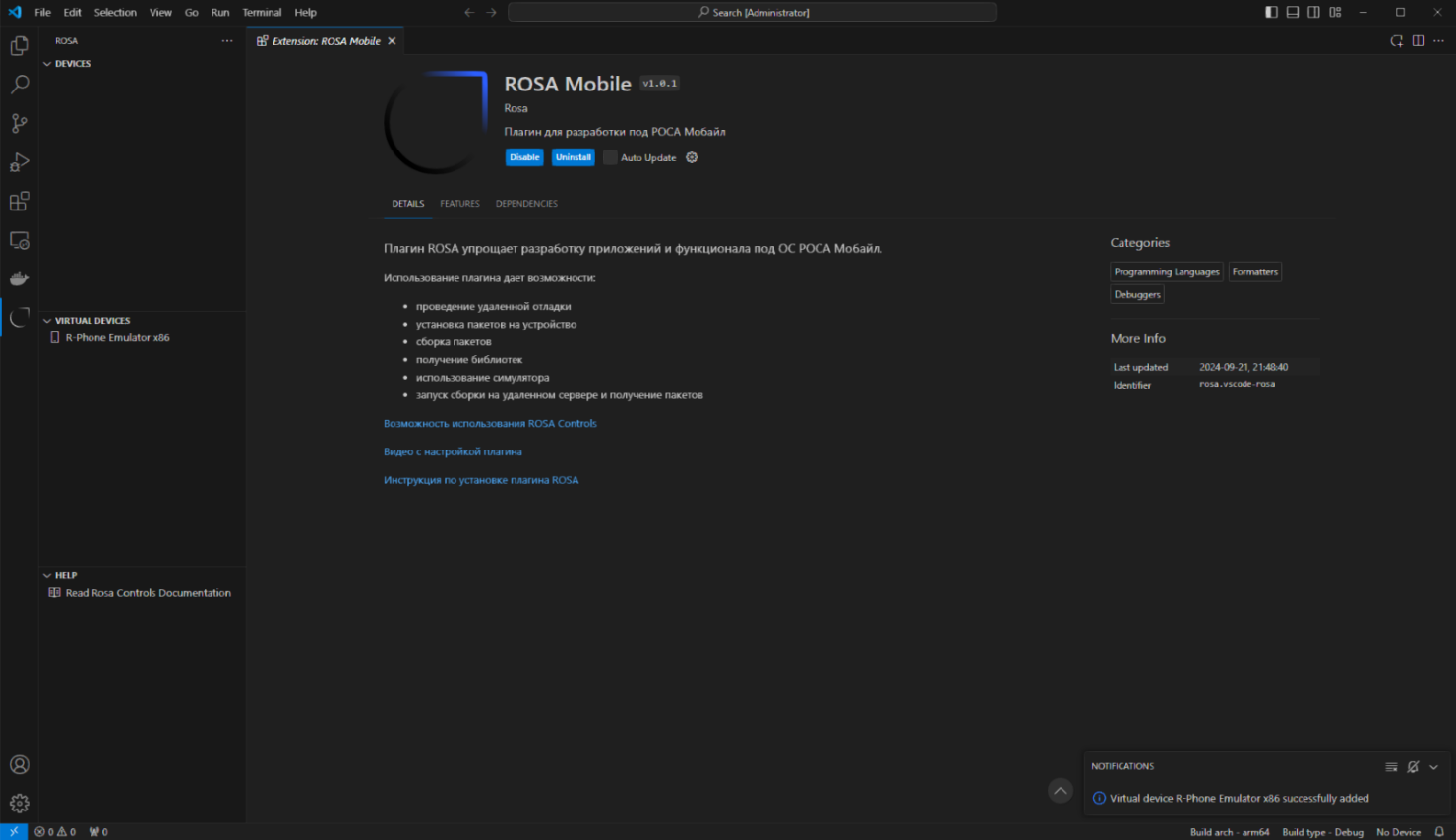
Рисунок 63 – Специальное уведомление об успешном добавлении виртуального устройства
Ошибка добавления устройства
В случае возникновения ошибки с подключением устройства пользователь должен получить специальное уведомление (рисунок 64).

Рисунок 64 – Сообщение об подключения устройства