Запуск ВМ с параметром "однократный запуск"
Установка ОС Windows на аппаратном обеспечении с оптимизацией VirtIO
Виртуальный диск с оптимизацией VirtIO и драйверы VirtIO сетевого интерфейса предоставляют улучшенную производительность по сравнению с драйверами эмулированных устройств.
Установка драйверов VirtIO осуществляется в процессе установки ОС Windows с использованием отдельного диска (CD) с образом RV-4.0-GuestToolsSetup-4.5.iso, который содержит каталоги для каждой из поддерживаемых архитектур ВМ и версий ОС Windows. При этом в процессе установки ОС Windows существует возможность загрузки дополнительных драйверов на раннем этапе установки ОС.
При выполнении следующей последовательности действий предполагается, что ранее для ВМ был добавлен сетевой интерфейс VirtIO и виртуальный диск, использующий интерфейс VirtIO, а также в домен хранения данных был предварительно загружен образ RV-4.0-GuestToolsSetup-4.5.iso (см. п. Размещение образов в доменах данных ).
Запуск ВМ и установка драйверов VirtIO в процессе установки ОС Windows
Для запуска ВМ и установки драйверов VirtIO в процессе установки ОС Windows:
- в главном меню Портала администрирования выбрать пункт "Ресурсы → Виртуальные машины";
- выбрать ВМ со статусом "Не запущена", после чего нажать кнопку
Запустить; - статус ВМ изменится на значение "Запущена" и начнётся процесс установки ОС. Если консоль ВМ не запустится автоматически, запустить консоль ВМ вручную (см. п. Запуск консоли ВМ). В графической консоли ВМ отобразится экран начальной установки ОС Windows (рисунок 10).
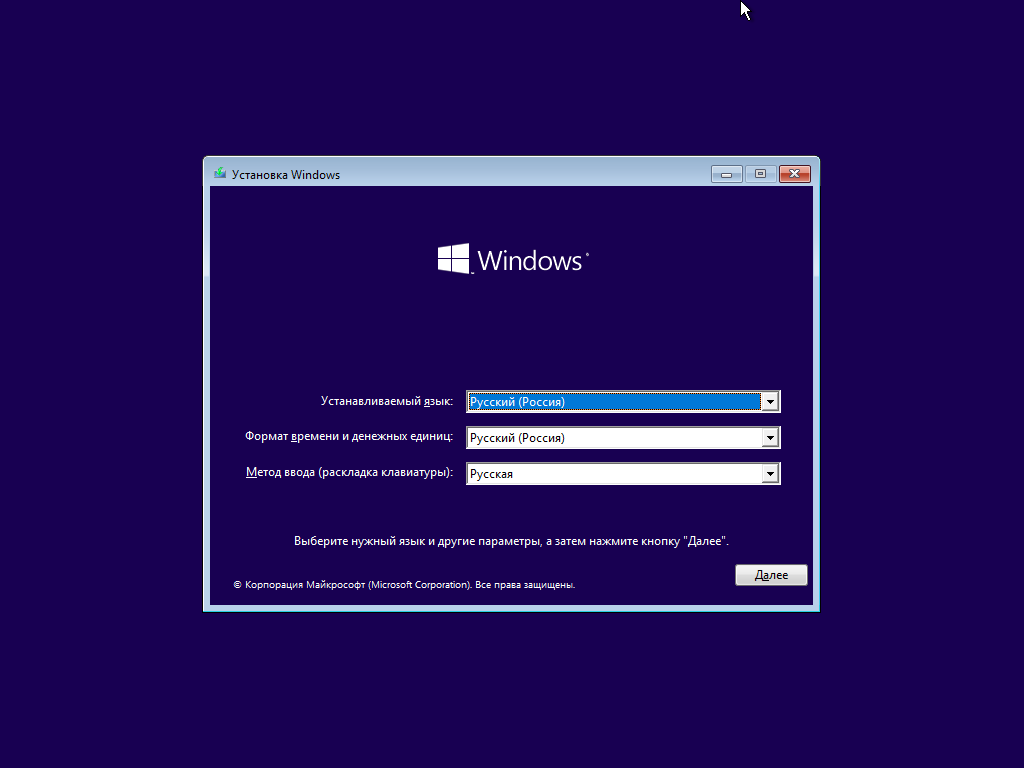
Рисунок 10 ‒ Начальный экран установки ОС Windows (версия Windows 10 Home) в графической консоли виртуальной машины
Примечание — Скриншоты ниже приводятся на примере установки ОС Windows 10 Home.
- выбрать тип устанавливаемой ОС из списка (список доступных вариантов установки может отличаться в зависимости от используемого ISO-образа ОС Windows);
- на следующем экране принять условия лицензионного соглашения;
- на экране "Выберите тип установки" выбрать тип "Выборочная: только установка Windows (для опытных пользователей)" (рисунок 11);
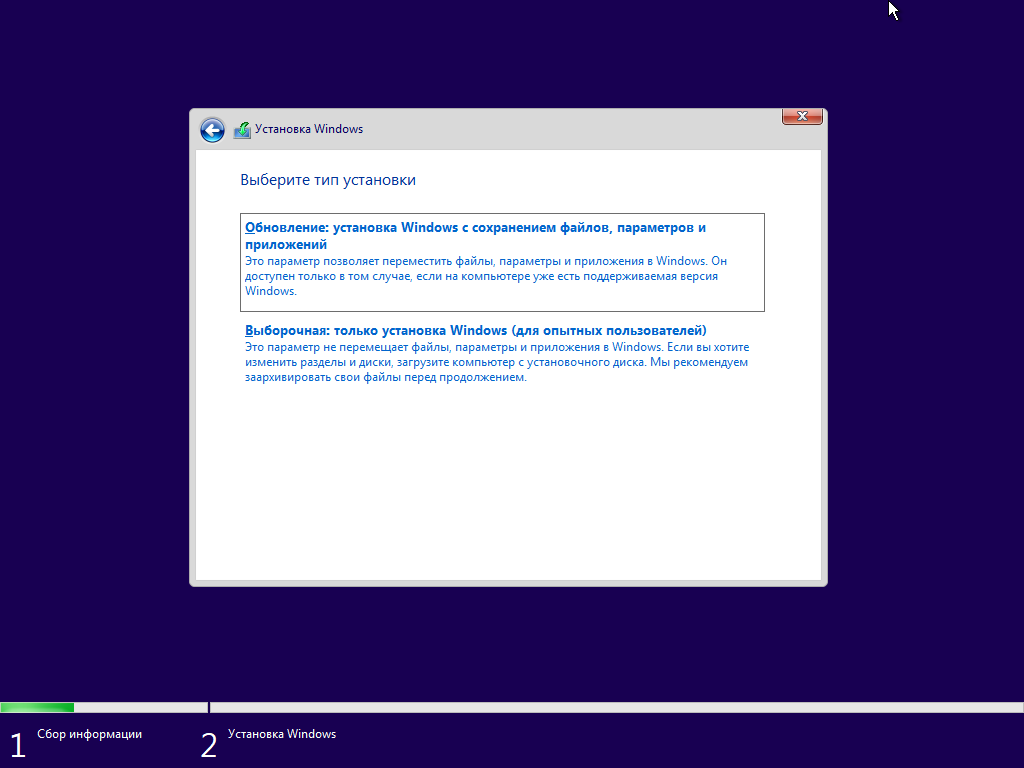
Рисунок 11 ‒ Выбор типа установки ОС Windows
- осуществить процесс установки ОС до этапа выбора устройства хранения (инсталлятор Системы не сможет определить диск). В верхней части экрана будет отображен заголовок "Где вы хотите установить Windows?" (рисунок 12);
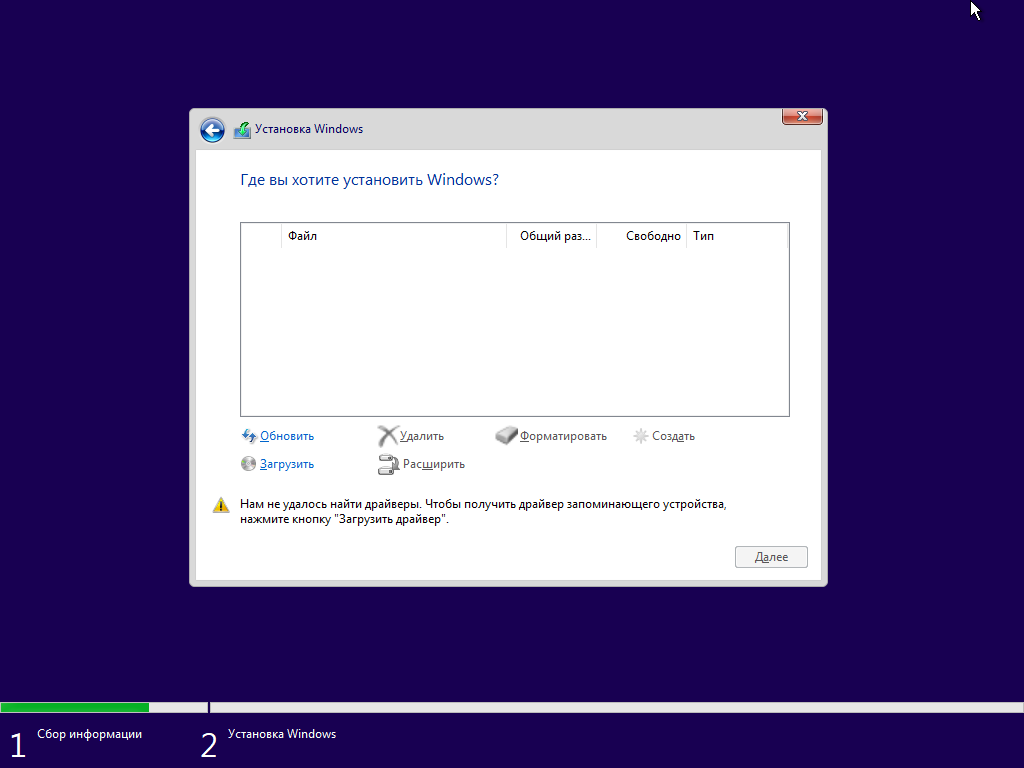
Рисунок 12 ‒ Экранная форма "Где вы хотите установить Windows?"
- на Портале администрирования в меню ВМ нажать на пиктограмму (три вертикальные точки) для доступа к дополнительным действиям и выбрать "Сменить CD", после чего подключить к ВМ диск с образом RV-4.0-GuestToolsSetup-4.5.iso (рисунок 13);
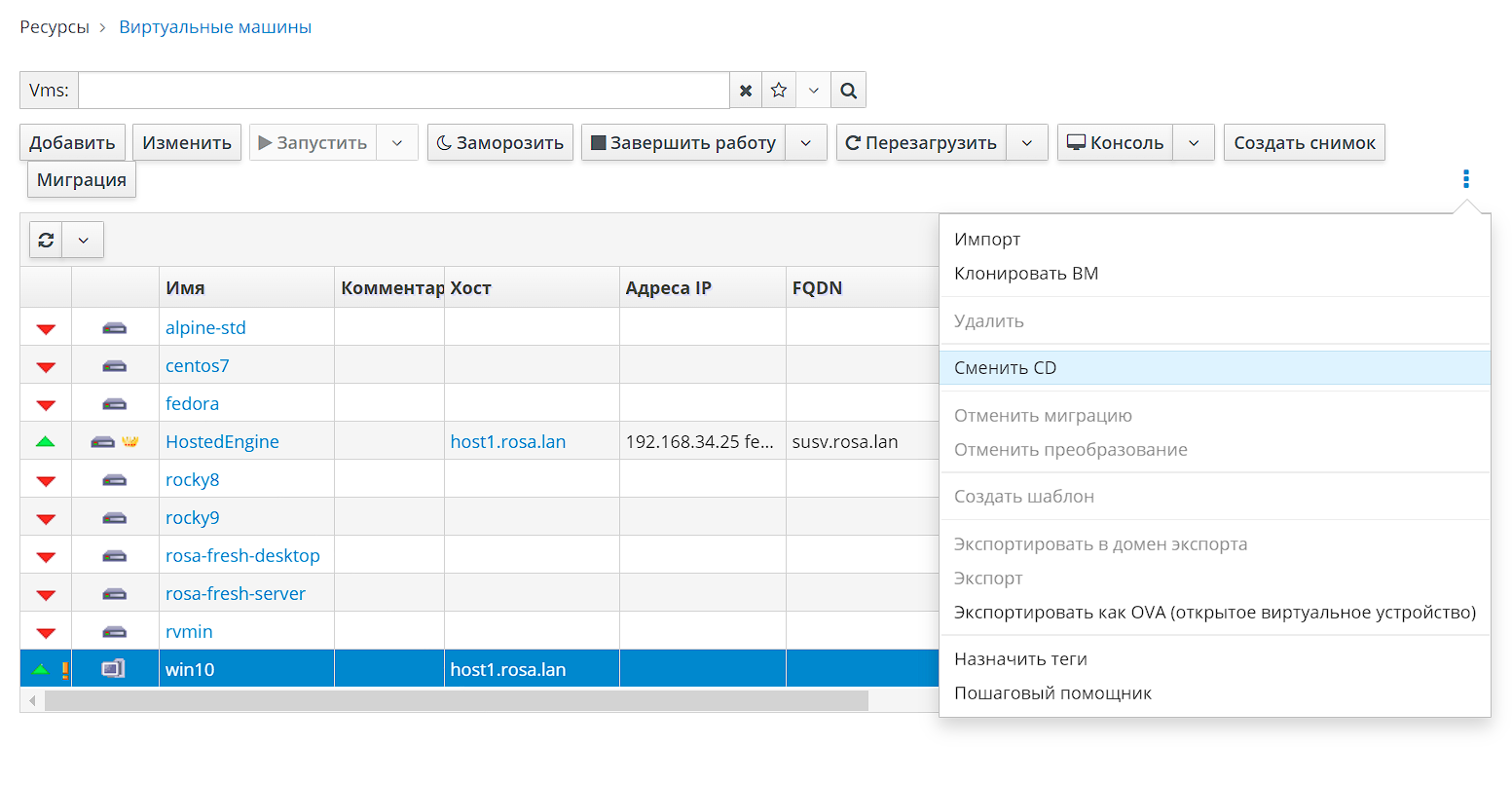
Рисунок 13 ‒ Опция "Сменить CD" для изменения подключенного к ВМ CD-ROM
- в консоли ВМ установить драйверы VirtIO для системного виртуального диска. На экране инсталлятора "Выберите драйверы, которые нужно установить" нажать кнопку
OK(рисунок 14);
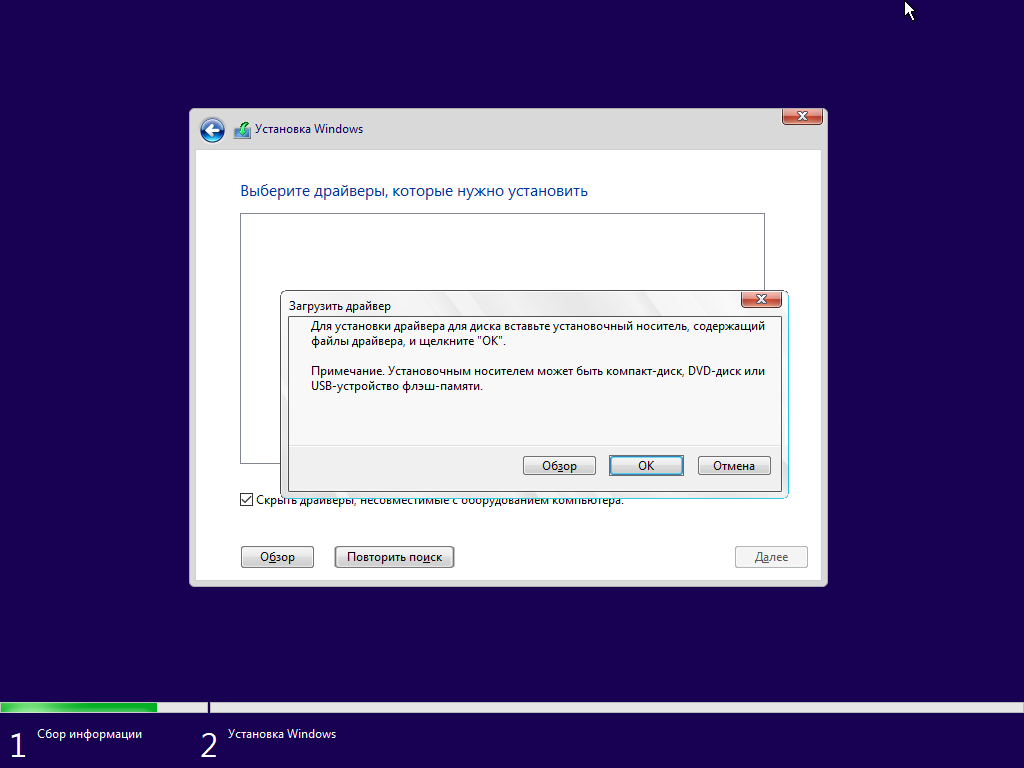
Рисунок 14 ‒ Выбор установки драйвера
- на следующем экране выбрать драйвер диска, соответствующий версии ОС Windows ("w10" – Windows 10, "w11" – Windows 11, "w7" – Windows 7), и нажать кнопку
Далее(рисунок 15);
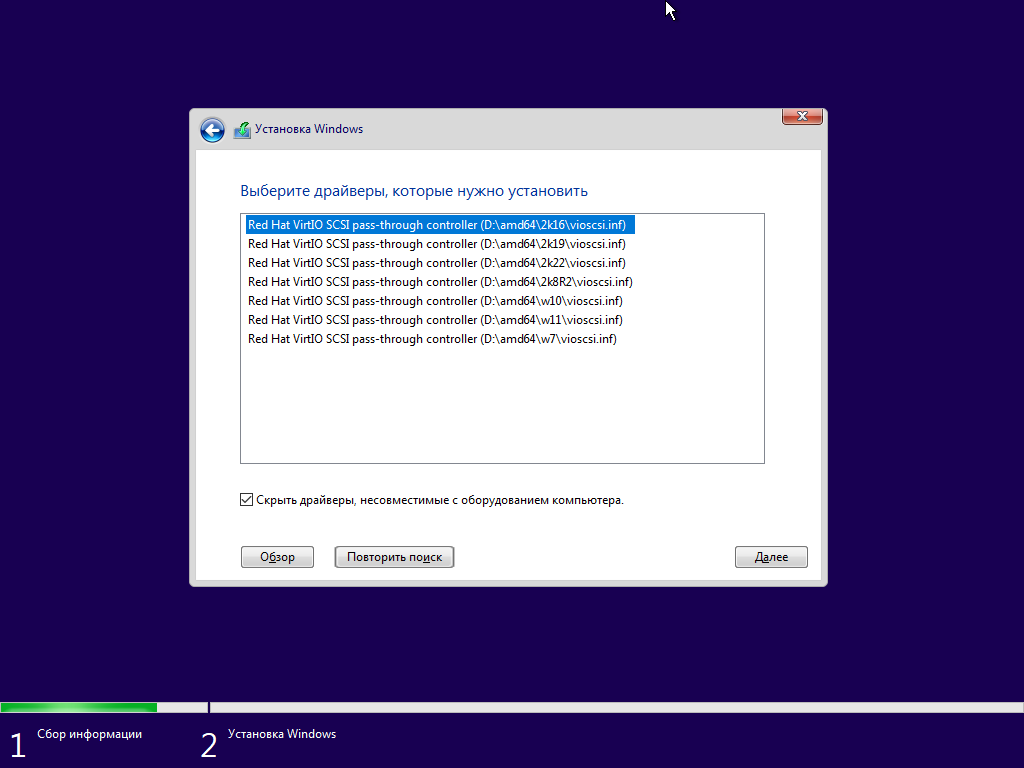
Рисунок 15 ‒ Выбор драйвера диска с подключенного CD-ROM
- на Портале администрирования снова подключить к ВМ диск с установочным образом ОС;
- в консоли ВМ на экране "Где вы хотите установить Windows?" нажать кнопку
Обновить. В форме со списком доступных дисков появится диск с незанятым дисковым пространством (рисунок 16);
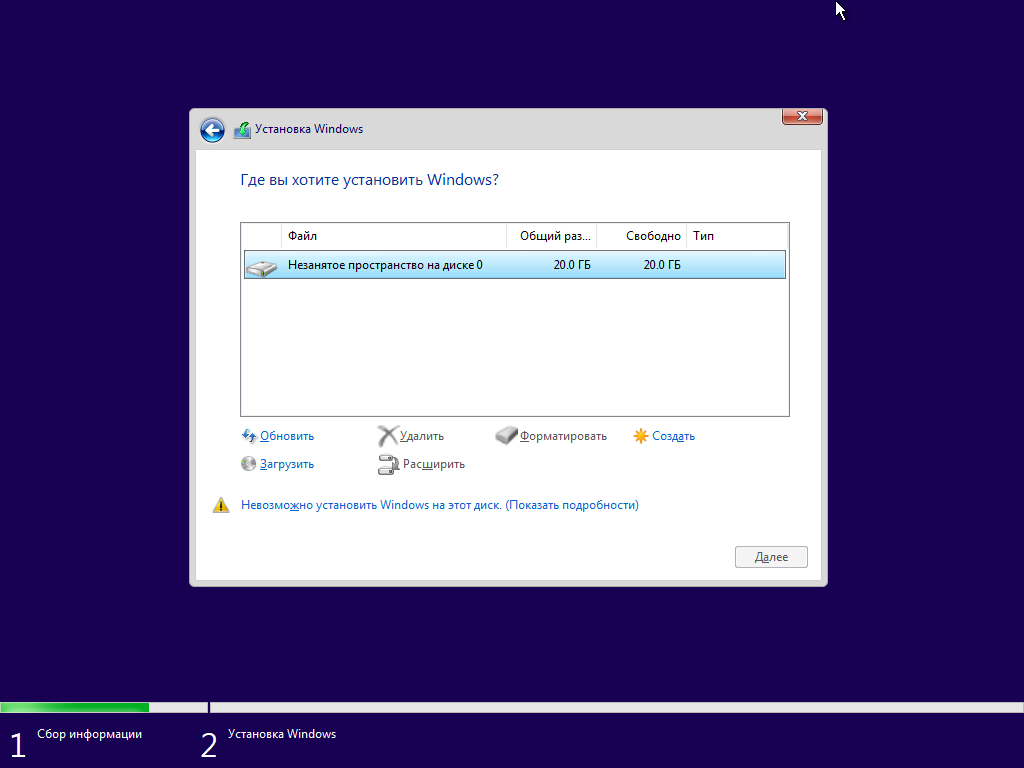
Рисунок 16 ‒ Выбор диска для установки после установки драйверов диска
- нажать на кнопку
Создать, выбрать размер диска в МБ и нажать на кнопкуПрименить. Далее на выбранном диске будут созданы разделы для установки ОС (рисунок 17);
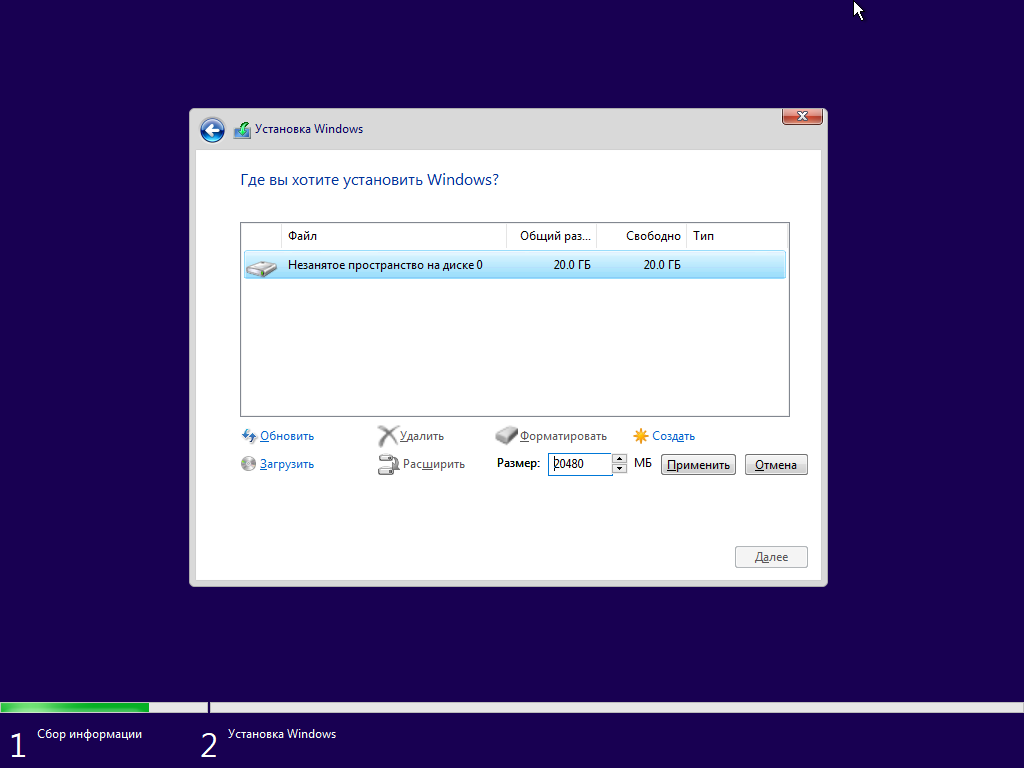
Рисунок 17 ‒ Создание дисковых разделов для установки ОС Windows
- подтвердить создание дополнительных системных разделов, нажав на кнопку
OK(рисунок 18);

Рисунок 18 ‒ Подтверждение создания дополнительных разделов для системных файлов
- нажать кнопку
Далеедля продолжения процесса установки ОС (рисунок 19). Начнётся процесс установки ОС на диск;
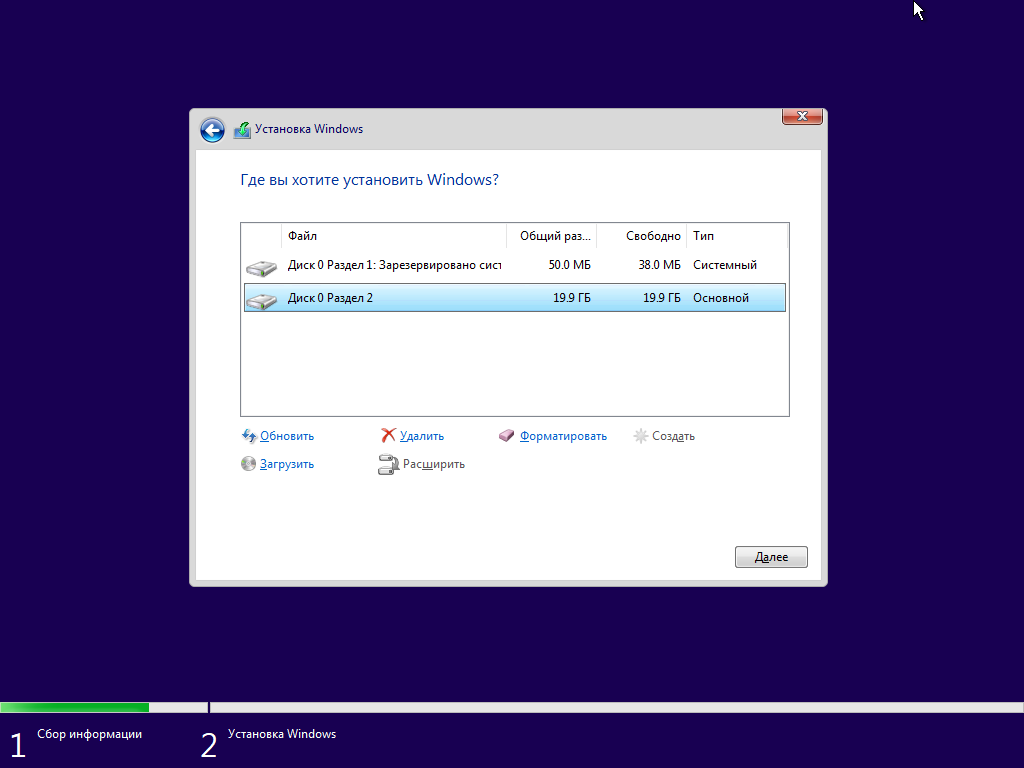
Рисунок 19 ‒ Разметка системных разделов для установки ОС Windows
- на экране "Установка Windows" отображается состояние установки. Дождаться завершения установки операционной системы на диск (рисунок 20);
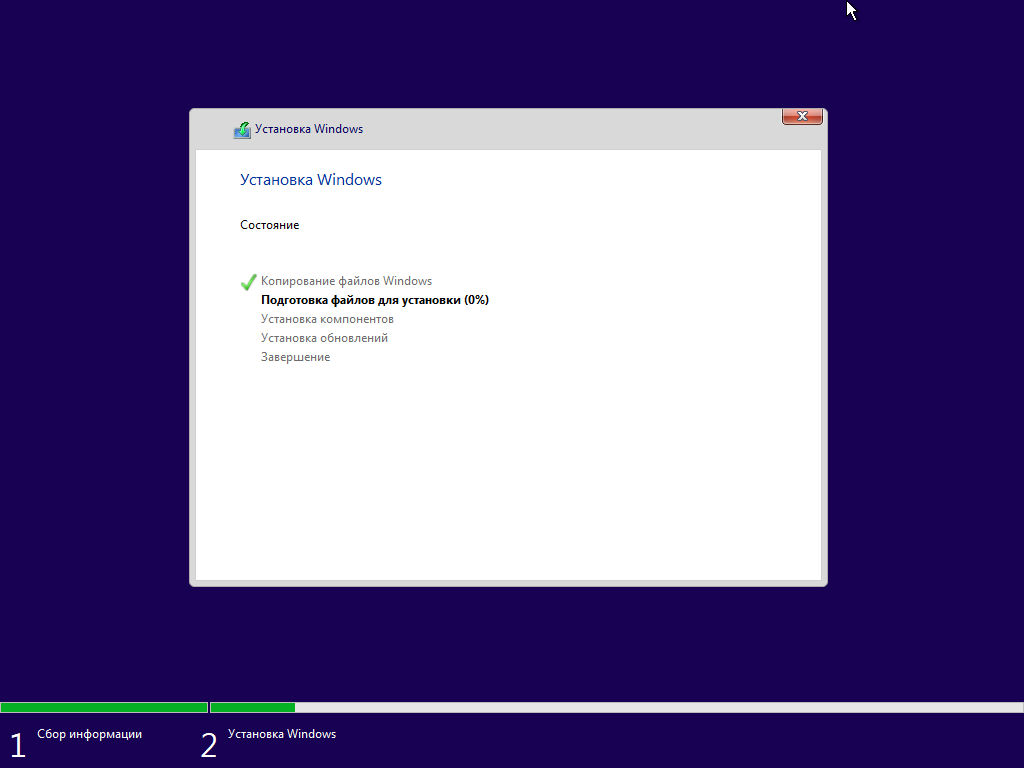
Рисунок 20 ‒ Установка Windows
- на экране "Давайте подключим вас к сети" выбрать "У меня нет Интернета". Настройка сетевых интерфейсов будет произведена позже, дополнительно.
После завершения установки отобразится домашний экран ОС Windows с кнопкой Пуск. Можно перейти к настройке дополнительных параметров Системы (рисунок 21).
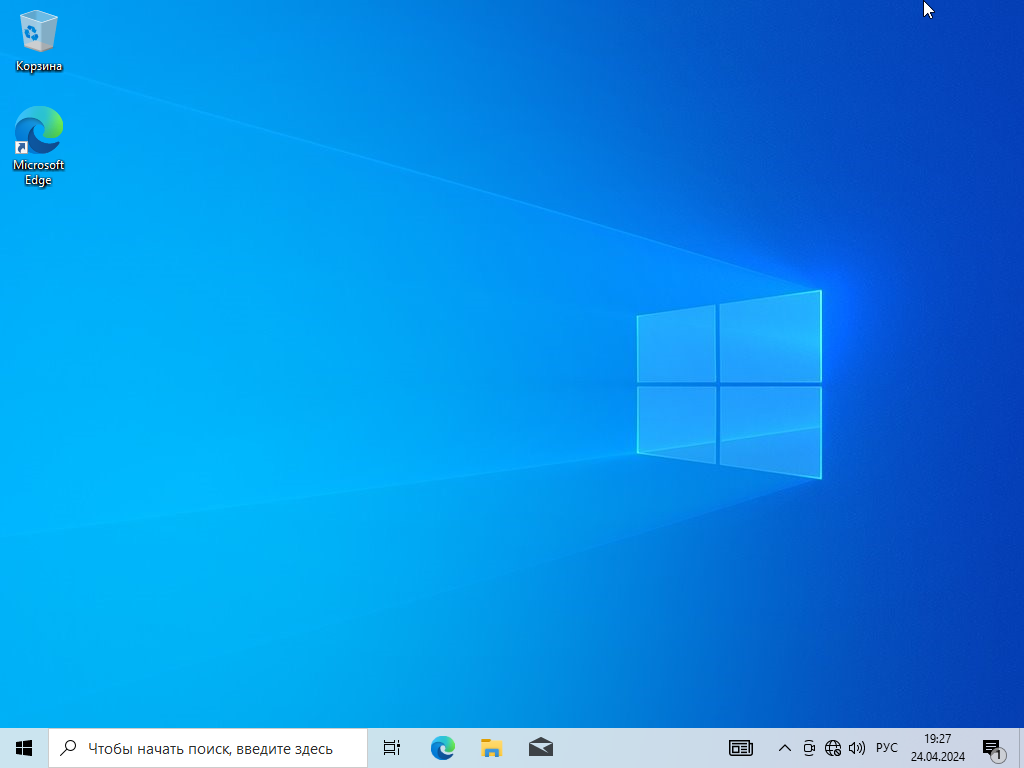
Рисунок 21 ‒ Домашний экран Windows после завершения установки
Запуск консоли ВМ
Для подключения к ВМ необходимо:
- в главном меню Портала администрирования выбрать пункт "Ресурсы → Виртуальные машины";
- выбрать необходимую ВМ, после чего нажать
Консоль:
- если для консоли ВМ был выбран протокол SPICE, окно консоли ВМ будет открыто автоматически (для открытия окна консоли ВМ используется предварительно установленный в Систему "Удалённый просмотрщик" (см. п. Удалённый просмотрщик));
- если для консоли ВМ был выбран протокол VNC, в Систему будет загружен файл
console.vv(для открытия файлаconsole.vvиспользуется предварительно установленный в Систему "Удалённый просмотрщик" (см. п. Удалённый просмотрщик), в котором будет запущена консоль ВМ).
Примечание — Настройка автоматического подключения к консоли определенной ВМ осуществляется на Портале ВМ в соответствии с п. Автоматическое подключение к ВМ.