Установка гостевых агентов и драйверов на ВМ под управлением ОС Windows
Подробное описание гостевых агентов, утилит и драйверов Системы виртуализации РОСА Виртуализация приведено в п. Гостевые агенты, утилиты и драйверы Системы.
Гостевые агенты, утилиты и драйверы распространяются в виде файла образа ISO, который можно подключить к ВМ в качестве CD.
При выполнении следующей последовательности действий предполагается, что в домен хранения данных был предварительно загружен образ RV-4.0-GuestToolsSetup-4.5.iso (см. п. Размещение образов в доменах данных ).
Для установки гостевых агентов и драйверов на ВМ под управлением ОС Windows:
- в главном меню Портала администрирования выбрать пункт "Ресурсы → Виртуальные машины";
- выбрать необходимую ВМ:
- если ВМ запущена, нажать на пиктограмму (три вертикальные точки) для доступа к дополнительным действиям и выбрать "Сменить CD", после чего подключить к ВМ диск с образом RV-4.0-GuestToolsSetup-4.5.iso;
- если ВМ выключена, нажать "Однократный запуск" и подключить к ВМ диск с образом RV-4.0-GuestToolsSetup-4.5.iso;
- выполнить вход в ОС на ВМ.
- выбрать привод CD с образом
RV-4.0-GuestToolsSetup-4.5.isoи запустить установочный файл virtio-win-guest-tools.exe (рисунок 22);
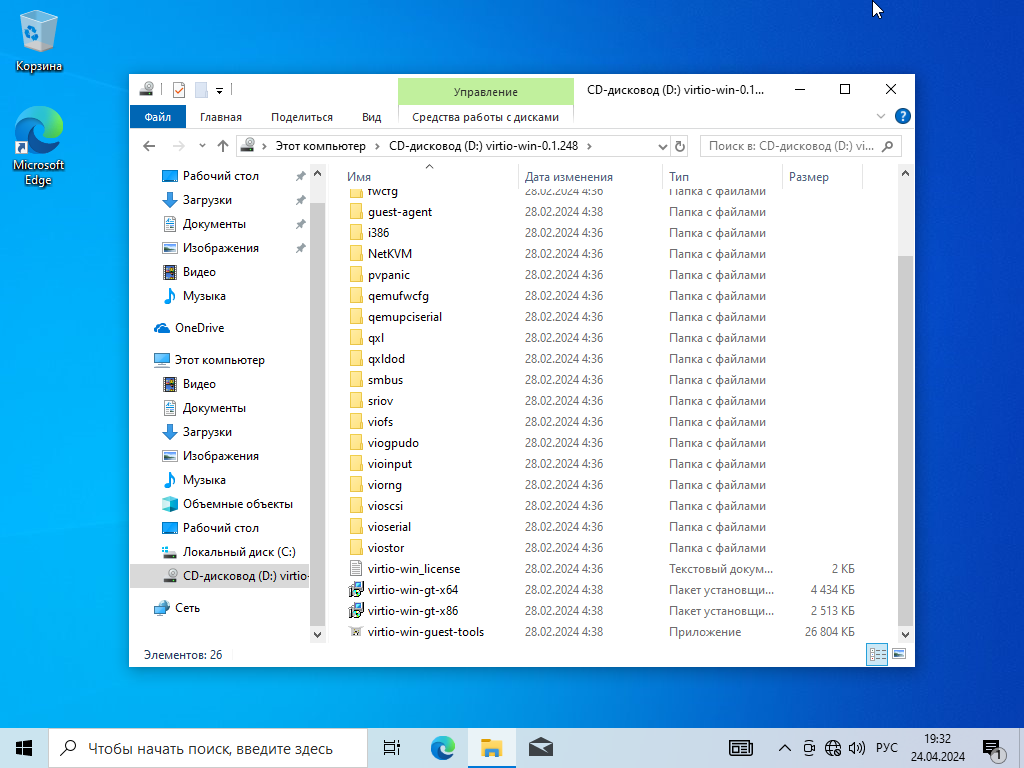
Рисунок 22 ‒ Файл-менеджер Windows с подключенным диском с набором утилит и драйверов для гостевой ОС Windows
- на первом экране мастера установки нажать кнопку
Install(рисунок 23);
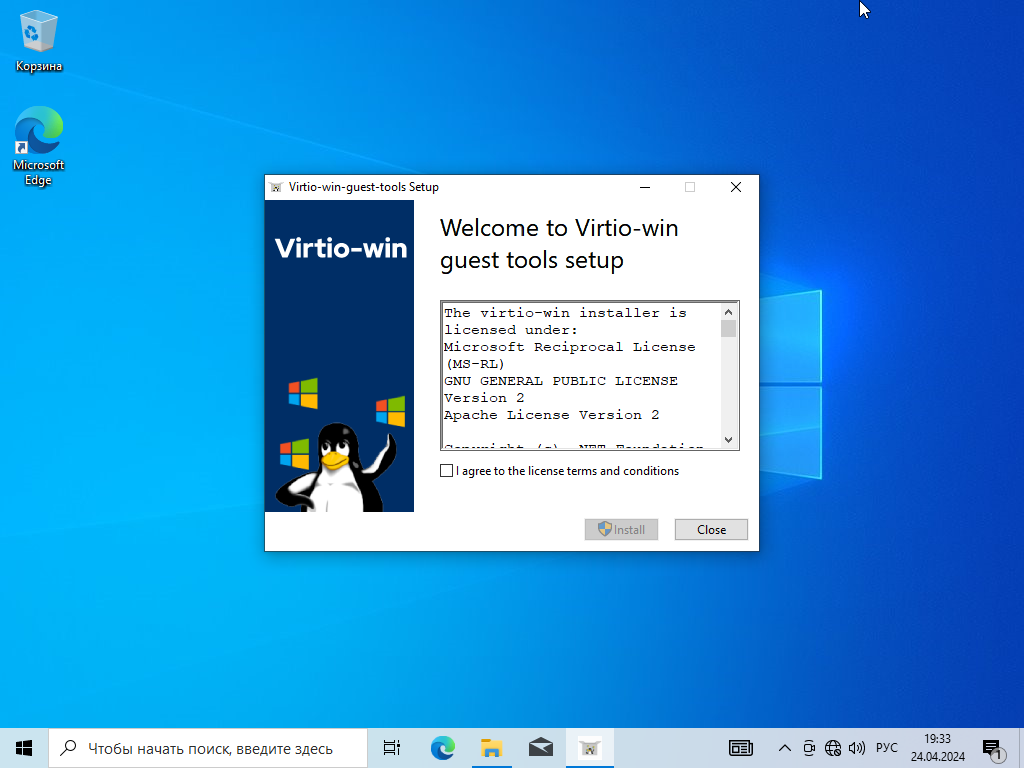
Рисунок 23 ‒ Начальный экран мастера установки
- на экране приветствия мастера установки нажать кнопку
Дальшеи следовать инструкциям интерфейса "Ovirt-Tools InstallShield Wizard". Необходимо убедиться в том, что для установки выбраны все доступные компоненты из списка (рисунок 24);
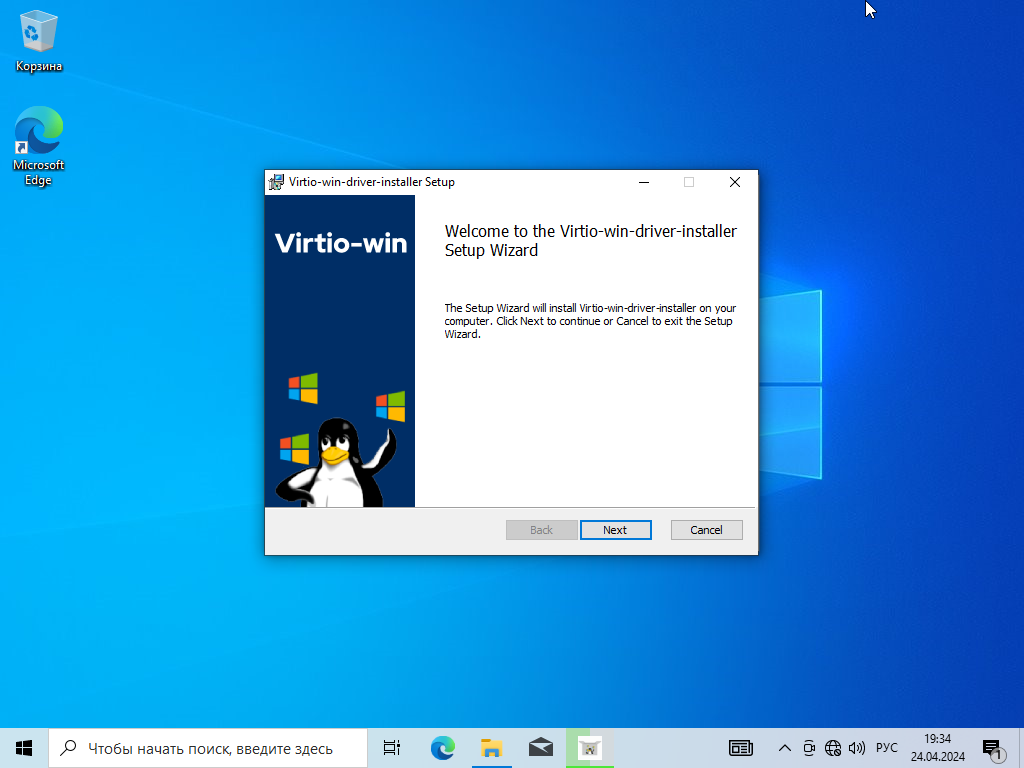
Рисунок 24 ‒ Экран приветствия мастера установки
- после завершения установки нажать кнопку
Да, перезагрузить компьютер сейчас, после чего нажать кнопкуЗавершитьдля применения изменений.
После успешной установки драйверов и дополнительных утилит будет активировано сетевое соединение. При нажатии на значок сетевого соединения отображается экранная форма с сообщением "Сеть: Подключено" (рисунок 25).
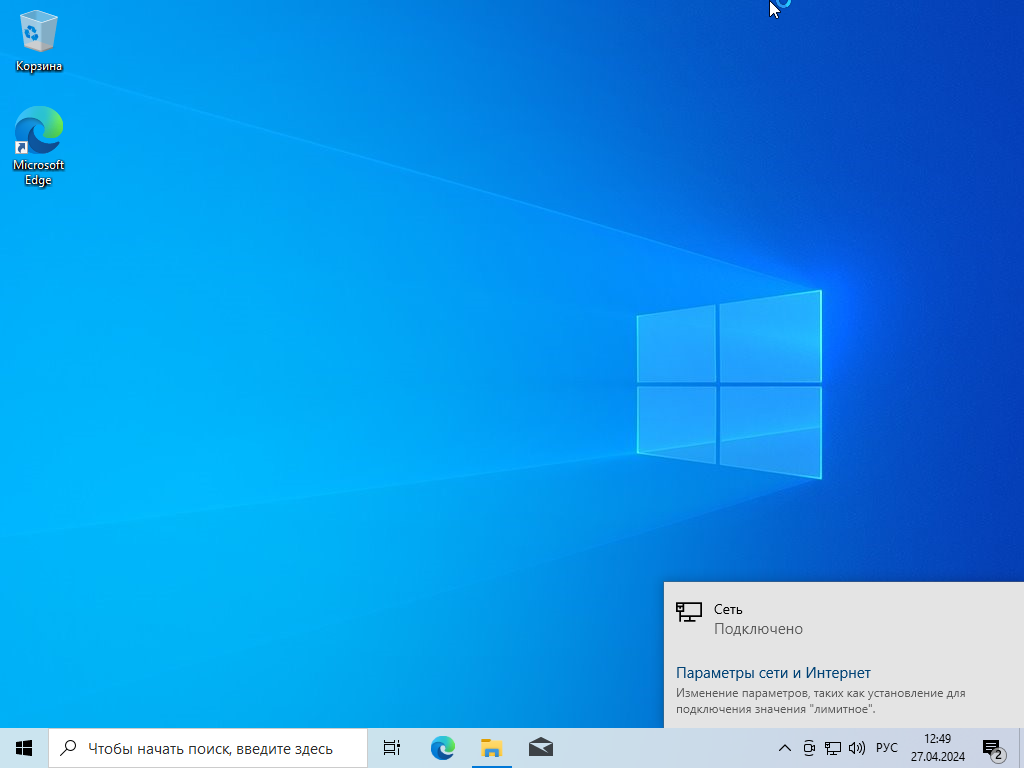
Рисунок 25 ‒ Домашний экран Windows c информацией о сетевом соединении