Закладки
Сохранение строки поискового запроса в виде закладки
Закладку можно использовать для сохранения поискового запроса и для того, чтобы поделиться им с другими пользователями.
Для сохранения поискового запроса в виде закладки нужно:
- ввести нужный поисковый запрос в строку поиска и запустить поиск;
- нажать на пиктограмму (звезда) справа от строки поиска, чтобы открыть окно "Новая закладка" (рисунок 65);
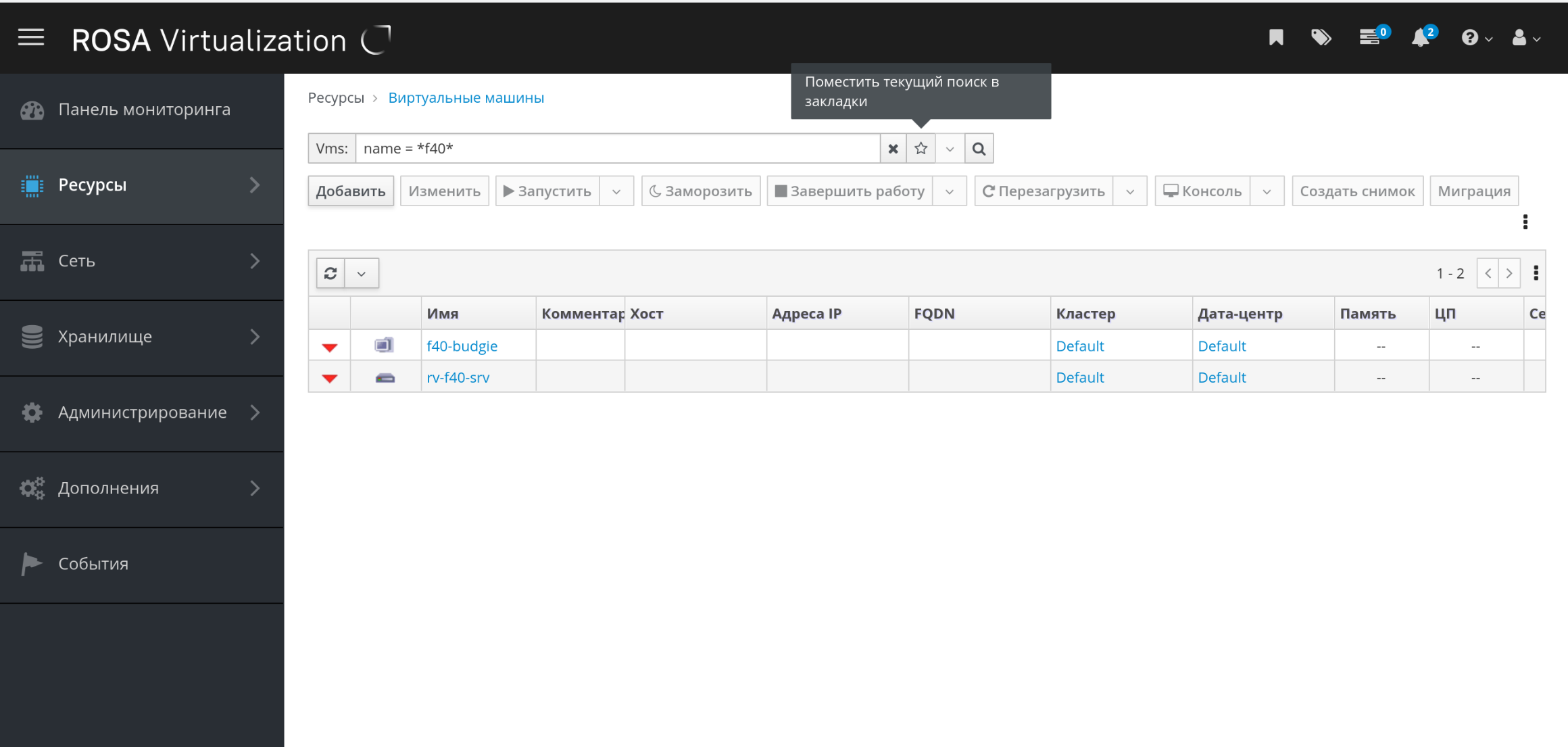
Рисунок 65 ‒ Добавление закладки
- ввести "Имя" закладки в форме "Новая закладка" (рисунок 66);
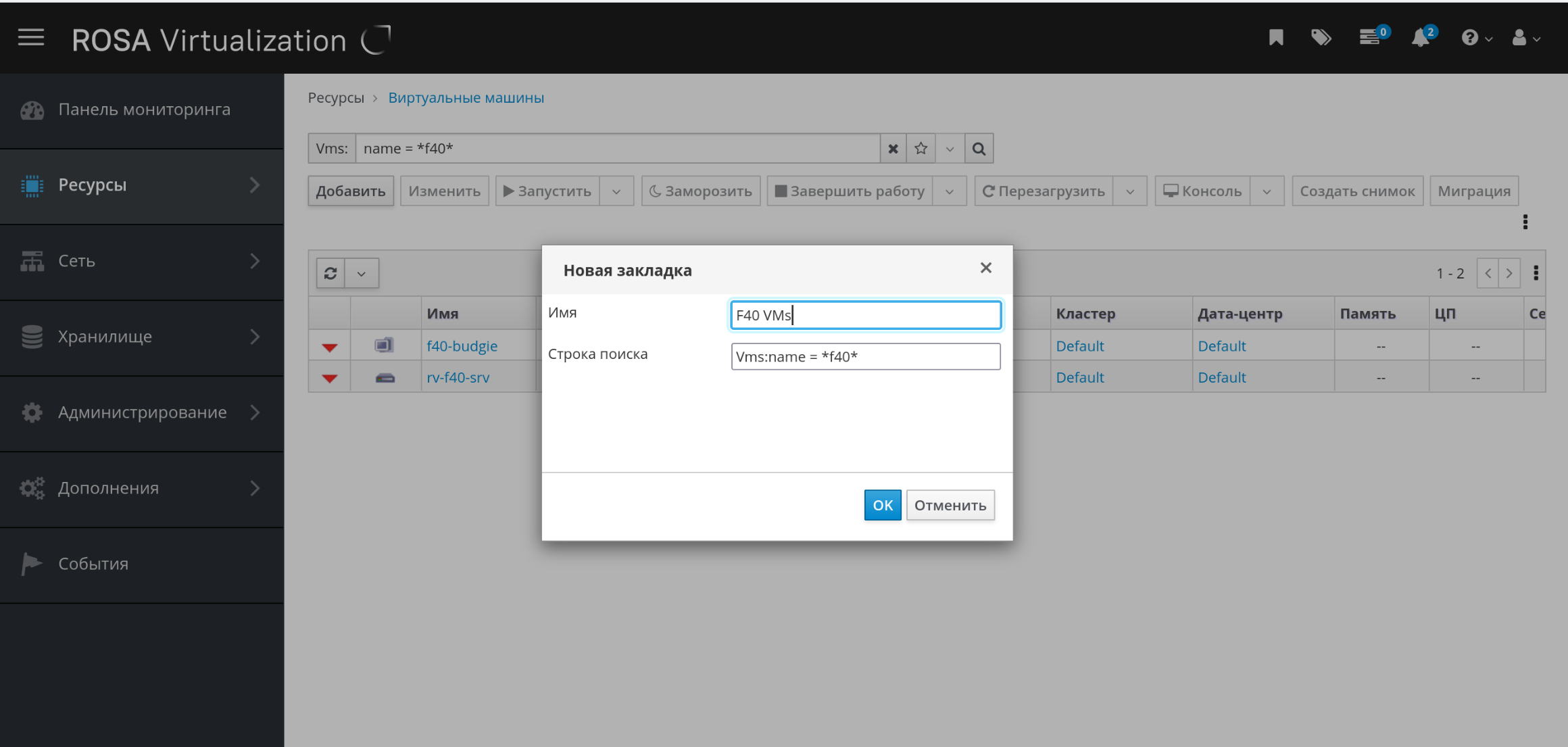
Рисунок 66 ‒ Форма "Новая закладка" для добавления закладки
- при необходимости изменить поле "Строка поиска";
- нажать кнопку
OKдля добавления закладки или кнопкуОтменитьдля отмены (рисунок 68).
Чтобы найти и выбрать закладку, следует нажать на пиктограмму ("Закладки") на панели заголовков (рисунок 67).
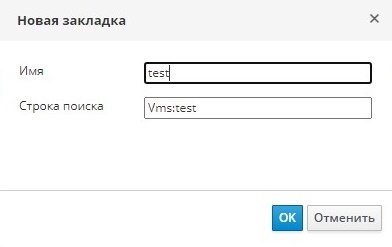
Рисунок 67 ‒ Экранная форма "Закладки"
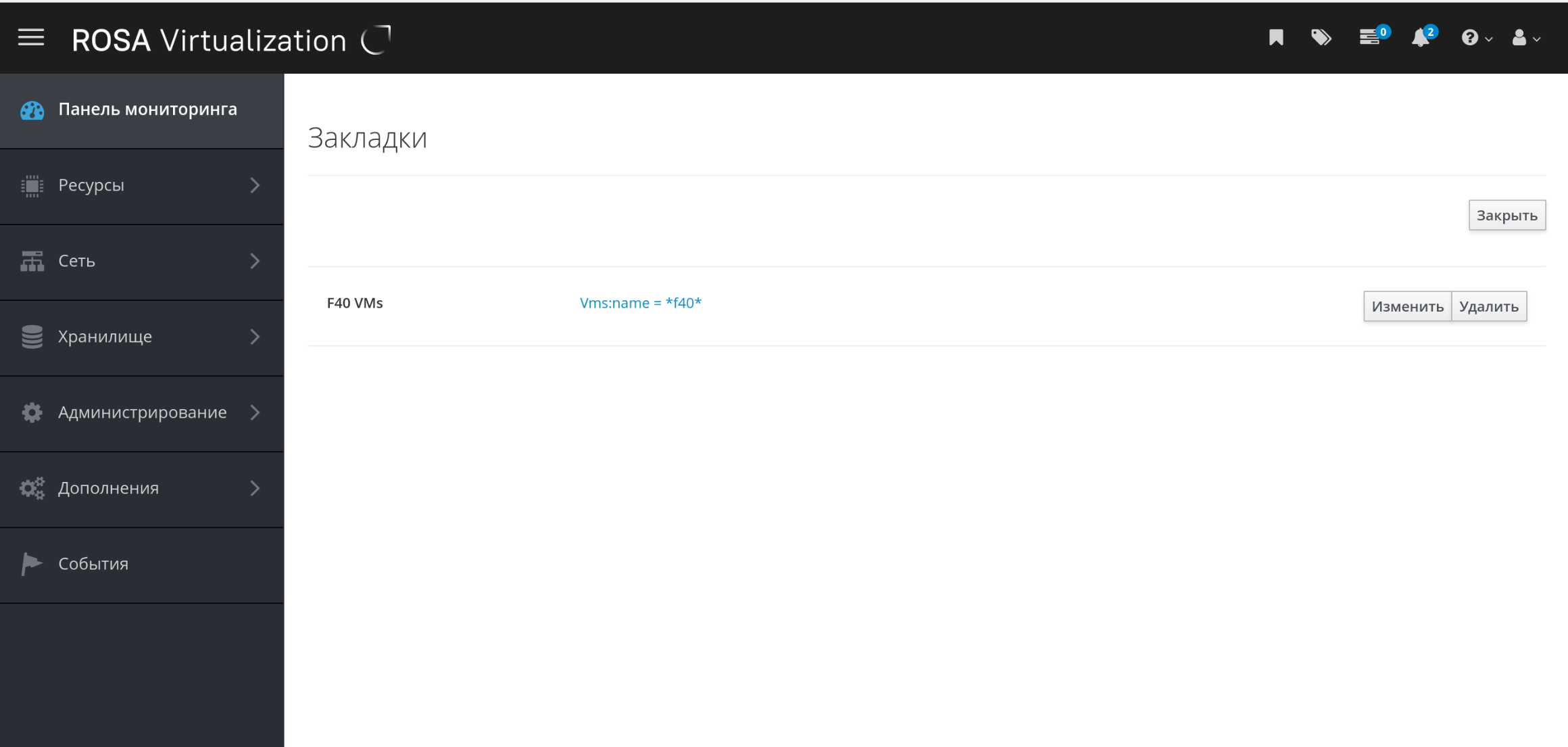
Рисунок 68 ‒ Создание закладки
Редактирование закладок
Название и строку поиска закладок можно изменять.
Для редактирования закладок требуется :
- нажать на пиктограмму ("Закладки") на панели заголовков;
- выбрать закладку (рисунок 69) и нажать кнопку
Изменить;
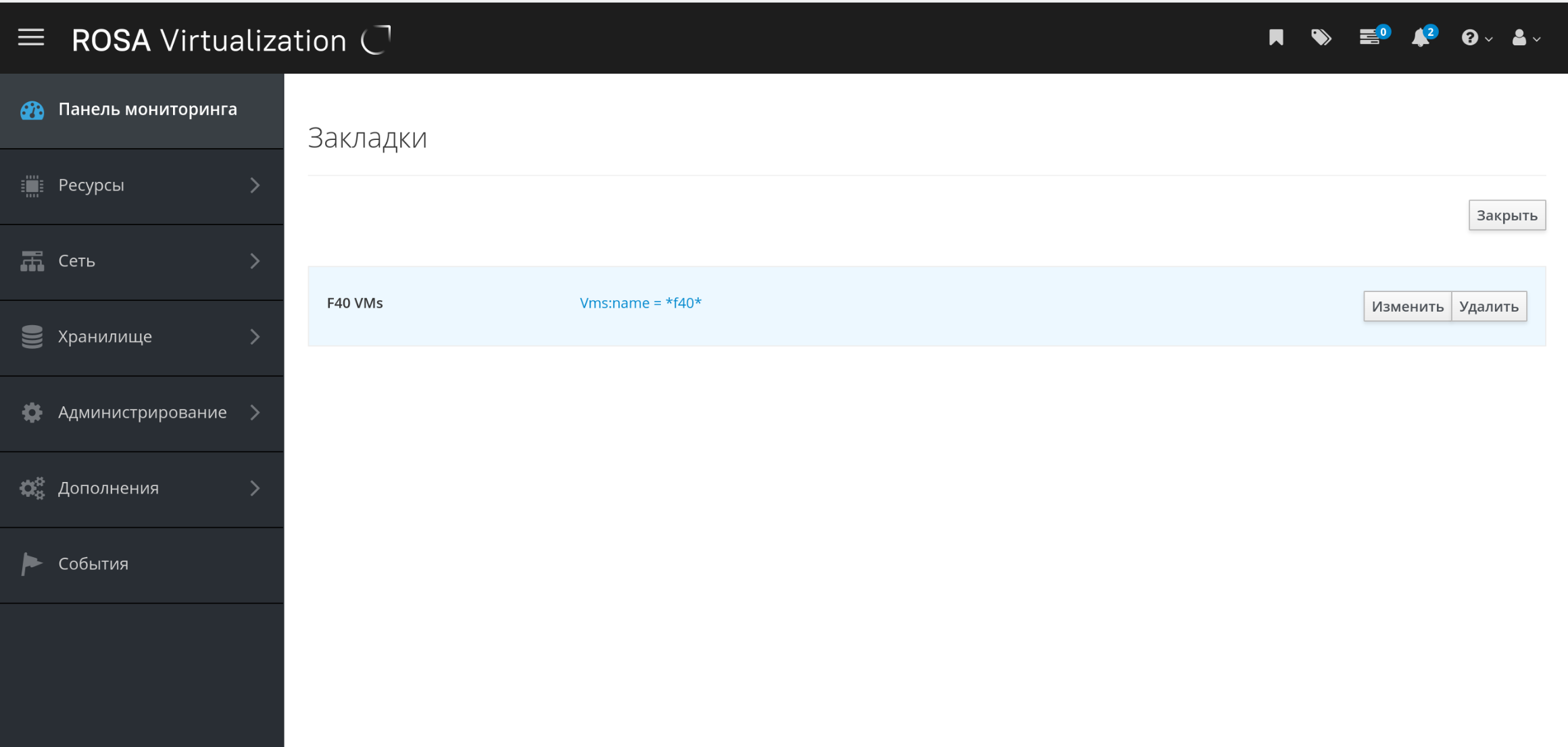
Рисунок 69 ‒ Выбор закладки в форме "Закладки"
- внести необходимые изменения в поля "Имя" и "Строка поиска" (рисунок 70);
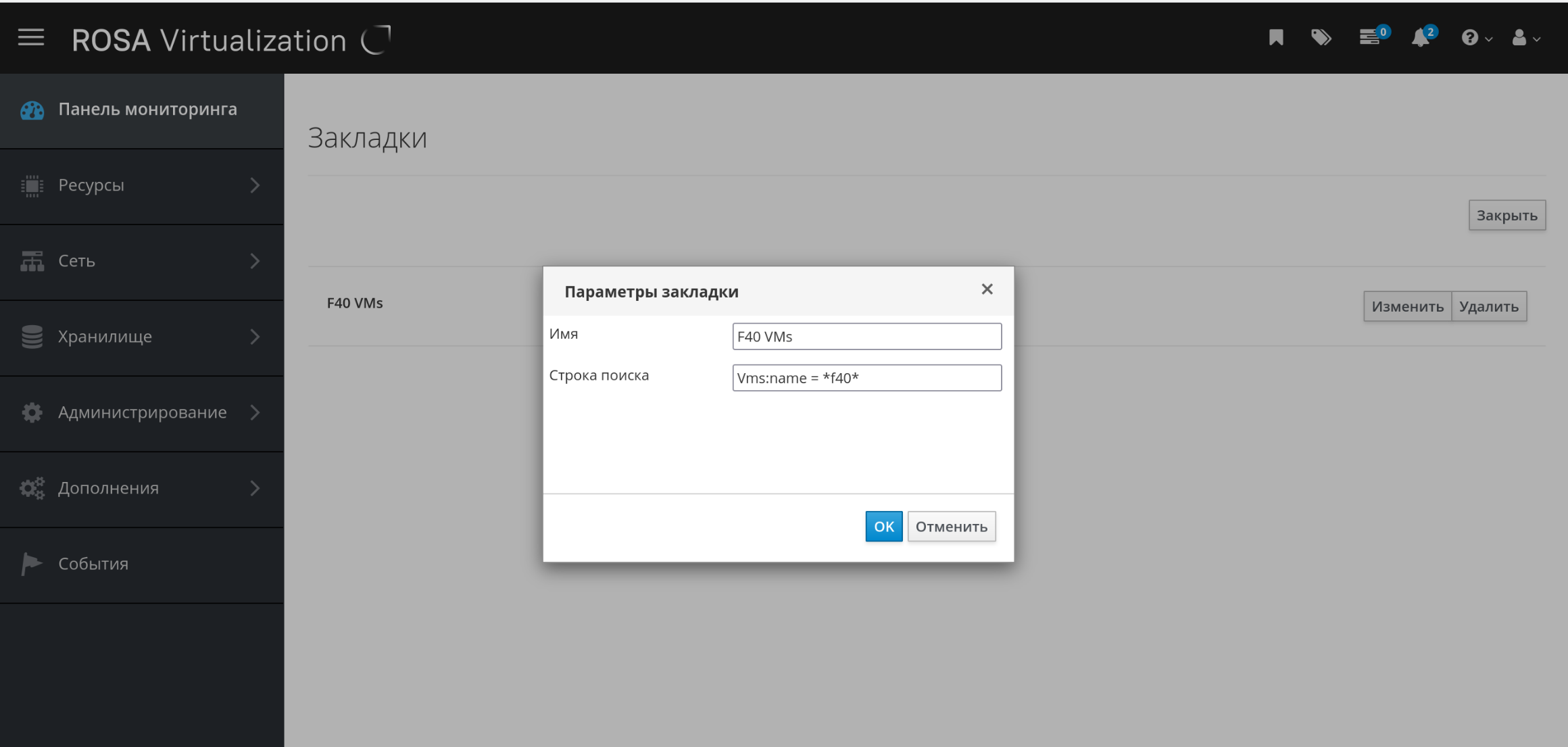
Рисунок 70 ‒ Внесение изменений в закладку
- нажать кнопку
OKдля сохранения изменений или кнопкуОтменитьдля отмены.
Удаление закладок
Если закладка больше не нужна, ее можно удалить.
Для удаления закладок требуется:
- нажать на пиктограмму ("Закладки") на панели заголовков;
- выбрать закладку (рисунок 69) и нажать кнопку
Удалить; - в окне подтверждения удаления закладки (рисунок 71) опционально указать причину удаления в поле "Причина";
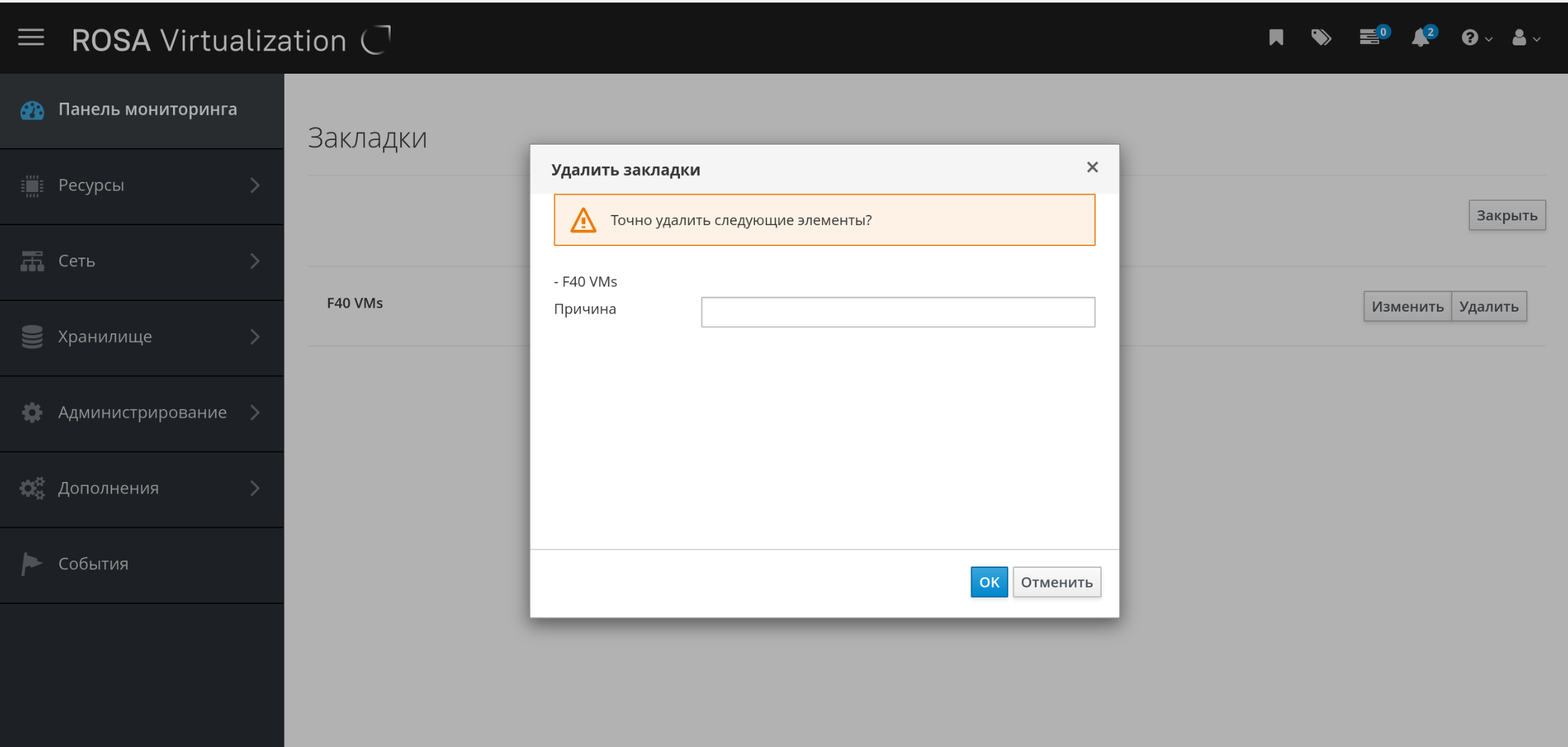
Рисунок 71 ‒ Окно подтверждения удаления закладки
- нажать кнопку
OKдля сохранения изменений или кнопкуОтменитьдля отмены.