Теги
Настройка взаимодействия с помощью тегов
После установки и настройки параметров рабочий процесс взаимодействия с РОСА Виртуализация можно настроить с помощью тегов. С помощью тегов можно разделить системные ресурсы по группам и категориям. Это удобно в ситуациях, когда в окружении присутствует множество объектов и администратор хочет сконцентрироваться на работе с какой-то конкретной категорией объектов.
В данном разделе описывается создание и редактирование тегов, присвоение их хостам или ВМ, а также выполнение поиска, используя теги в качестве поисковых запросов. Теги можно сортировать согласно иерархии, соответствующей структуре, а также согласно производственным требованиям.
Чтобы создать, изменить или удалить тег требуется нажать на пиктограмму ("Теги") на панели заголовков Портала администрирования.
Создание тегов
Для создания тега нужно выполнить следующие действия:
- нажать на пиктограмму ("Теги") на панели заголовков;
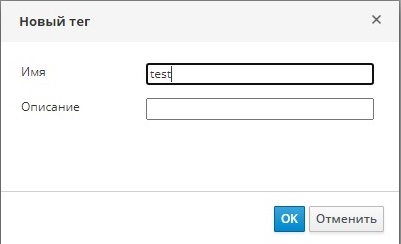
Рисунок 72 ‒ Создание тега
- нажать кнопку
Добавитьдля добавления нового тега или выбрать тег и нажать кнопкуНовыйдля создания подчиненного тега (рисунок 72); - указать "Имя" и "Описание" нового тега;
- нажать кнопку
OK.
Редактирование тегов
Название и описание тегов можно изменять.
Для редактирования тега требуется:
- нажать на пиктограмму ("Теги") на панели заголовков;
- выбрать тег, который нужно изменить, и нажать кнопку
Изменить; - при необходимости внести изменения в поля "Имя" и "Описание";
- нажать кнопку
OK.
Удаление тега
Для удаления тега нужно:
- нажать на пиктограмму ("Теги") на панели заголовков;
- выбрать тег, который нужно удалить, и нажать кнопку
Удалить; - при появлении окна с предупреждением (рисунок 73) о том, что удаление метки (тега) также удалит все подчиненные метки, нажать кнопку
OKдля подтверждения илиОтмена— для отмены.
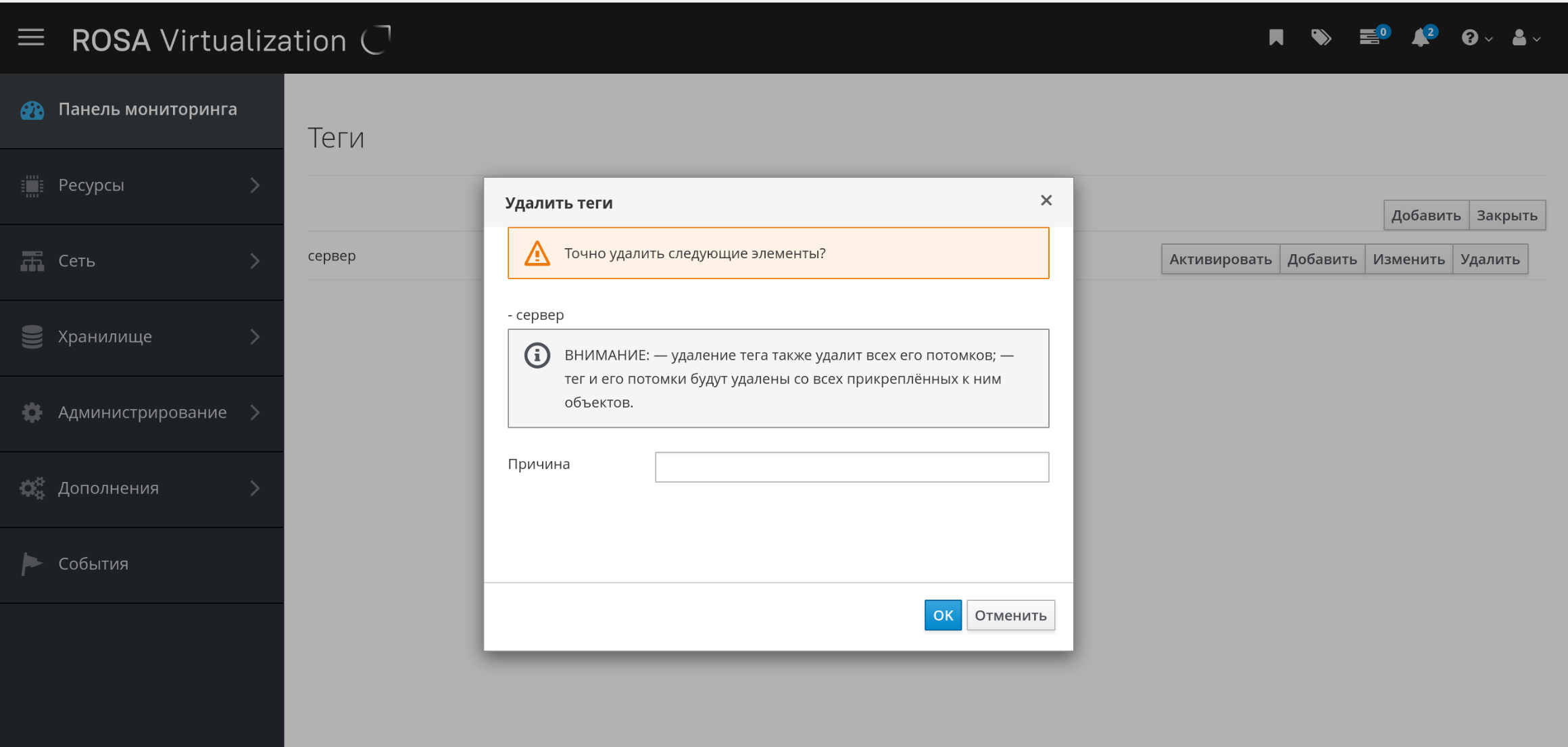
Рисунок 73 ‒ Форма подтверждения удаления тега
В результате все теги и подчиненные теги будут удалены. Теги также снимаются с объектов, которым они были присвоены.
Присвоение тегов объектам и снятие меток с объектов
Хостам, виртуальным машинам и пользователям можно присваивать теги, а также снимать с них теги.
Для присвоения тегов объектам и снятие тегов с объектов нужно выполнить следующие действия:
- выбрать объекты, которым нужно присвоить тег или с которых нужно снять тег;
- нажать пиктограмму ("Больше действий"), а затем нажать кнопку
Назначить теги(рисунок 74);
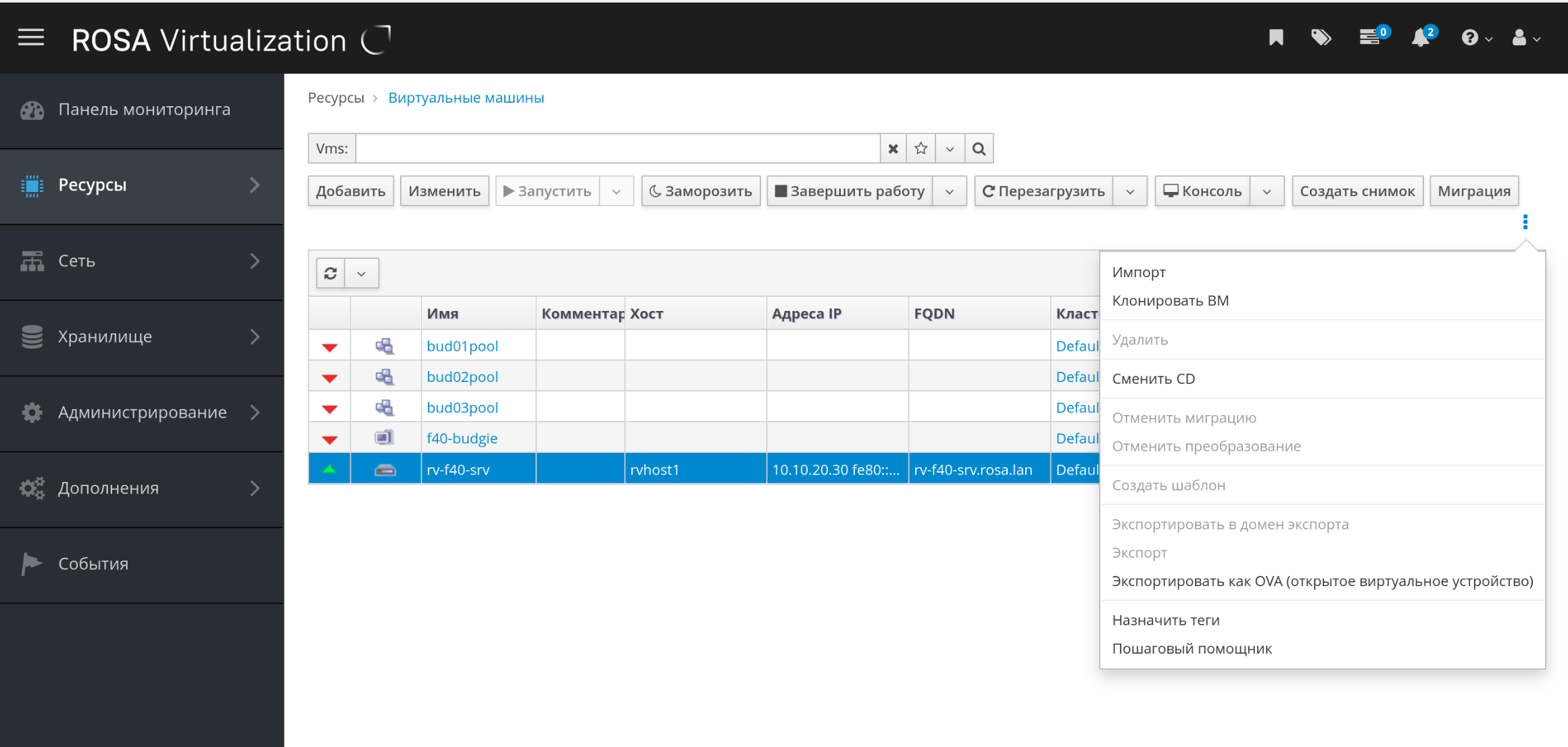
Рисунок 74 ‒ Назначение тега виртуальной машине
- установить соответствующий флажок, чтобы присвоить тег объекту (рисунок 75), или снять флажок, чтобы удалить тег объекта;
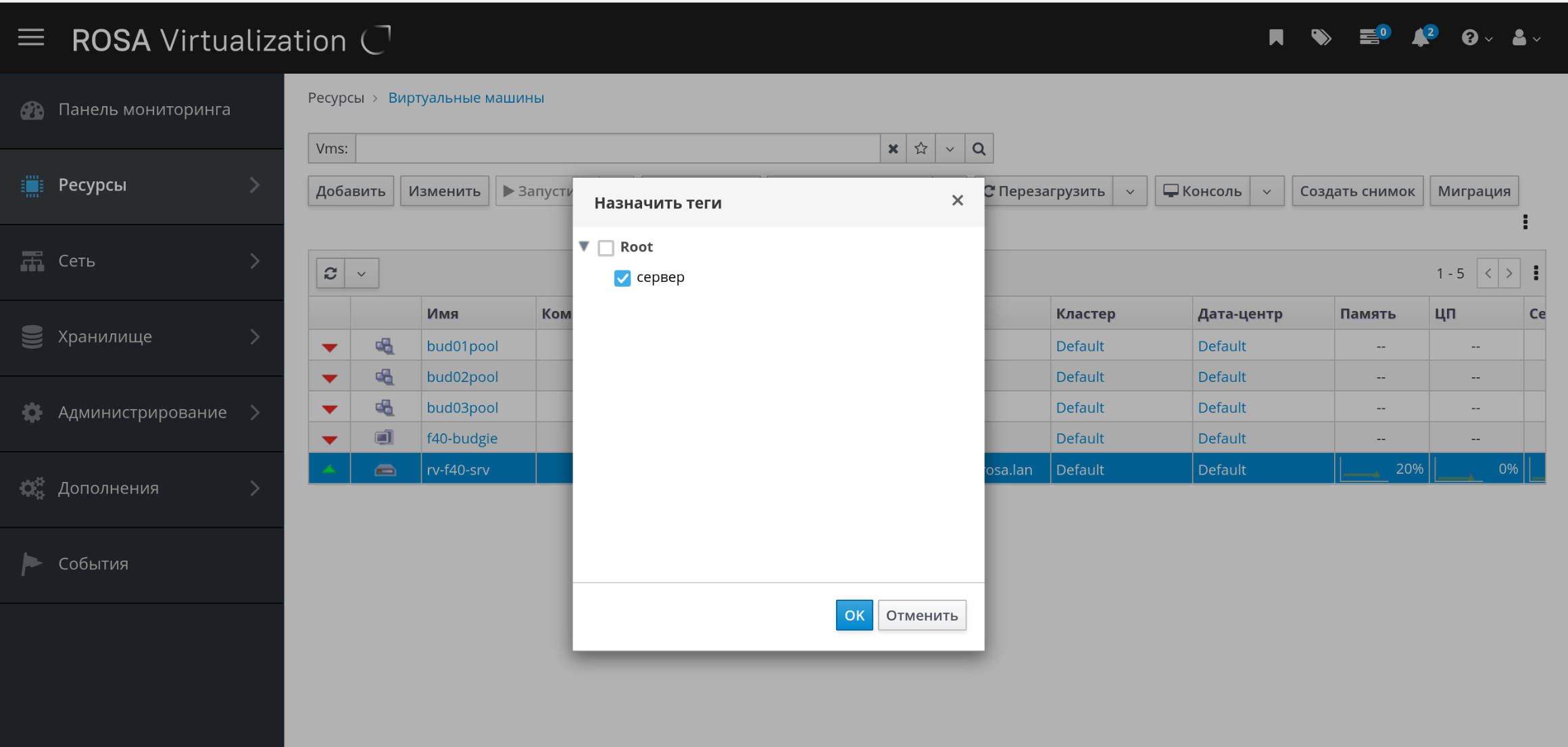
Рисунок 75 ‒ Выбор тега и присвоение его объекту
- нажать кнопку
OK.
В результате указанные теги будут присвоены объектам в виде настраиваемого пользователем свойства (рисунок 76) или удалены.
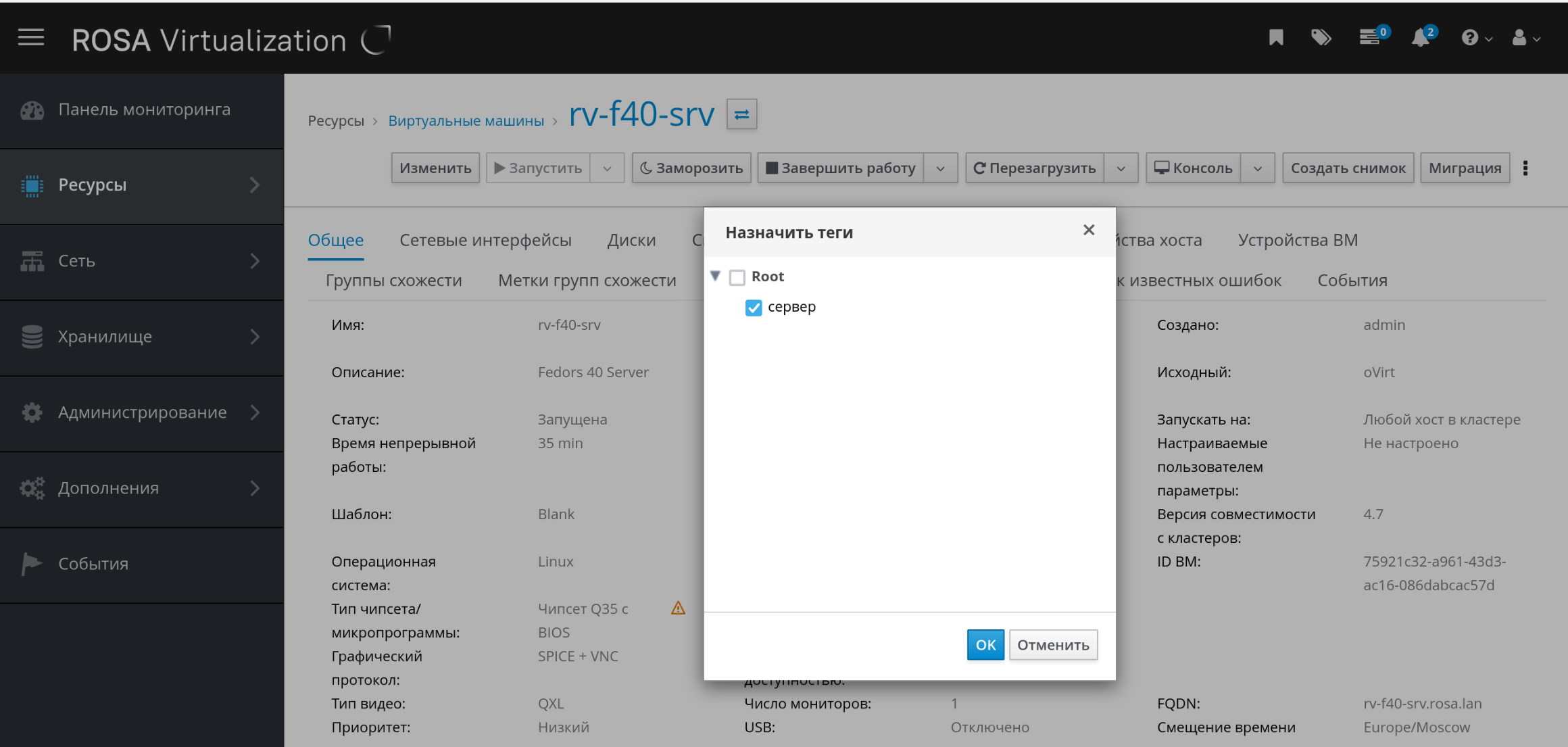
Рисунок 76 ‒ ВМ с присвоенным ей тегом "сервер"
Поиск объектов на основе тегов
Для поиска объектов на основе тегов нужно ввести поисковый запрос с учетом регистра, используя "tag" как свойство, и указать необходимое значение или набор значений в качестве критерия поиска.
Объекты с тегами, содержащими указанный критерий, будут показаны в списке результатов.
Примечание — Если выполнить поиск, используя
"tag"как свойство, и одновременно указать оператор неравенства"!="(например,"Host: Vms.tag!=server1"), то в списке результатов не будут показаны объекты без тегов.
Сортировка хостов с помощью тегов
Сортировать информацию о хостах можно с помощью тегов, а затем осуществлять поиск хостов, основываясь на этих тегах.
Для настройки тегов для хостов нужно:
- перейти в "Ресурсы → Хосты" и выбрать хост;
- нажать пиктограмму ("Больше действий"), а затем нажать кнопку
Присвоить тег; - установить флажки напротив необходимых тегов;
- нажать кнопку
OK.
В результате хостам будет добавлена дополнительная информация в виде тегов, используя которые можно выполнять поиск.