Отчеты
Интерфейс раздела "Отчеты", доступного в меню вкладки "Обзор" панели навигации, предназначен для формирования, управления, просмотра пользовательских и системных отчетов в зависимости от прав доступа конкретного пользователя в Комплексе.
В РОСА Менеджер ресурсов для организации расположения отчетов, навигации и доступа используется меню отчетов, которое имеет следующую иерархическую структуру:
- аккордеоны;
- каталоги;
- отчеты.
РОСА Менеджер ресурсов предоставляет пользователю набор системных отчетов, созданных по умолчанию и распределенных по каталогам. Эти каталоги с системными отчетами, в свою очередь, сгруппированы по тематическим категориям, которые отображаются в виде следующих аккордеонов меню отчетов:
- "Управление конфигурацией (Configuration Management)" – каталоги этого аккордеона содержат системные отчеты c информацией об оборудовании, сети, ОС, приложениях, службах, идентификаторах и учетных записях пользователей, снимках ВМ;
- "Готовность ВМ к миграции (Migration Readiness)" – каталоги этого аккордеона содержат системные отчеты c информацией, необходимой для миграции ВМ;
- "Выполняемые процессы (Running Processes" – каталоги этого аккордеона содержат системные отчеты c выполняемых процессах на ВМ;
- "Операции (Operations)" – каталоги этого аккордеона содержат системные отчеты о функционировании РОСА Менеджер ресурсов, а также о состоянии питания и свободном дисковом пространстве на ВМ;
- "Оптимизация (Optimization)" – каталоги этого аккордеона содержат системные отчеты об оптимизации аппаратных ресурсов;
- "Разрастание ВМ (VM Sprawl)" – каталоги этого аккордеона содержат системные отчеты c информацией об использовании и расходе дискового пространства ВМ;
- "События (Events)" – каталоги этого аккордеона содержат системные отчеты о событиях управления операциями и конфигурацией;
- "Производительность по типу активов (Performance by Asset Type)" – каталоги этого аккордеона содержат системные отчеты c информацией о производительности виртуальной инфраструктуры;
- "Запущенные процессы (Running Processes)" – каталоги этого аккордеона содержат системные отчеты c информацией о процессах, запущенных на ВМ;
- "Тенденции (Trending)" – каталоги этого аккордеона содержат системные отчеты c прогнозом изменения объема хранилища данных, а также с прогнозом использования ЦП и оперативной памяти;
- "Предоставление ВМ (Provisioning)" – каталоги этого аккордеона содержат системные отчеты c информацией о действиях, выполненных в процессе предоставления ВМ на основании утвержденного запроса;
- "Арендаторы (Tenants)" – каталоги этого аккордеона содержат системные отчеты c информацией о квотах и ограничениях на используемые ресурсы по каждому арендатору;
- "События AutoSDE (AutoSDE Events)" – каталоги этого аккордеона содержат отчеты c информацией о событиях поставщика AutoSDE;
- "Отношения (Relationships)" – каталоги этого аккордеона содержат отчеты c информацией об отношениях между объектами и ресурсами.
Формирование отчета
Запуск процесса формирования отчета может осуществляться как пользователем вручную, так и в автоматическом режиме по расписанию.
В процессе формирования все отчеты предварительно помещаются в очередь, при этом отображается визуальный индикатор состояния каждого отчета: "В очереди" или "Выполнено".
Подготовленные отчеты автоматически сохраняются и становятся доступными для просмотра.
Формирование отчета пользователем
Запуск процесса формирования отчета вручную осуществляется пользователем выполнением следующих действий:
- в меню панели навигации выбрать пункт "Обзор → Отчеты";
- развернуть аккордеон "Отчеты" и выбрать в меню пункт "Все отчеты";
- из каталогов с отчетами выбрать требуемый отчет;
- нажать кнопку Конфигурация, затем –
 Поместить в очередь.
В результате выбранный отчет будет поставлен в очередь на формирование, а состояние отчета будет отображаться в виде индикатора – "В очереди (Queued)" или "Выполнено (Finished)" (рисунок 171).

Рисунок 171 — Состояния отчета
Автоматическое формирование отчета по расписанию
Применение расписания позволяет в автоматическом режиме не только формировать отчеты, но и при необходимости осуществлять рассылку подготовленных отчетов на электронную почту указанным пользователям (при наличии подключения Комплекса к внешнему почтовому серверу).
Настройка расписания для автоматического формирования отчетности осуществляется выполнением следующих действий:
- в меню панели навигации выбрать пункт "Обзор → Отчеты".
- для добавления расписания к выбранному отчету:
- развернуть аккордеон "Отчеты" и выбрать требуемый отчет;
- нажать кнопку Конфигурация и выбрать
 Добавить новое расписание;
- на экране появится интерфейс добавления расписания с параметрами расписания, распределенными по секциям для последовательной настройки;.
- перейти к выполнению пункта 3 выполняемых действий;
или для создания общего расписания, применимого к группе отчетов:
- развернуть аккордеон "Расписания";
- нажать кнопку Конфигурация и выбрать Добавить новое расписание;
- на экране появится интерфейс добавления расписания, который содержит параметры расписания, распределенные по секциям для последовательной настройки;
- в соответствующих полях секции "Основные сведения" ввести имя (наименование) и описание расписания. По умолчанию расписание становится активным сразу после создания. При необходимости для деактивации расписания снимают флажок "Активно";
- при добавлении общего расписания используют фильтры в секции "Выбор отчета" для выбора необходимых отчетов, к которым будет применяться это расписание;
- в секции "Таймер" нужно задать временной интервал формирования отчетности (выполнения расписания) следующим образом:
- из раскрывающегося списка "Запустить" выбрать необходимый интервал (для интервалов дополнительно можно указать период выполнения с помощью списка "каждый"):
- "Один раз" – разовое выполнение расписания;
- "Каждый час" – выполнение расписания с интервалом через дополнительно указанное количество часов;
- "Ежедневно" – выполнение расписания с интервалом через дополнительно указанное количество дней;
- "Каждую неделю";
- "Каждый месяц";
- выбрать дату начала обновления данных в соответствующем поле;
- в поле "Время начала" выбрать время начала обновления данных в 24-часовом формате.
- из раскрывающегося списка "Запустить" выбрать необходимый интервал (для интервалов дополнительно можно указать период выполнения с помощью списка "каждый"):
- при необходимости настроить рассылку исходящих сообщений, содержащих ссылку на отчет или непосредственно сформированный отчет в виде вложения, на электронную почту указанным пользователям следующим образом:
- установить флажок "Послать письмо" в секции "Послать письмо после запуска";
- в поле "От" указать адрес электронной почты отправителя или оставить это поле пустым для значения, настроенного по умолчанию;
- в поле "Добавить пользователя" указать имя получателя (пользователя, существующего в Комплексе); для получения сообщений этот пользователь должен иметь зарегистрированный адрес электронной почты, указанный в его учетной записи;
- опционально можно ввести адрес электронной почты любого пользователя вручную в поле "Добавить" и нажать пиктограмму
 ; адрес появится в поле рассылки "Кому/Куда"; для удаления из отправки нужно нажать на адрес;
- При необходимости можно настроить дополнительные параметры рассылки сообщений в секции "Опции почты":
- установить флажок "Послать, если отчет пустой" для рассылки сообщения даже в случае отсутствия записей в сформированном отчете;
- для прикрепления сформированного отчета к сообщению в виде вложения выбрать необходимый формат файла отчета – "Текст" или "CSV";
- нажать кнопку Добавить для добавления расписания или Отмена – для отказа.
Изменение расписания формирования отчетности
Изменение параметров расписания осуществляется выполнением следующих действий:
- в меню панели навигации выбрать пункт "Обзор → Отчеты";
- развернуть аккордеон "Расписания" и выбрать необходимое расписание;
- нажать кнопку Конфигурация и выбрать
 Изменить это расписание;
- внести необходимые изменения в значения параметров расписания.
- нажать кнопку Сохранить.
Для выполнения других действий с расписанием можно выбрать альтернативные пункты меню после нажатия на кнопку Конфигурация:
 Удалить это расписание – удалить выбранное расписание, подтвердив нажатием кнопки Да в появившемся модальном окне;
 Включить это расписание – включить выбранное расписание, если ранее оно было отключено;
 Отключить это расписание – отключить выбранное расписание, если ранее оно было включено.
Выполнение расписания вне запланированного времени
При необходимости выполнение расписания вне запланированного времени осуществляется в текущий момент пользователем вручную выполнением следующих действий:
- в меню панели навигации выбрать пункт "Обзор → Отчеты";
- развернуть аккордеон "Расписания" и выбрать необходимое расписание;
- нажать кнопку Конфигурация и выбрать Поставить это расписание в очередь на выполнение сейчас.
Просмотр отчета
Просмотр предварительно сформированного отчета осуществляется выполнением следующих действий:
- в меню панели навигации выбрать пункт "Обзор → Отчеты";
- развернуть аккордеон "Сохранённые отчеты" или аккордеон "Отчеты";
- нажать на наименование необходимого экземпляра отчета.
При выборе просмотра на шаге 2 аккордеона "Отчеты" в требуемом отчете следует переключиться на вкладку "Сохранённые отчеты" (рисунок 172).
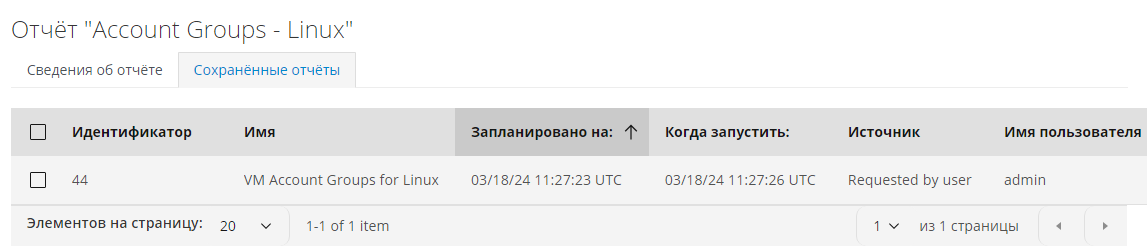
Рисунок 172 — Вкладка "Сохранённые отчеты"
Для некоторых категорий отчетов следует нажать на соответствующие пиктограммы для изменения вида отображения данных при просмотре:
 - для просмотра отчета в графическом представлении данных;
 - для просмотра отчета в гибридном (графическом и табличном) представлении данных;
 – для просмотра отчета в табличном (текстовом) представлении данных.
Примечание – В табличном или гибридном представлении данных можно нажать на заголовок столбца отчета для сортировки значений в этой графе по возрастанию или убыванию.
Для применения фильтров к отображаемым данным отчета нужно нажать пиктограмму  , после чего выбрать необходимые критерии фильтрации из раскрывающегося меню и/или ввести поисковый запрос.
Для просмотра выбранного экземпляра отчета в полноэкранном режиме нажать кнопку Конфигурация, после чего выбрать  Показать полноэкранный отчет.
Загрузка отчета и вывод на печать
Загрузка файла отчета и вывод отчета на печать осуществляются выполнением следующих действий:
- в меню панели навигации выбрать пункт "Обзор → Отчеты";
- развернуть аккордеон "Сохраненные отчеты" или аккордеон "Отчеты";
- выбрать необходимый экземпляр отчета;
- нажать на кнопку
 Скачать и выбрать^
- Скачать как текст – для загрузки файла отчета в текстовом формате;
 Скачать как CSV – для загрузки файла отчета в формате CSV;
 Печать или экспорт в PDF – для вывода отчета на печать или в формат PDF.
Добавление пользовательского отчета
Добавление нового пользовательского отчета в Комплекс осуществляется выполнением следующих действий:
- в меню панели навигации выбрать пункт "Обзор → Отчеты";
- развернуть аккордеон "Отчеты" и выбрать в меню пункт "Все отчеты";
- нажать кнопку Конфигурация и выбрать Добавить новый отчет;
- на экране появится интерфейс "Добавление нового отчета", который содержит параметры отчета, распределенные по вкладкам для последовательной настройки (рисунок 173):
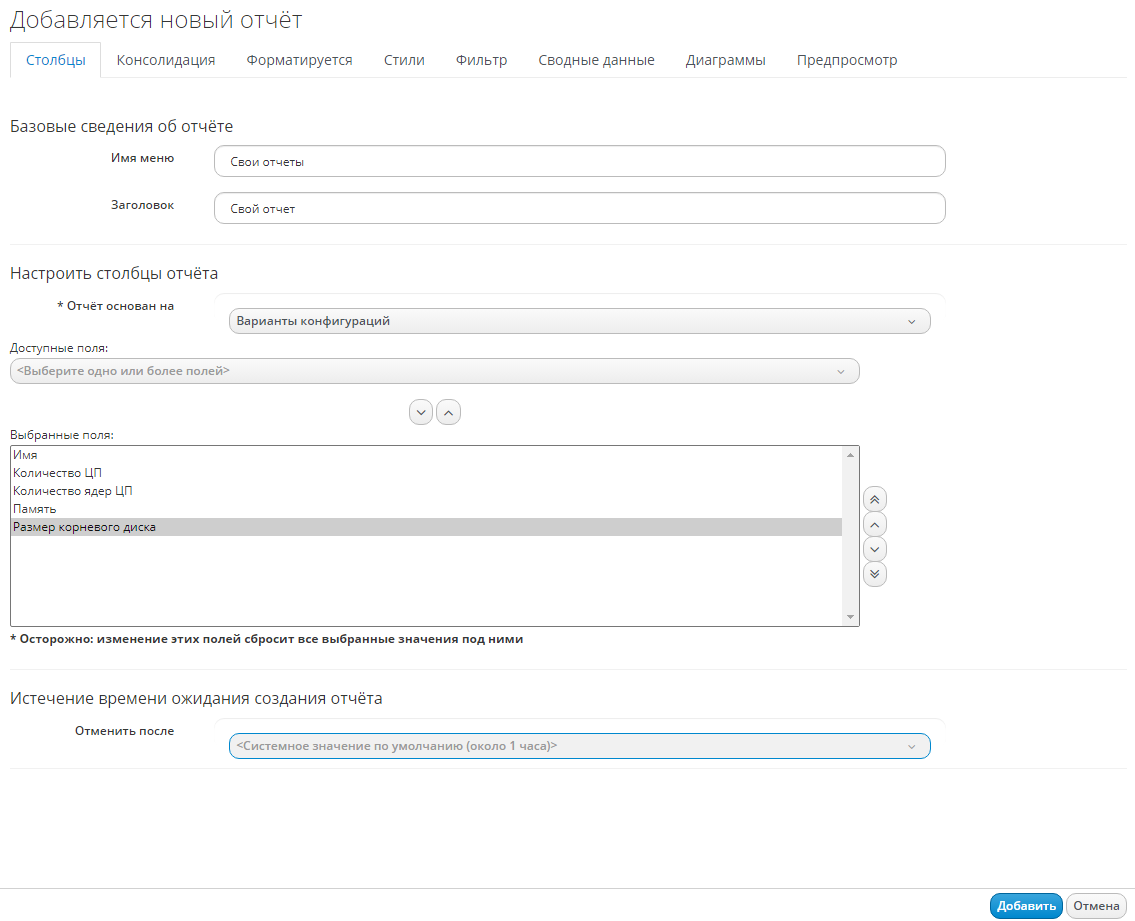
Рисунок 173 — Добавление нового отчета
- во вкладке "Столбцы" выполнить следующие действия:
- в соответствующих полях секции "Базовые сведения об отчете" указать уникальное имя меню (наименование отчета для отображения в общем списке) и внутренний заголовок отчета;
- в секции "Настроить столбцы отчета" выбрать таблицу, содержащую необходимую для отчета информацию, из раскрывающегося списка "Отчет основан на";
- в списке "Доступные поля" выбрать необходимые поля и теги, которые будут являться столбцами нового отчета, нажимают кнопку переноса
 для отображения столбов в списке "Выбранные поля" или кнопку
 для их исключения из отчета;
- при необходимости использовать следующие кнопки сортировки списка "Выбранные поля" для изменения итогового порядка столбцов в отчете:
 - для перемещения выбранного элемента в начало списка;
- - для перемещения выбранного элемента на одну позицию вверх в списке;
- - для перемещения выбранного элемента на одну позицию вниз в списке;
 - для перемещения выбранного элемента в конец списка.
Примечание – Выбор другой таблицы из раскрывающегося списка "Отчет основан на" приведет к сбросу всех ранее выбранных значений для столбцов отчета.
- перейти на вкладку "Консолидация", чтобы трансформировать отдельные числовые записи выбранных столбцов отчета в вычисленные (максимальные, минимальные, средние или суммарные) значения (рисунок 174); при необходимости в консолидации данных выбрать столбцы с числовыми значениями для группировки и требуемое вычислительное действие ("Минимум (Minimum)", "В среднем (Average)", "Максимум (Maximum)" или "Всего (Total)") из раскрывающегося списка в графе "Расчеты";
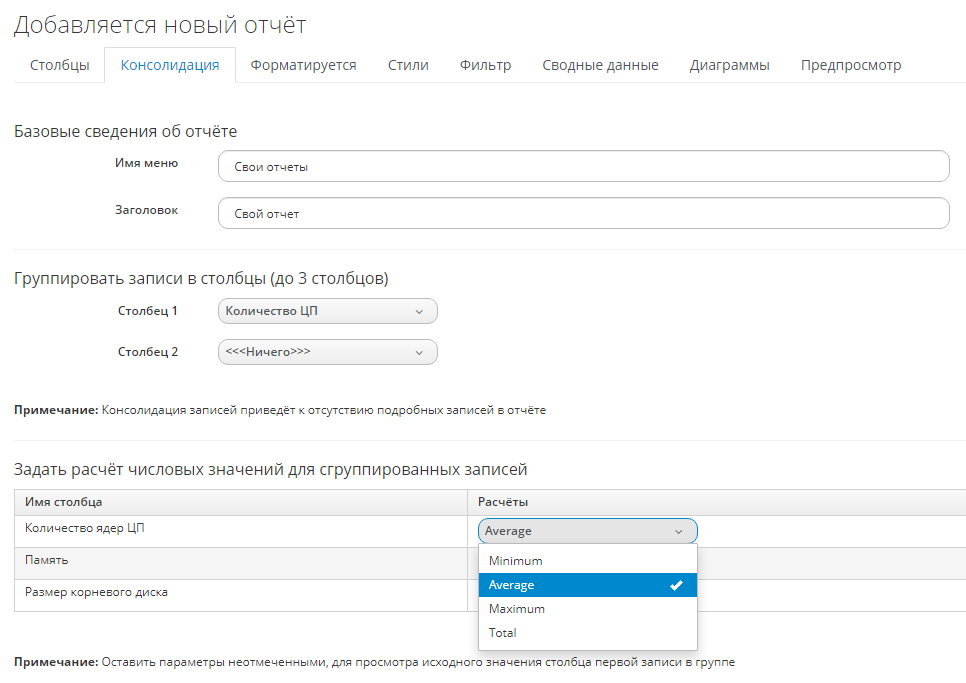
Рисунок 174 — Вкладка "Консолидация"
- перейти на вкладку "Форматирование" (рисунок 175), чтобы:
- в секции "Вывод в PDF" выбрать необходимый размер страницы отчета в формате PDF из соответствующего раскрывающегося списка; размер страницы по умолчанию – А4 (210 мм х 297 мм);
- в соответствующих графах секции "Заголовки и форматы столбцов" ввести наименование заголовка для каждого столбца отчета, а для столбцов с числовыми значениями выбрать необходимый числовой формат;
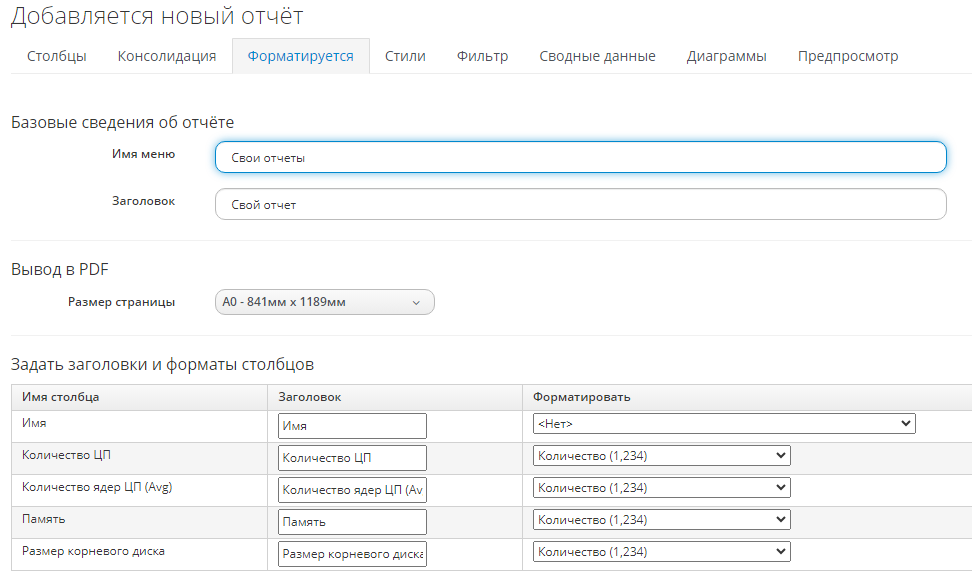
Рисунок 175 — Вкладка "Форматирование"
- перейти на вкладку "Стили", чтобы выбрать стиль (цвет текста и/или фон) для каждого столбца отчета (рисунок 176); при необходимости настроить условия с использованием математических операторов и процентных соотношений для задания оттенка (цвета текста или фона столбца), отличного от значения по умолчанию;
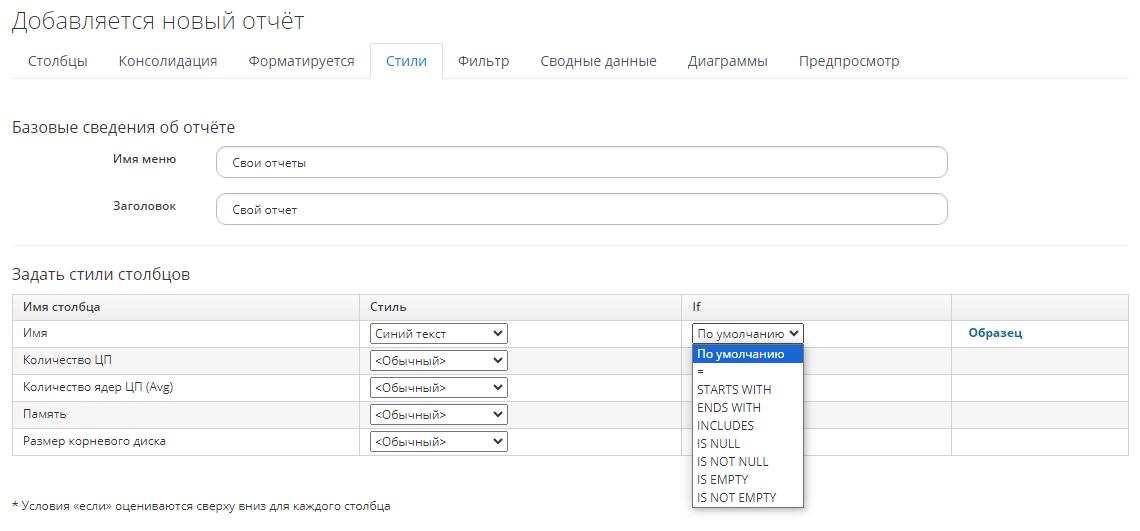
Рисунок 176 — Стили столбцов отчета
- перейти на вкладку "Фильтр" (рисунок 177), чтобы последовательно настроить необходимые фильтры для данных, отображаемых в отчете, используя следующие варианты, выбираемые из верхнего раскрывающегося списка фильтра:
- "Поле" – для создания критерия фильтрации на основе значений в указанном столбце (например, отображать в отчете данные только для ВМ с количеством ЦП меньше 2);
- "Количество" – для создания критерия фильтрации на основе любого количественного значения (например, отображать в отчете данные только для ВМ с количеством снимков больше или равно 3);
- "Тег" – для создания критерия фильтрации на основе тегов, присвоенных ресурсам;
- "Найти" – для поиска заданного значения и проверки этого значения на соответствие указанному условию.
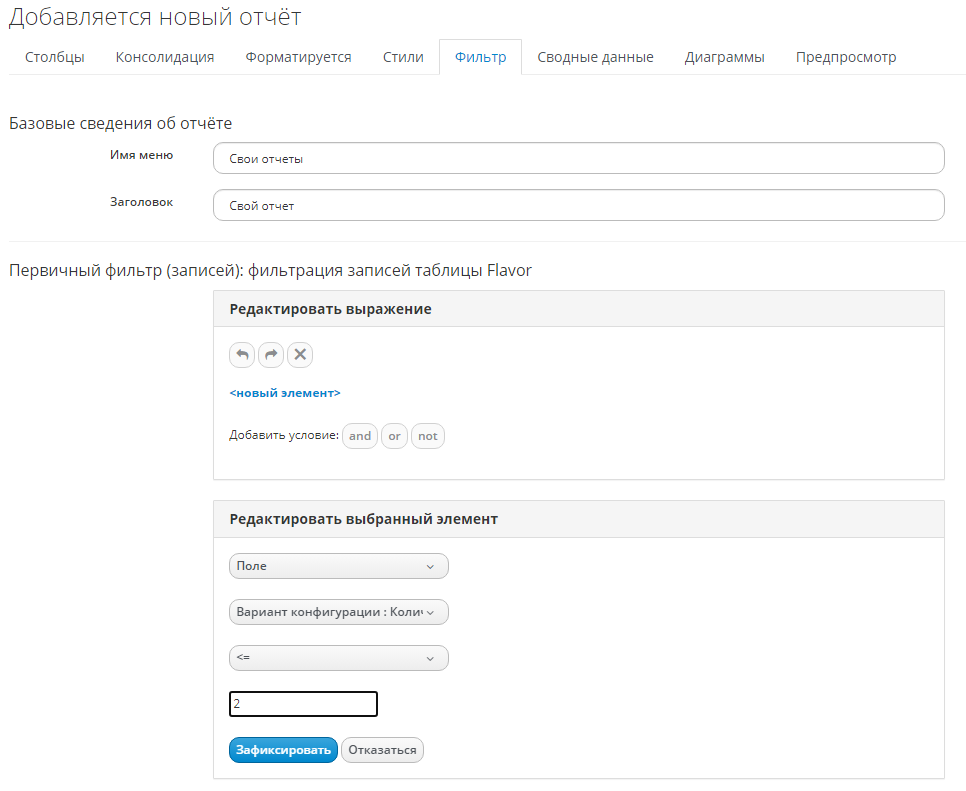
Рисунок 155 — Фильтр по значению в столбце
Для составления сложных фильтров используются кнопки 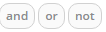 Добавить условия:. Далее следует нажать кнопку Зафиксировать для сохранения настройки фильтра.
Примечание – Все примененные фильтры будут отображаться в нижней части сформированного отчета.
- перейти на вкладку "Сводные данные" (рисунок 178), чтобы настроить критерий сортировки данных, отображаемых в отчете, выбором из раскрывающихся списков:
- "Сортировать отчет по" – выбрать столбец, по значениям в котором будет осуществляться основная (первичная) сортировка данных в отчете;
- "Порядок сортировки" – выбрать сортировку "По возрастанию" или "По убыванию";
- "Показать маркеры окончания сортировки" – выбрать "Да", "Нет" или "Количества" (для отображения маркеров количества при сортировке числовых значений);
- "Скрыть строки детализации" – отметить флажком", чтобы скрыть;
- "Форматировать в строке итогов" – выбрать способ форматирования итогов "Нет", "Откатить к значениям по умолчанию", "Удобочитаемое название модели", "Усеченная до 50 символов строка";
- "В пределах поля выше, сортировать по" – выбрать столбец, по значениям в котором будет осуществляться последующая (вторичная) сортировка данных в отчете.
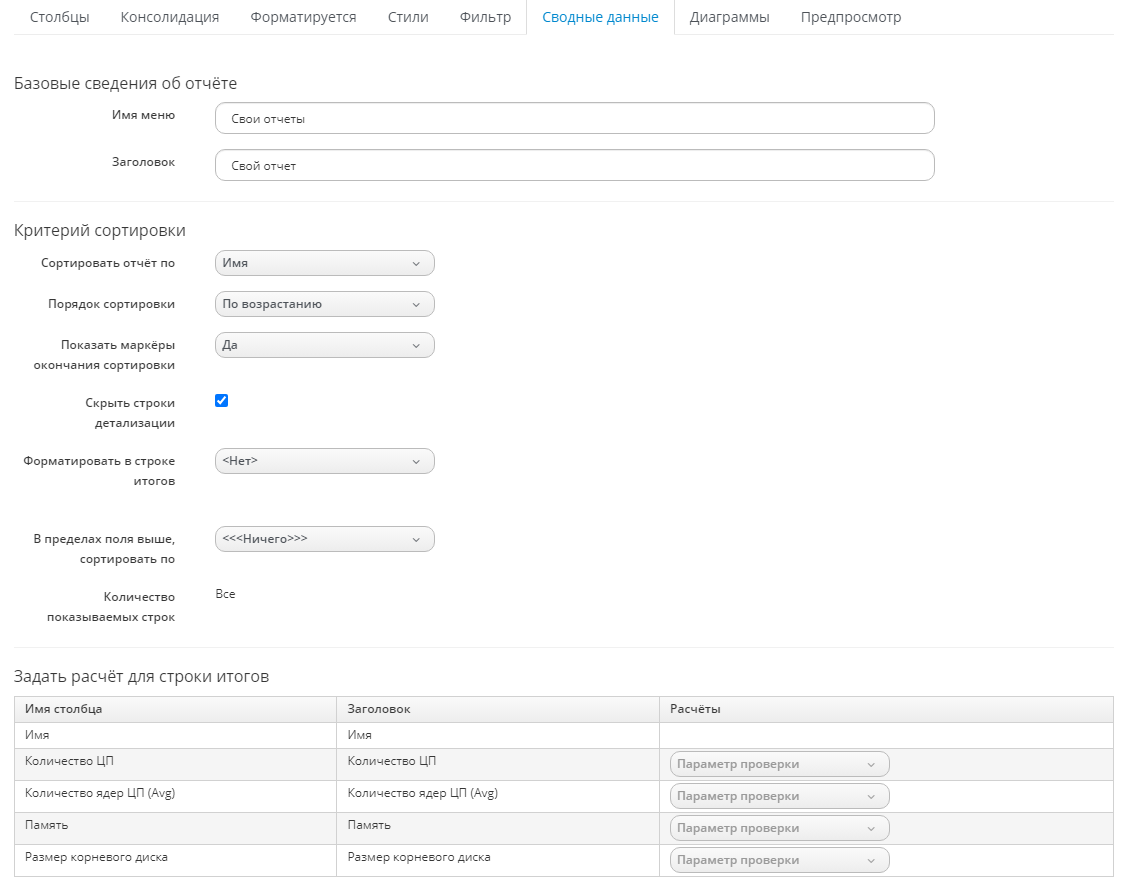
Рисунок 178 — Вкладка "Сводные данные"
- перейти на вкладку "Диаграммы" (рисунок 179), чтобы при необходимости создать диаграмму для отчета:
- из раскрывающегося списка "Тип диаграммы" выбрать тип диаграммы;
- из раскрывающегося списка "Режим диаграммы" выбрать источник данных : "Количества" или "Значения";
- из раскрывающегося списка "Топовые значения для показа" выбрать количество топовых (важных по сравнению с другими) значений, которые будет отображать диаграмма;
- для отображения общего количества значений в отчете установить флажок "Суммировать 'Другие' значения";
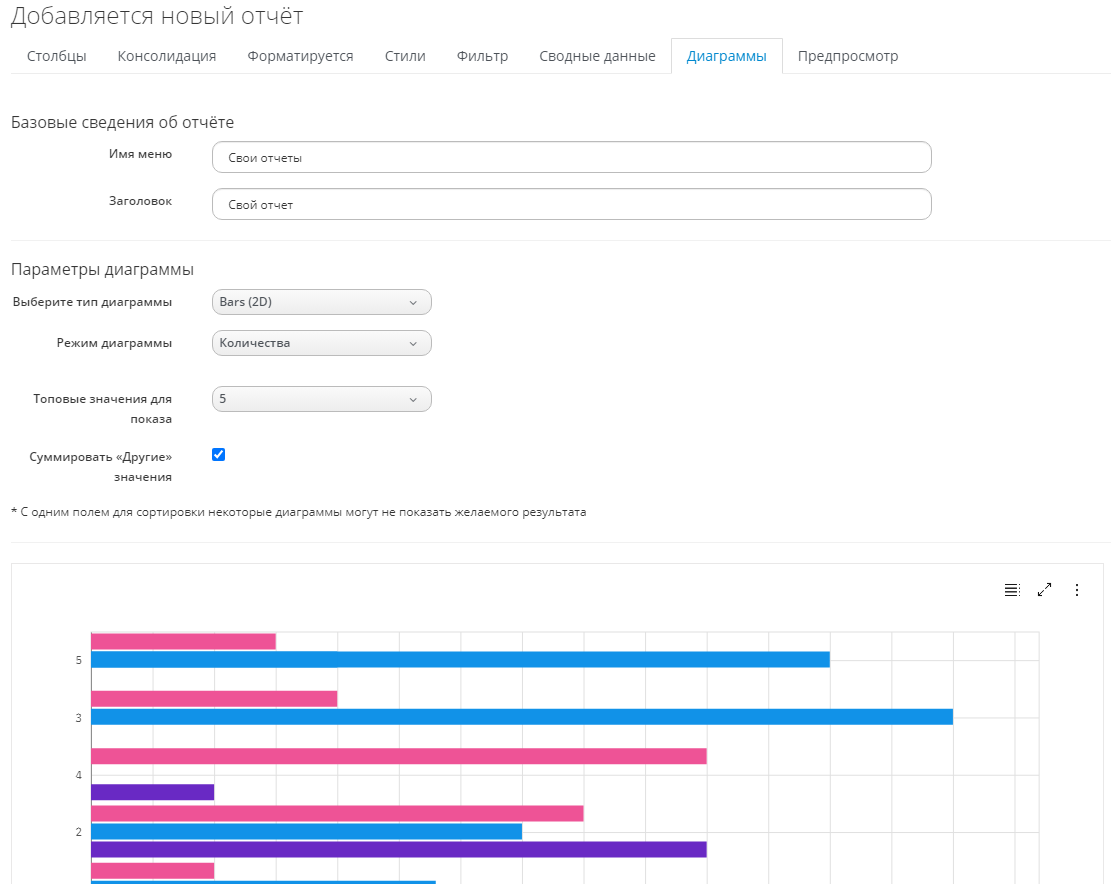
Рисунок 179 — Вкладка "Диаграммы"
Примечание – Достижение ожидаемого результата при создании диаграммы зависит от формата столбцов в отчете и последовательности сортировки этих столбцов.
- перейти на вкладку "Предварительный просмотр", в которой можно нажать кнопку
 Создать предварительный просмотр отчета для просмотра образца отчета (рисунок 180).
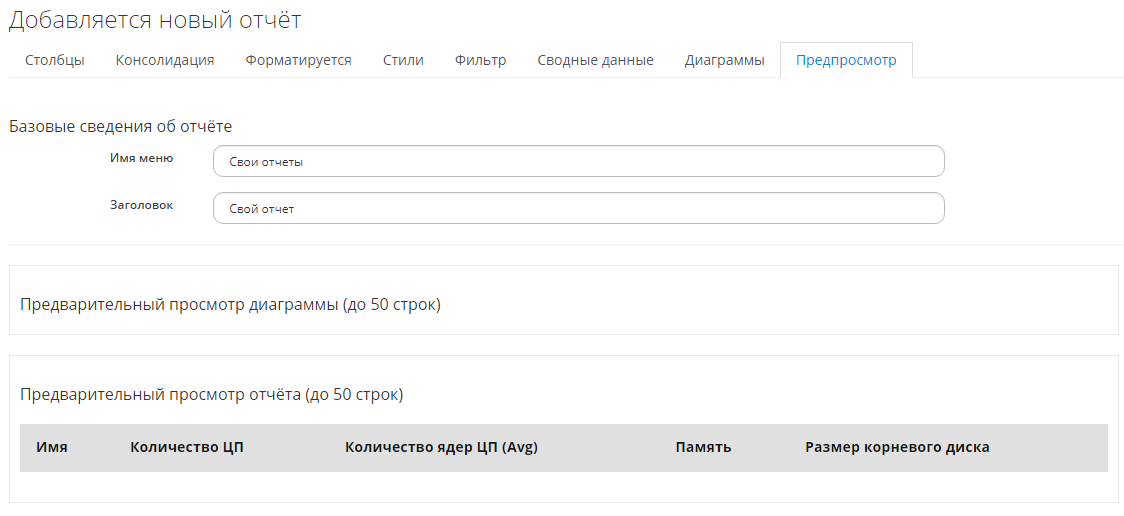
Рисунок 180 — Вкладка "Предварительный просмотр"
- нажать кнопку Добавить для добавления отчета в Комплекс или Отмена – для отказа.
Следует обратить внимание, что после добавления нового отчета в Комплекс необходимо разместить этот отчет в один из каталогов меню отчетов, чтобы новый отчет стал доступен для управления в РОСА Менеджер ресурсов через меню отчетов.
Редактирование параметров отчета
Редактирование параметров пользовательского отчета осуществляется выполнением следующих действий:
- в меню панели навигации выбрать пункт "Обзор → Отчеты";
- развернуть аккордеон "Отчеты" и выбрать в каталогах "Моя компания → Настраиваемый" требуемый пользовательский отчет;
- нажать кнопку Конфигурация и выбрать Редактировать этот отчет;
- указать уникальное наименование для скопированного отчета в поле "Имя меню" вкладки "Столбцы" и при необходимости внести изменения в значения других параметров отчета;
- нажать кнопку Добавить.
Примечание – Редактирование системных отчетов в РОСА Менеджер ресурсов недоступно. Администратору доступны для редактирования пользовательские отчеты, а пользователю – только его собственные отчеты.
Копирование отчета
Для создания нового пользовательского отчета на основе существующего (пользовательского или системного) отчета нужно выполнить копирование базового отчета и внести необходимые изменения в значения параметров скопированного отчета.
Копирование отчета осуществляется выполнением следующих действий:
- в меню панели навигации выбрать пункт "Обзор → Отчеты";
- развернуть аккордеон "Отчеты" и выбрать в каталогах "Моя компания Настраиваемый" требуемый пользовательский отчет;
- нажать кнопку Конфигурация и выбрать
 Копировать это отчет;
- указать уникальное наименование для скопированного отчета в поле "Имя меню" вкладки "Столбцы" и при необходимости внести изменения в значения других параметров отчета;
- нажать кнопку Добавить.
Удаление отчета
Удаление пользовательского отчета осуществляется выполнением следующих действий:
- в меню панели навигации выбрать пункт "Обзор → Отчеты";
- развернуть аккордеон "Отчеты" и выбрать в меню пункт "Все отчеты";
- выбрать необходимый отчет;
- нажать кнопку Конфигурация и выбрать Удалить этот отчет из БД;
- нажать кнопку OK.
Примечание – Удаление системных отчетов в РОСА Менеджер ресурсов недоступно. Администратору доступны для удаления пользовательские отчеты, а пользователю – только его собственные отчеты.
Экспорт отчета
Экспорт пользовательского отчета из РОСА Менеджер ресурсов осуществляется выполнением следующих действий:
- в меню панели навигации выбрать пункт "Обзор → Отчеты";
- развернуть аккордеон "Импорт/Экспорт" и выбрать пункт "Настраиваемые отчеты" (рисунок 181);
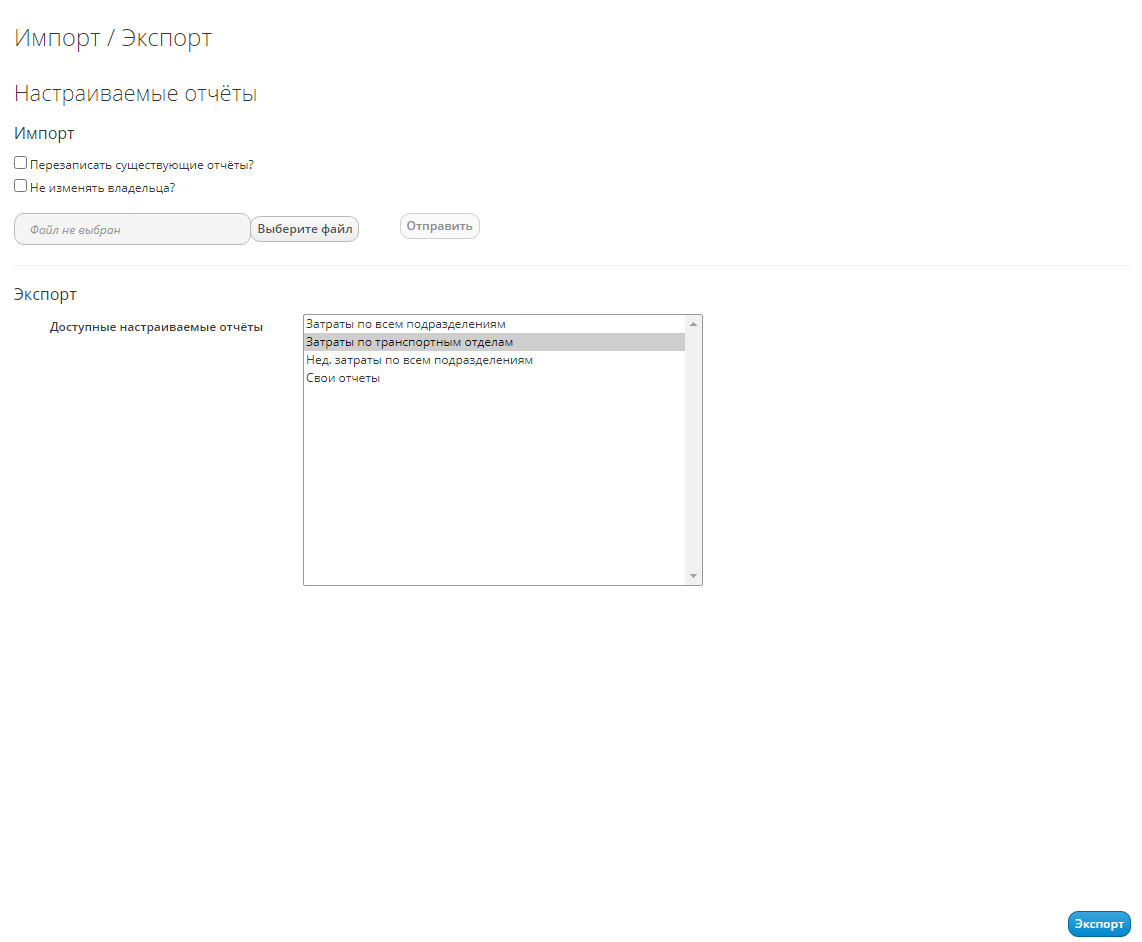
Рисунок 181 — Импорт/Экспорт настраиваемых отчетов
- в секции "Экспорт" выбрать один или несколько экспортируемых отчетов;
- нажать кнопку Экспорт;
- сохранить файл экспортируемого отчета стандартными средствами браузера.
Примечание – Операции экспорта и импорта отчетов могут выполняться между различными экземплярами РОСА Менеджер ресурсов одинаковой версии.
Импорт отчета
Импорт отчета в РОСА Менеджер ресурсов осуществляется выполнением следующих действий:
- в меню панели навигации выбрать пункт "Обзор → Отчеты";
- развернуть аккордеон "Импорт/Экспорт" и выбрать пункт "Настраиваемые отчеты";
- в секции "Импорт" нажать кнопку Выберите файл и выбрать файл импортируемого отчета;
- при необходимости и наличии в Комплексе отчета с тем же наименованием установить флажок "Перезаписать существующие отчеты?";
- при необходимости оставить файл за владельцем отчета установить флажок "Не изменять владельца?" ;
- нажать кнопку Отправить.
Управление структурой меню отчетов
Меню отчетов имеет следующую иерархическую структуру:
- аккордеоны;
- каталоги;
- отчеты.
- каталоги;
Примечание – В контексте меню отчетов аккордеоны представляют собой тематические категории, по которым сгруппированы соответствующие каталоги с отчетами.
Управление аккордеонами в меню отчетов
Управление аккордеонами (изменение порядка отображения категорий, добавление и удаление каталогов) в меню отчетов осуществляется выполнением следующих действий:
- в меню панели навигации выбрать пункт "Обзор → Отчеты";
- развернуть аккордеон "Редактировать меню отчетов";
- выбрать пользовательскую роль, для которой осуществляется настройка структуры меню отчетов (рисунок 182);
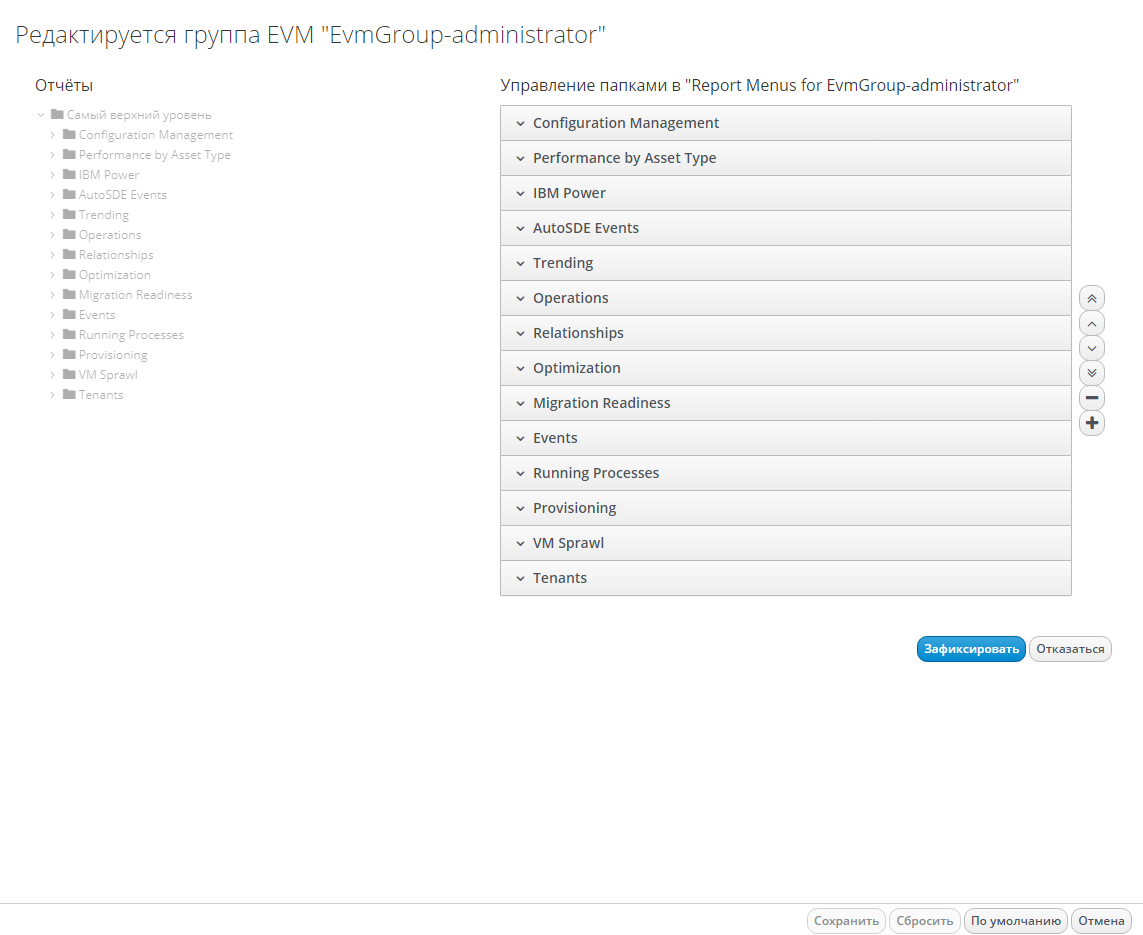
Рисунок 182 — Управление аккордеонами
- нажать в секции "Отчеты" самый верхний уровень;
- использовать следующие кнопки для изменения порядка отображения категорий, добавления и удаления каталогов в меню отчетов:
- - для перемещения выбранного элемента в начало списка;
- - для перемещения выбранного элемента на одну позицию вверх в списке;
- - для перемещения выбранного элемента на одну позицию вниз в списке;
- - для перемещения выбранного элемента в конец списка;
 - для удаления выбранного каталога из меню отчетов;
 - для добавления нового каталога, после чего ввести наименование каталога вместо значения "Новый каталог";
- нажать кнопку Зафиксировать для применения сделанных изменений в меню отчетов или Отказаться – для отмены сделанных изменений
- нажать кнопку Сохранить для сохранения текущей конфигурации меню отчетов и выхода из режима редактирования.
Управление каталогами в аккордеоне
Управление каталогами (изменение порядка отображения и удаление каталогов из меню отчетов, добавление подкаталогов для хранения отчетов) в выбранном аккордеоне осуществляется выполнением следующих действий:
- в меню панели навигации выбрать пункт "Обзор → Отчеты";
- развернуть аккордеон "Редактировать меню отчетов";
- выбрать пользовательскую роль, для которой осуществляется настройка структуры меню отчетов;
- выбрать аккордеон, в котором будет осуществляться настройка каталогов;
- использовать следующие кнопки для изменения порядка отображения и удаления каталогов, добавления подкаталогов в аккордеоне меню отчетов:
- – для перемещения выбранного элемента в начало списка;
- – для перемещения выбранного элемента на одну позицию вверх в списке;
- – для перемещения выбранного элемента на одну позицию вниз в списке;
- – для перемещения выбранного элемента в конец списка;
- – для удаления выбранного каталога из меню отчетов;
- – для добавления нового подкаталога в выбранный каталог, после чего ввести наименование подкаталога вместо значения "Новый каталог";
- нажать кнопку Зафиксировать для применения сделанных изменений в меню отчетов или Отказаться – для отмены сделанных изменений;
- нажать кнопку Сохранить для сохранения текущей конфигурации меню отчетов и выхода из режима редактирования.
Управление отчетами в каталоге
Управление отчетами (изменение порядка отображения, добавление и удаление отчетов в меню) в выбранном каталоге осуществляется выполнением следующих действий:
- в меню панели навигации выбрать пункт "Обзор → Отчеты";
- развернуть аккордеон "Редактировать меню отчетов";
- выбрать пользовательскую роль, для которой осуществляется настройка структуры меню отчетов;
- развернуть аккордеон "Отчет";
- выбрать каталог, в котором будет осуществляться настройка отчетов;
- использовать следующие кнопки для изменения порядка отображения, добавления и удаления отчетов в каталоге меню отчетов:
- – для перемещения выбранного элемента в начало списка;
- – для перемещения выбранного элемента на одну позицию вверх в списке;
- – для перемещения выбранного элемента на одну позицию вниз в списке;
- – для перемещения выбранного элемента в конец списка;
 – для добавления в каталог отчета, выбранного из списка "Доступные отчеты";
 – для удаления из каталога отчета, выбранного в списке "Выбранные отчеты";
Примечание – Для добавления в каталог будут доступны только неразмещенные (находящиеся вне какого-либо каталога) отчеты.
- нажать кнопку Зафиксировать для применения сделанных изменений в меню отчетов или Отказаться – для отмены сделанных изменений;
- нажать кнопку Сохранить для сохранения текущей конфигурации меню отчетов и выхода из режима редактирования.