Интеграция СУСВ с внешним Keycloak
Модуль интеграции с внешним Keycloak входит в состав интерфейса РОСА Виртуализация и доступен по умолчанию после установки Системы. Установка отдельного дистрибутива или выполнение дополнительных шагов для подключения модуля не требуется.
Для перехода к настройкам интеграции с внешним Keycloak нужно открыть веб-интерфейс Cockpit на ВМ виртуализированного ЦУ по адресу https://<IP адрес или DNS имя ВМ>:9090 (рисунок 120).
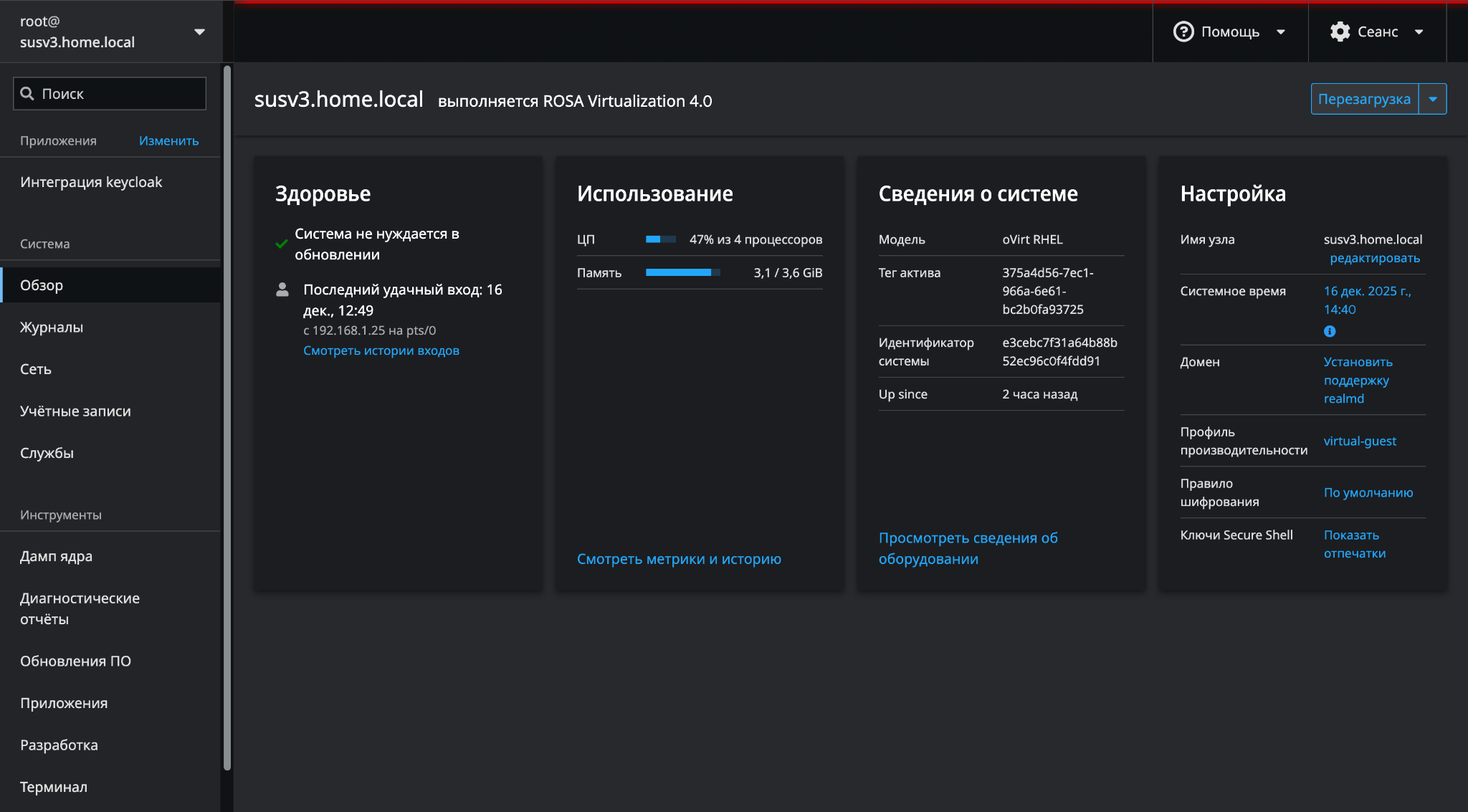
Рисунок 120 – Веб-интерфейс Cockpit
В навигационном меню Cockpit следует выбрать раздел "Интеграция Keycloak", после чего отобразится интерфейс модуля, позволяющий выполнить настройку подключения и проверить его состояние (рисунок 121).
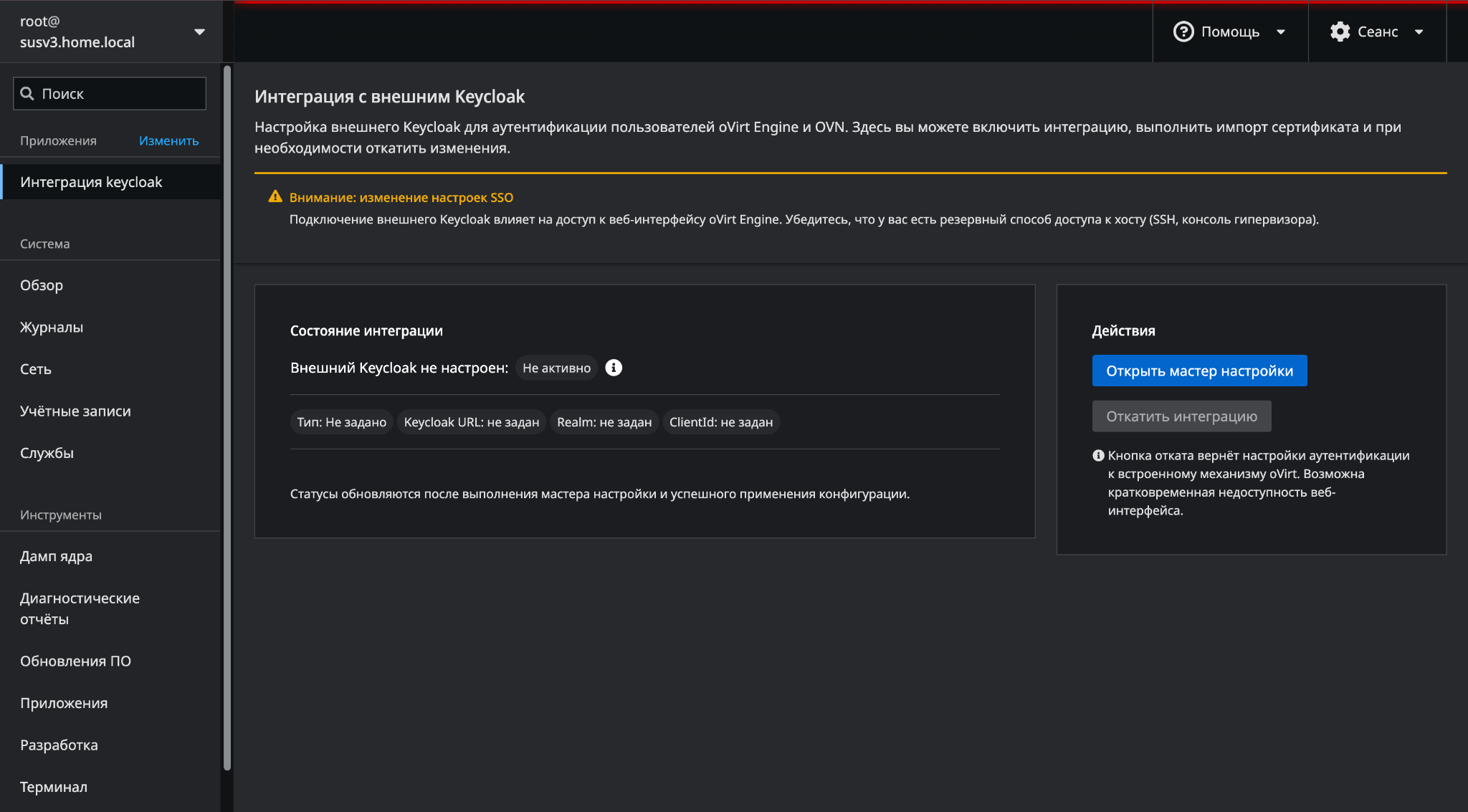
Рисунок 121 – Интеграция с внешним Keycloak
Модуль "Интеграция с внешним Keycloak" предоставляет следующие основные функции:
- Отображение состояния интеграции ‒ отображает текущее состояние интеграции с внешним Keycloak, включая:
- статус активности интеграции (активна/не активна);
- тип подключения(внешняя/внутренняя);
- параметры подключения ("URL Keycloak", realm, "client ID");
- актуальность и применяемость конфигурации.
- Настройка и активация интеграции ‒ с помощью мастера настройки пользователь может:
- включить интеграцию с внешним Keycloak;
- задать параметры подключения;
- выполнить импорт сертификата;
- применить конфигурацию для "oVirt Engine" и OVN.
- Откат интеграции ‒ позволяет выполнить откат настроек аутентификации и вернуть встроенный механизм аутентификации Системы, при этом пользователь информируется о возможной кратковременной недоступности веб-интерфейса.
Отображение состояния интеграции
Модуль "Интеграция с внешним Keycloak" отображает текущее состояние механизма аутентификации и параметры подключения.
В зависимости от конфигурации и доступности сервисов возможны три состояния интеграции:
- Интеграция не настроена (рисунок 122) ‒ в данном состоянии интеграция с внешним Keycloak отсутствует и не активирована.
Характерные признаки состояния:
- отображается статус "Внешний Keycloak не настроен: Не активно";
- параметры подключения отсутствуют;
- поля Тип, "Keycloak URL", Realm и "Client ID" не заданы.
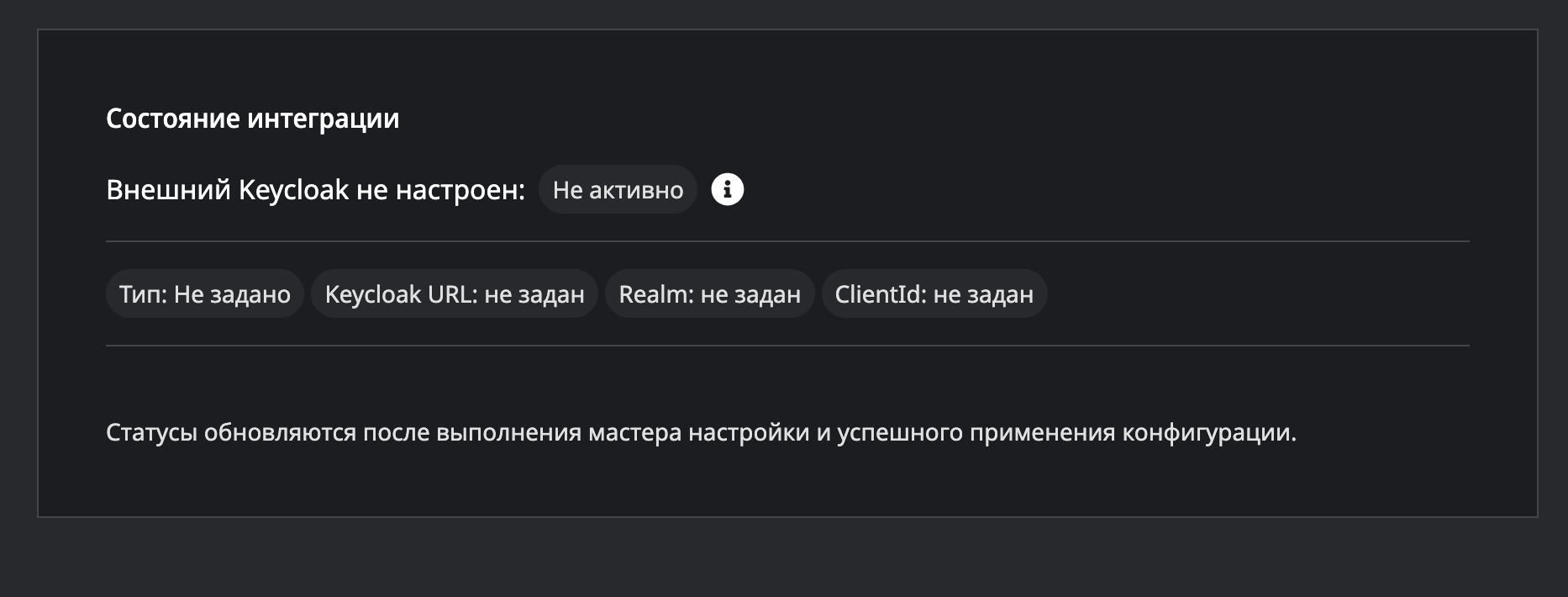
Рисунок 122 – Интеграция с внешним Keycloak не настроена
Данное состояние является начальным и соответствует ситуации, когда настройка интеграции ещё не выполнялась.
- Интеграция активна ‒ в случае успешной настройки и применения конфигурации модуль отображает активное состояние интеграции.
В зависимости от используемого механизма аутентификации возможны два варианта отображения:
- Используется встроенный Keycloak (рисунок 123) ‒ если в системе активен встроенный механизм аутентификации СУСВ, отображается информация о встроенном Keycloak:
- статус "Используется встроенная Keycloak: Активно";
- тип "Встроенная Keycloak";
- отображаются параметры подключения ("Keycloak URL", Realm, "Client ID");
- выводится предупреждение о невозможности подключения внешнего Keycloak до отключения встроенной интеграции.
Данное состояние означает, что Cистема использует встроенный механизм аутентификации.
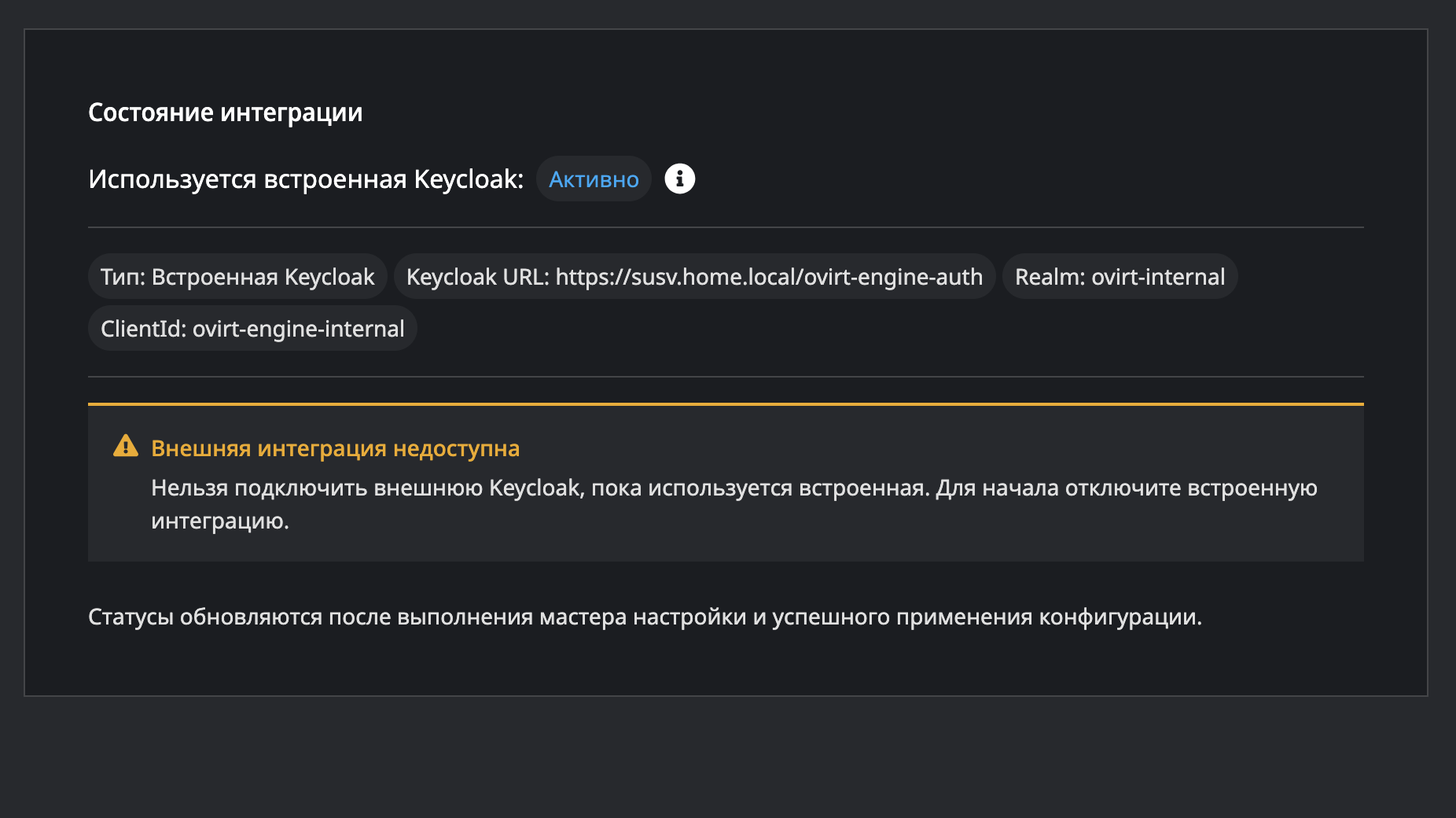
Рисунок 123 – Встроенный *Keycloak* активен
- Подключён внешний Keycloak (рисунок 124) ‒ если интеграция с внешним сервером Keycloak выполнена успешно, отображается следующее состояние:
- статус "Внешний Keycloak подключён: Активно";
- тип "Внешняя Keycloak";
- отображаются параметры подключения ("Keycloak URL", Realm, "Client ID").
Это состояние подтверждает, что аутентификация пользователей "oVirt Engine" и OVN выполняется через внешний сервер Keycloak.
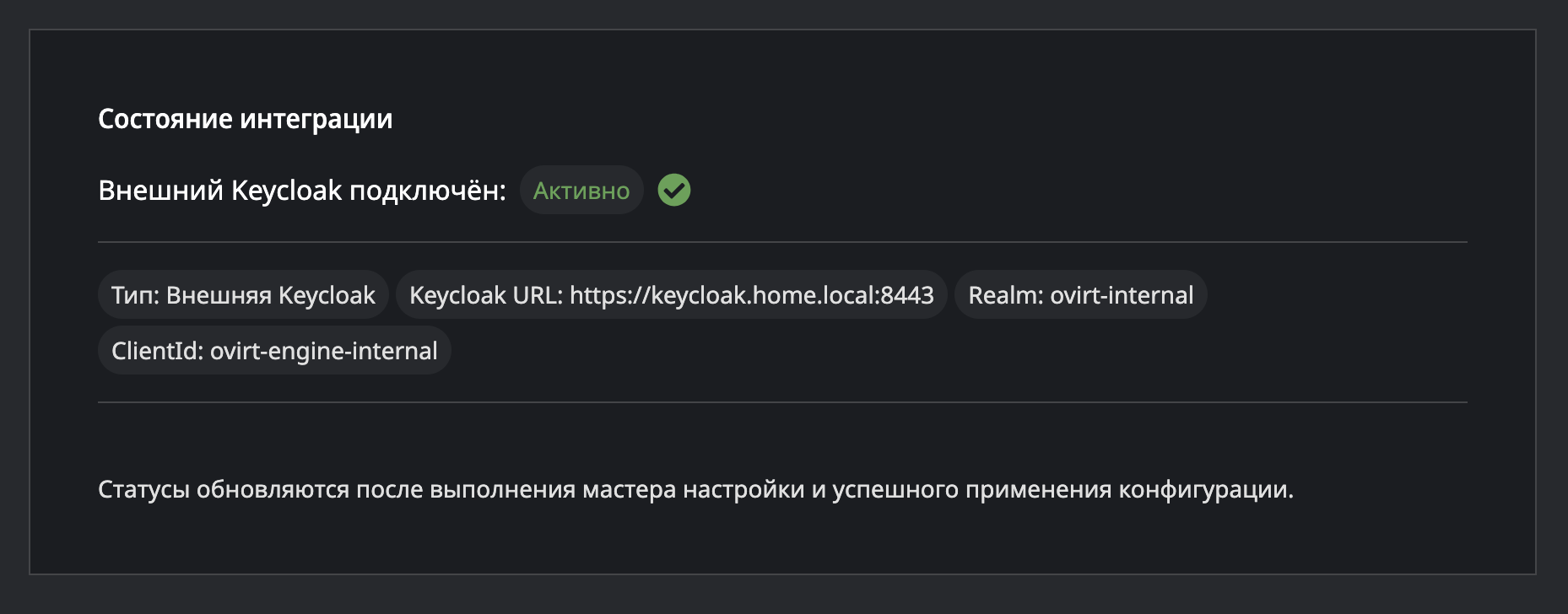
Рисунок 124 – Интеграция с внешним *Keycloak* активна
- Ошибка получения состояния интеграции (рисунок 125) ‒ в случае возникновения ошибки при получении данных с серверной части отображается состояние ошибки.
Характерные признаки:
- выводится сообщение "Сервер недоступен";
- отображается уведомление о невозможности получить статус интеграции;
- указывается возможная причина (временная недоступность сервера или проблемы с сетью);
- пользователю рекомендуется обратиться к системному администратору.
Данное состояние не отражает фактическую конфигурацию интеграции и указывает на проблему взаимодействия интерфейса с серверной частью.
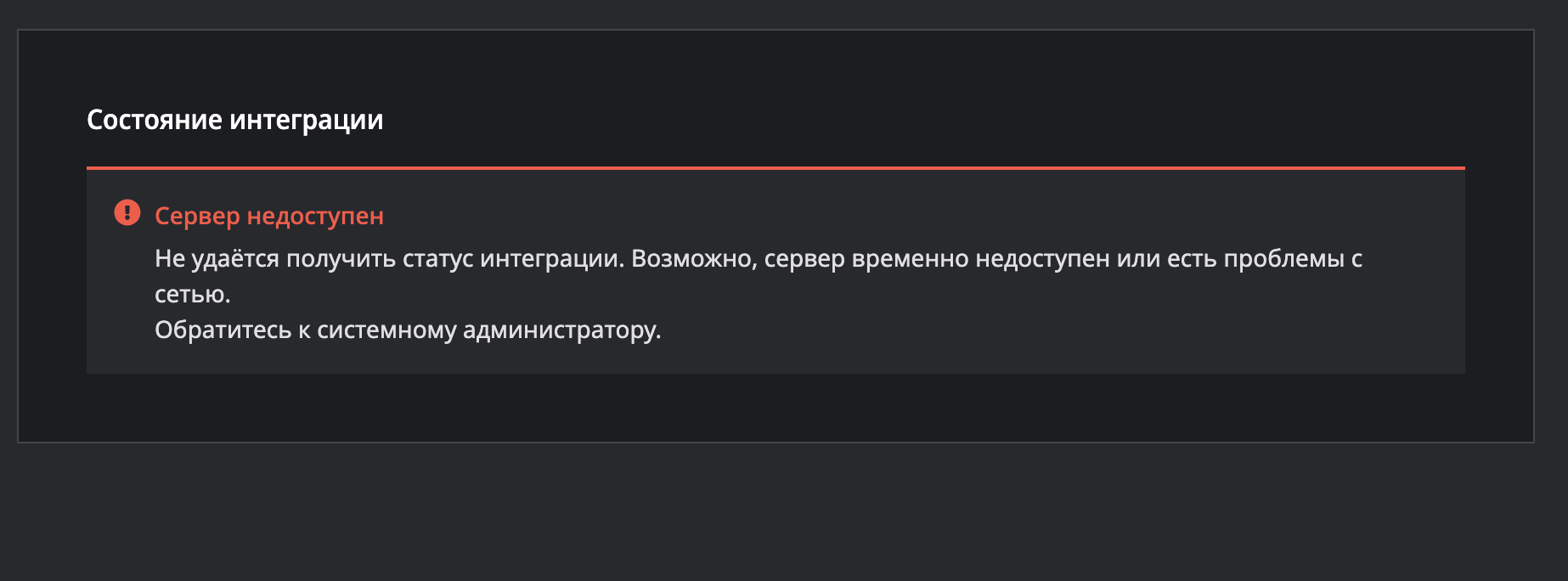
Рисунок 125 – Ошибка получения состояния интеграции
Настройка и активация интеграции
Настройка интеграции выполняется с помощью мастера. Для запуска мастера нужно нажать кнопку Открыть мастер настройки в разделе интеграции с внешним Keycloak. Начальное окно мастера с четырьмя шагами настроек показано на рисунке 126.
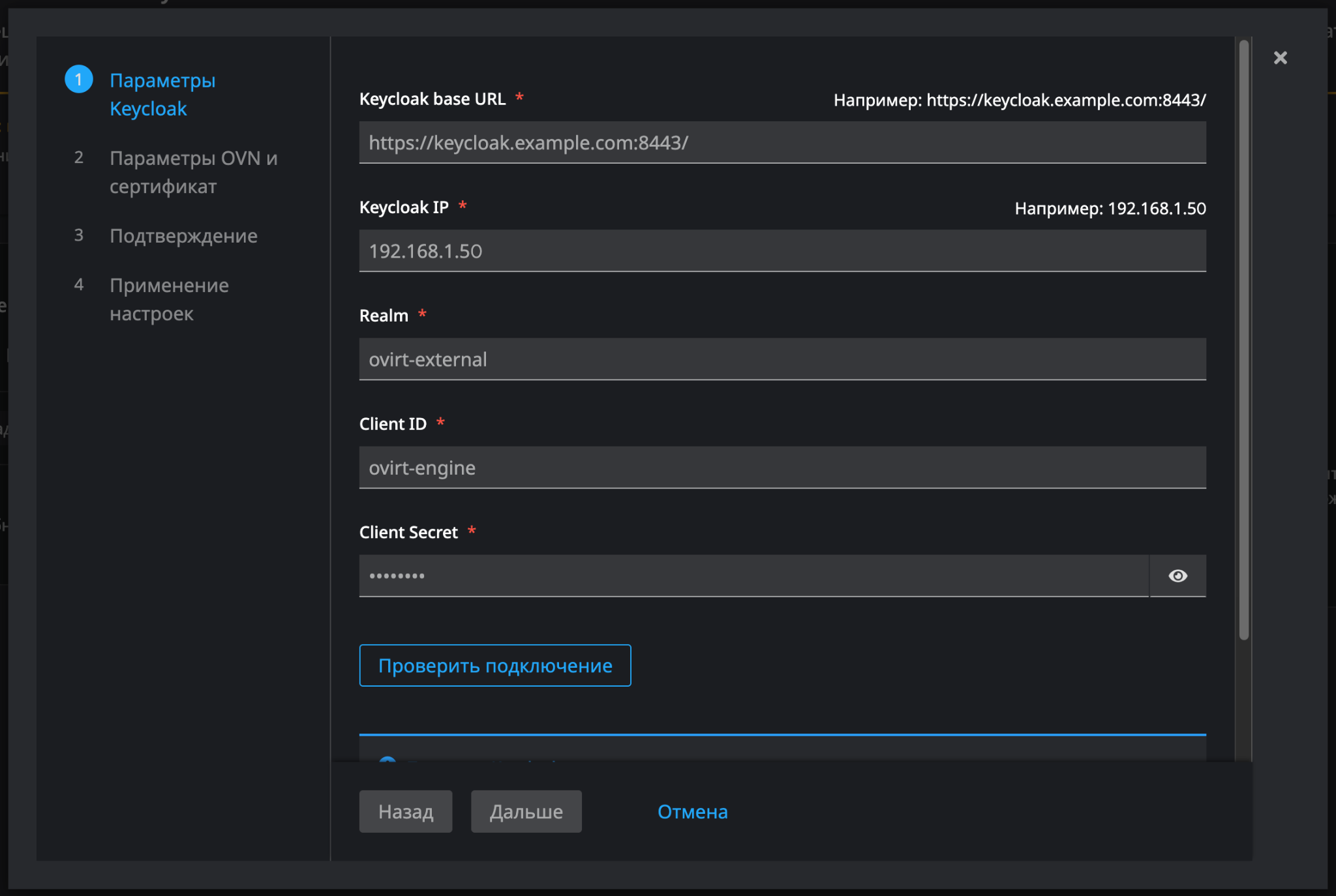
Рисунок 126 – Мастер настройки
Шаг 1 ‒ Параметры Keycloak
На первом шаге необходимо указать параметры подключения к серверу Keycloak и данные клиента, через который будет выполняться интеграция.
Обязательные поля:
- "Keycloak base URL" ‒
https://FQDN:8443, где FQDN ‒ доменное имя внешнего Keycloak, например https://keycloak.example.com:8443; - "Keycloak IP" ‒ IP-адрес сервера Keycloak;
- Realm ‒ имя Realm в Keycloak;
- "Client ID" ‒ идентификатор клиента в Keycloak;
- "Client Secret" ‒ секрет клиента, значение поля "Client Secret" клиента в Keycloak. Не отображается, при необходимости можно показать/скрыть значение с помощью пиктограммы просмотра.
До запуска проверки отображается информационное сообщение "Проверка Keycloak не выполнялась" с рекомендацией нажать кнопку проверки после ввода параметров.
После заполнения параметров следует нажать кнопку Проверить подключение, чтобы убедиться, что:
- сервер Keycloak доступен по указанному адресу;
- указанные Realm и параметры клиента корректны;
- возможна аутентификация через Client ID/Client secret (если включены необходимые настройки клиента).
Если все параметры указаны корректно, и проверка выполнена успешно, отображается сообщение "Keycloak успешно проверен" (рисунок 127). В этом случае становится доступен переход к следующему шагу мастера по кнопке Дальше.
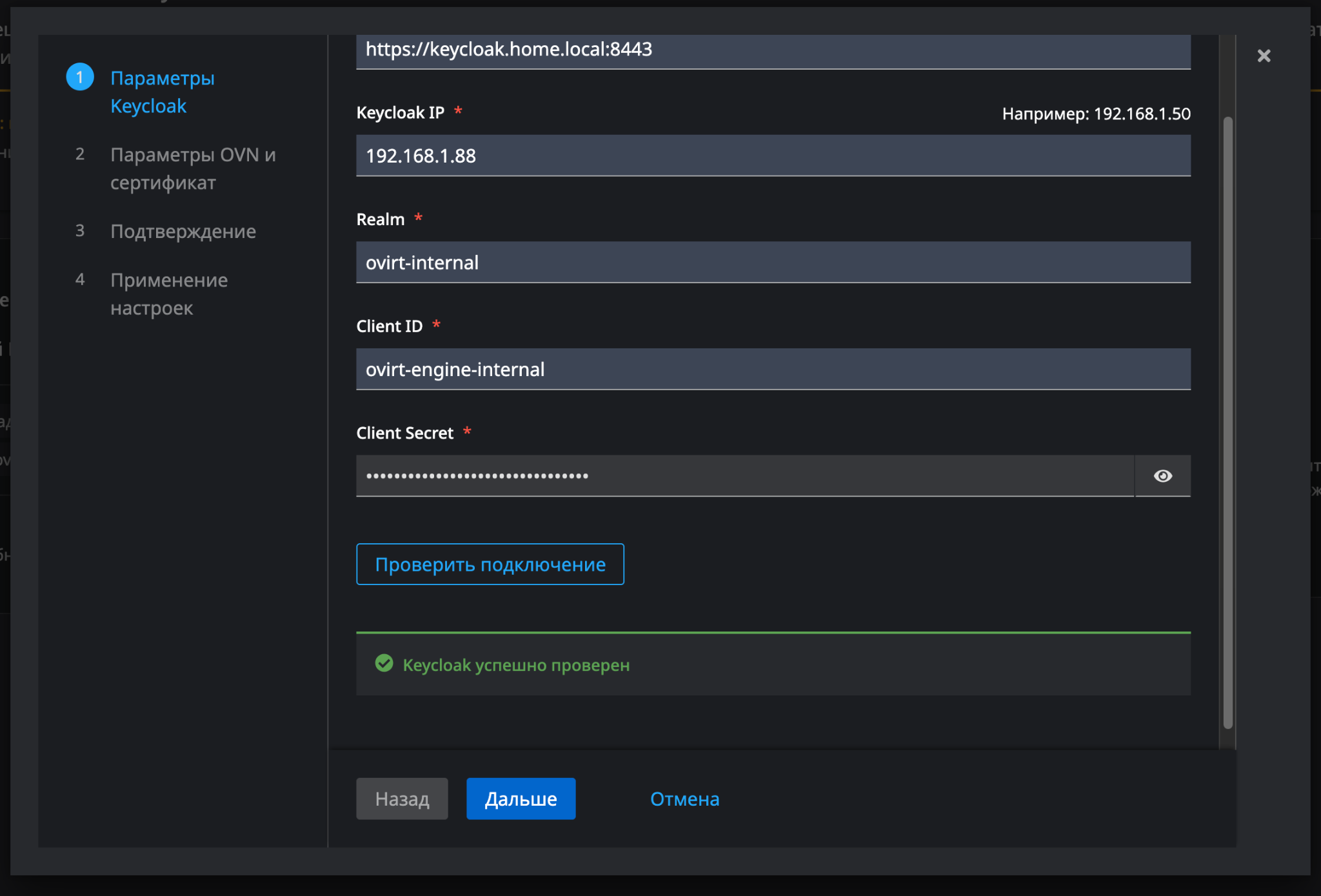
Рисунок 127 – Успешная проверка Keycloak
Если соединение с Keycloak установлено, но часть проверки выполнить не удалось, отображается сообщение "Проверка выполнена с предупреждением" (рисунок 128).
Типовой случай в качестве примера: для клиента отключены "Service Accounts", из-за чего невозможно подтвердить корректность "Client ID" и "Client Secret", а в сообщении отображается рекомендация включить "Service Accounts" в настройках клиента Keycloak.
Примечание ‒ Возможно продолжение настройки, но при дальнейшей интеграции могут возникнуть ошибки, связанные с правами клиента или невозможностью получить сервисный токен.
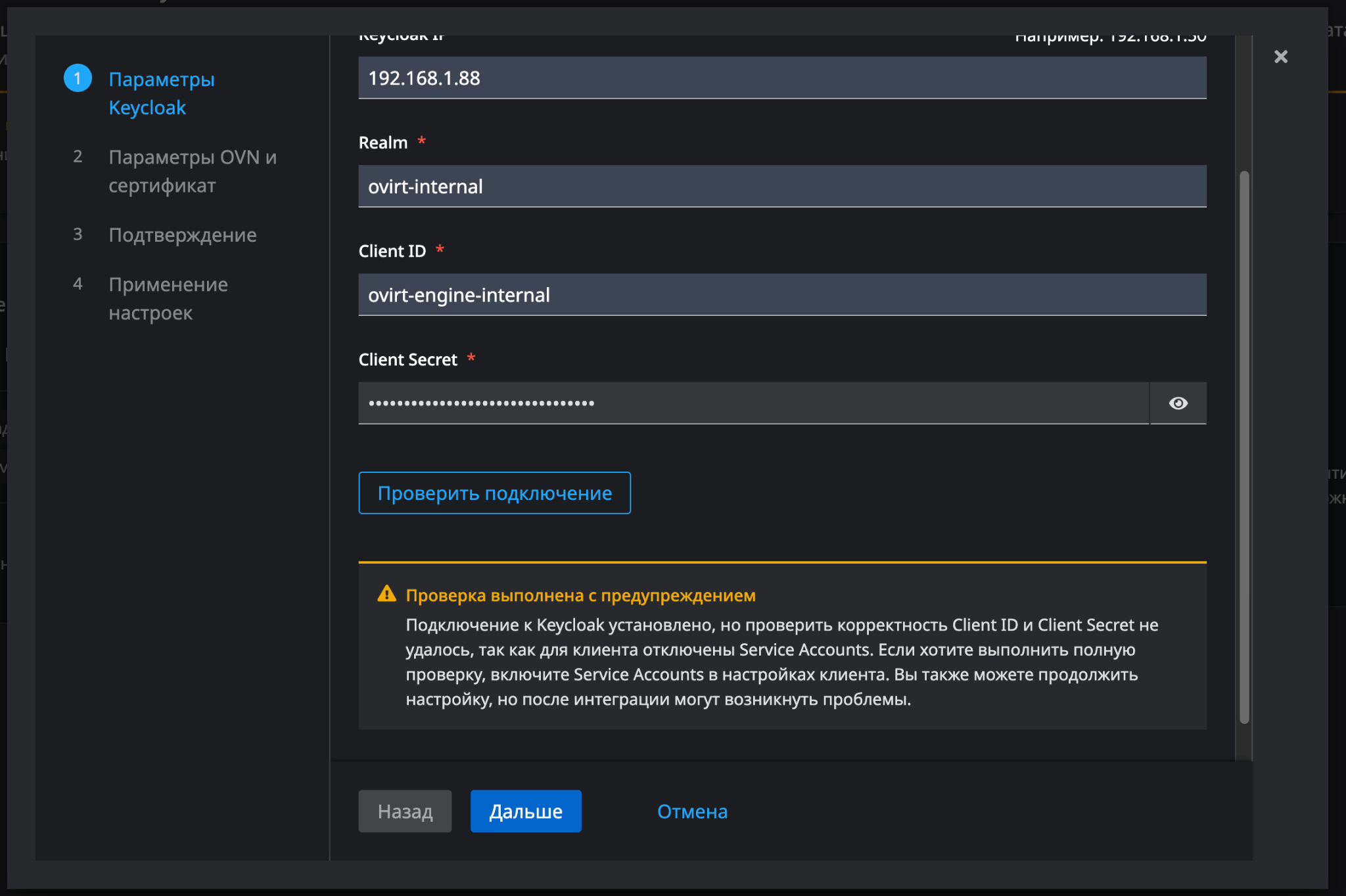
Рисунок 128 – Проверка выполнена с предупреждением
Если успешно выполнить проверку не удалось, отображается сообщение "Не удалось проверить Keycloak" (рисунок 129).
Возможные причины:
- указан неверный URL или IP Keycloak;
- сервер Keycloak недоступен по сети;
- некорректно указаны Realm, "Client ID" или "Client secret";
- используется неверный протокол/порт (например, ожидается HTTPS, но доступен только HTTP).
В этом случае необходимо проверить введённые параметры и повторить проверку подключения.
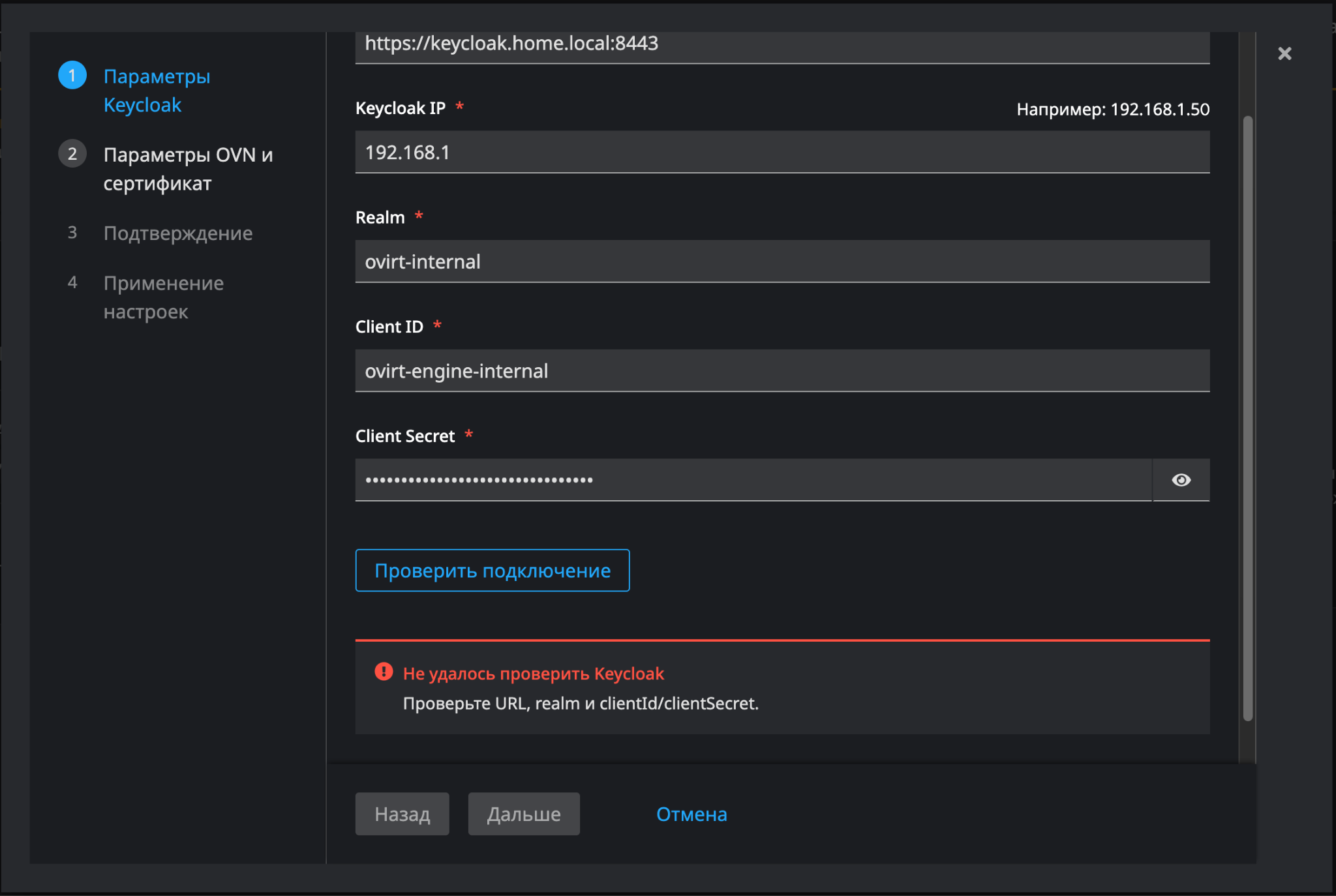
Рисунок 129 – Проверка не удалась
Шаг 2 ‒ Параметры OVN и сертификат
На втором шаге мастера выполняется настройка параметров OVN и импорт сертификата Keycloak, необходимого для корректного взаимодействия сервисов ovirt-provider-ovn и механизма SSO (рисунок 130).
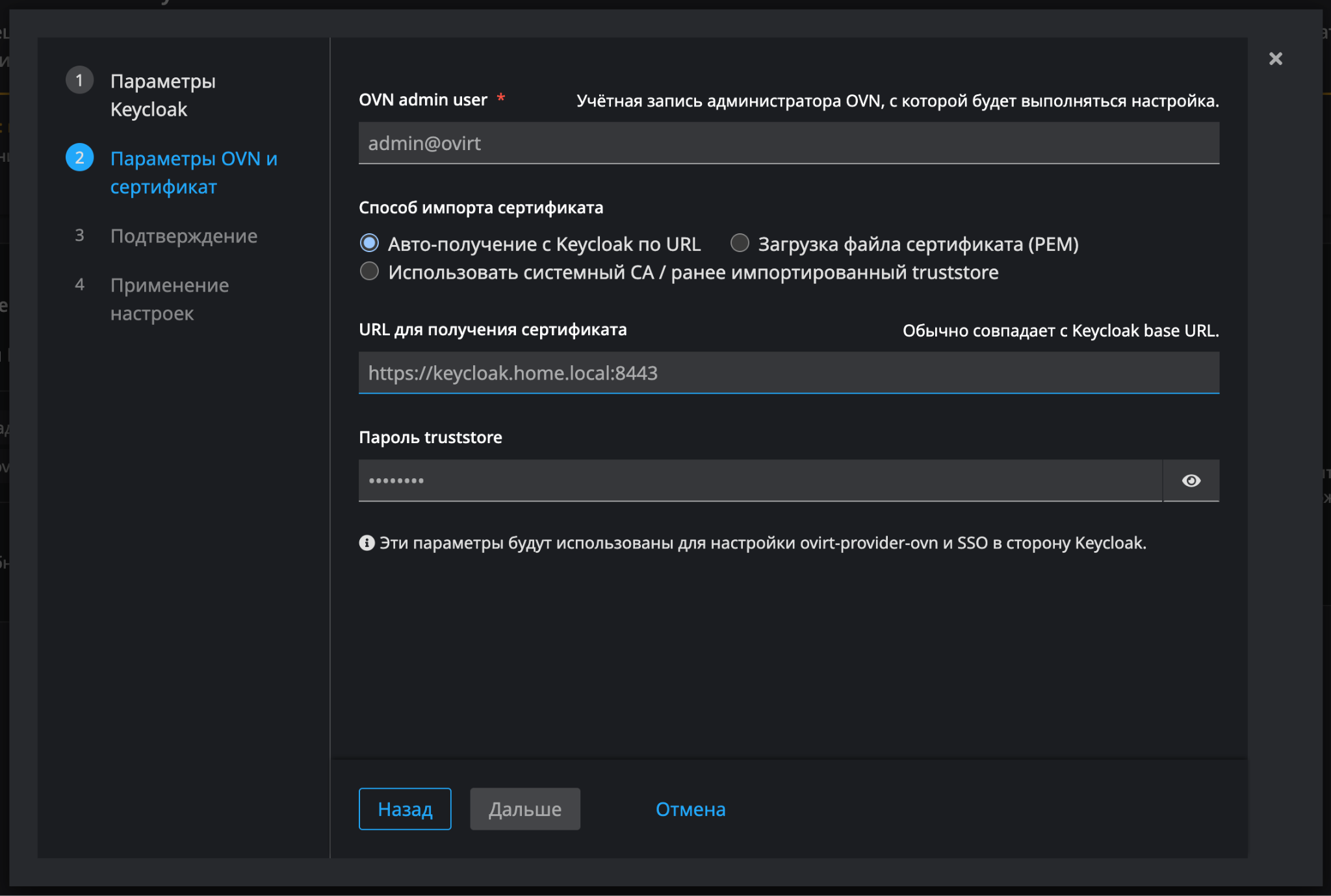
Рисунок 130 – Параметры OVN и сертификат
Параметры OVN для настройки:
- "OVN admin user" ‒ учётная запись администратора OVN, от имени которой будет выполняться настройка интеграции. Указанный пользователь должен обладать необходимыми правами для применения конфигурации.
- "Способ импорта сертификата" ‒ для доверенного взаимодействия с сервером Keycloak необходимо наличие корректного TLS-сертификата. Модуль поддерживает три способа импорта сертификата:
- Автоматическое получение сертификата с Keycloak по URL ‒ сертификат автоматически запрашивается с сервера Keycloak по указанному адресу "URL для получения сертификата", который, как правило, совпадает со значением "Keycloak base URL", указанным на первом шаге. Этот способ рекомендуется использовать, если:
- сервер Keycloak доступен по сети;
- используется стандартная TLS-конфигурация;
- нет необходимости в ручном управлении сертификатами.
- Загрузка файла сертификата (PEM) ‒ сертификат загружается вручную в виде файла. Допустимы следующие форматы файлов сертификатов: .pem, .crt, .cer, .txt. Возможные ошибки при загрузке:
- Недопустимый формат файла ‒ если выбран файл неподдерживаемого типа, отображается сообщение: "Недопустимый формат файла. Разрешены файлы сертификатов (.pem, .crt, .cer, .txt).";
- Некорректный сертификат PEM ‒ если файл имеет допустимое расширение, но его содержимое не соответствует формату PEM (повреждённый файл или неверная структура), отображается сообщение "Файл не является корректным сертификатом в формате PEM.".
В обоих случаях необходимо выбрать корректный файл сертификата и повторить загрузку.- Использовать системный CA / ранее импортированный truststore ‒ используется сертификат, уже присутствующий в системном truststore или доверенный системным центром сертификации (CA). Этот способ рекомендуется, если:
- сертификат Keycloak уже был импортирован ранее;
- используется корпоративный или системный CA;
- нет необходимости повторно добавлять сертификат.
- Автоматическое получение сертификата с Keycloak по URL ‒ сертификат автоматически запрашивается с сервера Keycloak по указанному адресу "URL для получения сертификата", который, как правило, совпадает со значением "Keycloak base URL", указанным на первом шаге. Этот способ рекомендуется использовать, если:
Поле "Пароль truststore" ‒ пароль для доступа к хранилищу доверенных сертификатов ‒ является обязательным для всех способов импорта и используется при применении конфигурации.
Важно - Если не был указан "Пароль truststore", то будет использоваться пароль по умолчанию "mypass".
Примечание ‒ Указанные на данном шаге параметры будут использованы для настройки ovirt-provider-ovn и механизма SSO в сторону Keycloak.
Шаг 3 ‒ Подтверждение
На третьем шаге мастера пользователю отображается предупреждение и краткое резюме конфигурации, которая будет применена к Системе (рисунок 131).
В верхней части экрана отображается предупреждающее сообщение "Внимание: изменение настроек аутентификации". В предупреждении указывается, что:
- подключение внешнего Keycloak изменяет механизм аутентификации "oVirt Engine";
- при ошибке конфигурации веб-интерфейс может стать недоступен;
- рекомендуется заранее обеспечить альтернативный доступ к хосту Engine (например, по SSH) для возможности ручного отката настроек.
Также на этом шаге в окне отображается краткое резюме конфигурации со сводной информацией по всем параметрам, заданным на предыдущих шагах мастера.
Под резюме отображается информационное сообщение о том, что после завершения мастера будут:
- обновлены конфигурационные файлы ovirt-engine;
- обновлена конфигурация ovirt-provider-ovn;
- при необходимости обновлён truststore.
Для продолжения настройки необходимо нажать кнопку Подключить, после чего мастер перейдёт к шагу применения настроек.
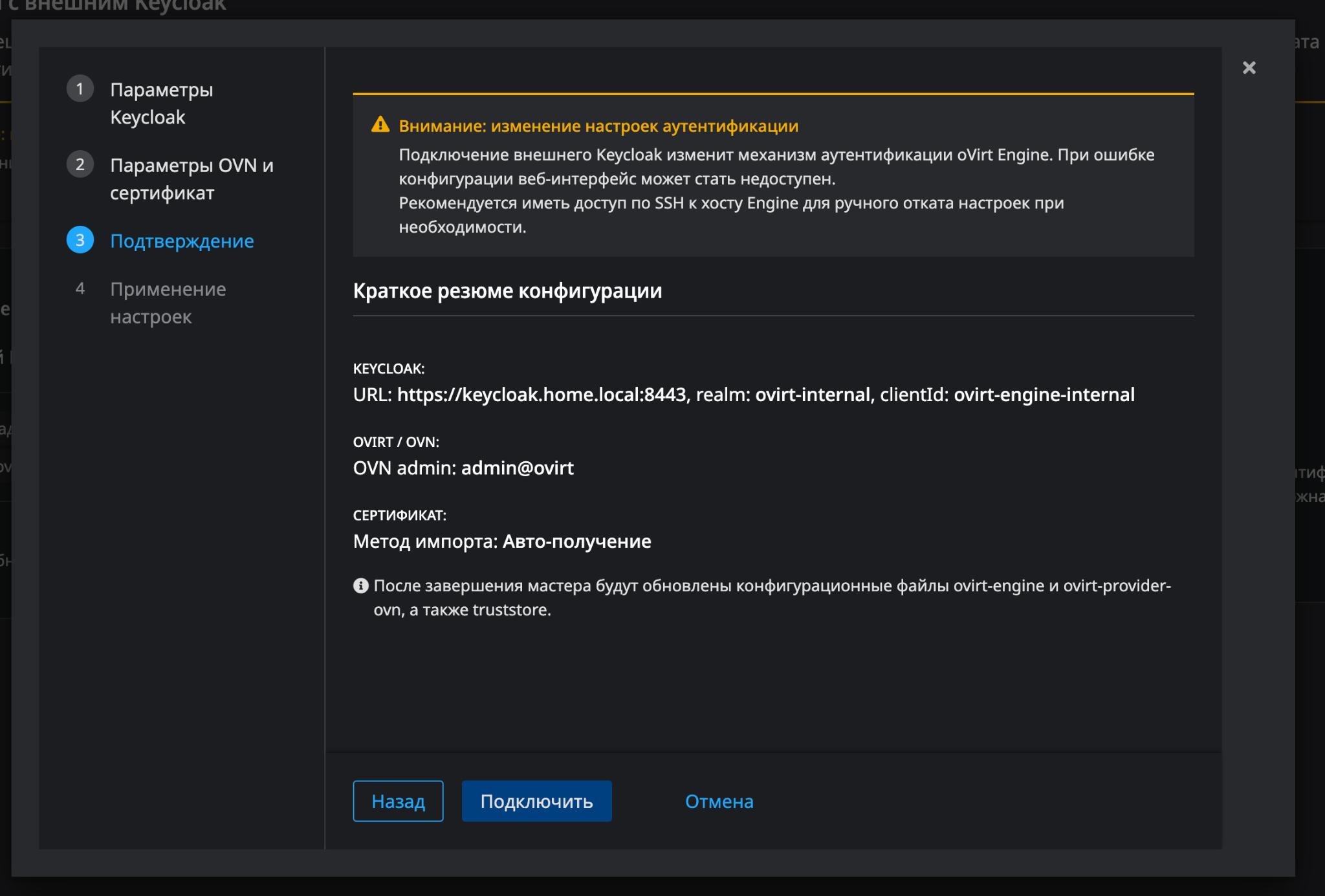
Рисунок 131 – Этап подтверждения
Шаг 4 ‒ Применение настроек
На четвёртом шаге мастера выполняется непосредственное применение конфигурации и запуск процесса интеграции с внешним Keycloak.
После подтверждения параметров система автоматически начинает процесс настройки. В интерфейсе отображается информационное сообщение "Выполняется интеграция с внешней Keycloak…" (рисунок 132).
В этот момент выполняются следующие действия:
- обновляются конфигурационные файлы ovirt-engine;
- настраивается интеграция ovirt-provider-ovn;
- производится настройка и обновление truststore;
- применяется механизм аутентификации через внешний Keycloak;
- перезапускаются сервисы.
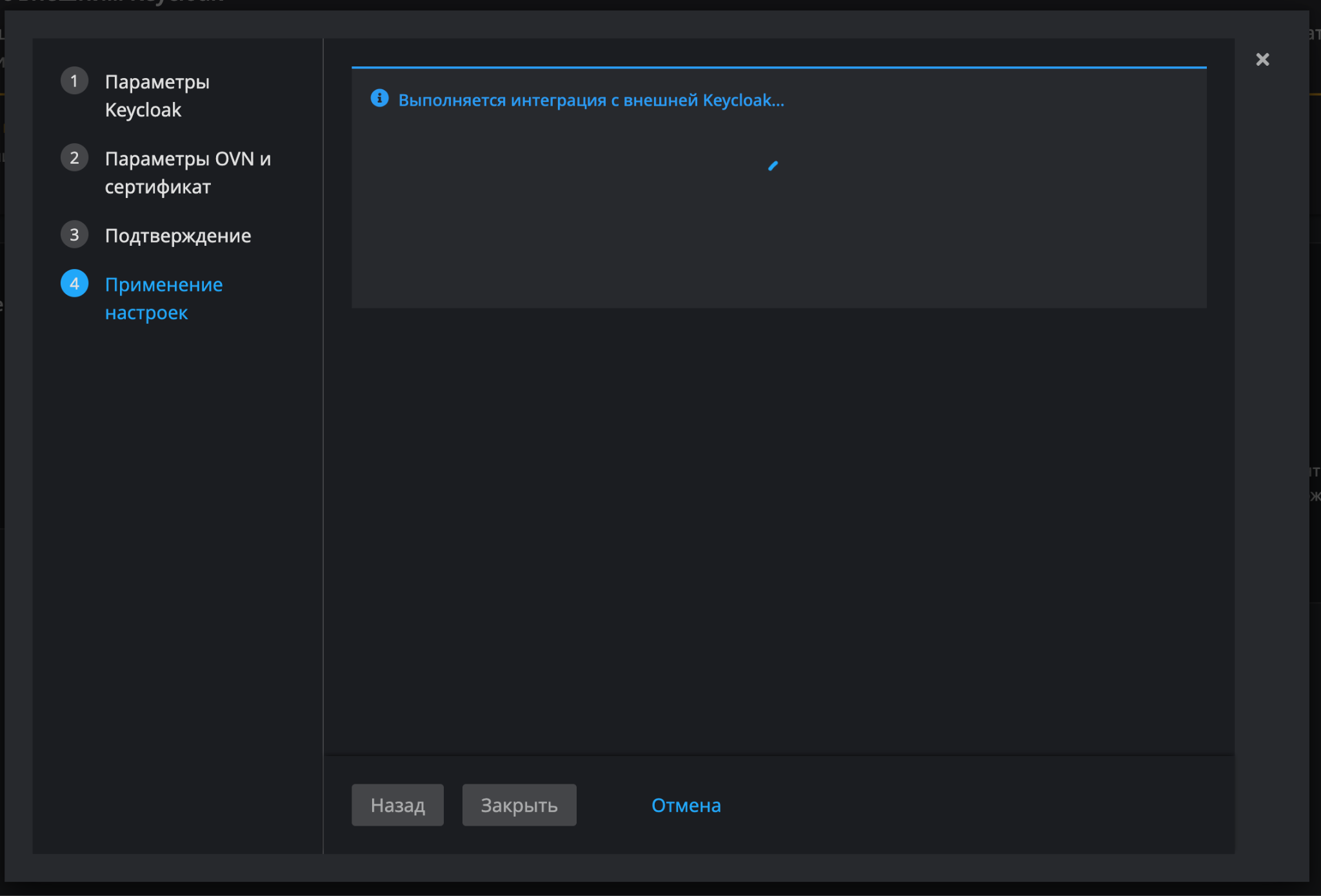
Рисунок 132 – Процесс интеграции
В случае успешного применения конфигурации отображается сообщение "Интеграция с внешней Keycloak успешно выполнена" (рисунок 133).
После этого работу с мастером можно завершить, нажав кнопку Закрыть.
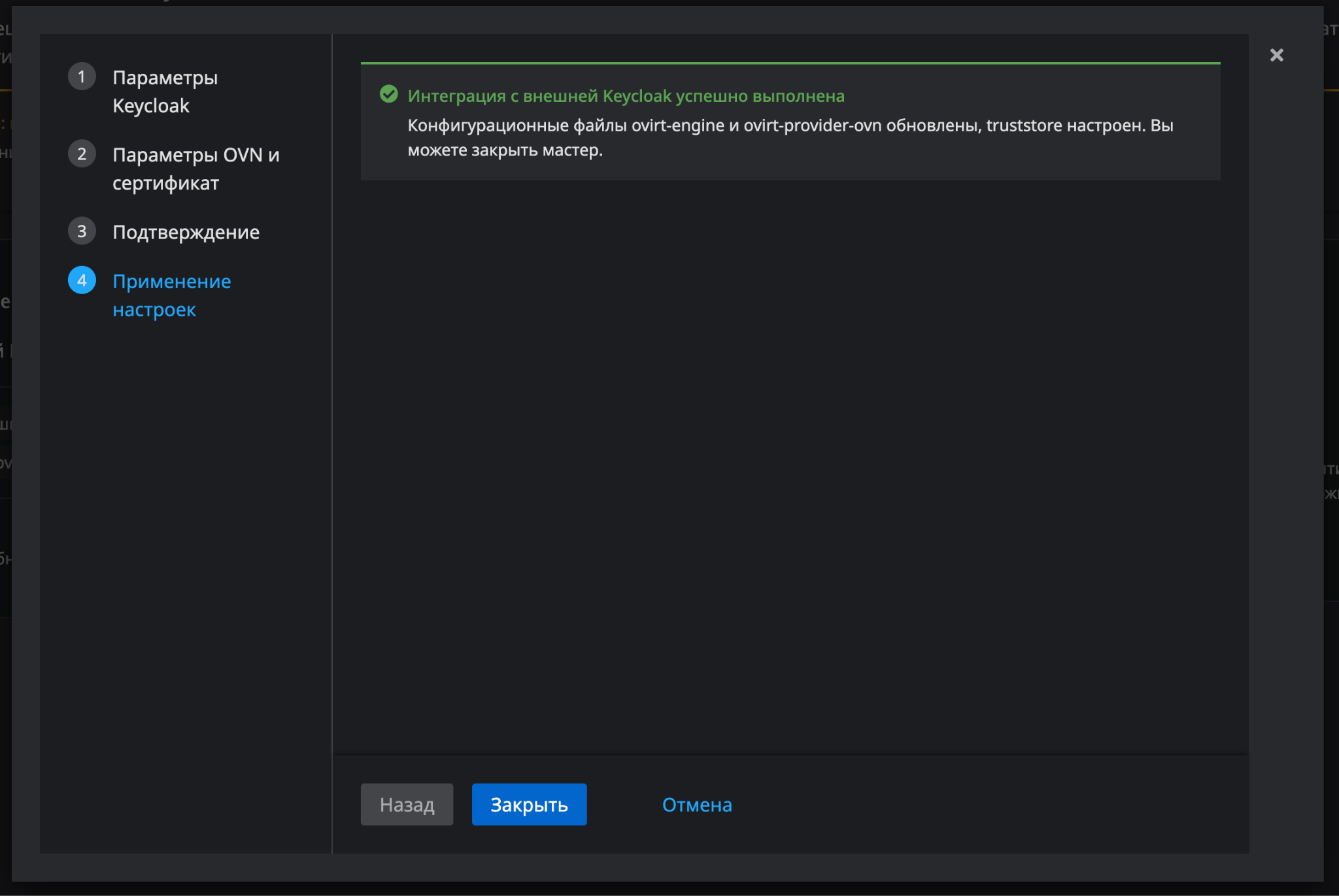
Рисунок 133 – Интеграция успешна
В результате в разделе "Состояние интеграции" будет отображаться активная интеграция с внешним Keycloak (рисунок 134).
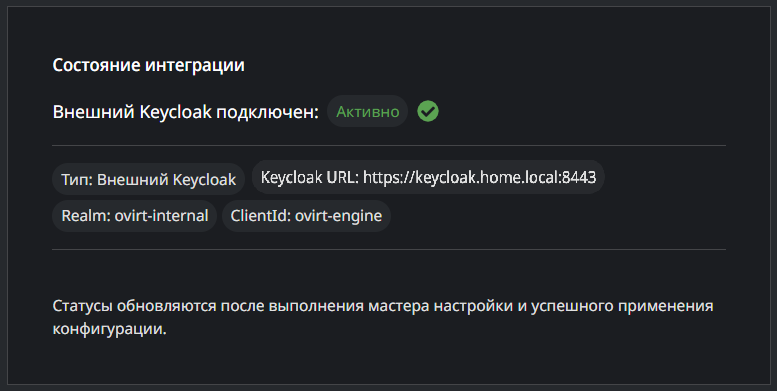
Рисунок 134 – Состояние интеграции Активно
Активные на момент включения интеграции сеансы СУСВ будут закрыты, и при следующем входе в порталы управления виртуализацией подключится авторизация Keycloak (рисунок 135). Для входа необходимо указать имя пользователя и пароль пользователя, созданного в Keycloak, например admin@ovirt.
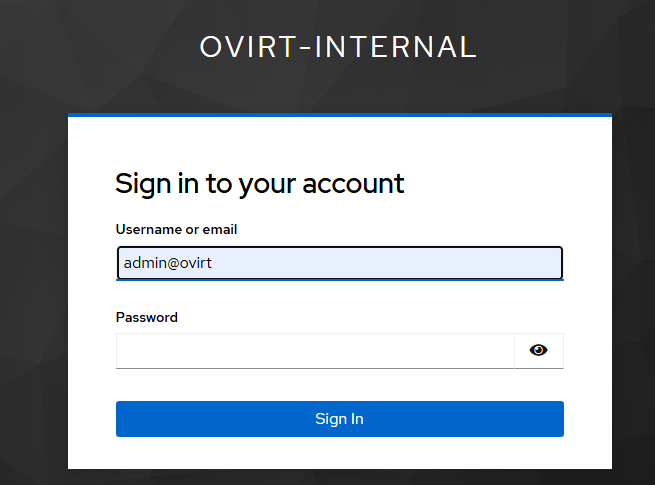
Рисунок 135 – Авторизация в Keycloak
Несколько отличается вход в Портал мониторинга (Grafana). В этом случае отобразится окно авторизации Grafana, в нижней части которого размещена кнопка Sign in with oVirt Engine Auth. При нажатии на указанную кнопку осуществляется вход с использованием авторизации Keycloak (рисунок 136).
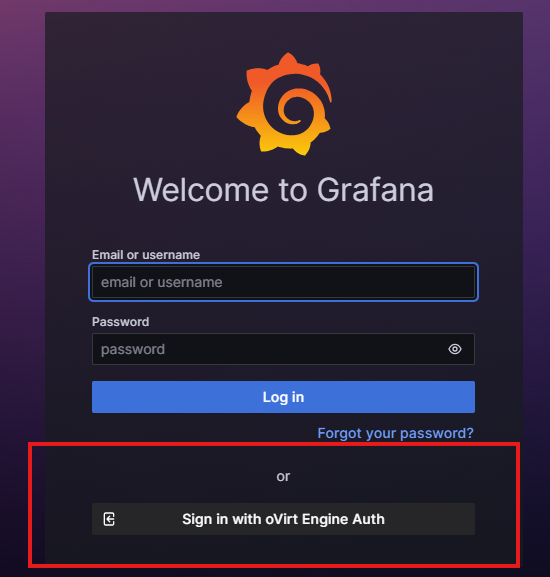
Рисунок 136 – Авторизация в Grafana
Если в процессе применения конфигурации возникает ошибка, отображается сообщение "Ошибка при выполнении интеграции", и в блоке сообщения указываются (рисунок 137):
- общее описание ошибки;
- подробная информация о причине (например, ошибка импорта сертификата, неверный пароль truststore и т. д.).
Рекомендации по устранению ошибки:
- внимательно изучить текст ошибки и её детали;
- вернуться на шаг мастера, на котором была допущена ошибка (например, параметры Keycloak или параметры сертификата);
- исправить значение поля, указанного в сообщении об ошибке;
- повторить применение настроек.
При необходимости рекомендуется дополнительно проверить логи keycloak-connect для более детального анализа причины сбоя.
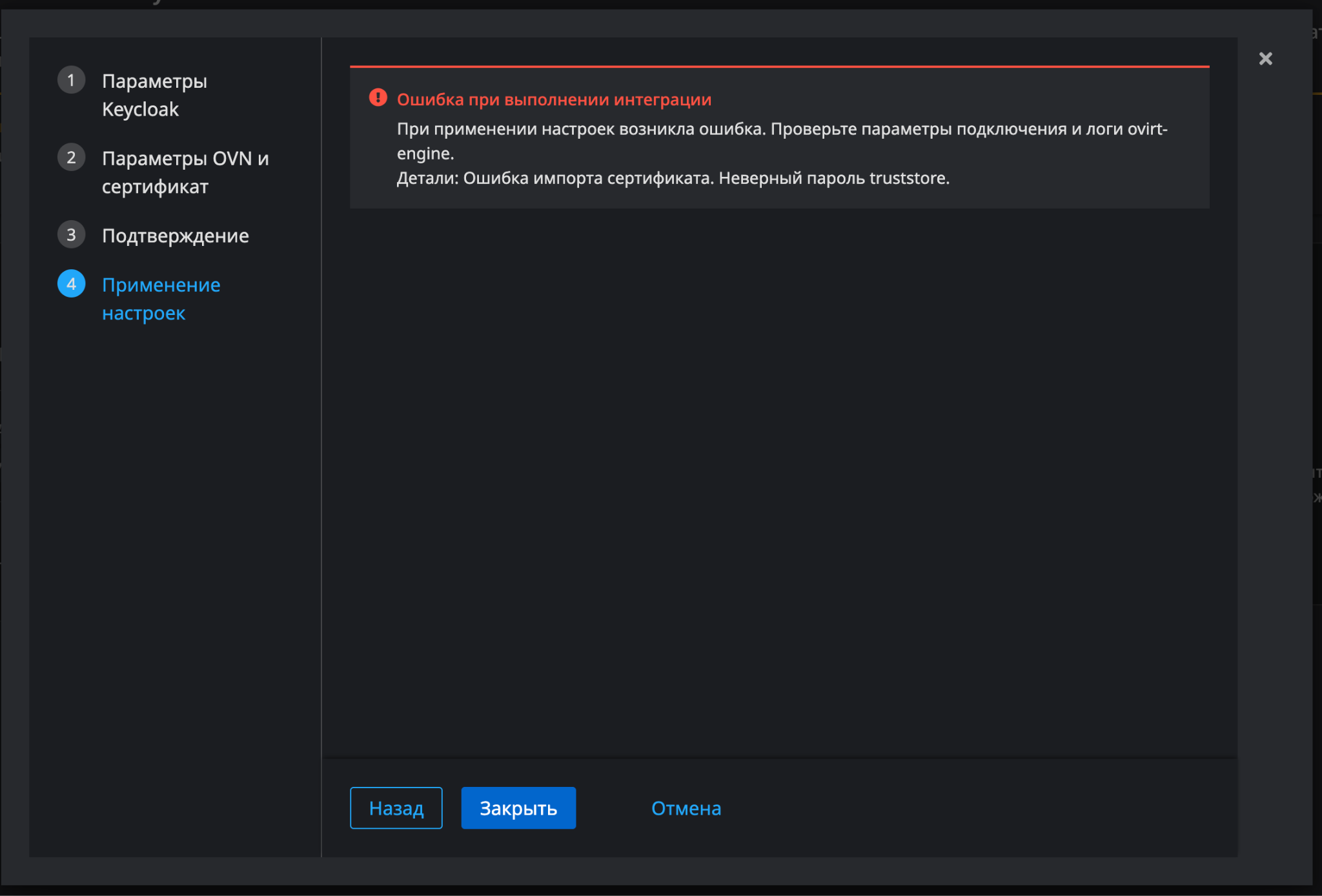
Рисунок 137 – Ошибка при выполнении интеграции
Откат интеграции
Функция отката интеграции предназначена для восстановления предыдущих настроек аутентификации в случае возникновения проблем после подключения внешнего Keycloak. Процедура отказа запускается нажатием кнопки Откатить интеграцию в основном окне "Интеграция с внешним Keycloak". В открывшемся диалоговом окне необходимо подтвердить действие, нажав кнопку Откатить интеграцию (рисунок 138).
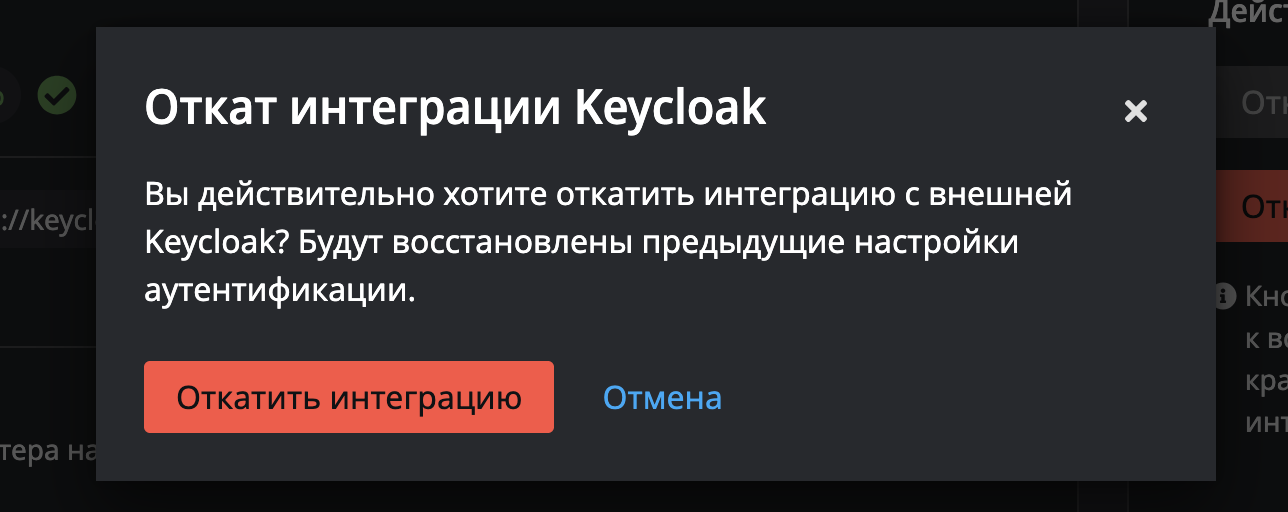
Рисунок 138 – Подтверждение отката интеграции
Откат рекомендуется выполнять в следующих ситуациях:
- После успешной установки интеграции веб-интерфейс менеджера виртуализации становится недоступен.
- Возникают ошибки в работе сервиса ovirt-provider-ovn.
- Изменились или стали некорректными параметры внешнего Keycloak (URL, Realm, Client, сертификаты).
- Требуется временно вернуть встроенный механизм аутентификации Системы.
Откат позволяет безопасно вернуться к состоянию, которое использовалось до подключения внешнего Keycloak.
После подтверждения выполнения отката:
- модальное окно закрывается;
- в разделе "Состояние интеграции" отображается индикатор загрузки, указывающий на выполнение операции отката (рисунок 139);
- выполняется восстановление конфигурации аутентификации и связанных компонентов.
Во время выполнения операции возможна кратковременная недоступность веб-интерфейса.
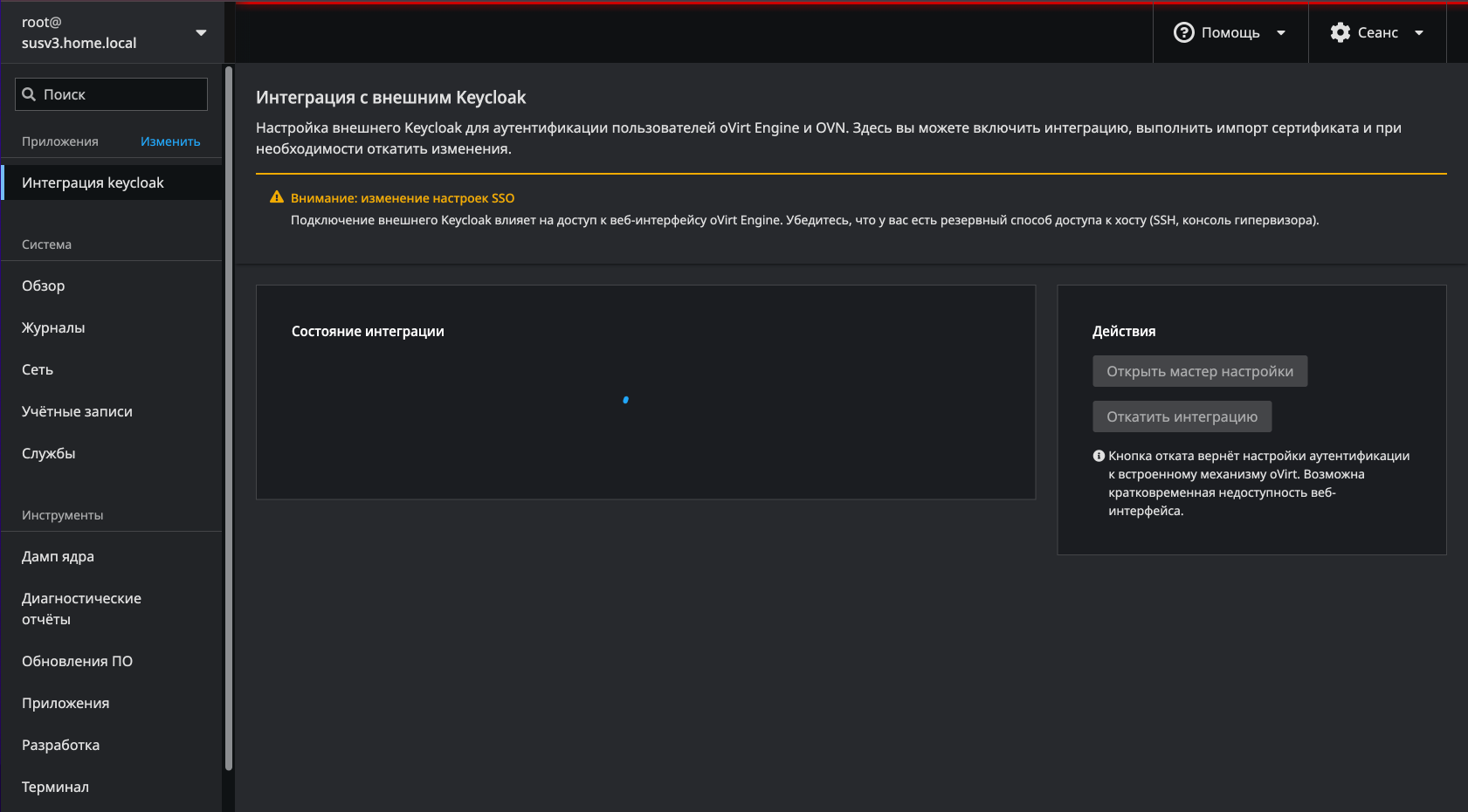
Рисунок 139 – Процесс отката
При успешном завершении отката:
- в разделе "Состояние интеграции" отображается состояние, соответствующее варианту "Интеграция не настроена";
- Система возвращается к предыдущему механизму аутентификации;
- внешний Keycloak больше не используется для аутентификации.