Приложение А. Пример настройки внешнего сервиса Keycloak
Приведенный пример выполнен на основе Keycloak версии 26.7.3, развёрнутом на OC AlmaLinux 10.2.
Важно ‒ Приведенная информация не является руководством по развёртыванию и управлению Keycloak, а предназначена исключительно для демонстрации настройки параметров, необходимых для включения интеграции в СУСВ.
Развёртывание сервиса Keycloak
Сервис Keycloak может быть развернут как на отдельном физическом сервере, так и на ВМ, находящейся вне кластера, управляемого СУСВ. Сервер должен соответствовать следующим требованиям:
- процессор: архитектура х86_64;
- количество ядер: не менее 2;
- оперативная память: не менее 4 ГБ;
- свободное дисковое пространство: не менее 40 ГБ;
- сетевой интерфейс: не менее 1 Гбит/с;
- сеть: доступ из СУСВ по HTTPS (порт 8443 или 443);
- ОС: любая версия совместимая с OpenJDK (17/21/25);
- привод DVD / порт USB – для установки ПО.
Подготовка
Необходимо выполнить следующие подготовительные действия:
- скачать дистрибутив:
cd /opt
sudo wget https://github.com/keycloak/keycloak/releases\
/download/26.7.3/keycloak-26.7.3.tar.gz
- распаковать дистрибутив:
sudo tar -xzf keycloak-26.7.3.tar.gz
sudo mv keycloak-26.7.3 keycloak
sudo rm keycloak-26.7.3.tar.gz
- создать пользователя и группу, установить владельца распакованных файлов:
sudo groupadd -r keycloak
sudo useradd -m -d /var/lib/keycloak -s /sbin/nologin \
-r -g keycloak keycloak
sudo chown -R keycloak:keycloak /opt/keycloak
Установка и настройка ПО
Для обеспечения работы Keycloak требуется установить Java и СУБД. Далее описаны необходимые действия по установке ПО и настройке дополнительных зависимостей:
- установить одну из поддерживаемых версий JDK (17, 21 или 25):
sudo dnf install -y java-25-openjdk-headless
- установить СУБД PostgreSQL-18, для чего:
- установить пакет сервера PostgreSQL
sudo dnf install -y postgresql18-server- инициализировать базу PostgreSQL:
sudo postgresql-setup initdb- добавить в автозагрузку и запустить сервис:
sudo systemctl enable postgresql sudo systemctl start postgresql- проверить состояние сервиса:
systemctl status postgresql - создать пользователя и базу для Keycloak в СУБД PostgreSQL:
sudo -u postgres psql
=# create user keycloak with password 'mysuperpasswd';
=# create database keycloak owner keycloak;
=# grant all privileges on database keycloak to keycloak;
\q
- настроить аутентификацию.
В файле /var/lib/pgsql/data/pg_hba.conf у новых версий PostgreSQL указан метод ident для аутентификации подключений, т. е. проверяется системное имя подключающегося пользователя. Для такой проверки требуется рабочий сервис ident. На AlmaLinux ident-сервер по умолчанию не запущен. Поскольку Keycloak использует подключение с логином и паролем, следует указать метод "scram-sha-256" для проверки подключений от Keycloak (проверка по имени и паролю). Необходимо отредактировать файл /var/lib/pgsql/data/pg_hba.conf:
- добавить строку (указать соответствующий IP-адрес, если PostgreSQL установлен на отдельном сервере) перед другими строками с ident:
host keycloak keycloak 127.0.0.1/32 scram-sha-256 host keycloak keycloak ::1/128 scram-sha-256- загрузить изменения в PostgreSQL:
sudo systemctl reload postgresql - настроить SSL для Keycloak.
Keycloak должен работать по протоколу HTTPS, иначе СУСВ не примет соединение. Для этого необходим сертификат. Можно использовать:
- готовый сертификат (рекомендовано);
- самоподписанный (для тестовой среды).
Keycloak может работать с сертификатом и ключом как в формате PEM, так и с контейнером PKCS12. Для использования самоподписанного сертификата и ключа нужно:- Сгенерировать сертификат и ключ:
  sudo openssl req -x509 -nodes -newkey rsa:2048 -days 3650 \
  -keyout /opt/keycloak/conf/server.key.pem \
  -out /opt/keycloak/conf/server.crt.pem \
  -subj "/CN=keycloak.example.com/O=Example/C=RU" \
  -addext "subjectAltName=DNS:keycloak.example.com"
Важно — В параметрах CN и subjectAltName указать именно тот FQDN, по которому будет доступен Keycloak. Несовпадение имени сертификата и хоста приведет к ошибкам TLS.- Назначить пользователя и группу keycloak для сертификата и ключа:
sudo chown keycloak:keycloak /opt/keycloak/conf/server.key.pem sudo chown keycloak:keycloak /opt/keycloak/conf/server.crt.pem - настроить конфигурационный файл Keycloak.
Привести файл /opt/keycloak/conf/keycloak.conf к следующему виду:
# Database
# The database vendor.
db=postgres
# The username of the database user.
db-username=keycloak
# The password of the database user.
db-password=mysuperpasswd
# The full database JDBC URL. If not provided, a default URL
# is set based on the selected database vendor.
db-url=jdbc:postgresql://localhost/keycloak
# Observability
# If the server should expose healthcheck endpoints.
#health-enabled=true
# If the server should expose metrics endpoints.
#metrics-enabled=true
# The file path to a server certificate or certificate chain
# in PEM format.
https-certificate-file=${kc.home.dir}/conf/server.crt.pem
# The file path to a private key in PEM format.
https-certificate-key-file=${kc.home.dir}/conf/server.key.pem
# The proxy address forwarding mode if the server is behind
# a reverse proxy
#proxy=reencrypt
# Do not attach route to cookies and rely on the session
# affinity capabilities from reverse proxy
#spi-sticky-session-encoder-infinispan-should-attach-route=false
# Hostname for the Keycloak server.
hostname=keycloak.example.com
# Начальный администратор
bootstrap-admin-username=admin
bootstrap-admin-password=admin
bootstrap-admin-email=admin@example.com
# Для примера логируется в папку /tmp
# Если нужно, включить логирование в файл (для логгирования в
# /var/log создать там поддиректорию с пользователем keycloak)
log-console-output=default
log=console,file
log-file=/tmp/keycloak
log-file-rotation-max-file-size=50M
log-file-rotation-max-backup-index=3
- настроить Firewall:
sudo firewall-cmd --permanent --zone=public --add-port=8443/tcp
sudo firewall-cmd --reload
- запустить Keycloak:
Для production-развёртывания рекомендуется создать оптимизированный (под заданные в /opt/keycloak/conf/keycloak.conf опции) образ сервера. В нашем случае он будет настроен на работу с PostgreSQL, для чего выполнить команду оптимизации:
sudo -u keycloak /opt/keycloak/bin/kc.sh build
- выполнить пробный запуск Keycloak и импорт имени и пароля администратора в БД:
sudo -u keycloak /opt/keycloak/bin/kc.sh start —optimized
- если необходимо обеспечить автоматизацию запуска сервиса, то после успешного пробного запуска Keycloak его необходимо остановить (нажатием клавиш
Ctrl+C) и выполнить запуск следующим образом:- создать файл /etc/systemd/system/keycloak.service c информацией:
[Unit] Description=Keycloak Identity and Access Management After=network.target postgresql.service Wants=postgresql.service [Service] Type=simple User=keycloak Group=keycloak ExecStart=/opt/keycloak/bin/kc.sh start --optimized Restart=on-failure RestartSec=10 TimeoutStartSec=600 TimeoutStopSec=600 [Install] WantedBy=multi-user.target- запустить Keycloak как сервис:
sudo systemctl daemon-reload sudo systemctl enable --now keycloak- проверить корректность запуска сервиса:
sudo systemctl status keycloak
После установки и настройки сервиса перейти к настройке параметров Keycloak для работы с СУСВ.
Настройка Keycloak для работы с СУСВ
Все настройки выполняются в графическом интерфейсе административной консоли сервиса Keycloak. Для входа в консоль необходимо в браузере перейти по адресу доменного имени Keycloak с указанием порта 8443 (например, https://keycloak.example.com:8443) и ввести значения параметров bootstrap-admin-username и bootstrap-admin-password, указанные в конфигурационном файле.
В Keycloak для обеспечения настройки интеграции СУСВ необходимо:
- создать новую рабочую область (realm) с именем ovirt-internal, для чего:
- в разделе "Manage realms" нажать кнопку
Create realm(рисунок 147). - в окне "Create realm" в поле "Realm name" ввести ovirt-internal (рисунок 148) и нажать кнопку
Create;
- в разделе "Manage realms" нажать кнопку
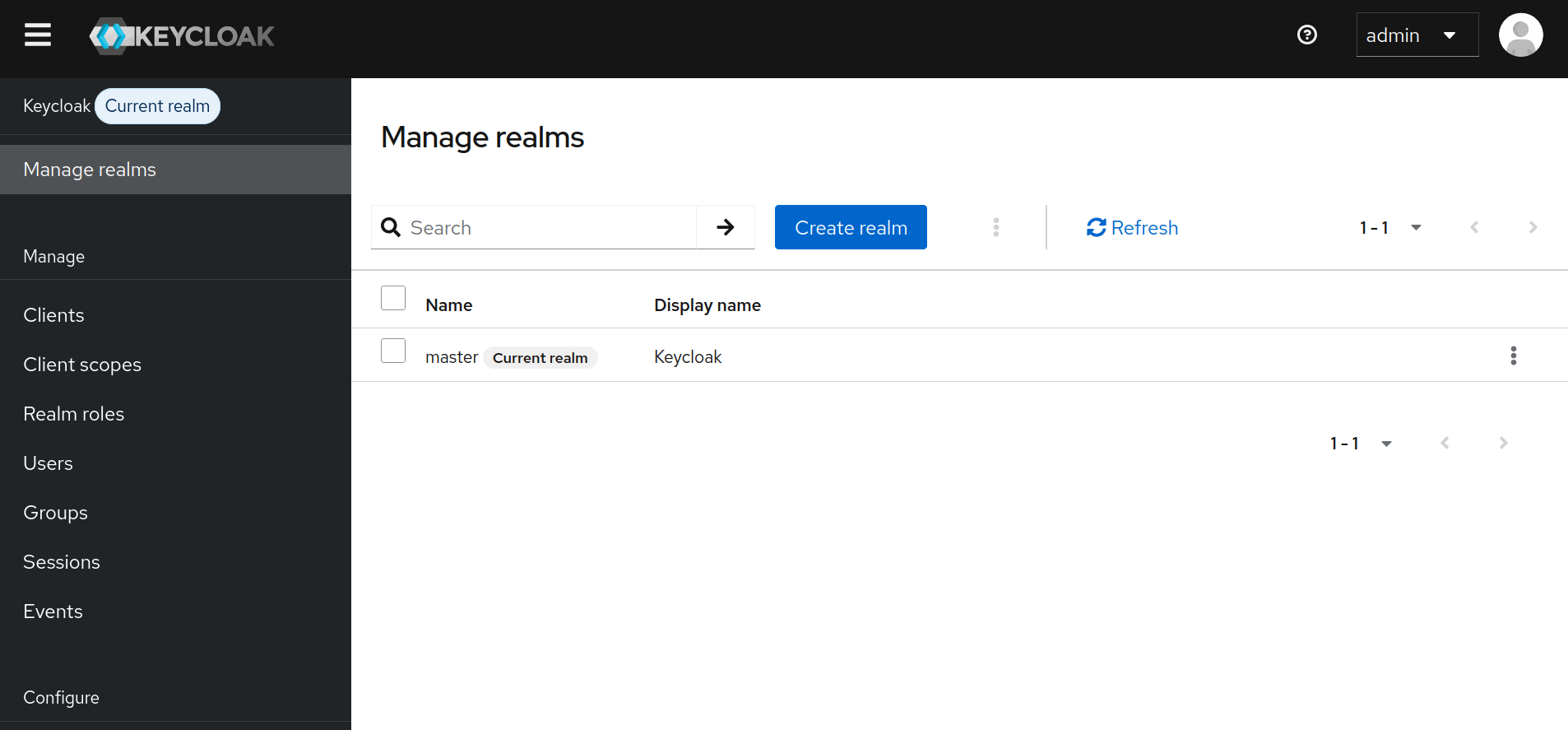
Рисунок 147 – Управление областями realms
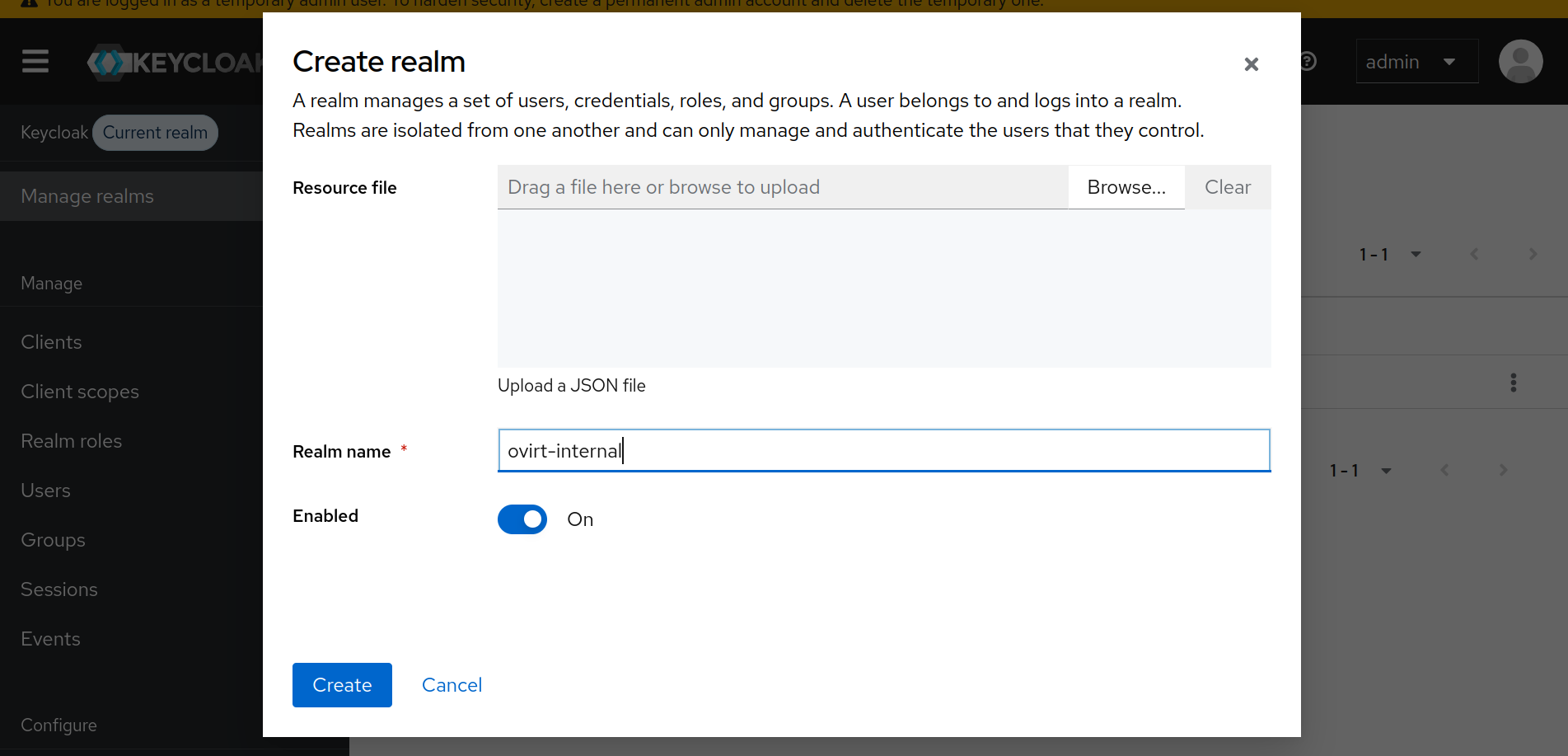
Рисунок 148 – Создать realm
- убедиться, что ovirt-internal помечен как "Current realm";
- создать группу администраторов ovirt-administrator:
- в навигационном меню открыть раздел Groups (рисунок 149);
Если в области ещё нет групп, отображается сообщение "No groups in this realm" и кнопка
Create group; - для создания группы нажать кнопку
Create group; - на форме "Create a group" ввести значения в поля (рисунок 150):
- Name ‒ ovirt-administrator;
- Description ‒ описание назначения группы (данное поле является необязательным);
- для завершения создания группы нажать кнопку
Create;
- в навигационном меню открыть раздел Groups (рисунок 149);
Если в области ещё нет групп, отображается сообщение "No groups in this realm" и кнопка
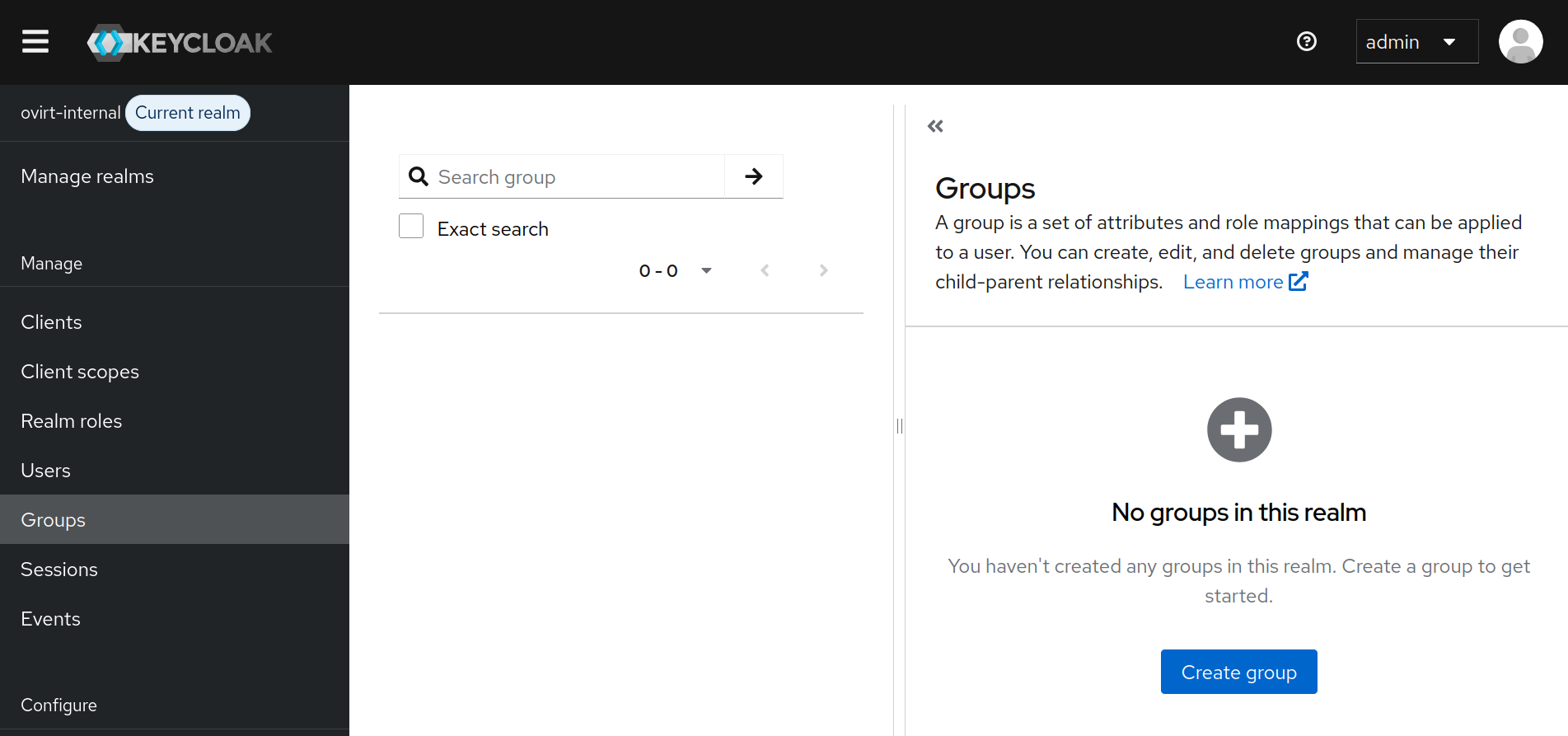
Рисунок 149 – Управление группами
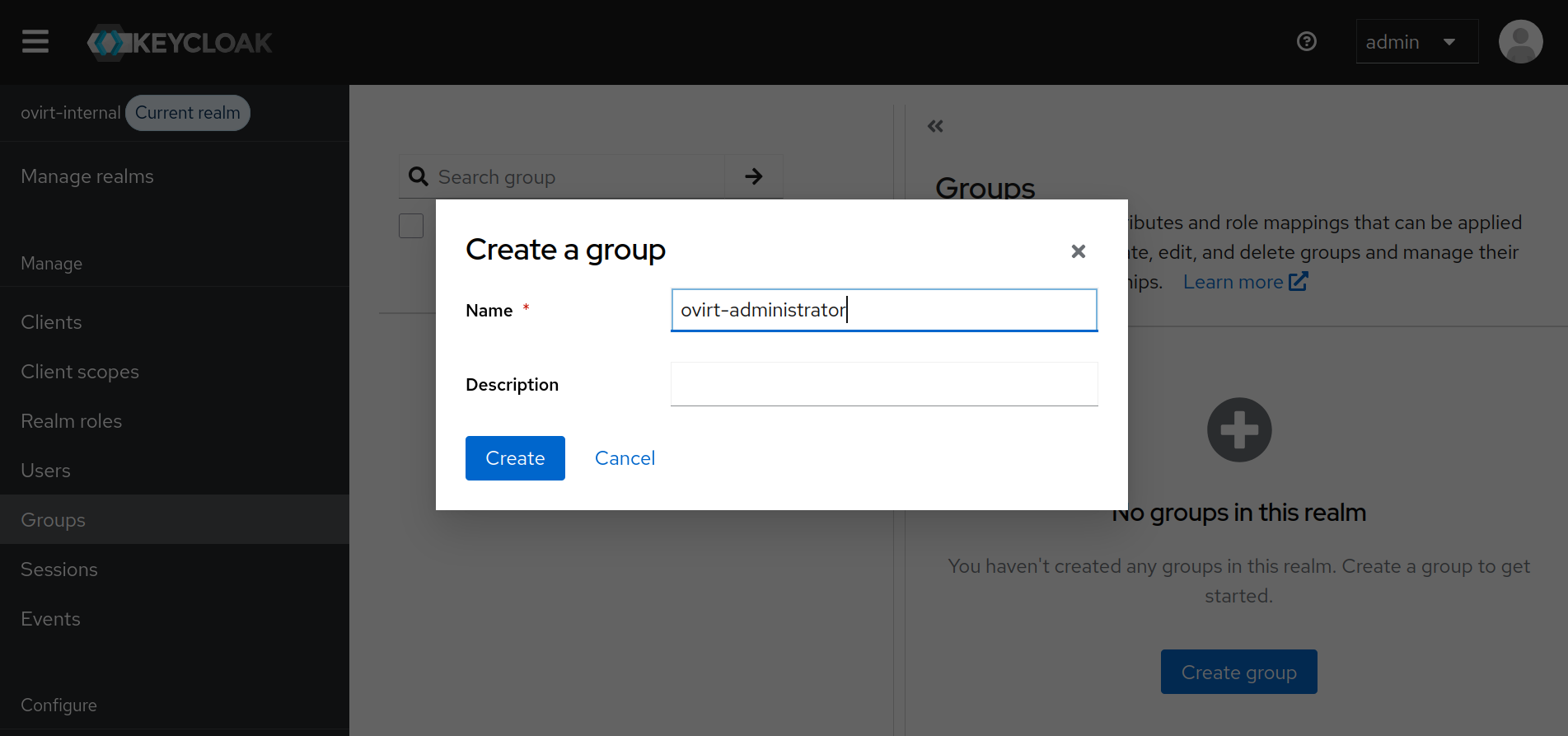
Рисунок 150 – Создание группы администраторов
- создать учетную запись администратора:
- в навигационном меню открыть раздел Users (рисунок 151); В разделе на вкладке "User list" отображается список созданных пользователей. Если в realm нет пользователей, выводится сообщение "No users found".
- для создания учётной записи нажать кнопку
Create new user; - на форме "Create user" (рисунок 152) ввести соответствующие значения в поля:
- Username ‒ admin@ovirt;
- Email ‒ admin@localhost (важно для авторизации в Grafana);
- Groups ‒ включить в группу ovirt-administrator;
- для продолжения нажать кнопку
Create; - далее настройка выполняется на странице "User details" учётной записи admin@ovirt (рисунок 153);
- открыть вкладку Credentials. На экране выведено сообщение "No credentials". Для установки пароля нажать кнопку
Set password; - на форме "Set password for admin@ovirt" (рисунок 154) ввести соответствующие значения в поля:
- Password ‒ пароль;
- "Password confirmation" ‒ повторно указать тот же пароль;
- Temporary ‒ включить в положение On (это значит, что потребуется изменить пароль при первом входе);
- для продолжения нажать кнопку
Save; - в открывшемся запросе "Set password?" нажать кнопку
Save password;
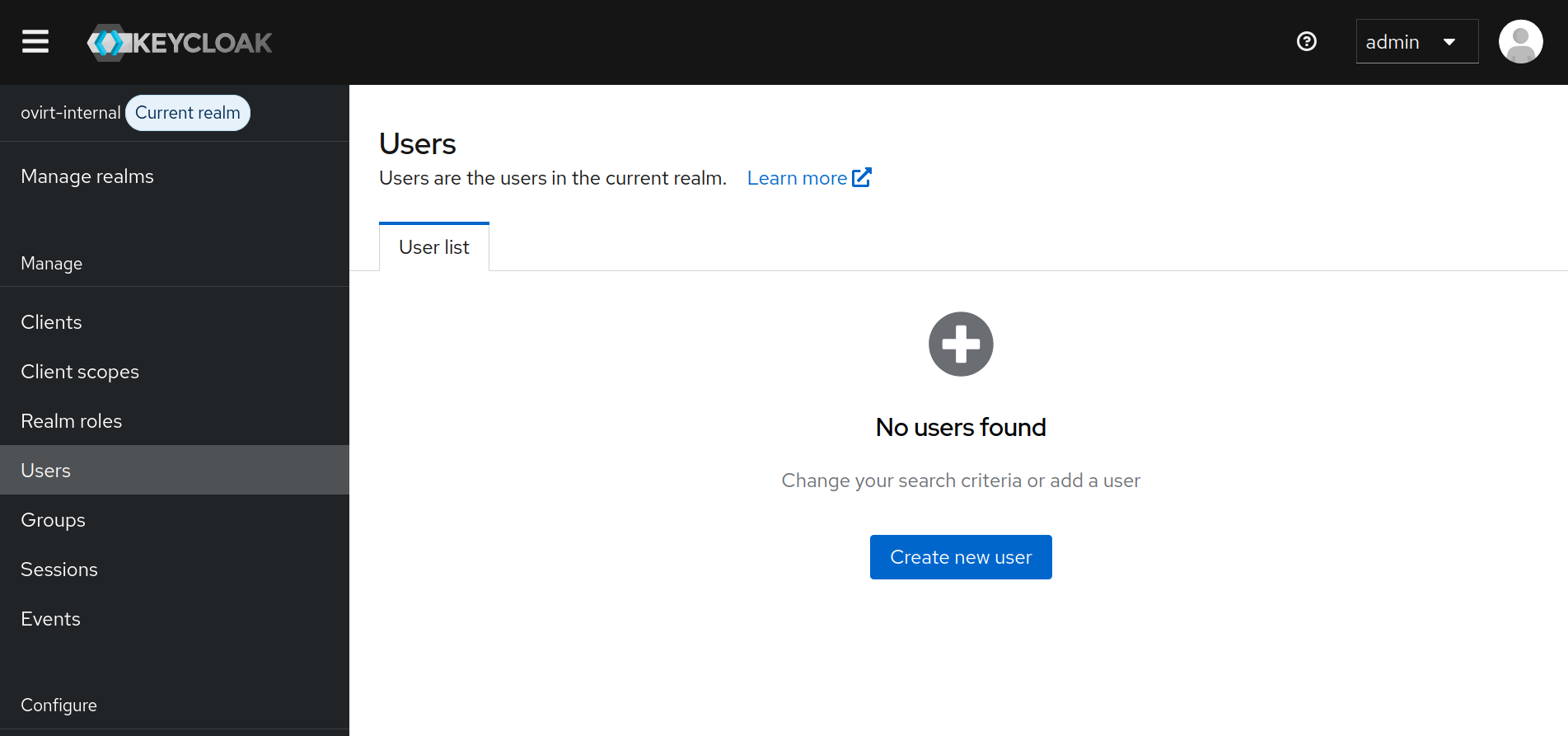
Рисунок 151 – Управление пользователями
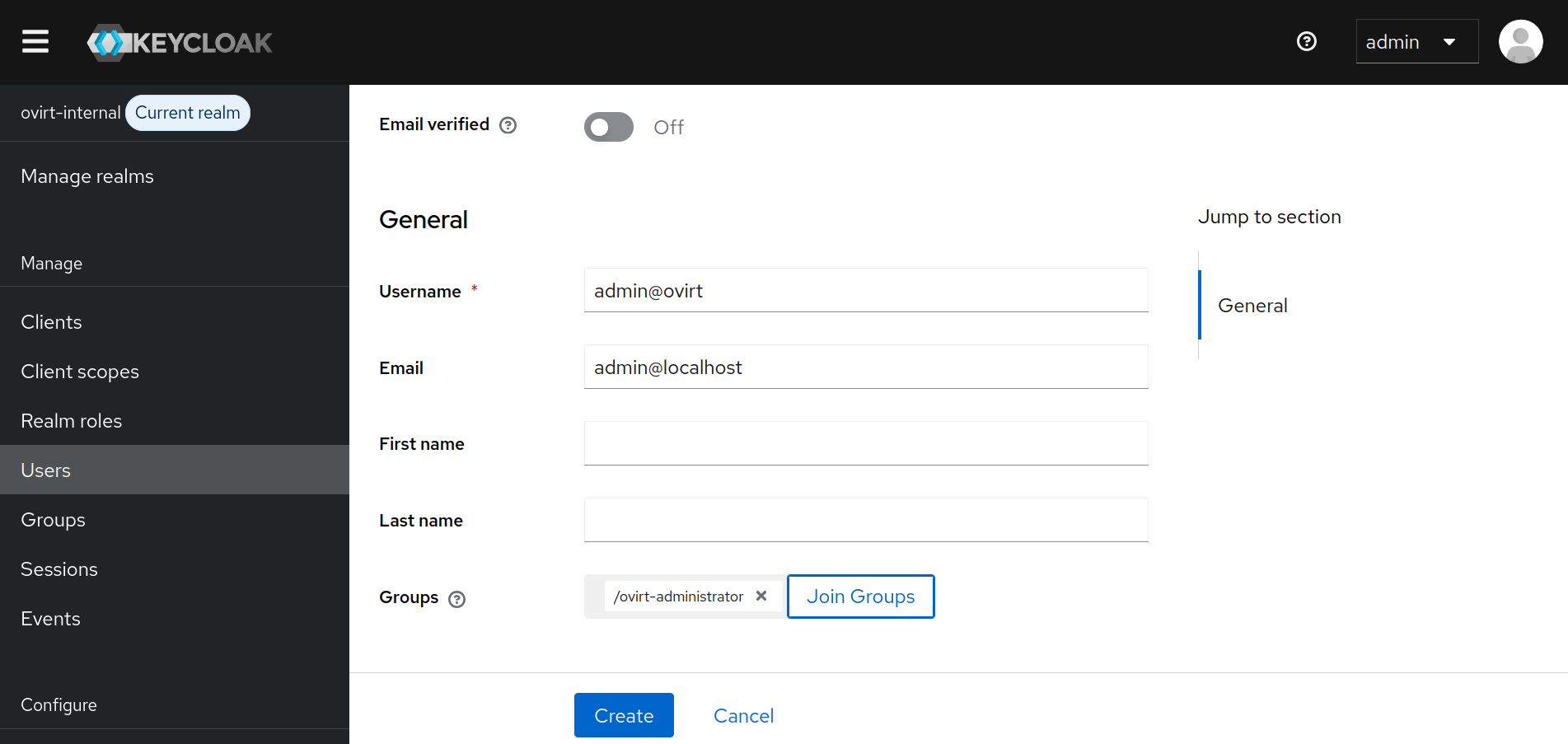
Рисунок 152 – Создание учётной записи администратора
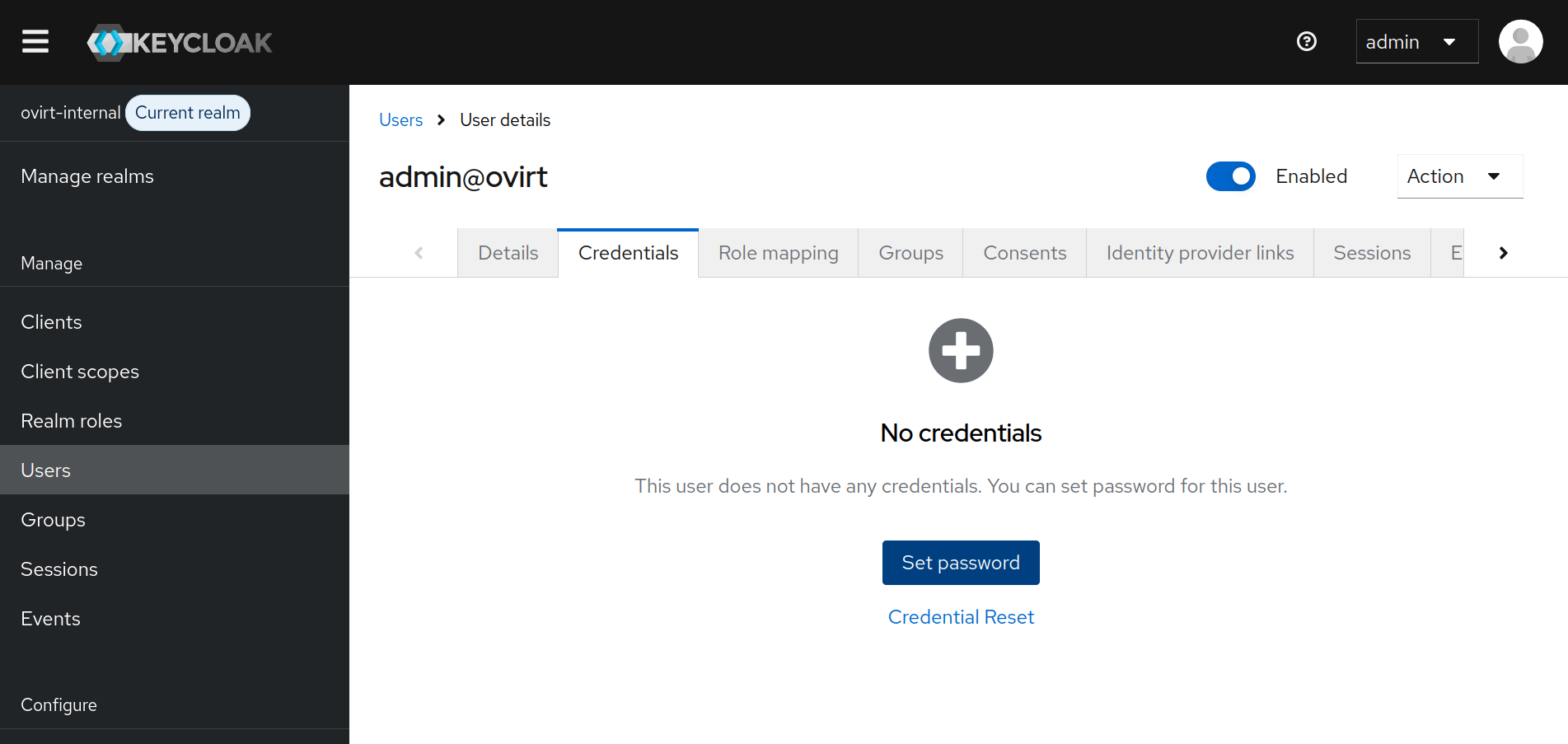
Рисунок 153 – Управление данными пользователя
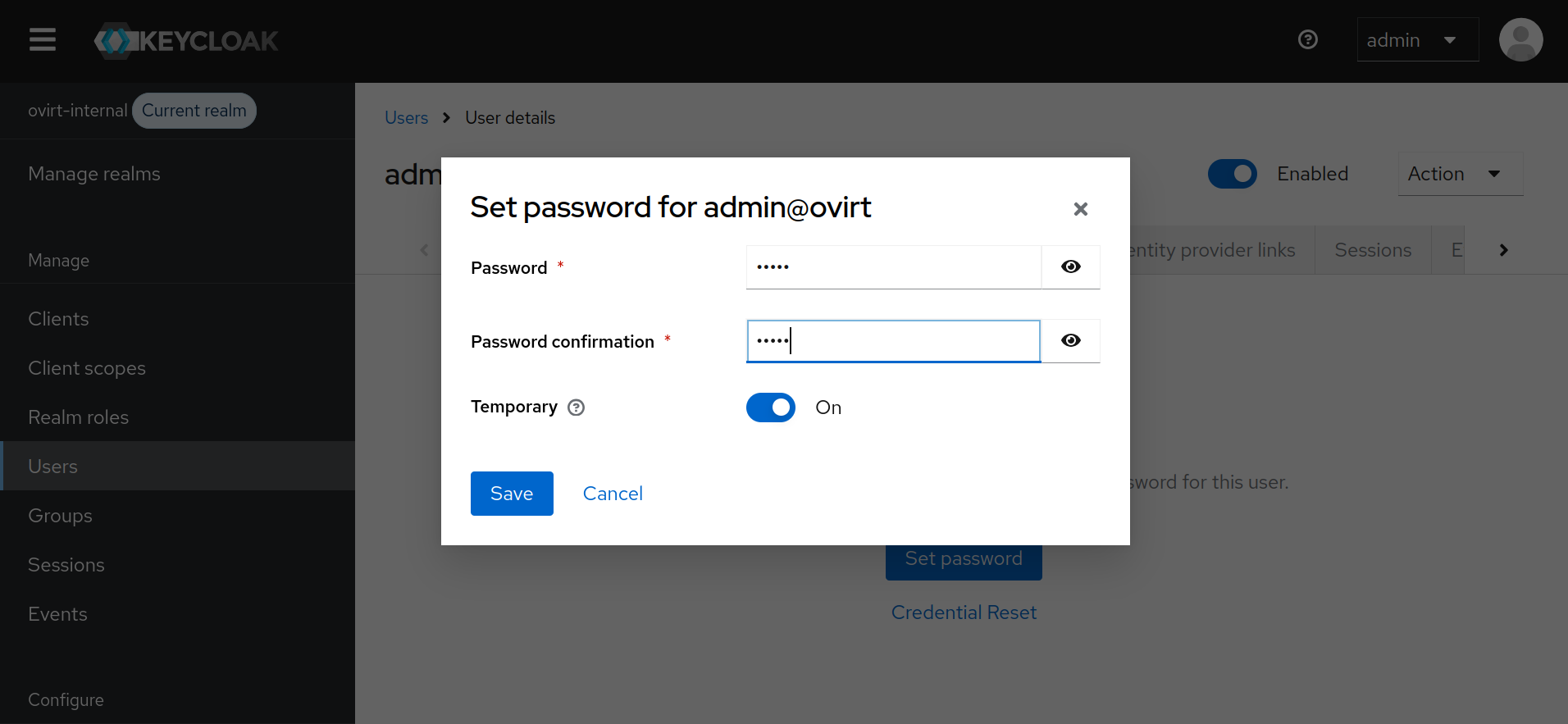
Рисунок 154 – Установка пароля администратора
- создать 3 роли (Roles):
- grafana-admin;
- grafana-editor;
- grafana-viewer;
- в навигационном меню открыть раздел "Realm roles" (рисунок 155);
- для создания роли нажать кнопку
Create role; - на форме "Create role" (рисунок 156) ввести соответствующие значения в поля (на примере роли grafana-admin):
- "Role name" ‒ grafana-admin;
- Description ‒описание роли (необязательное поле);
- для продолжения нажать кнопку
Save.
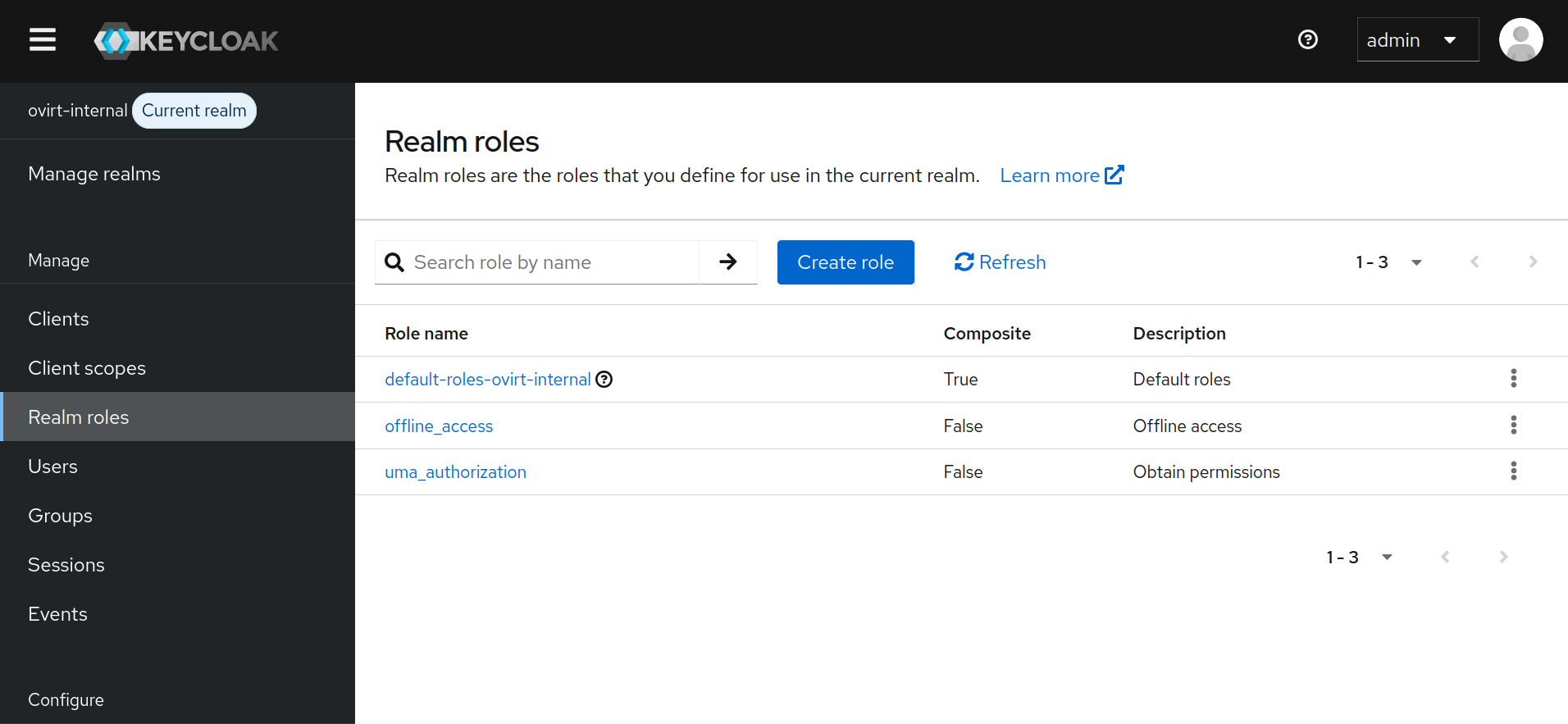
Рисунок 155 – Управление ролями
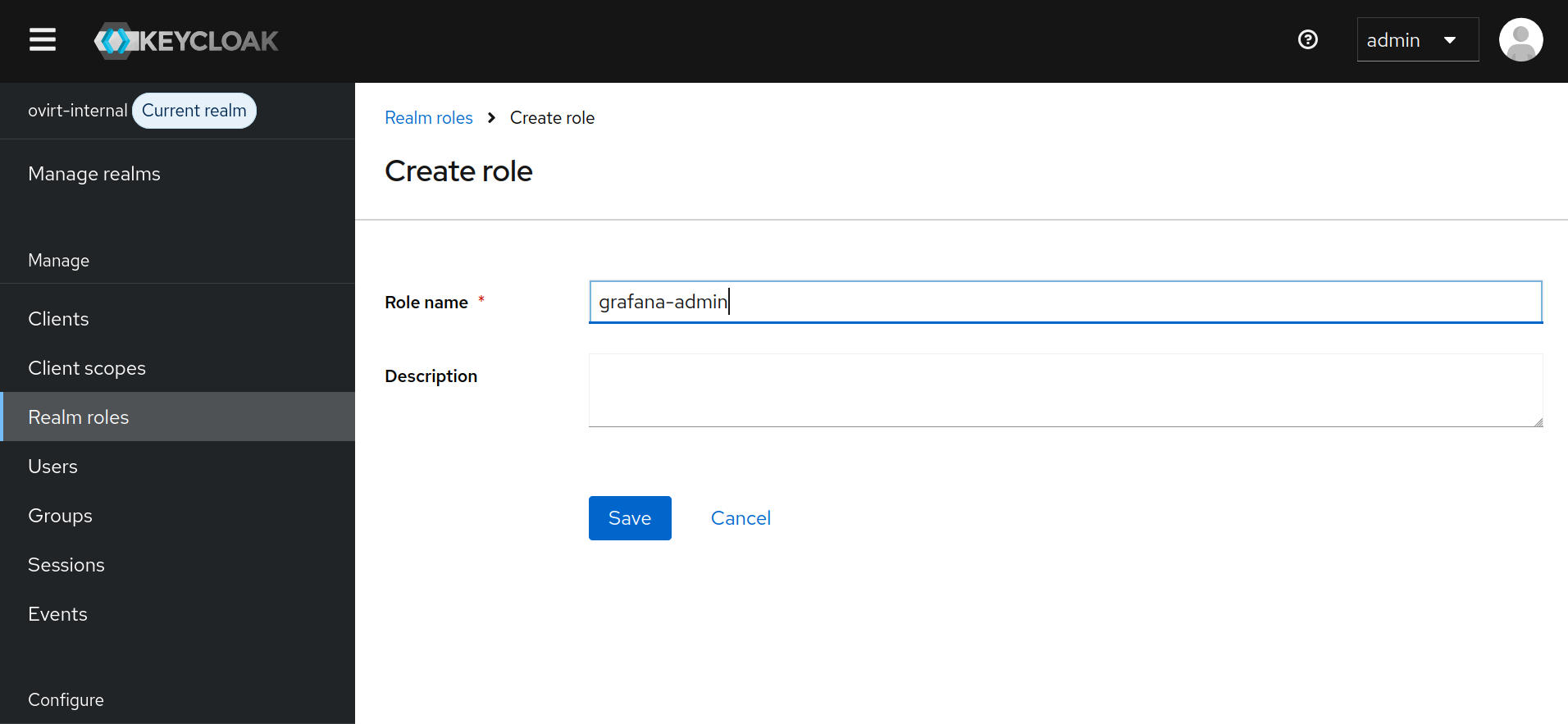
Рисунок 156 – Создание роли
Аналогично нужно создать все 3 роли, проверить наличие их в списке ролей (рисунок 157).
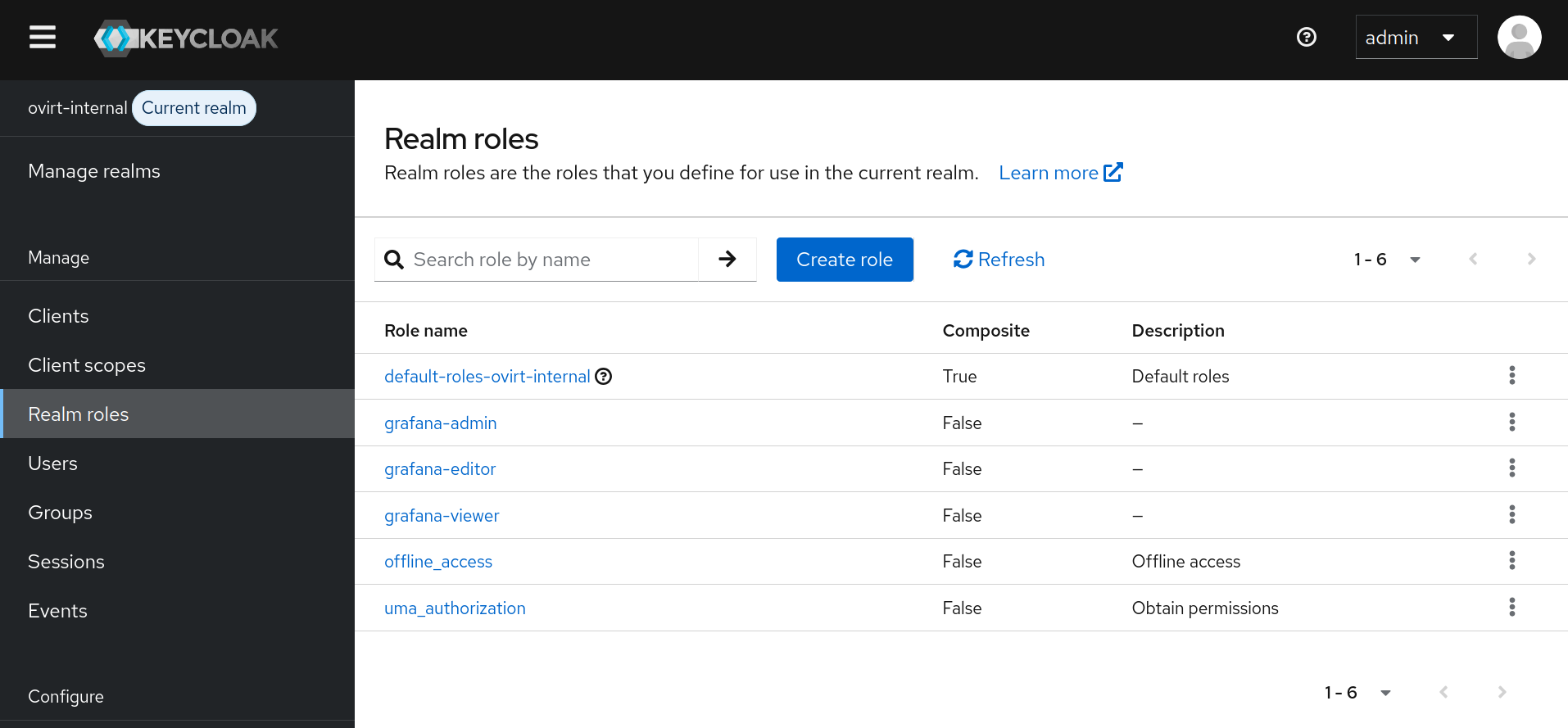
Рисунок 157 – Список созданных ролей
- создать 11 "Client Scopes":
- ovirt-app-admin
- ovirt-app-api
- ovirt-app-portal
- ovirt-ext=auth:identity
- ovirt-ext=auth:sequence-priority=~
- ovirt-ext=revoke:revoke-all
- ovirt-ext=token-info:authz-search
- ovirt-ext=token-info:public-authz-search
- ovirt-ext=token-info:validate
- ovirt-ext=token:login-on-behalf
- ovirt-ext=token:password-access
- в навигационном меню открыть раздел "Client scopes" (рисунок 158);
- для создания нажать кнопку
Create client scope; - на форме "Create client scope" (рисунок 159) ввести соответствующие значения в поля (на примере ovirt-app-admin):
- "Role name" ‒ ovirt-app-admin;
- Description ‒ описание "Client Scopes" (необязательное поле); Остальные поля оставить без изменений.
- для сохранения нажать кнопку
Save.
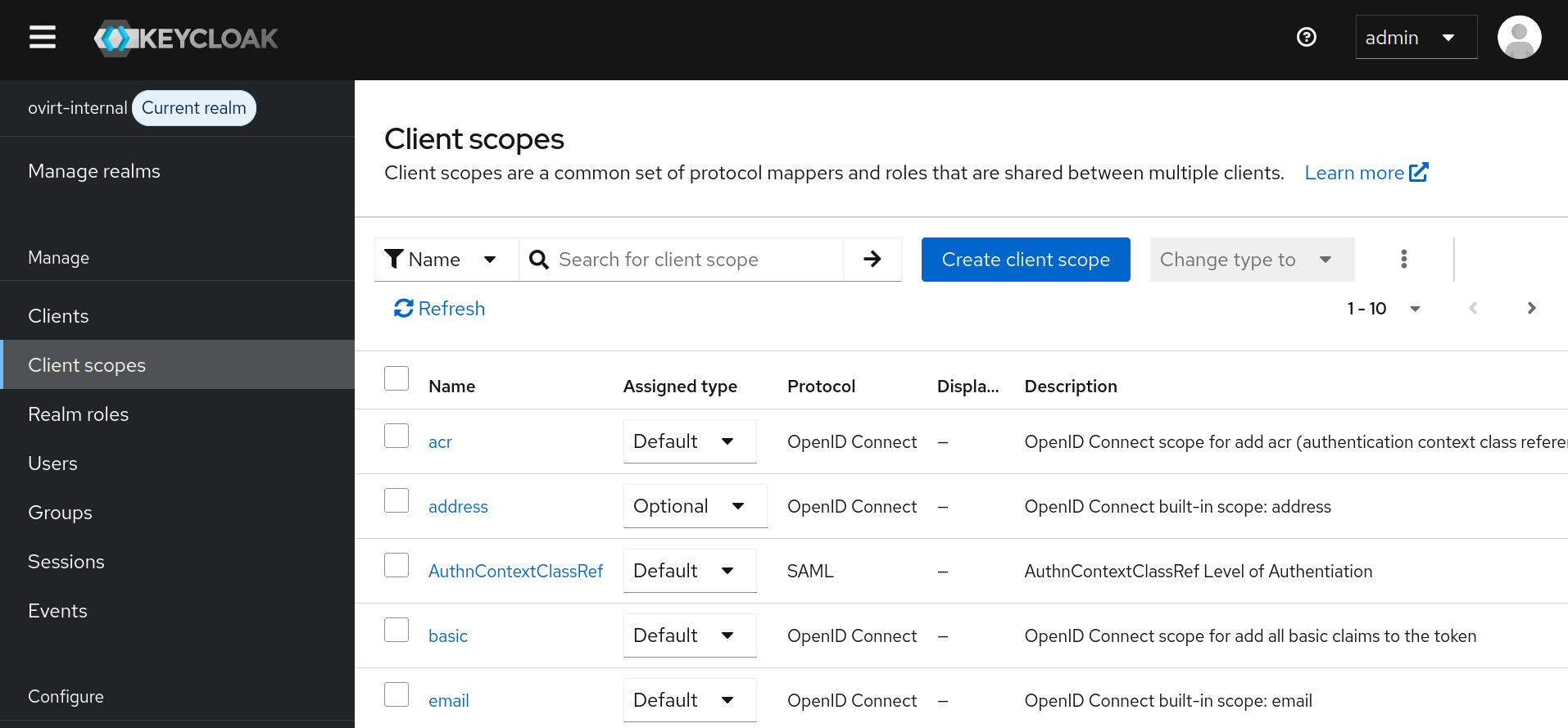
Рисунок 158 – Управление "Client Scopes"
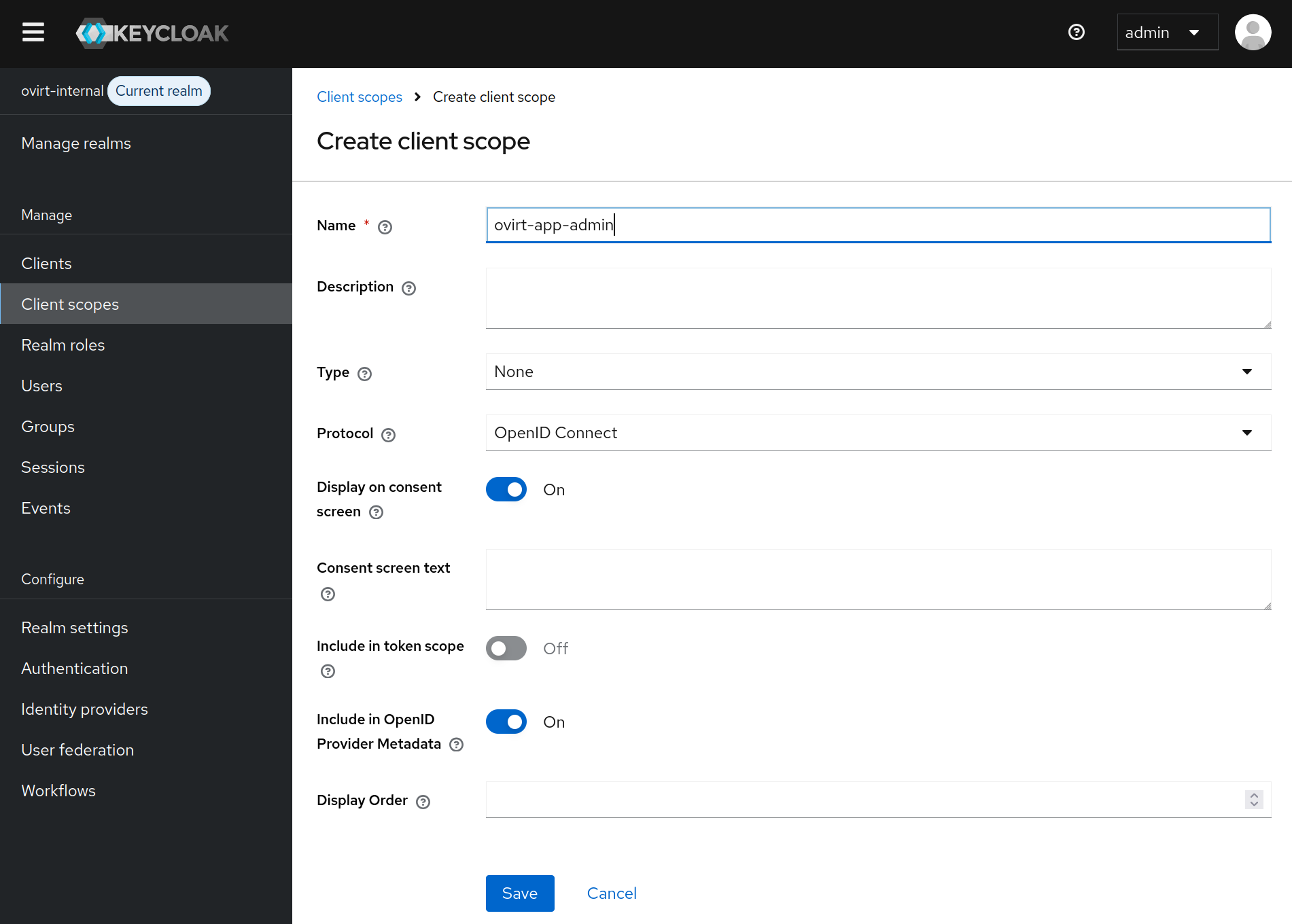
Рисунок 159 – Создание "Client Scope"
Аналогично нужно создать все необходимые "Client Scope", проверить наличие их в списке (рисунок 160).
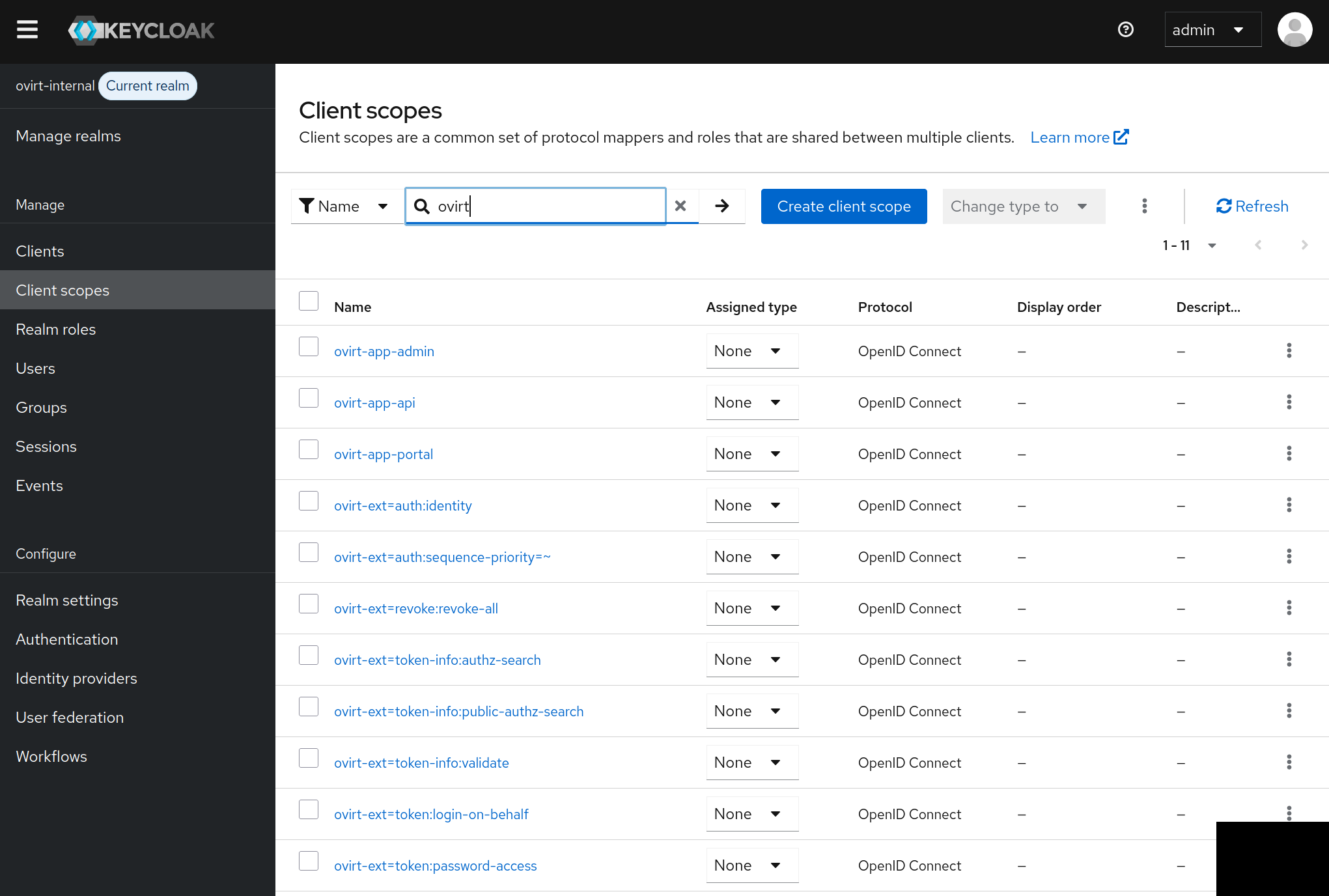
Рисунок 160 – Список созданных "Client Scopes"
- создать клиента СУСВ:
- в навигационном меню открыть раздел Clients (рисунок 161);
- для создания нажать кнопку
Create client; - на форме "Create client" (рисунок 162) ввести соответствующие значения в поля:
- "Client type" ‒ "OpenID Connect";
- "Client ID" ‒ ovirt-engine; Остальные поля оставить без изменений.
- для продолжения нажать кнопку
Next; - на форме "Capability config" (рисунок 163) ввести соответствующие значения в поля:
- "Client authentication" ‒ включить в положение On;
- "Service account roles" ‒ установить флажок; Остальные поля оставить без изменений.
- для продолжения нажать кнопку
Next; - на форме "Login settings" (рисунок 164) ввести соответствующие значения в поля:
- "Root URL" ‒
https://FQDN, где FQDN ‒ доменное имя ВМ СУСВ, например,https://susv.home.local; - "Valid redirect URIs" ‒
https://FQDN*, где FQDN ‒ доменное имя ВМ СУСВ; - "Valid post logout redirect URIs" ‒
https://FQDN:443/ovirt-engine/oauth2-callback, где FQDN ‒ доменное имя ВМ СУСВ; Остальные поля оставить без изменений.
- "Root URL" ‒
- для завершения нажать кнопку
Save;
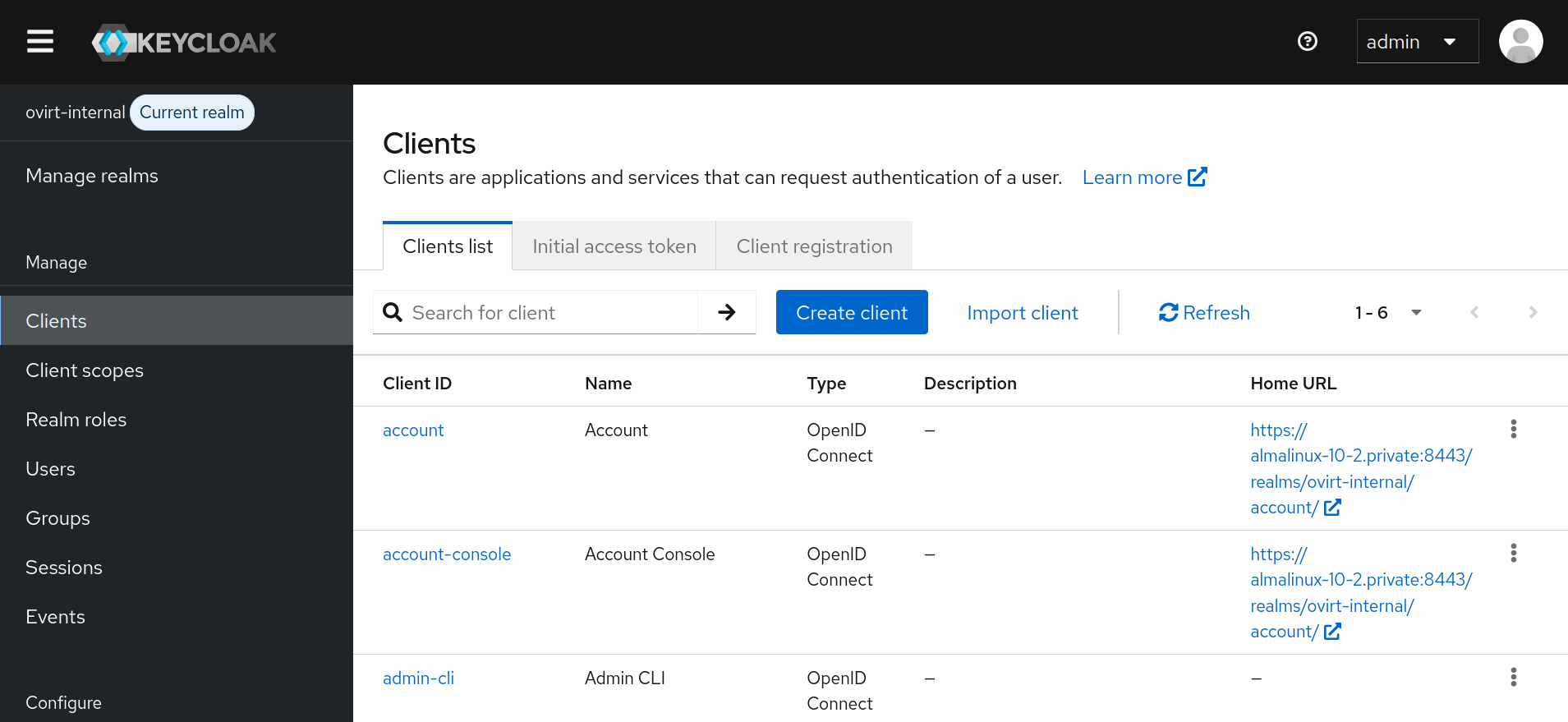
Рисунок 161 – Управление клиентами
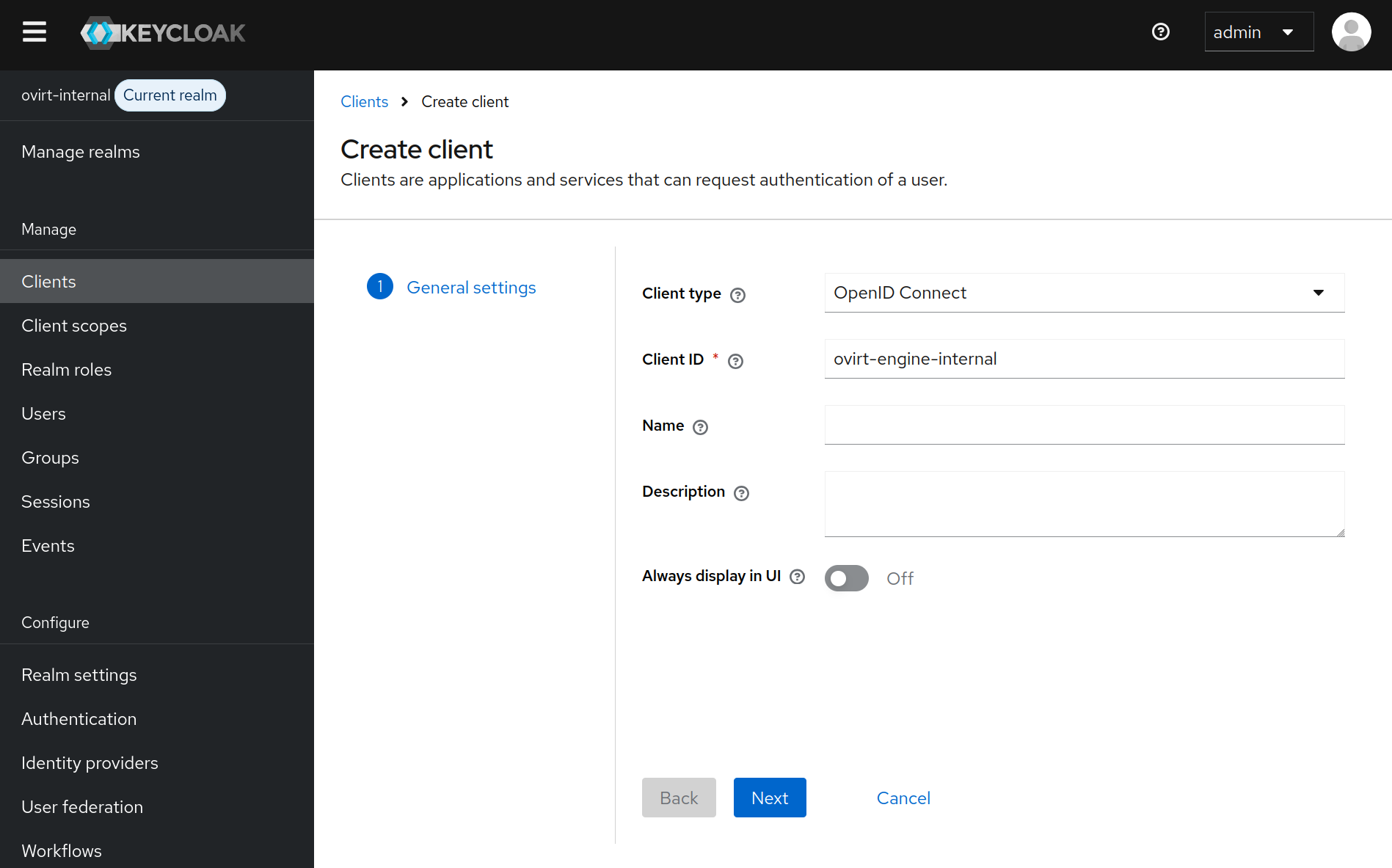
Рисунок 162 – Создание клиента
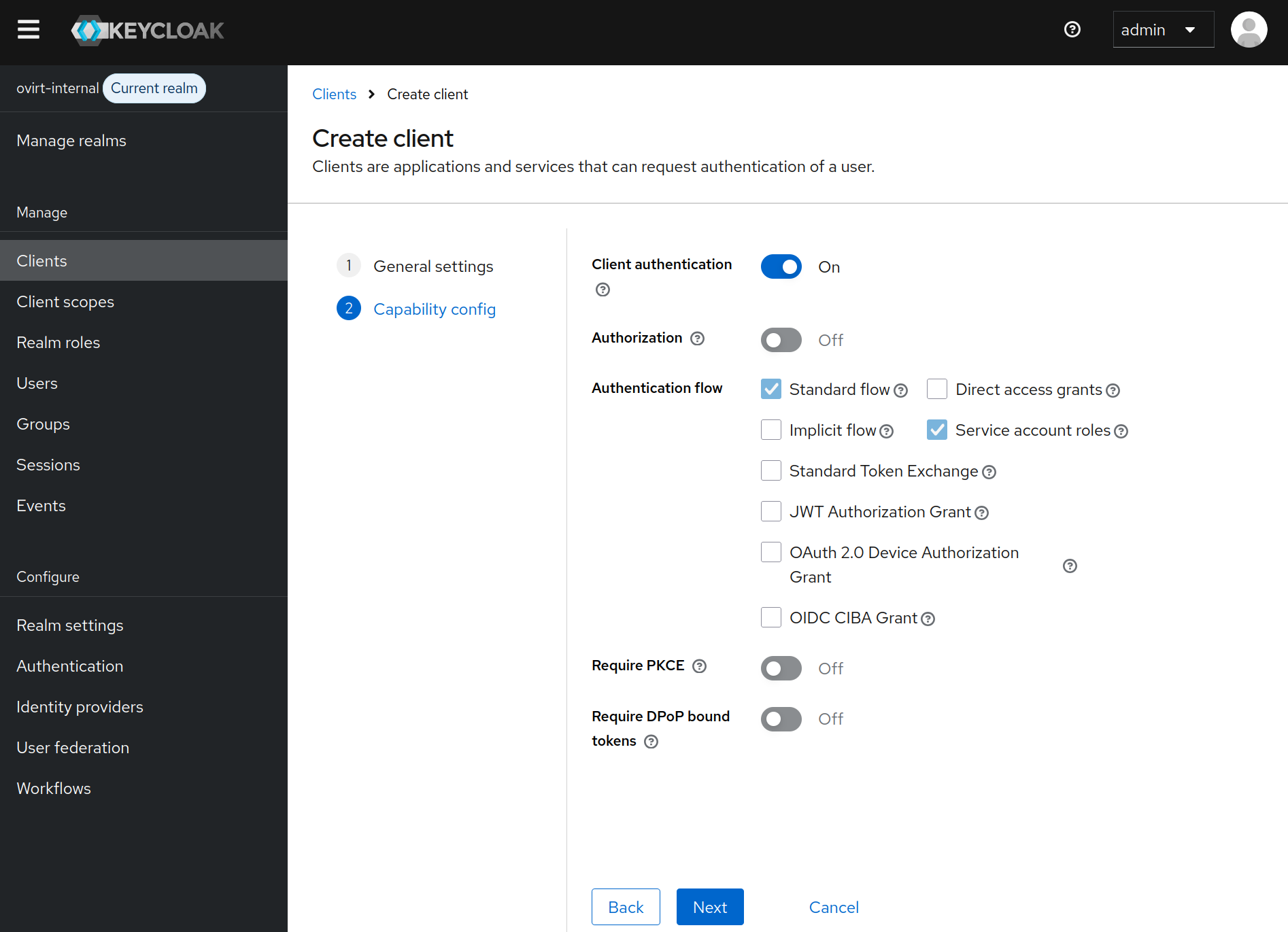
Рисунок 163 – Настройка "Capability config"
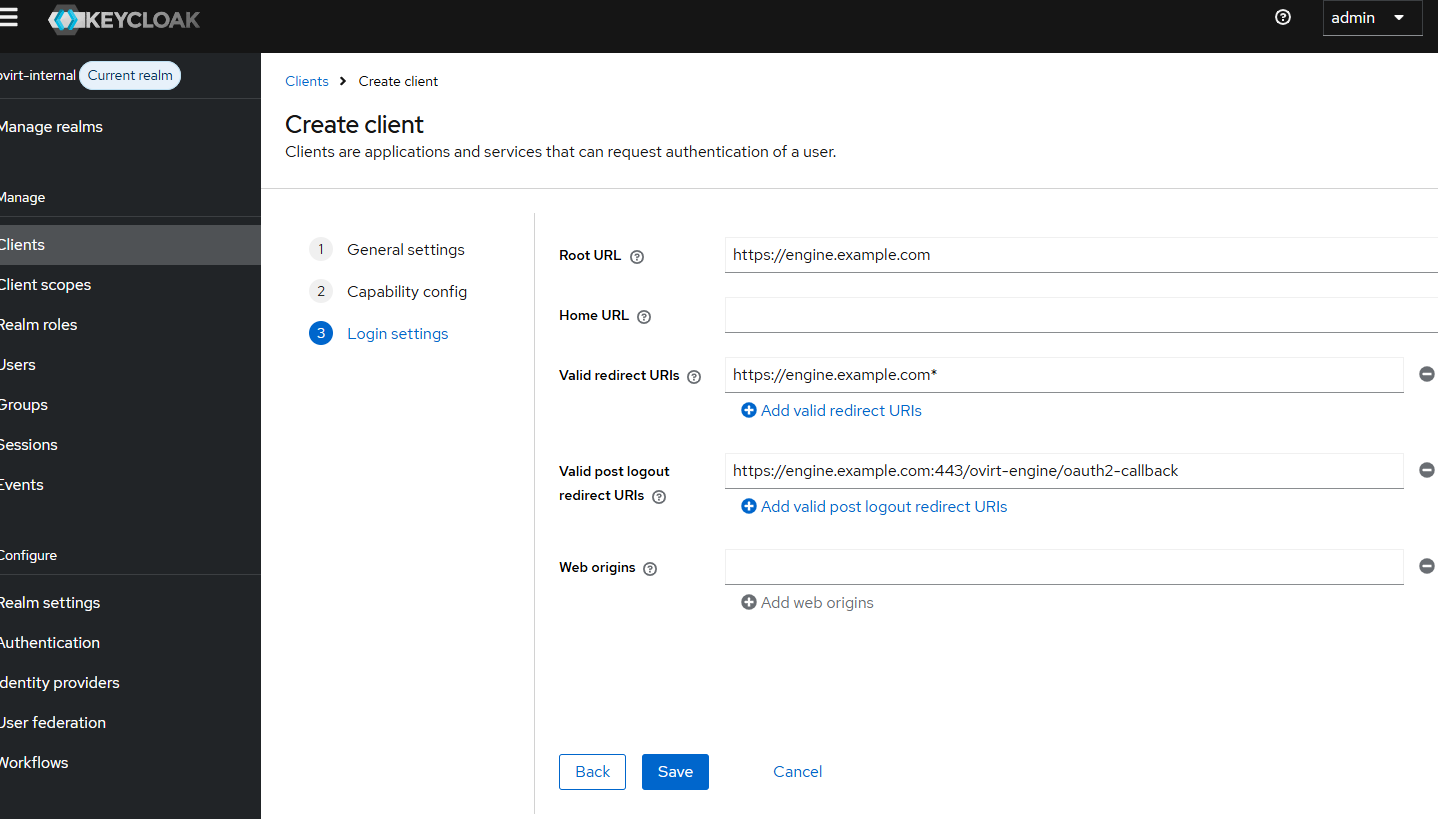
Рисунок 164 – Настройка "Login settings"
- настроить "Client Scopes" клиента СУСВ:
- после сохранения откроется страница клиента ovirt-engine. Для настройки перейти на вкладку "Client scopes" (рисунок 165) и нажать кнопку
Add client scope; - на форме "Add client scopes to ovirt-engine" (рисунок 166) выполнить следующие действия:
- установить флажок в заголовке столбца Name, чтобы выбрать все "Client Scopes";
- раскрыть список кнопки
Add; - выбрать пункт
Optional;
- после сохранения откроется страница клиента ovirt-engine. Для настройки перейти на вкладку "Client scopes" (рисунок 165) и нажать кнопку
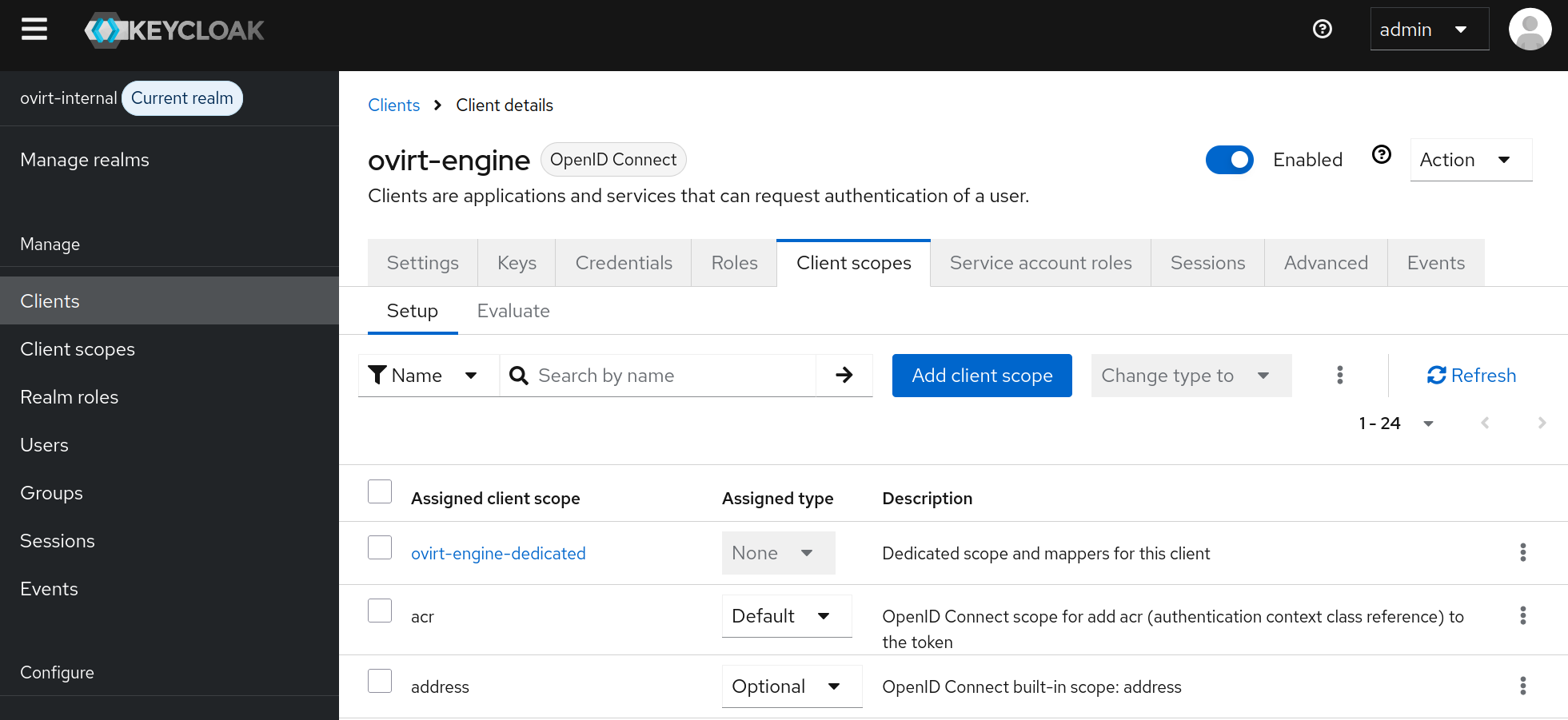
Рисунок 165 – "Client Scopes" клиента ovirt-engine
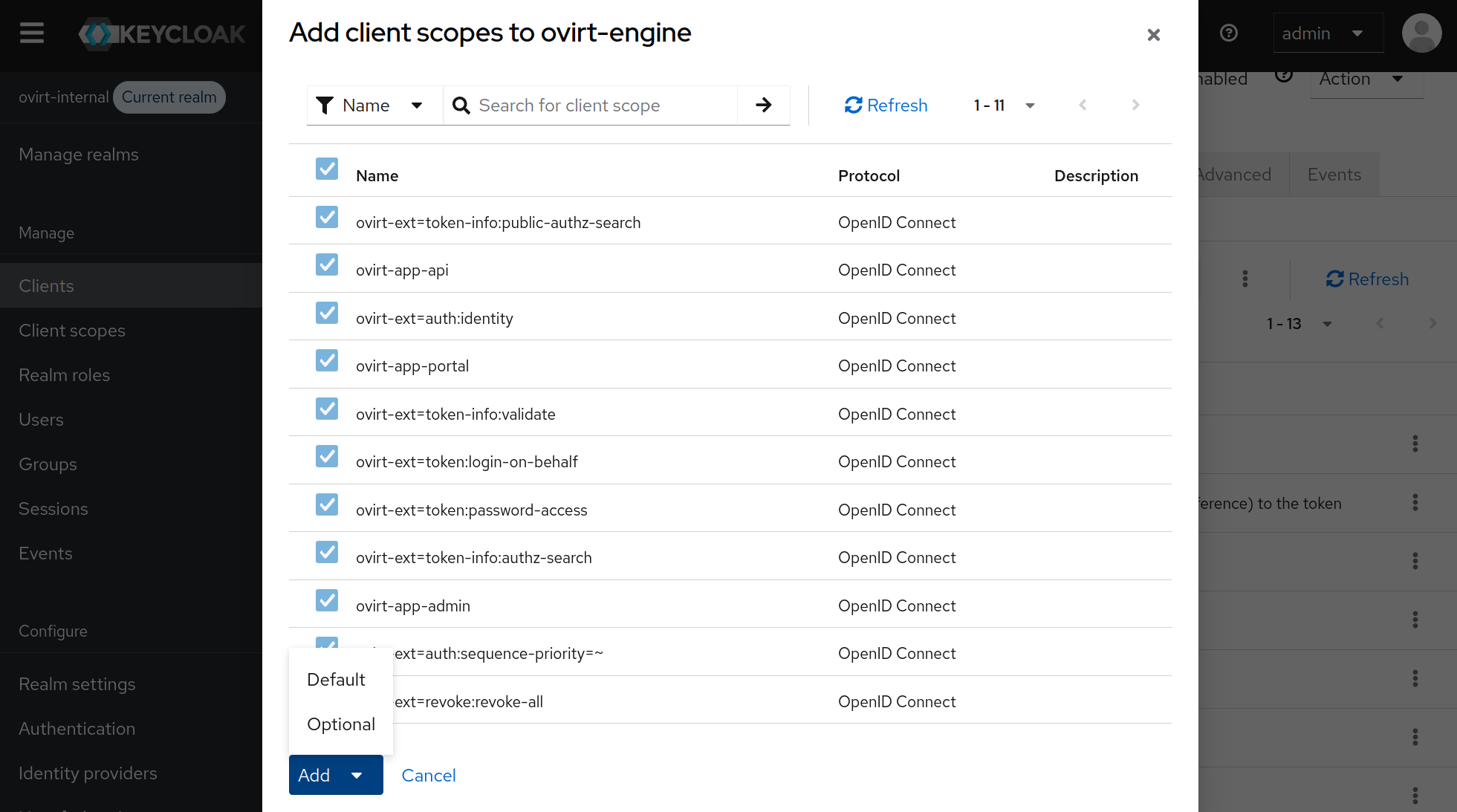
Рисунок 166 – Добавление "Client Scopes" клиенту
- настроить для "Client Scopes" ovirt-engine-dedicated клиента ovirt-engine 4 Mappers:
- необходимо добавить и настроить:
- username;
- groups;
- "realm role";
- ovirt-engine-audience;
- на вкладке "Client scopes" выбрать ovirt-engine-dedicated;
- на форме ovirt-engine-dedicated (рисунок 167) на вкладке Mappers нажать кнопку
Configure a new mapper; - в открывшемся окне "Configure a new mapper" со списком доступных типов (рисунок 168) выбрать "User Property";
- на форме "Add mapper" (рисунок 169) вести соответствующие значения в поля:
- Name ‒ username;
- Property ‒ username;
- "Token Claim Name" ‒ preferred_username;
- "Claim JSON Type" ‒ String; Остальные поля оставить без изменений.
- для завершения нажать кнопку
Save. После сохранения протокол username отобразится на вкладке Mappers (рисунок 170). - нажать кнопку
Add mapper, выбрать пунктBy configuration, в окне "Configure a new mapper" (рисунок 168), выбрать "Group Membership"; - на форме "Add mapper" (рисунок 171) вести соответствующие значения в поля:
- Name ‒ groups;
- "Token Claim Name" ‒ groups. Остальные поля оставить без изменений.
- для завершения нажать кнопку
Save. - нажать кнопку
Add mapper, выбрать пунктBy configuration, в окне "Configure a new mapper" (рисунок 168), выбрать "User Realm Role"; - на форме "Add mapper" (рисунок 172) вести соответствующие значения в поля:
- Name ‒ "realm role";
- "Token Claim Name" ‒ realm_access.roles;
- "Claim JSON Type" ‒ String. Остальные поля оставить без изменений.
- нажать кнопку
Add mapper, выбрать пунктBy configuration, в окне "Configure a new mapper" (рисунок 168), выбрать "Audience"; - на форме "Add mapper" (рисунок 173) вести соответствующие значения в поля:
- Name ‒ ovirt-engine-audience;
- "Included Client Audience" ‒ выбрать из списка ovirt-engine;
- "Add to access token" ‒ On;
- "Add to token introspection" ‒ On; Остальные поля оставить без изменений.
- для завершения нажать кнопку
Save.
- необходимо добавить и настроить:
После настройки на вкладке Mappers должны отображаться 4 добавленных mappers (рисунок 174).
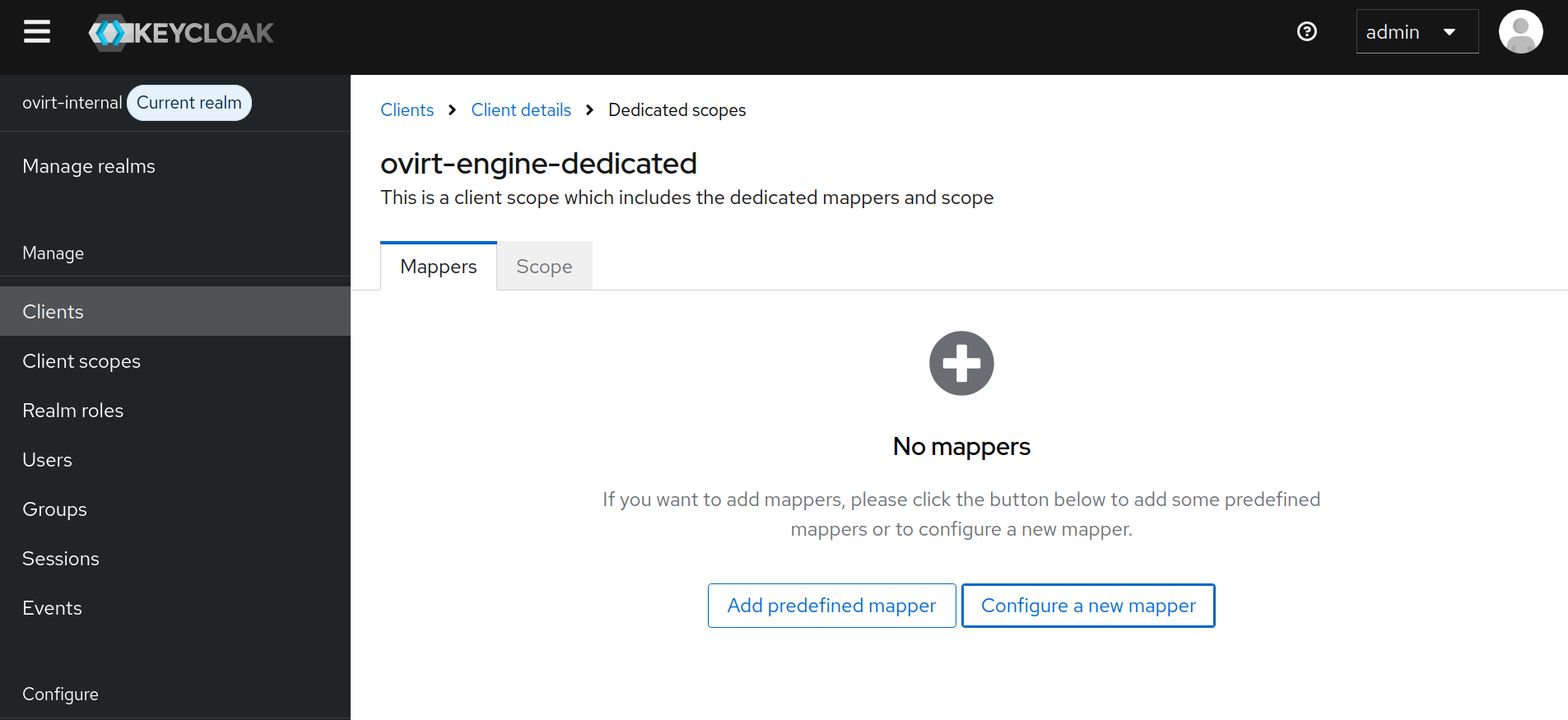
Рисунок 167 – Настройка ovirt-engine-internal-dedicated
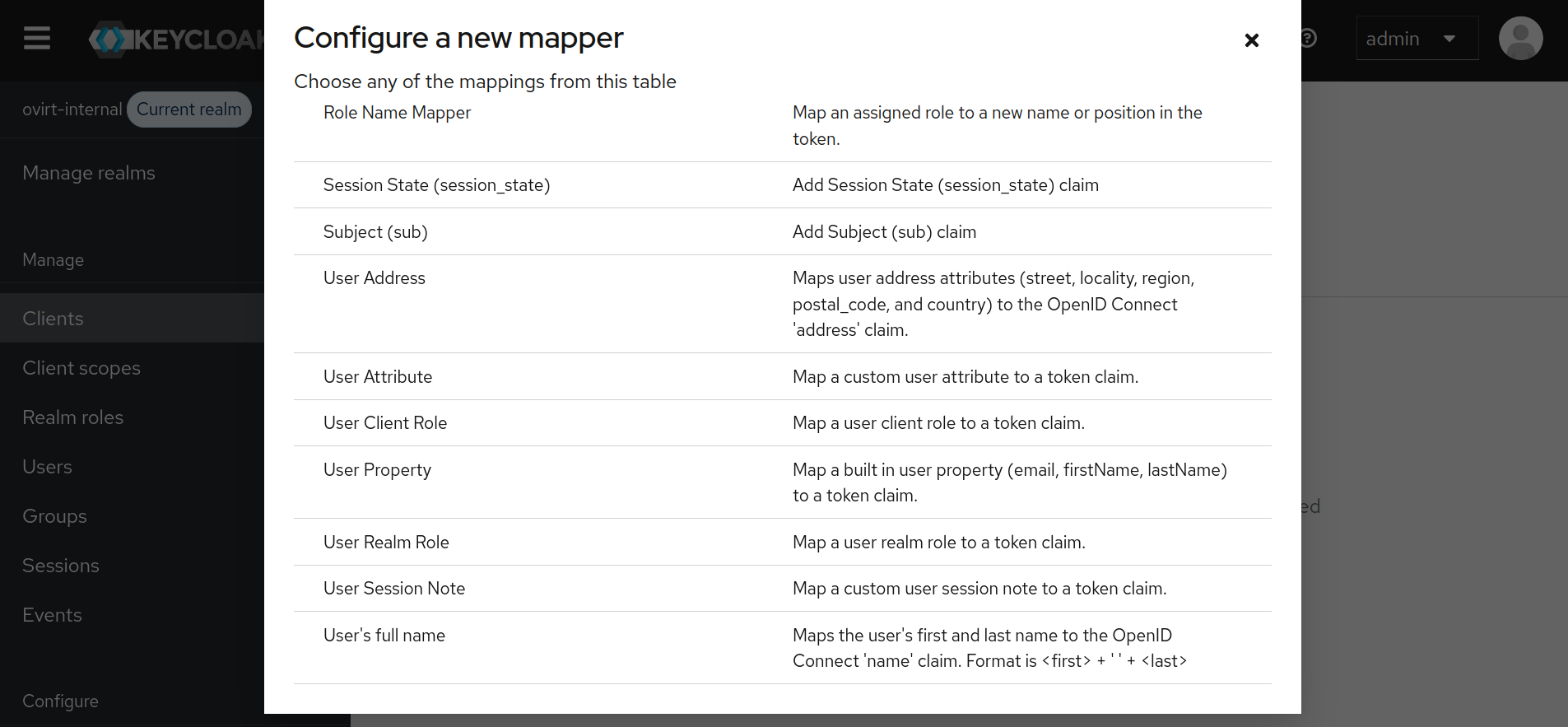
Рисунок 168 – Выбор типа
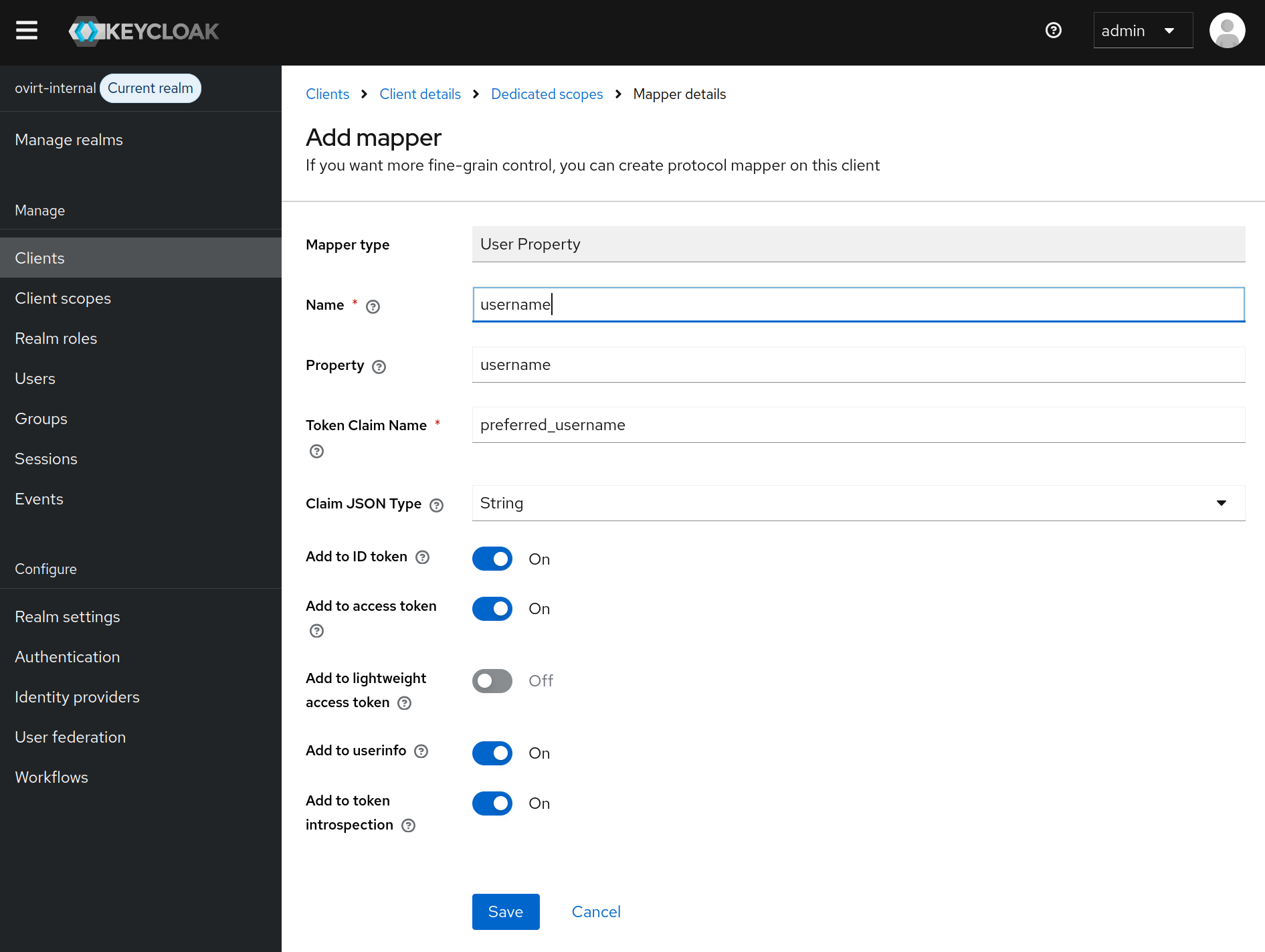
Рисунок 169 – Настройка username
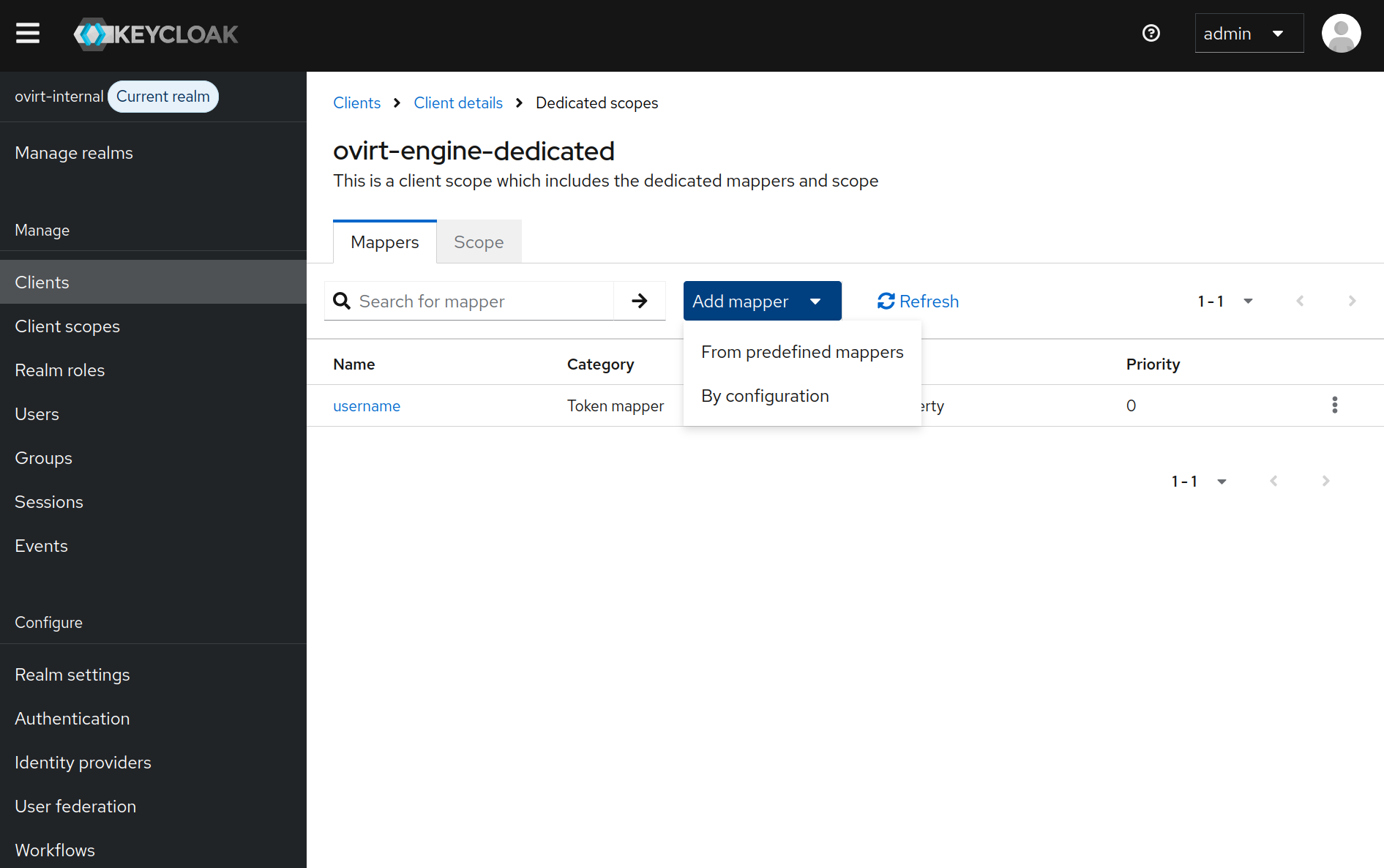
Рисунок 170 – Настройка mapper
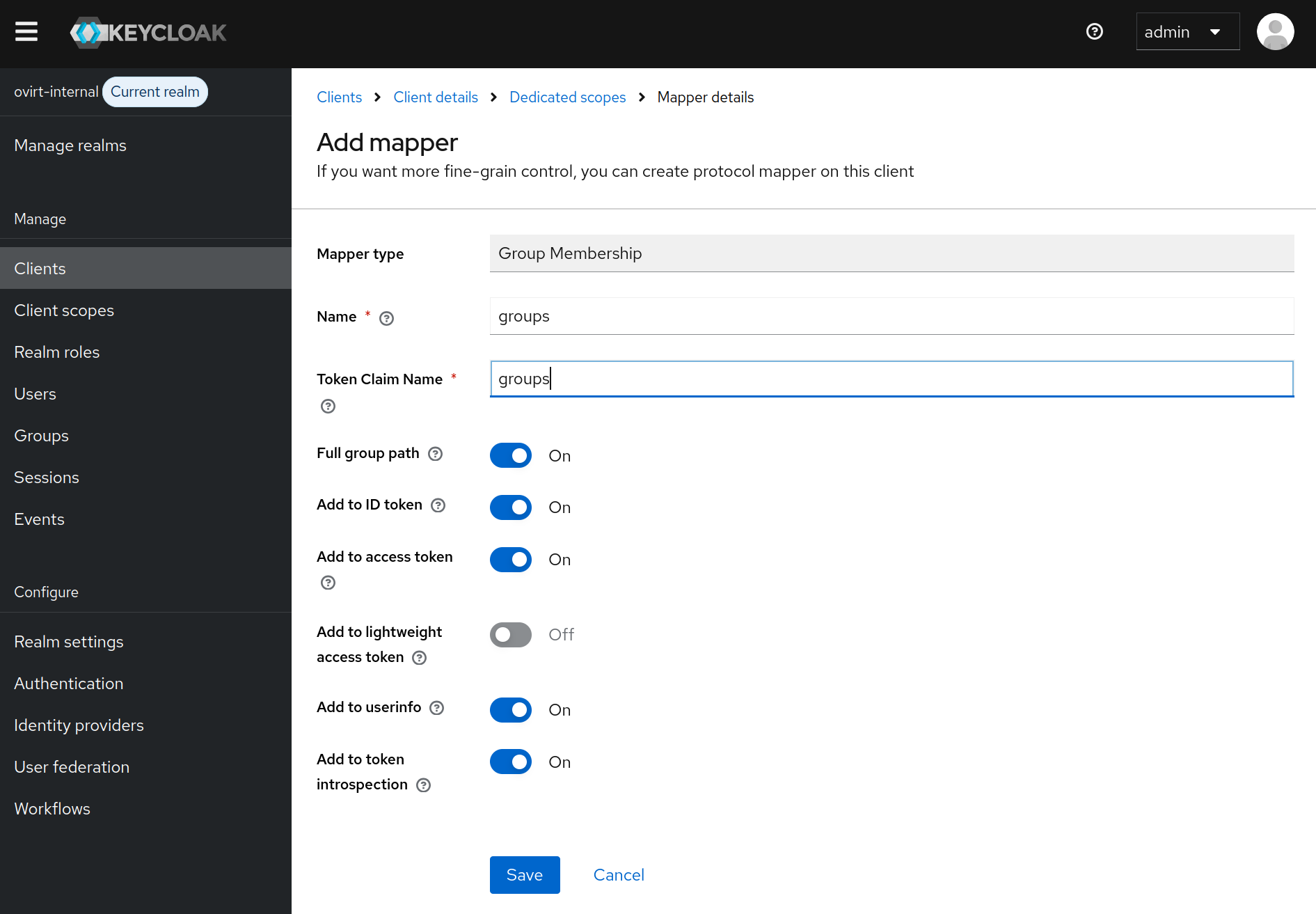
Рисунок 171 – Настройка groups
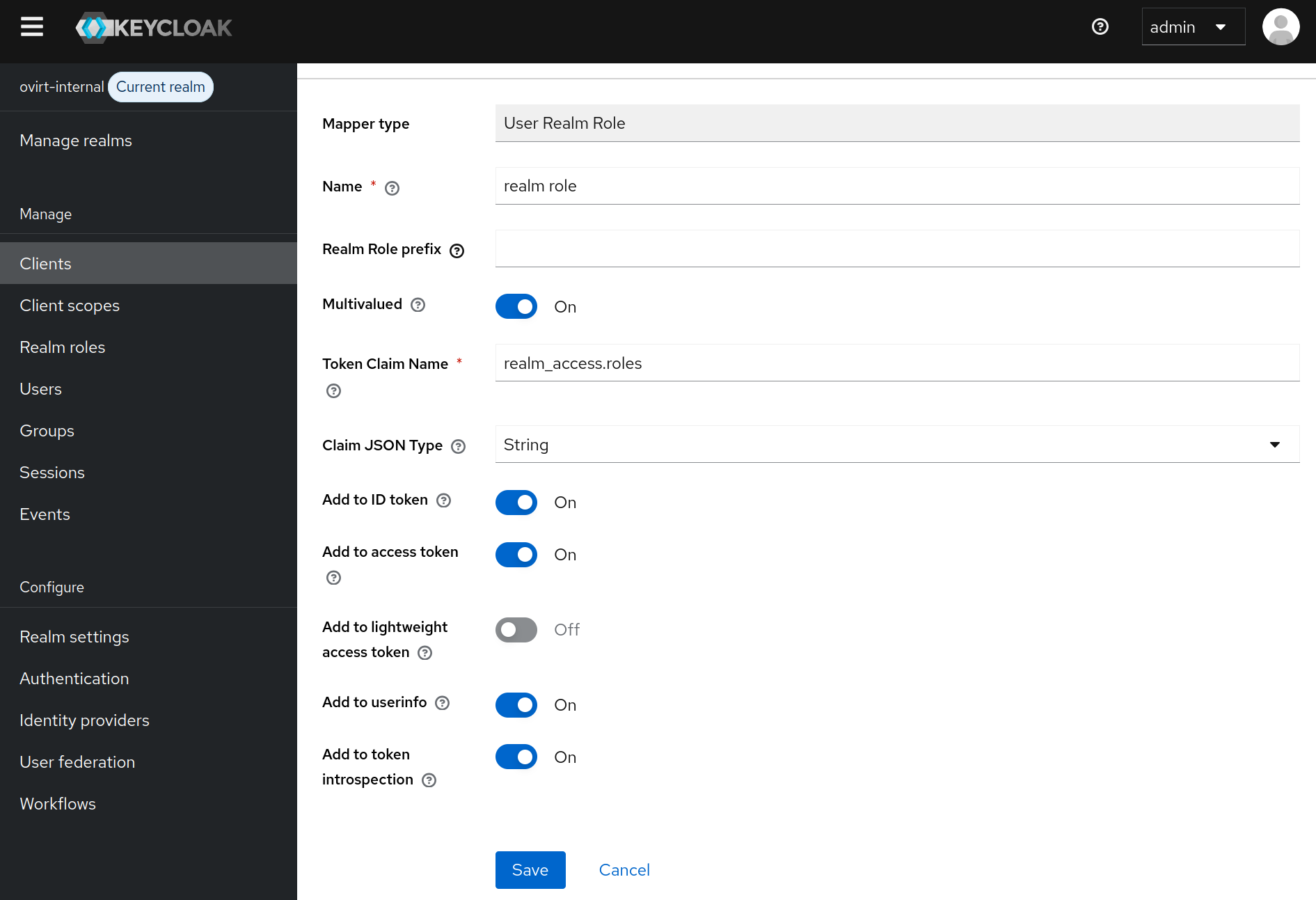
Рисунок 172 – Настройка "realm role"
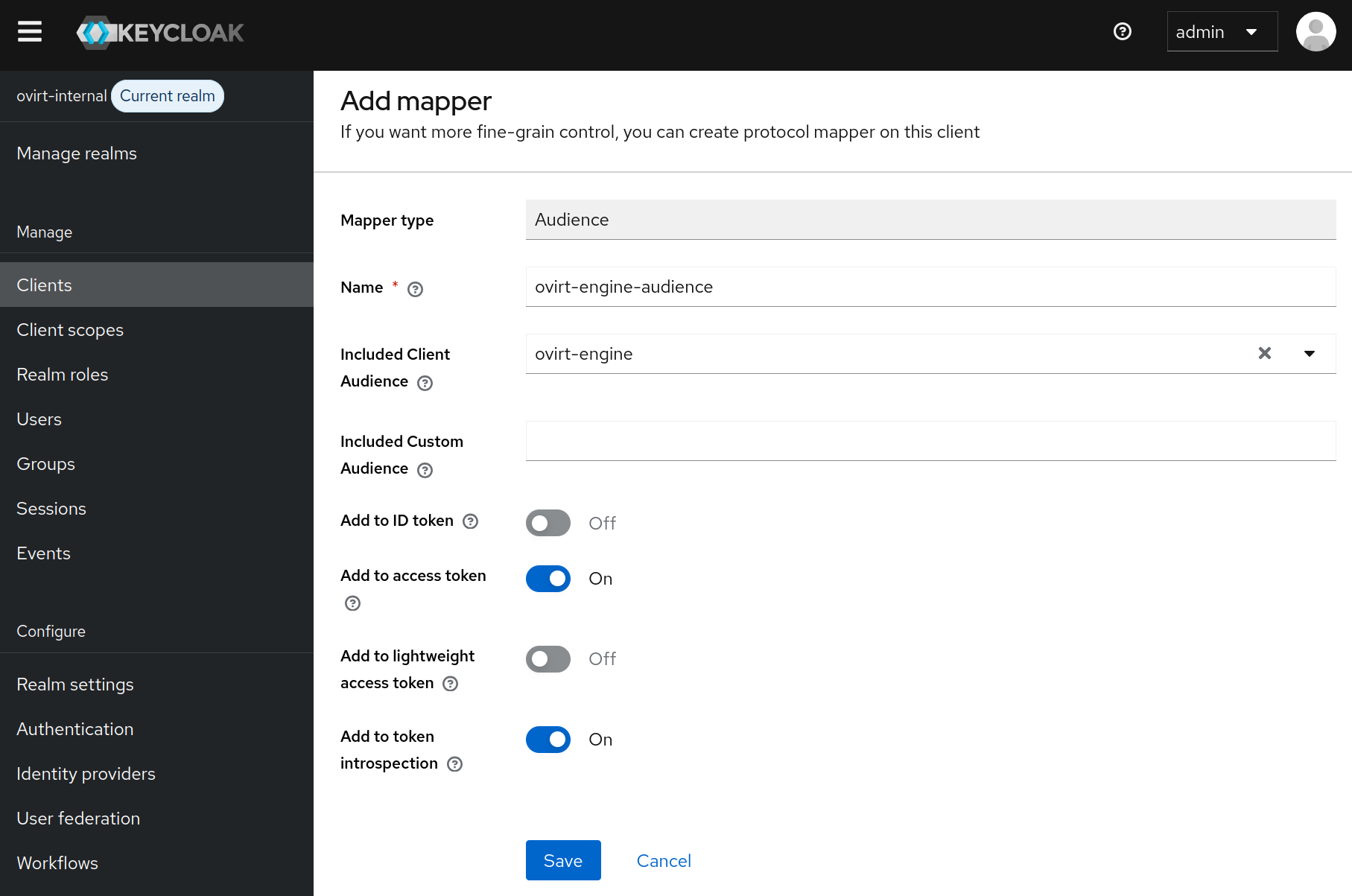
Рисунок 173 – Настройка Audience
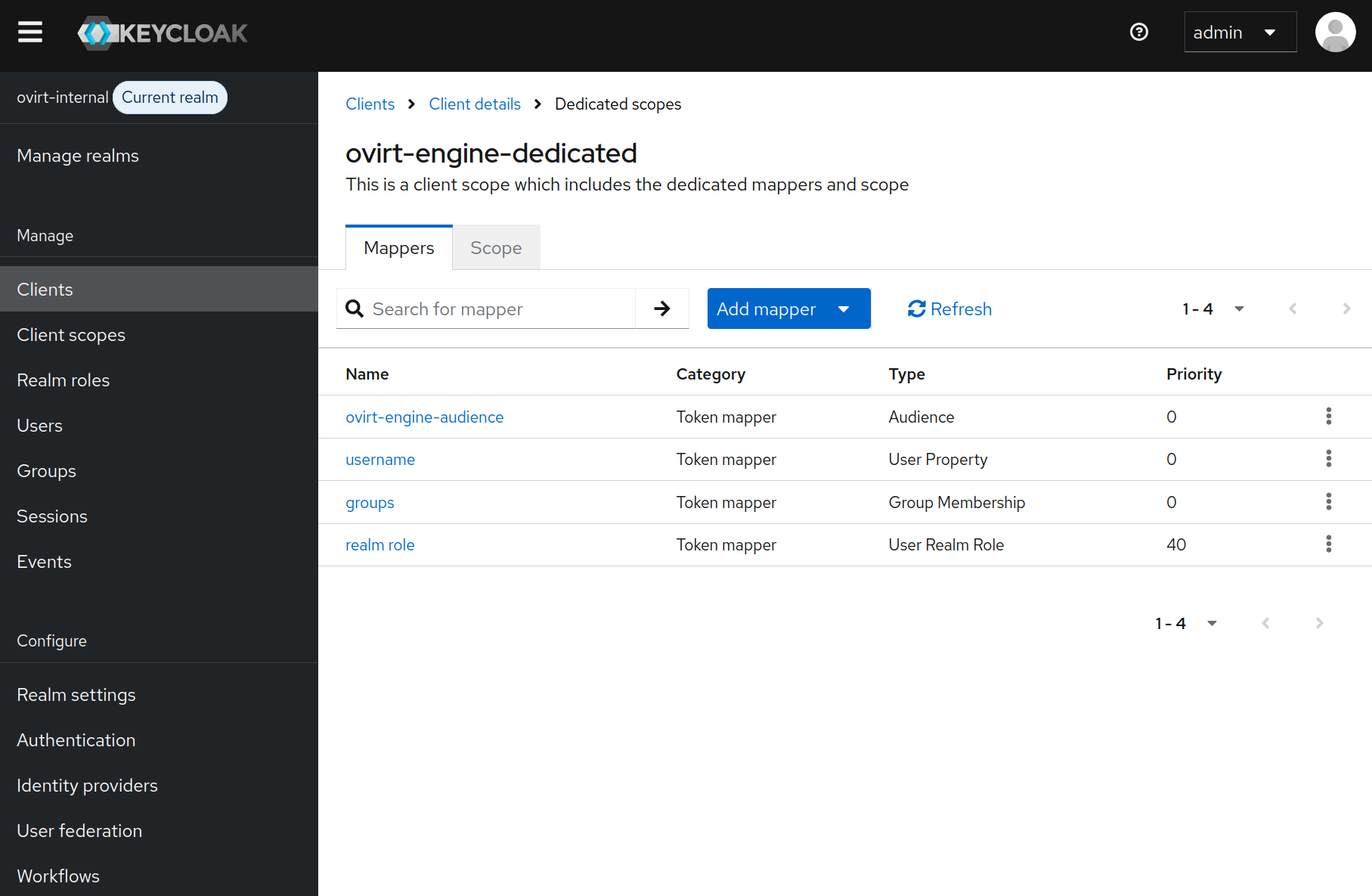
Рисунок 174 – Список настроенных mappers
- изменить у клиента срок действия токена доступа, для чего:
- в навигационном меню открыть раздел Clients и войти в клиента ovirt-engine;
- во вкладке Advanced перейти к секции "Advanced settings" (рисунок 175);
- установить для параметра "Access Token Lifespan" значения "Expires in", 10, Days.
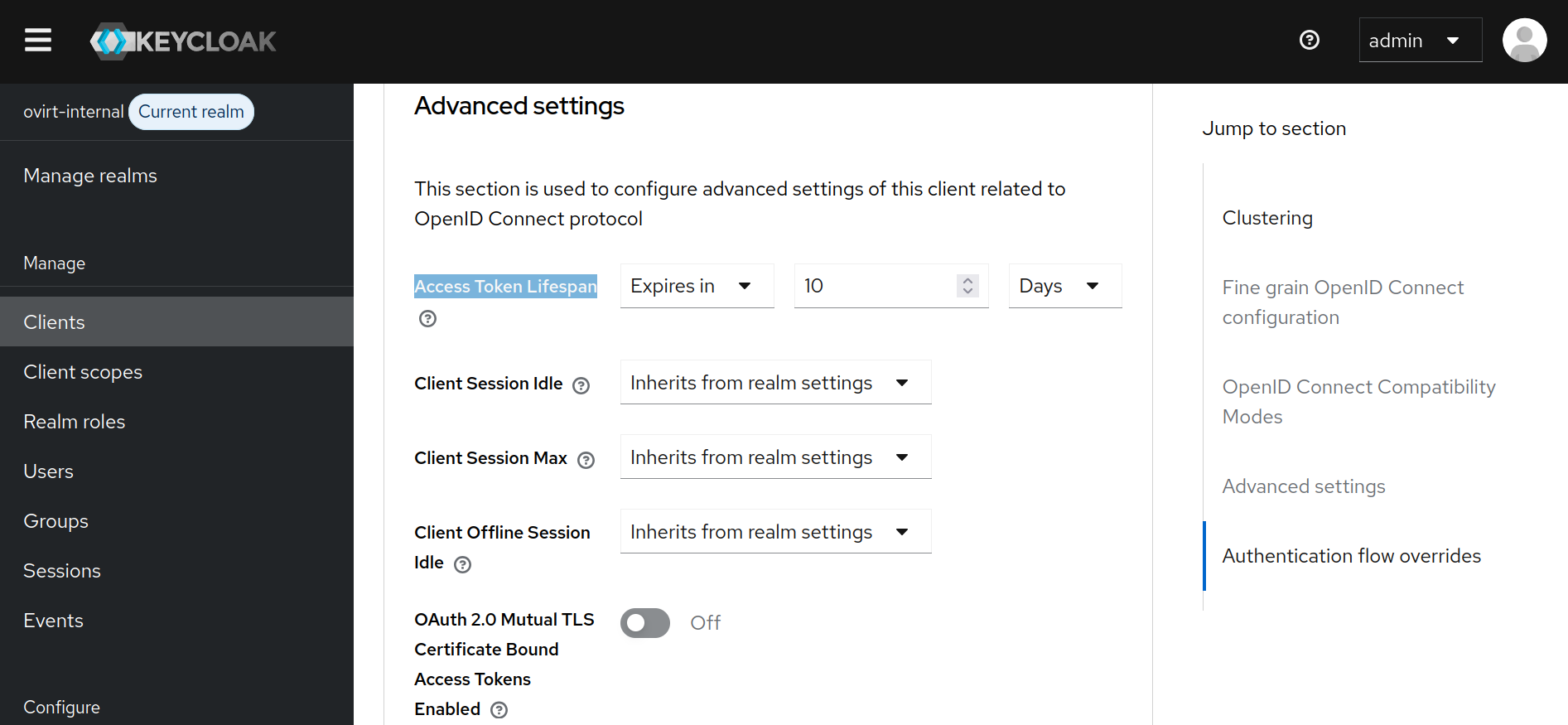
Рисунок 175 – Настройка срока действия токена доступа
- настроить параметры завершения сеанса клиента:
- в навигационном меню открыть раздел Clients и войти в клиента ovirt-engine;
- во вкладке Settings перейти к секции "Logout settings" (рисунок 176);
- выполнить настройку полей:
- "Front channel logout" ‒ Off;
- "Backchannel Logout Session Required" ‒ Off. Остальные поля оставить без изменений.
- для завершения нажать кнопку
Save.
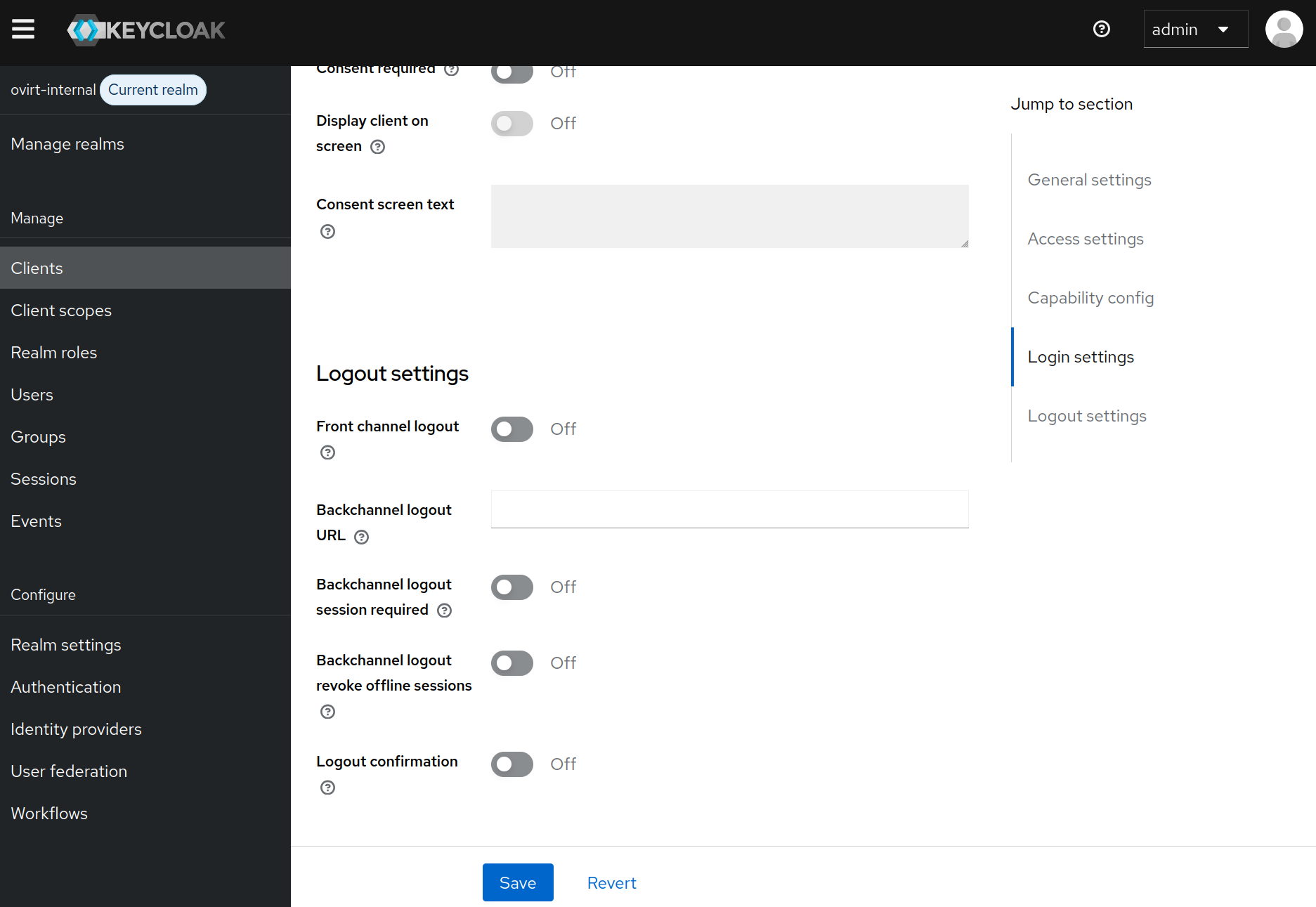
Рисунок 176 – Настройка параметров завершения сеанса
- сохранить значение "Client Secret".
При создании клиента ovirt-engine была включена опция "Client authentication", поэтому в настройках клиента присутствует вкладка Credentials (рисунок 177), в которой содержится параметр "Client Secret". Следует скопировать и сохранить значение параметра, т. к. оно необходимо для настройки интеграции внешней Keycloak в СУСВ.
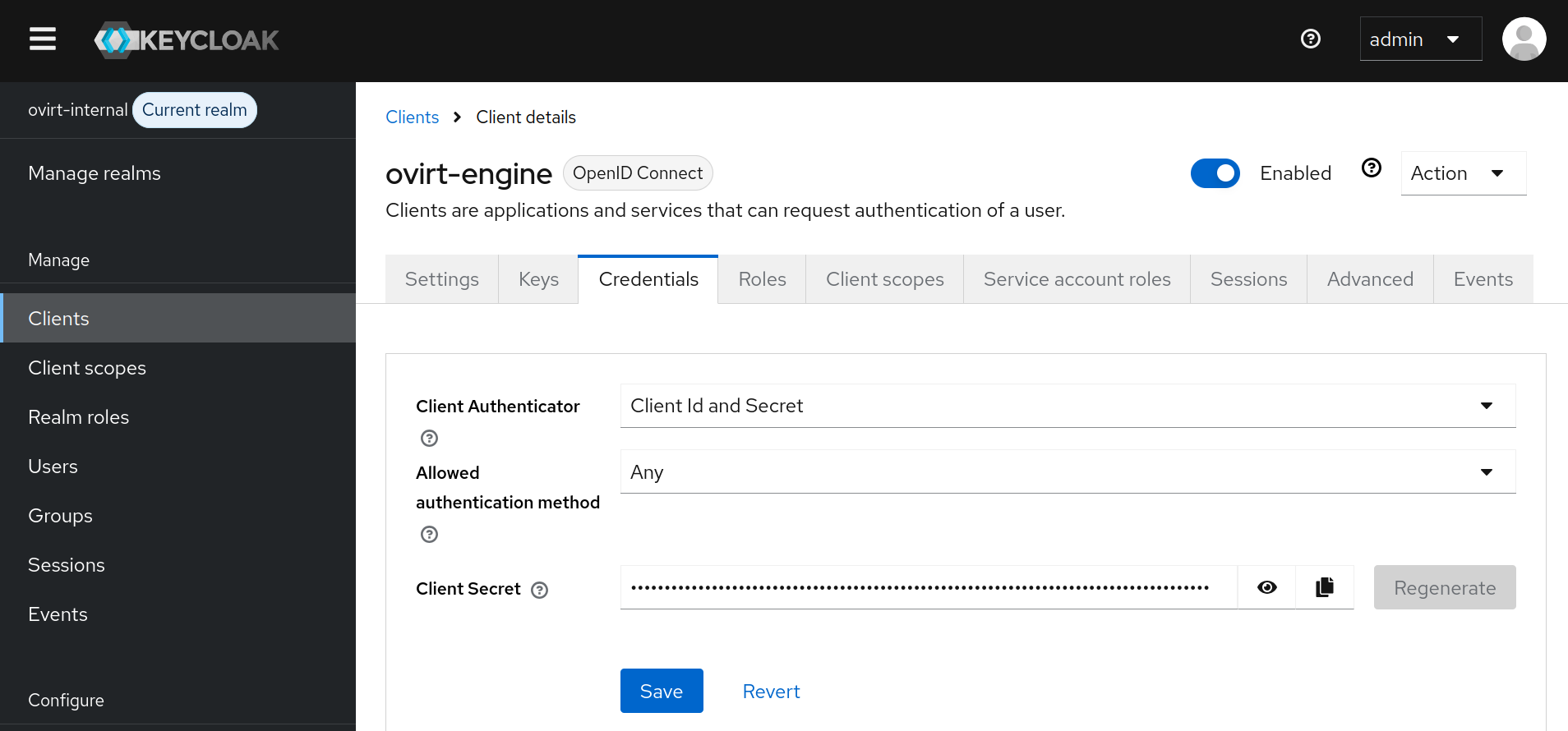
Рисунок 177 – Вкладка Credentials
На этом настройка параметров Keycloak закончена, и необходимо переходить к настройке интеграции в веб-интерфейсе Cockpit СУСВ (см. п. Интеграция СУСВ с внешним Keycloak).