Настройка устройств USB
Для ВМ, использующих протокол SPICE, можно настроить прямое подключение к устройствам USB. При этом устройство USB будет перенаправляться только для активной ВМ, запущенной с Портала ВМ.
Перенаправление USB может быть активировано вручную каждый раз при подключении устройства USB или можно настроить автоматическое перенаправление USB на активные ВМ в окне "Параметры консоли".
Примечание — Следует обратить внимание на разницу между гостевой машиной и клиентской машиной. Клиент — это аппаратное обеспечение, с которого выполняется доступ к гостю. Гость — это виртуальный рабочий стол или виртуальный сервер, доступ к которому осуществляется с Портала ВМ или Портала администрирования.
Включённый режим перенаправления USB активирует механизм перенаправления KVM/SPICE USB для ВМ под управлением ОС Linux и ОС Windows. Для активации встроенного механизма поддержки доступа к USB виртуальным (гостевым) машинам не требуется установка гостевых агентов или драйверов. На клиентах с ОС ROSA все пакеты, необходимые для перенаправления USB, предоставляются в составе автоматически установленного пакета virt-viewer. На клиентах с ОС Windows необходимо установить пакет usbdk.
Примечание — На компьютерах с архитектурой 64-бит для установки 64-битной версии драйвера USB необходимо использовать 64-битную версию браузера. Перенаправление USB не будет работать, если установить 32-битную версию драйвера на 64-битную архитектуру. Если изначально установленная версия драйвера USB была корректной, то доступ к перенаправлению USB можно в дальнейшем получить как из 32-битной, так и из 64-битной версии используемого браузера.
Использование устройств USB на клиентах с ОС Windows
Для перенаправления устройств USB на гостевую ВМ необходимо предварительно установить на клиенте с ОС Windows драйвер usbdk. Следует убедиться в том, что версия usbdk соответствует архитектуре клиентской машины (например, 64-битная версия usbdk должна быть установлена на 64-битной машине с ОС Windows).
Примечание — Перенаправление устройств USB поддерживается только для ВМ, запущенных с Портала ВМ.
Действия по настройке использования устройств USB на клиентах с ОС Windows:
- в главном меню Портала администрирования выбрать пункт "Ресурсы → Виртуальные машины";
- выбрать ВМ, для которой ранее было настроено использование протокола SPICE;
- включить поддержку USB:
- нажать кнопку
Изменить; - перейти на вкладку "Консоль "(рисунок 27);
- установить флажок "USB включен";
- нажать кнопку
OK;
- нажать "Консоль → Параметры консоли";
- установить флажок "Включить автоматический общий доступ к USB", после чего нажать кнопку
OK; - запустить ВМ с Портала ВМ и нажать Консоль для подключения к этой ВМ;
- подключить устройство USB к клиентской машине с ОС Windows.
В результате подключенное устройство USB автоматически станет доступным для использования на гостевой ВМ (рисунок 27).
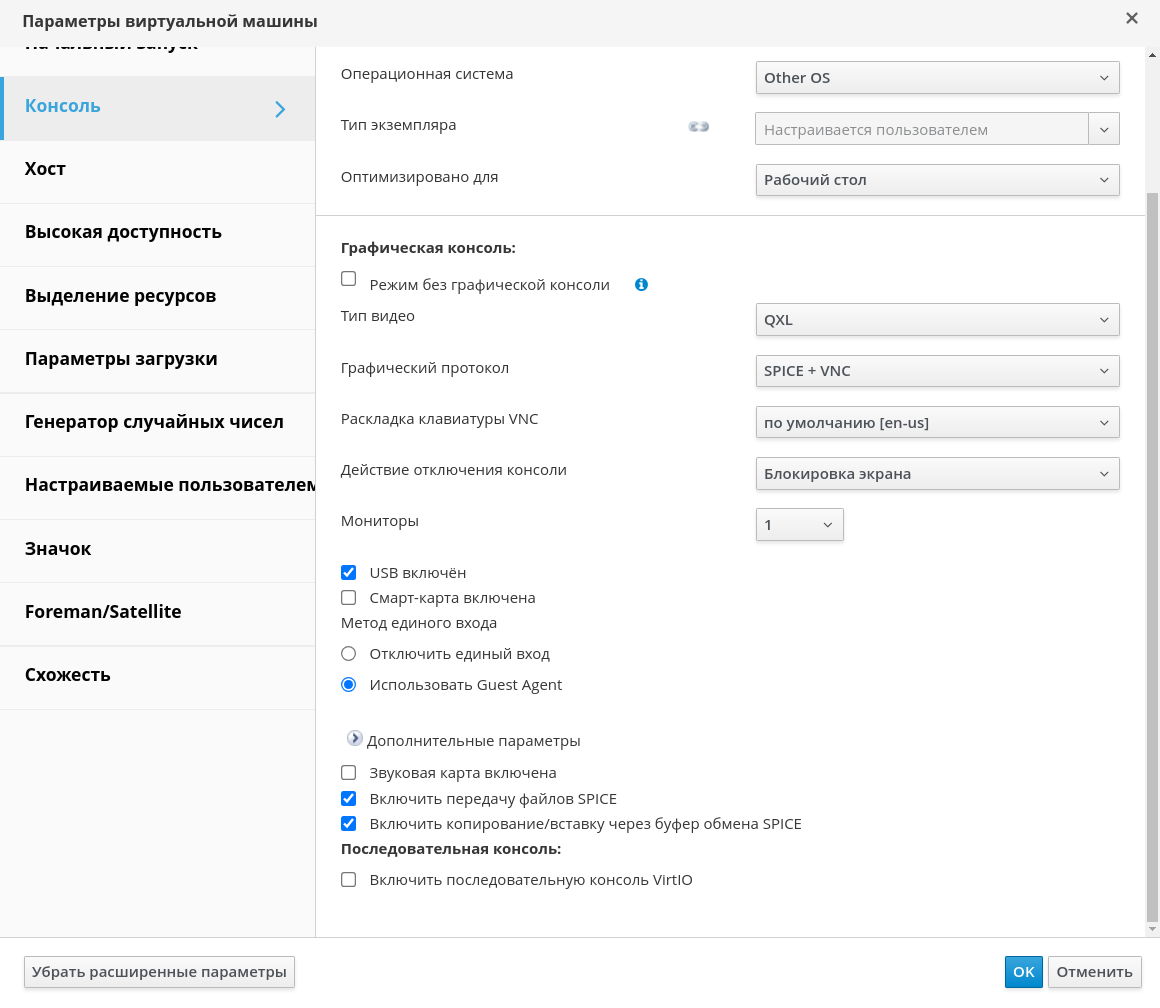
Рисунок 27 ‒ Параметры консоли
Использование устройств USB на клиентах с ОС ROSA
На клиентах с ОС ROSA все пакеты, необходимые для перенаправления устройств USB на гостевую ВМ, предоставляются в составе автоматически установленного пакета virt-viewer.
Примечание — Перенаправление устройств USB поддерживается только для ВМ, запущенных с Портала ВМ.
Действия по настройке использования устройств USB на клиентах с ОС ROSA:
- в главном меню Портала администрирования выбрать пункт "Ресурсы → Виртуальные машины";
- выбрать ВМ, для которой ранее было настроено использование протокола SPICE;
- включить поддержку USB:
- нажать кнопку
Изменить; - перейти на вкладку "Консоль" (рисунок 27).
- из выпадающего списка "Поддержка USB" выбрать значение "Включено";
- нажать кнопку
OK; - нажать "Консоль → Параметры консоли";
- установить флажок "Включить автоматический общий доступ к USB", после чего нажать кнопку
OK; - запустить ВМ с Портала ВМ и нажать "Консоль" для подключения к этой ВМ;
- подключить устройство USB к клиентской машине с ОС ROSA.
В результате подключенное устройство USB автоматически станет доступным для использования на гостевой ВМ.