Виртуальные диски
Добавление нового виртуального диска
Виртуальной машине можно добавить несколько виртуальных дисков.
Типом диска по умолчанию является "Образ". Также можно добавить тип диска "Прямой LUN" или "Cinder" (том "OpenStack").
Процесс создания дисков с типом "Образ" полностью управляется виртуализированным ЦУ. Диски с "Прямыми LUN" требуют уже существующих подготовленных внешних целей. Дискам "Cinder" необходим доступ к экземпляру тома "OpenStack", который должен быть предварительно добавлен в окружение виртуализации РОСА Виртуализация с помощью окна "Внешние поставщики".
Действия по добавлению диска к ВМ:
- в главном меню Портала администрирования выбрать пункт "Ресурсы → Виртуальные машины";
- нажать на имя ВМ, чтобы перейти к подробному просмотру;
- перейти на вкладку "Диски";
- нажать кнопку
Добавить; - перейти на вкладку, соответствующую типу диска — "Образ", "Прямой LUN" или "Cinder" (рисунок 35);
- указать "Размер (ГиБ)", "Псевдоним" и "Описание" диска;
- для настройки параметров диска использовать значения в выпадающих списках и флажки (см. п. Параметры ВМ в окнах "Новый сетевой интерфейс" и "Параметры сетевого интерфейса");
- нажать кнопку
OK.
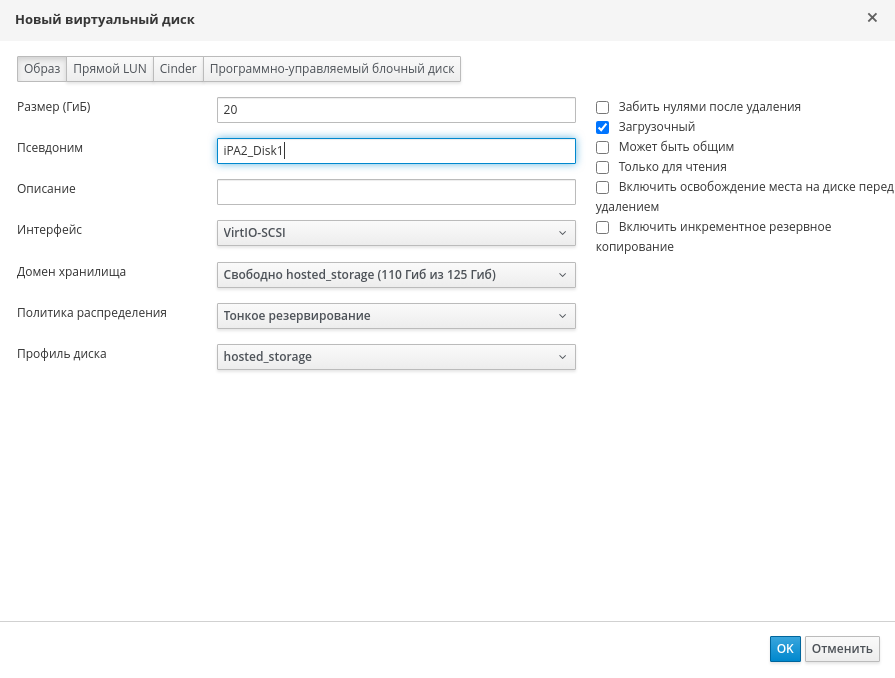
Рисунок 35 ‒ Новый виртуальный диск
В результате через некоторое время новые диски появятся в подробном просмотре ВМ.
Присоединение существующего диска к ВМ
Существующие виртуальные диски — это либо плавающие диски, либо разделяемые диски, присоединённые к ВМ.
Плавающие диски — это диски, не связанные ни с какой ВМ.
Плавающие диски помогают минимизировать временные затраты, требуемые для настройки ВМ. Выделенный плавающий диск отменяет необходимость в ожидании создания предварительно зарезервированного диска в процессе создания ВМ.
Общие плавающие диски можно присоединить сразу к нескольким ВМ. Каждая ВМ, использующая общие диски, может использовать различные типы интерфейсов дисков.
ВМ получает доступ к плавающему диску сразу после присоединения диска.
Действия по присоединению диска к ВМ:
- в главном меню Портала администрирования выбрать пункт "Ресурсы → Виртуальные машины";
- нажать на имя ВМ, чтобы перейти к подробному просмотру;
- перейти на вкладку "Диски";
- нажать
Присоединить; - в списке доступных дисков выбрать один или несколько виртуальных дисков, после чего выбрать требуемый интерфейс в выпадающем списке "Интерфейс";
- нажать кнопку
OK.
Примечание — Ресурсы квоты не потребляются при присоединении (или отсоединении) виртуальных дисков к ВМ.
Увеличение доступного размера виртуального диска
Увеличение доступного размера виртуального диска осуществляется только для диска, присоединённого к ВМ.
Изменение размера виртуального диска не изменяет размер базовых разделов или файловых систем этого виртуального диска. Для изменения размера разделов и файловых систем используют утилиту fdisk.
Действия по увеличению доступного размера виртуального диска:
- в главном меню Портала администрирования выбрать пункт "Ресурсы → Виртуальные машины";
- нажать на имя ВМ, чтобы перейти к подробному просмотру;
- перейти на вкладку "Диски" и выбрать диск;
- нажать
Изменить; - ввести необходимое значение в поле "Увеличить размер на (Гбайт)";
- нажать кнопку
OK.
В результате целевой диск на некоторое время получит статус "Заблокировано", и в течение этого времени будет изменяться размер диска. После окончания процесса изменения размера целевой диск получит статус "OK".
Горячее подключение виртуального диска
Для виртуальных дисков доступно горячее подключение. Горячее подключение — это включение и отключение устройств во время работы ВМ.
Примечание — Операционная система ВМ должна поддерживать горячее подключение виртуальных дисков.
Действия по горячему подключению/отключению виртуального диска:
- в главном меню Портала администрирования выбрать пункт "Ресурсы → Виртуальные машины";
- нажать на имя ВМ, чтобы перейти к подробному просмотру;
- перейти на вкладку "Диски" и выбрать диск;
- нажать на пиктограмму (три вертикальные точки) для доступа к дополнительным действиям, после чего нажать кнопку
Активировать, чтобы подключить диск, или кнопкуДеактивировать, чтобы отключить диск; - нажать кнопку
OK.
Удаление виртуального диска
Действия по удалению виртуального диска:
- в главном меню Портала администрирования выбрать пункт "Ресурсы → Виртуальные машины";
- нажать на имя ВМ, чтобы перейти к подробному просмотру;
- перейти на вкладку "Диски" и выбрать диск для удаления;
- нажать на пиктограмму (три вертикальные точки) для доступа к дополнительным действиям, а затем нажать кнопку
Отключить, чтобы отключить диск; - нажать кнопку
OK. - нажать кнопку
Удалить. - при необходимости и если диск не является общим, установить флажок "Удалить навсегда", чтобы окончательно удалить виртуальный диск из окружения Системы. Если этот параметр не отметить, то диск останется доступным в меню "Хранилище → Диски";
- нажать кнопку
OK.
Если изначально диск был создан в качестве блочного хранилища (например, iSCSI) и при создании диска был отмечен параметр "Забить нулями после удаления", то для подтверждения того, что после окончательного удаления диска все данные были заполнены нулями, можно просмотреть файл журнала (см. п. Файлы журналов ).
Если изначально диск был создан в качестве блочного хранилища (например, iSCSI) и перед удалением диска в домене хранения был отмечен параметр "Освободить блоки перед удалением", то при удалении логического тома вызывается команда blkdiscard, и базовому хранилищу передаётся информация о том, что блоки освобождены (см. п. Параметр "Освободить блоки перед удалением" ). Команда blkdiscard также запускается на логическом томе при удалении виртуального диска, если диск присоединён минимум к одной ВМ, для которой отмечен параметр "Включить освобождение места на диске перед удалением".
Импорт образа диска из импортированного домена хранения
Плавающие виртуальные диски можно импортировать из импортированного домена хранения.
Примечание — В виртуализированный ЦУ можно импортировать только диски, совместимые с QEMU.
Действия по импорту образа диска из импортированного домена хранения:
- в главном меню Портала администрирования выбрать пункт "Хранилище → Домены";
- нажать на импортированный домен хранения, чтобы перейти к подробному просмотру;
- нажать
Импорт дисков; - выбрать один или несколько образов дисков и нажать кнопку
Импортировать, чтобы открыть окно "Импортировать диски"; - для каждого из дисков выбрать соответствующий "Профиль диска";
- нажать кнопку
OK, чтобы импортировать выбранные диски.
Импорт образа незарегистрированного диска из импортированного домена хранения
Плавающие виртуальные диски можно импортировать из домена хранения. Плавающие диски, созданные вне окружения Системы виртуализации РОСА Виртуализация, не регистрируются виртуализированным ЦУ. Поэтому предварительно необходимо выполнить сканирование домена хранения для идентификации незарегистрированных плавающих дисков, доступных для импорта.
Примечание — В виртуализированный ЦУ можно импортировать только диски, совместимые с QEMU.
Действия по импорту образа незарегистрированного диска из импортированного домена хранения:
- в главном меню Портала администрирования выбрать пункт "Хранилище → Домены";
- нажать на пиктограмму (три вертикальные точки) для доступа к дополнительным действиям, а затем нажать кнопку
Сканировать диски, чтобы виртуализированный ЦУ смог идентифицировать незарегистрированные диски; - выбрать имя незарегистрированного диска и нажать
Импорт диска; - выбрать один или несколько образов дисков и нажать кнопку
Импортировать, чтобы открыть окно "Импортировать диски"; - для каждого из дисков выбрать соответствующий "Профиль диска";
- нажать кнопку
OK, чтобы импортировать выбранные диски.