Сетевые интерфейсы
Добавление нового сетевого интерфейса
Виртуальным машинам можно добавлять более одного сетевого интерфейса, что позволяет размещать ВМ в нескольких логических сетях.
Примечание — Для ВМ можно создать отделённую от хоста оверлейную сеть, настроив логическую сеть, не привязанную к физическим интерфейсам хоста (например, можно создать среду DMZ, в которой ВМ обмениваются информацией друг с другом с помощью моста, созданного на хосте).
Оверлейная сеть использует OVN, которая должна быть установлена в качестве внешнего поставщика сети.
Действия по добавлению сетевых интерфейсов ВМ:
- в главном меню Портала администрирования выбрать пункт "Ресурсы → Виртуальные машины";
- нажать на имя ВМ, чтобы перейти к подробному просмотру;
- перейти на вкладку "Сетевые интерфейсы" (рисунок 33);
- нажать кнопку
Добавить; - указать "Имя" сетевого интерфейса;
- из выпадающих списков выбрать "Профиль" и "Тип" сетевого интерфейса. Эти списки заполняются в соответствии с профилями и типами сетей, доступных в кластере, и сетевых карт, доступных для ВМ;
- установить флажок "Пользовательский адрес MAC" и ввести адрес карты сетевого интерфейса;
- нажать кнопку
OK.
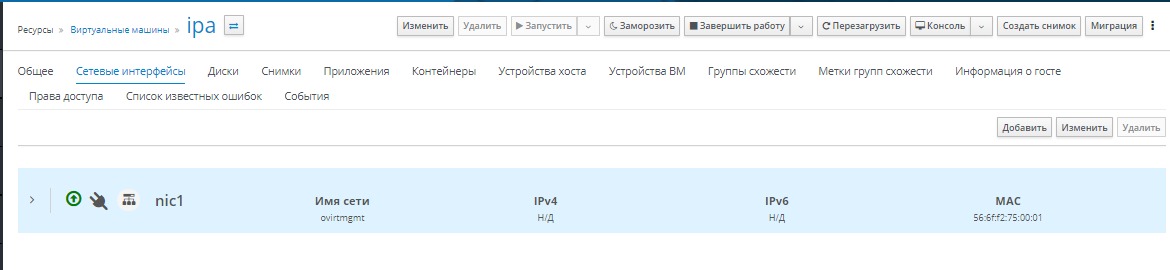
Рисунок 33 ‒ Добавление сетевого интерфейса
В результате новый сетевой интерфейс будет указан на вкладке "Сетевые интерфейсы" в подробном просмотре ВМ.
По умолчанию, когда сетевая карта настроена на ВМ и подключена к сети, "Статус канала" указывается как "Запущен".
Подробное описание полей в окне "Новый сетевой интерфейс" приведено в п. Параметры ВМ в окнах "Новый сетевой интерфейс" и "Параметры сетевого интерфейса".
Редактирование сетевого интерфейса
Для изменения свойств сети нужно скорректировать параметры сетевого интерфейса. В общем случае это действие осуществляется при выполняющихся ВМ, но некоторые изменения можно выполнить только для выключенных ВМ.
Действия по редактированию сетевого интерфейса:
- в главном меню Портала администрирования выбрать пункт "Ресурсы → Виртуальные машины";
- нажать на имя ВМ, чтобы перейти к подробному просмотру;
- на вкладке "Сетевые интерфейсы" выбрать интерфейс;
- нажать
Изменить; - изменить необходимые параметры (рисунок 34), например, "Имя", "Профиль", "Тип" или "Пользовательский адрес MAC" (см. п. Добавление нового сетевого интерфейса);
- нажать кнопку
OK.
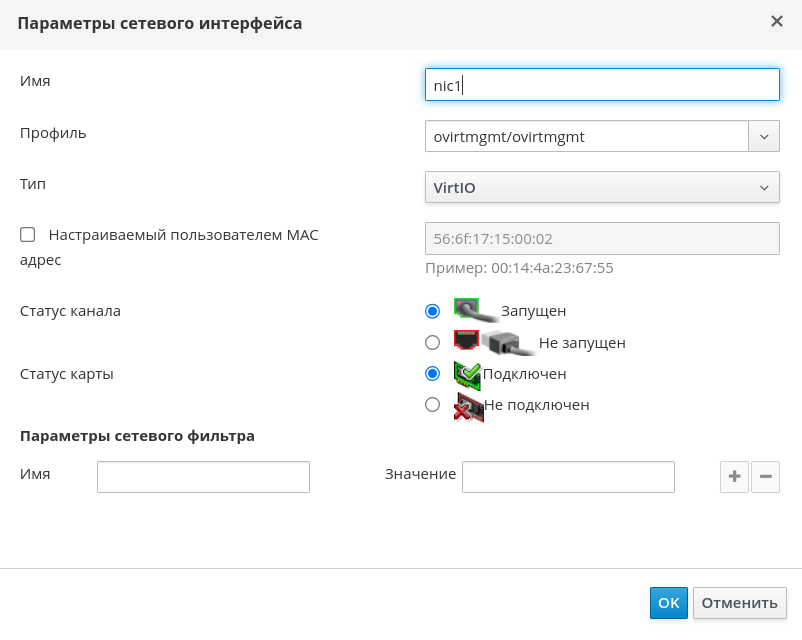
Рисунок 34 ‒ Параметры сетевого интерфейса
Горячее подключение сетевого интерфейса
Для сетевых интерфейсов доступно горячее подключение. Горячее подключение — это включение и отключение устройств во время работы ВМ.
Примечание — Операционная система ВМ должна поддерживать горячее подключение сетевых устройств.
Действия по горячему подключению сетевого интерфейса:
- в главном меню Портала администрирования выбрать пункт "Ресурсы → Виртуальные машины";
- нажать на имя ВМ, чтобы перейти к подробному просмотру;
- на вкладке "Сетевые интерфейсы" выбрать интерфейс;
- нажать
Изменить; - установить "Статус карты" на "Подключен", чтобы активировать сетевой интерфейс, или на "Не подключен", чтобы отключить сетевой интерфейс;
- нажать кнопку
OK.
Удаление сетевого интерфейса
Действия по удалению сетевого интерфейса:
- в главном меню Портала администрирования выбрать пункт "Ресурсы → Виртуальные машины";
- нажать на имя ВМ, чтобы перейти к подробному просмотру;
- на вкладке "Сетевые интерфейсы" выбрать интерфейс;
- нажать кнопку
Удалить; - нажать кнопку
OK.
Занесение сетевых интерфейсов в чёрный список
Для гостевого агента ovirt-guest-agent ВМ можно настроить игнорирование некоторых сетевых карт. Это предотвращает появление в отчёте IP-адресов, связанных с сетевыми интерфейсами, созданными некоторыми программами.
Для занесения сетевого интерфейса в чёрный список необходимо указать наименование и номер интерфейса (например, eth0, docker0).
Примечание — Сетевые интерфейсы должны заноситься в чёрный список до того, как гостевой агент ovirt-guest-agent будет запущен в первый раз.
Действия по занесению сетевых интерфейсов в чёрный список:
- добавить следующую строку в файл /etc/ovirt-guest-agent.conf ВМ, в которой указать через пробел сетевые интерфейсы, которые необходимо игнорировать:
ignored_nics = первая_игнорируемая_NIC \
вторая_игнорируемая_NIC
- запустить гостевого агента ovirt-guest-agent:
systemctl start ovirt-guest-agent
Примечание — Некоторые ОС автоматически запускают гостевого агента во время установки. Если устанавливаемая ОС автоматически запускает гостевого агента или если необходимо настроить чёрный список для нескольких ВМ, используют настроенную ВМ в качестве шаблона для создания дополнительных ВМ (см. п. Создание шаблонов).