Развертывание внешнего Keycloak
Сервис Keycloak может быть развернут как на отдельном физическом сервере, так и на ВМ, находящейся вне кластера управляемого СУСВ (oVirt).
Рекомендованная к использованию версия Keycloak — 15 и выше.
Сервер должен соответствовать следующим требованиям:
- процессор: архитектура х86_64;
- количество ядер: не менее 2;
- оперативная память: не менее 4 ГБ;
- свободное дисковое пространство: не менее 40 ГБ;
- сетевой интерфейс: не менее 1 Гбит/с;
- Сеть: доступ из oVirt Engine по HTTPS (порт 8443 или 443);
- ОС: CentOS Stream 8 / Rocky Linux 8;
- привод DVD / порт USB – для установки ПО.
Приведенные далее рекомендации основаны на версии Keycloak 15.1.1 и ОС CentOS Stream 8. Настройки на других версиях могут иметь некоторые отличия. Для уточнения необходимо обращаться к документации по применяемым программным продуктам.
Подготовка окружения
Необходимо выполнить следующие подготовительные действия:
- создать пользователя и группы:
sudo groupadd -r keycloak
sudo useradd -m -d /var/lib/keycloak -s /sbin/nologin \
-r -g keycloak keycloak
- создать каталог под Keycloak:
sudo mkdir -p /opt/keycloak
- загрузить дистрибутив Keycloak:
sudo wget https://github.com/keycloak/keycloak/releases/ \
download/15.1.1/keycloak-15.1.1.zip -P /opt/keycloak
- распаковать дистрибутив Keycloak:
sudo unzip /opt/keycloak/keycloak-15.1.1.zip -d \
/opt/keycloak
cd /opt
- назначить права пользователю Keycloak:
sudo chown -R keycloak:keycloak keycloak
sudo chmod o+x /opt/keycloak/keycloak-15.1.1/bin/
Установка и настройка дополнительного ПО
Для обеспечения работы Keycloak требуется установить Java и внешнюю базу данных PostgreSQL. Далее описаны необходимые действия по установке ПО и настройке дополнительных зависимостей:
- Установить OpenJDK 11. Keycloak 15.x работает только на Java 8 или Java 11. Для CentOS 8 рекомендуется использовать OpenJDK 11.
Репозитории на зеркалах CentOS отключены, поэтому необходимо подключиться к доступному репозиторию:
sed -i 's/mirrorlist/#mirrorlist/g' \
/etc/yum.repos.d/CentOS-*
sed -i 's|#baseurl=http://mirror.centos.org|\
baseurl=http://vault.centos.org|g' /etc/yum.repos.d/CentOS-*
Установить Java:
sudo dnf -y install java-11-openjdk
Проверить версию:
java -version
openjdk version "11.x.x"
- Установить PostgreSQL 14. Keycloak поддерживает PostgreSQL 10+, но оптимально использовать PostgreSQL 14 (стабильный и совместимый пакет для CentOS 8).
- подключить официальный репозиторий PostgreSQL:
sudo dnf install -y \
https://download.postgresql.org/pub/repos/yum/reporpms/\
EL-8-x86_64/pgdg-redhat-repo-latest.noarch.rpm
- отключить встроенный модуль PostgreSQL:
sudo dnf -qy module disable postgresql
- установить сервер и клиент PostgreSQL 14:
sudo dnf -y install postgresql14-server postgresql14
- инициализировать кластер базы данных:
sudo /usr/pgsql-14/bin/postgresql-14-setup initdb
- добавить в автозагрузку и запустить сервис:
sudo systemctl enable postgresql-14
sudo systemctl start postgresql-14
- проверить состояние сервиса:
systemctl status postgresql-14
Примечание – Создавать базу данных и пользователя вручную НЕ требуется. Keycloak создаст их автоматически при первом запуске — при условии, что параметры подключения корректно указаны в конфигурационном файле (рассмотрены далее).
- Настроить SSL для Keycloak.
Keycloak должен работать по протоколу HTTPS, иначе oVirt Engine не примет соединение. Можно использовать:
- готовый сертификат (рекомендовано);
- самоподписанный (для тестовой среды).
- создать каталог SSL (если его нет):
sudo mkdir -p  \
/opt/keycloak/keycloak-15.1.1/standalone/configuration/ssl
- перейти в каталог SSL:
cd /opt/keycloak/keycloak-15.1.1/standalone/configuration/ssl
- для тестовой среды можно создать самоподписанный сертификат и приватный ключ:
sudo openssl req -x509 -sha256 -nodes -days 365 \
-newkey rsa:2048 \
-keyout \
/opt/keycloak/keycloak-15.1.1/standalone/configuration \
/ssl/server.key.pem \
-out \
/opt/keycloak/keycloak-15.1.1/standalone/configuration \
/ssl/server.crt.pem
В процессе выполнения команда запросит ввод значений:
Common Name (CN)— необходимо ввести, должно совпадать с доменным именем Keycloak, например:keycloak.home.local;- остальные поля можно оставить пустыми.
После выполнения будут созданы:
server.key.pem— приватный ключ;server.crt.pem— самоподписанный сертификат.
- Создать контейнер PKCS12.
cd /opt/keycloak/keycloak-15.1.1/ \
standalone/configuration/ssl
sudo openssl pkcs12 -export \
-in server.crt.pem \
-inkey server.key.pem \
-out server.p12 \
-name server \
-passout pass:password
- Импортировать PKCS12 в Java Keystore Keycloak.
sudo keytool -importkeystore \
-srckeystore server.p12 -srcstoretype PKCS12 \
-srcstorepass password \
-destkeystore application.keystore -deststoretype JKS \
-deststorepass password
Примечание – Пароль указывается в конфигурационном файле standalone.xml.
Настройка Keycloak
После установки Keycloak необходимо изменить базовую конфигурацию сервера приложений WildFly, подключить базу данных и подготовить окружение для работы с oVirt:
- В файле конфигурации standalone.xml, расположенном в папке /opt/keycloak/keycloak-15.1.1/standalone/configuration/:
- Указать в файле пользователя и пароль для автоматического создания БД Keycloak (рисунок 120).
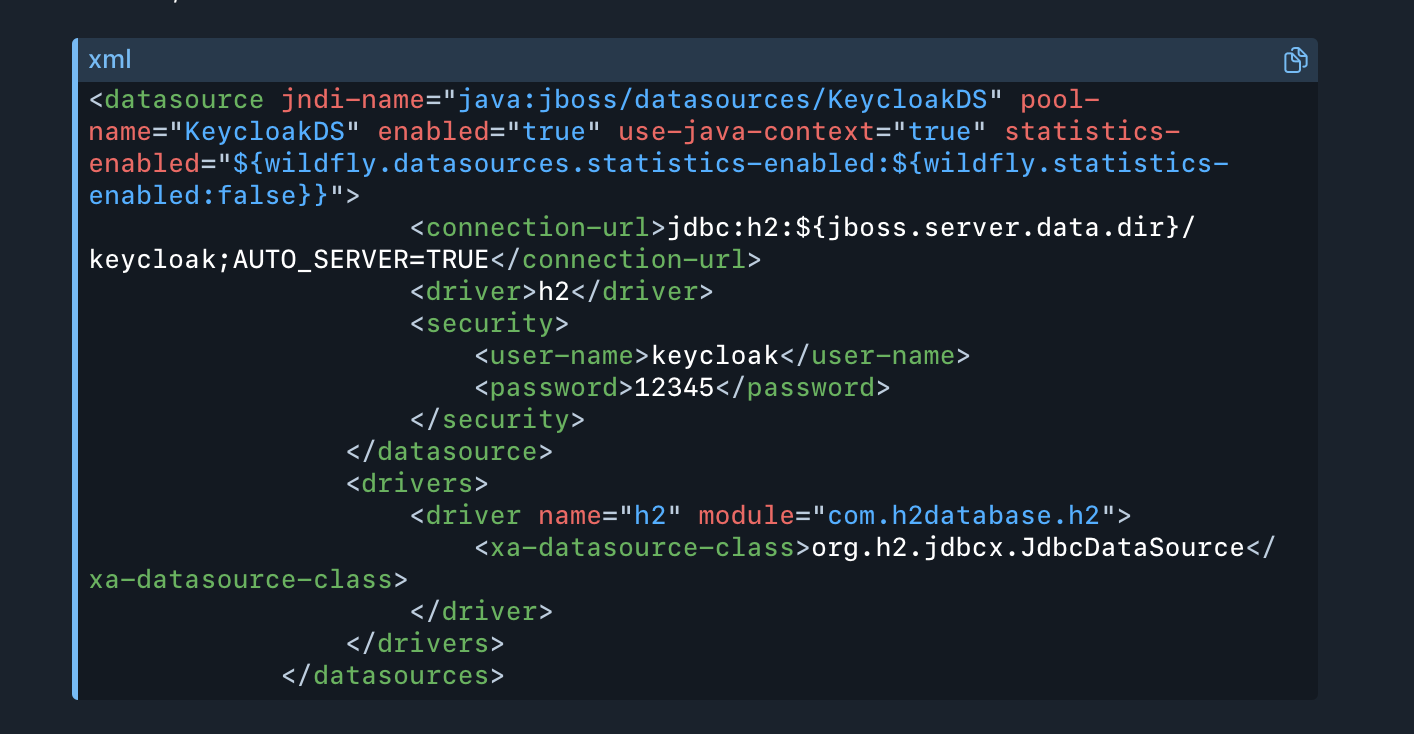
Рисунок 120 – Имя пользователя и пароль для БД Keycloak
- Указать доменное имя для Keycloak (рисунок 121). Для примера использовано имя keycloak.home.local. При настройке необходимо указать ваш реальный домен Keycloak. Домен должен быть прописан в DNS (или в /etc/hosts).
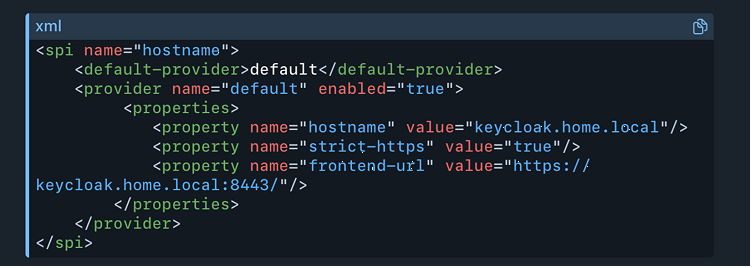
Рисунок 121 – Доменное имя для Keycloak
- Создать администратора Keycloak.
cd /opt/keycloak/keycloak-15.1.1/bin
sudo ./add-user-keycloak.sh -r master -u admin
- Открыть порт
8443для взаимодействия по протоколу HTTPS.
sudo firewall-cmd --permanent --zone=public \
--add-port=8443/tcp
sudo firewall-cmd --reload
- Запустить сервис Keycloak.
sudo /opt/keycloak/keycloak-15.1.1/bin/standalone.sh \
-b 0.0.0.0
Дальнейшая настройка Keycloak проводится в веб-интерфейсе сервиса:
- Войти в веб-интерфейс (рисунок 122), для чего:
- в браузере перейти по адресу доменного имени Keycloak, например:
https:// keycloak.home.local:8443; - указать Логин: admin;
- ввести Пароль: указанный при создании администратора.
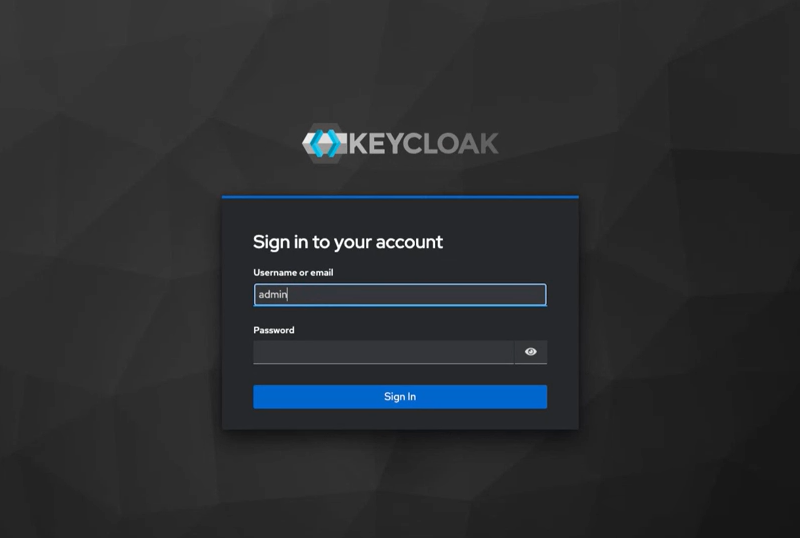
Рисунок 122 – Вход в Keycloak
- Создать realm. В главном меню нажать
Add realm(рисунок 123). Задать имя"ovirt-internal"для нового realm. Дальнейшая настройка будет производиться в нем (рисунок 124).
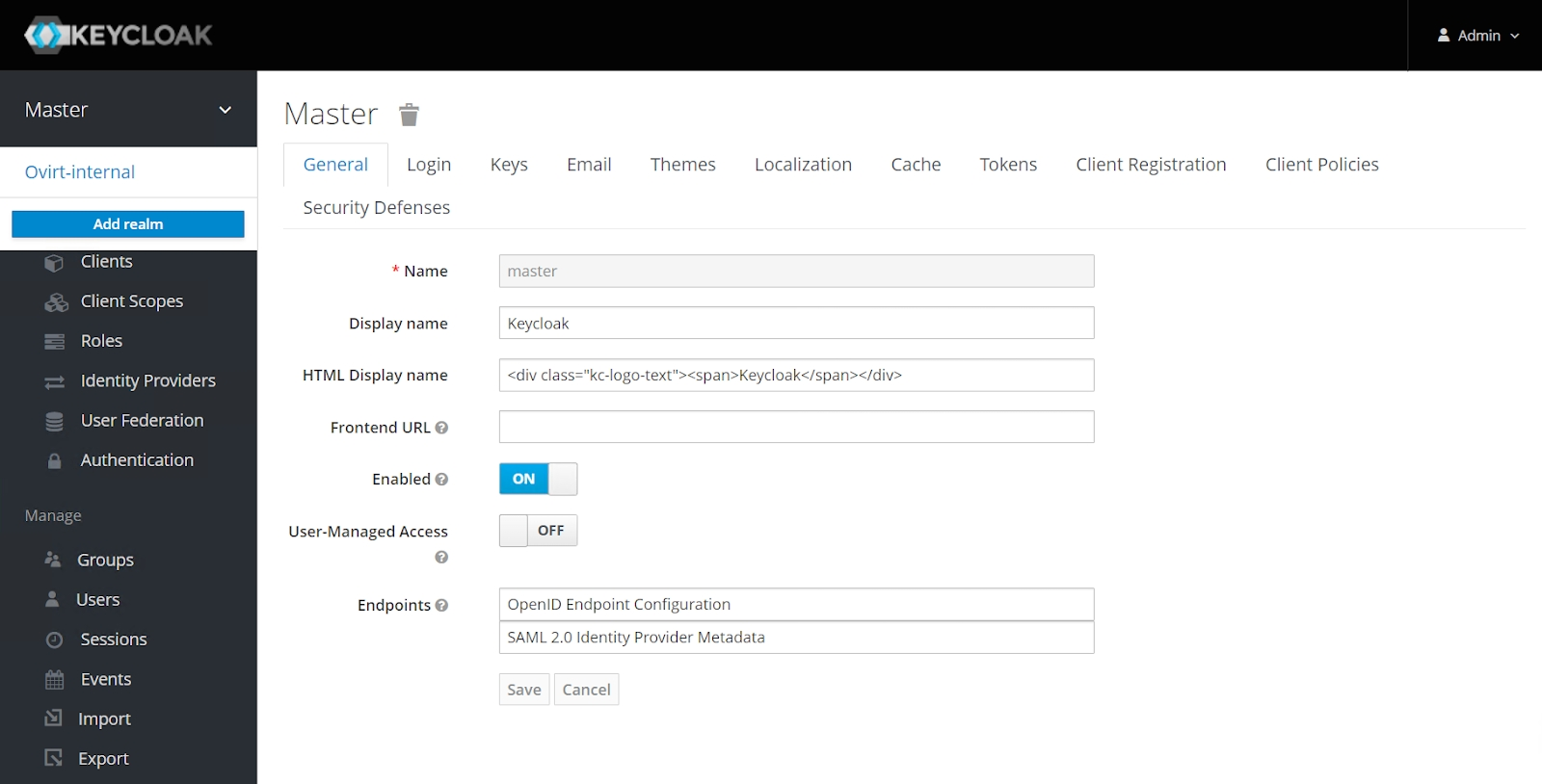
Рисунок 123 – Добавить realm
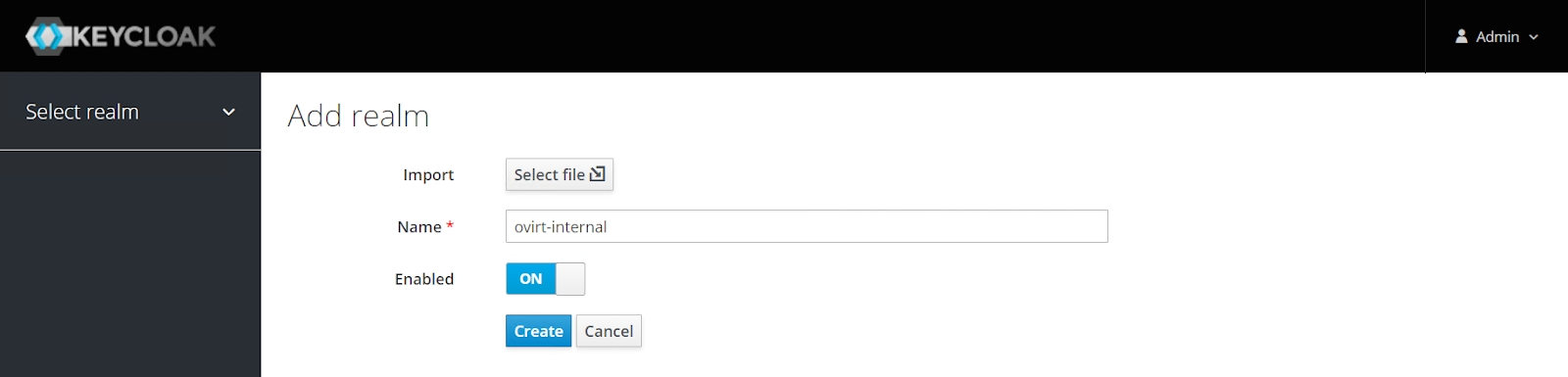
Рисунок 124 – Имя ovirt-internal для нового realm
- Создать группу администраторов.
В разделе "Groups" нажать New, ввести имя группы ovirt-administrator (рисунок 125).
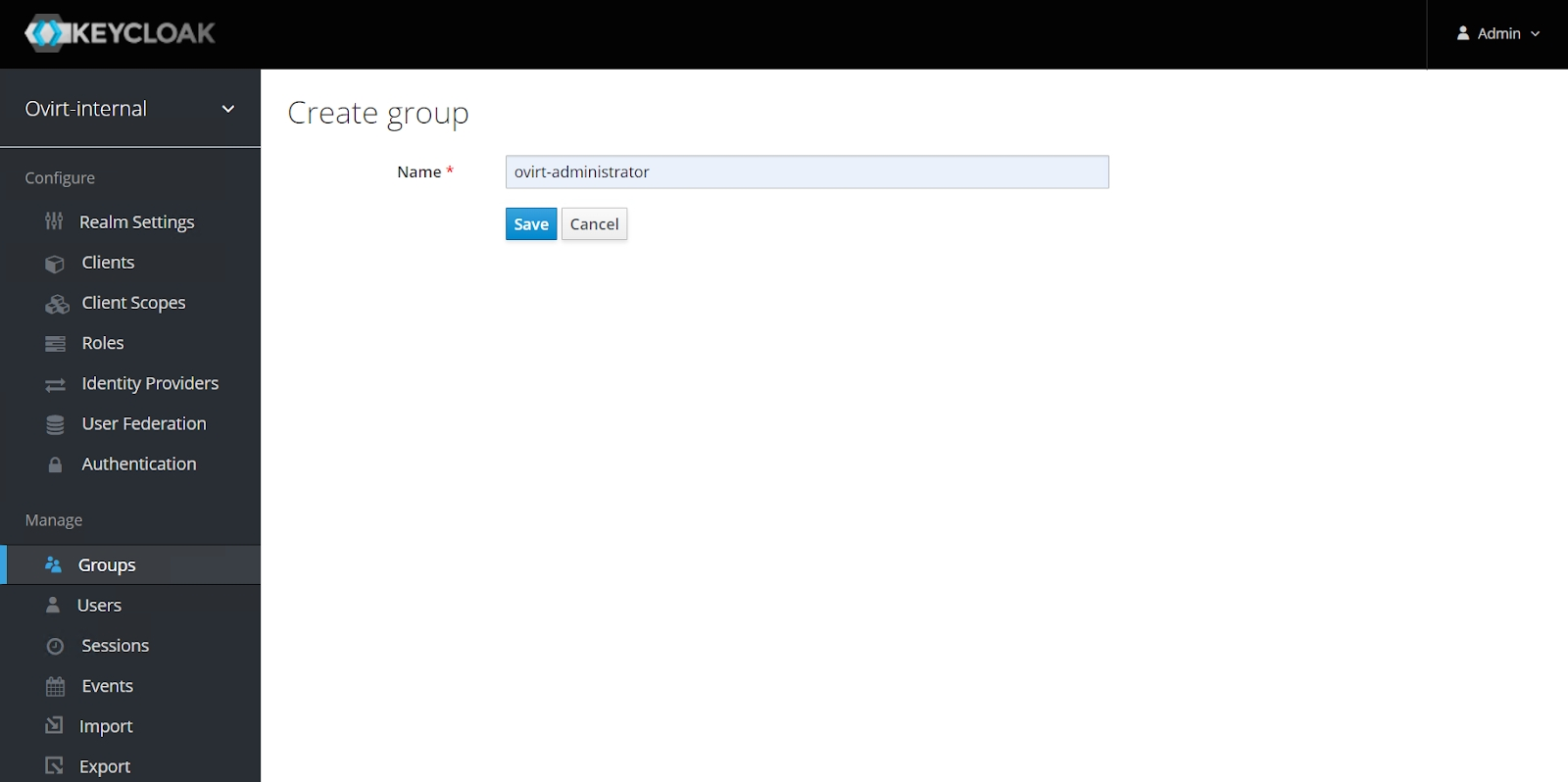
Рисунок 125 – Создать группу администраторов
- Создать учетную запись администратора.
В разделе "Users" нажать Add user, ввести имя пользователя "admin@ovirt", Email: "admin@localhost" (важно для авторизации в Grafana), в выпадающем списке "Groups" выбрать ранее созданную группу "ovirt-administrator" (рисунок 126).
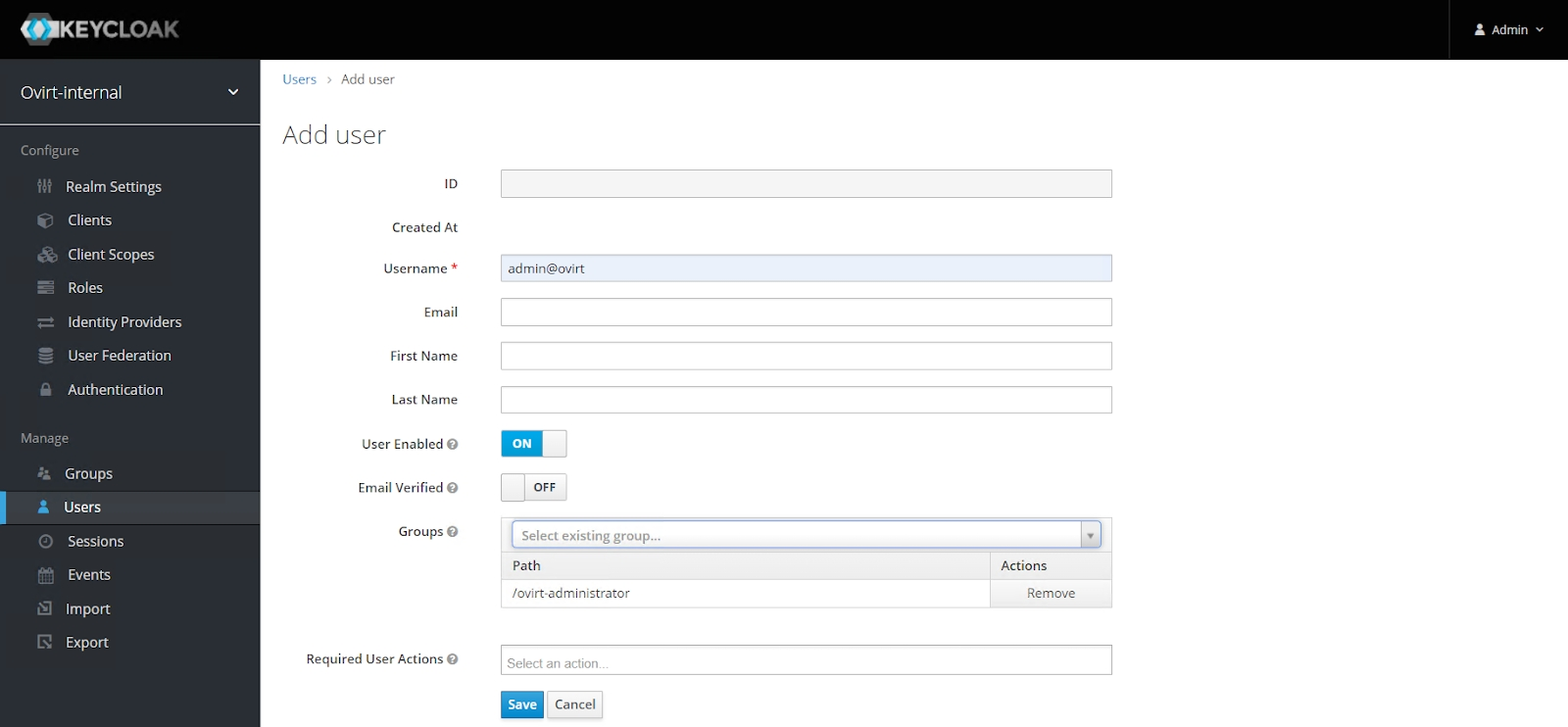
Рисунок 126 – Создать администратора
- Настроить учетную запись администратора, выполнив необходимые действия в разделе "Users":
- во вкладке "Users/Credentials" задать пользователю пароль нажатием кнопки
Set password. Включенный переключатель "Temporary" указывает, что при первом входе пользователю необходимо будет ввести новый пароль (рисунок 127). Ввод подтвердить нажатием кнопкиSave.
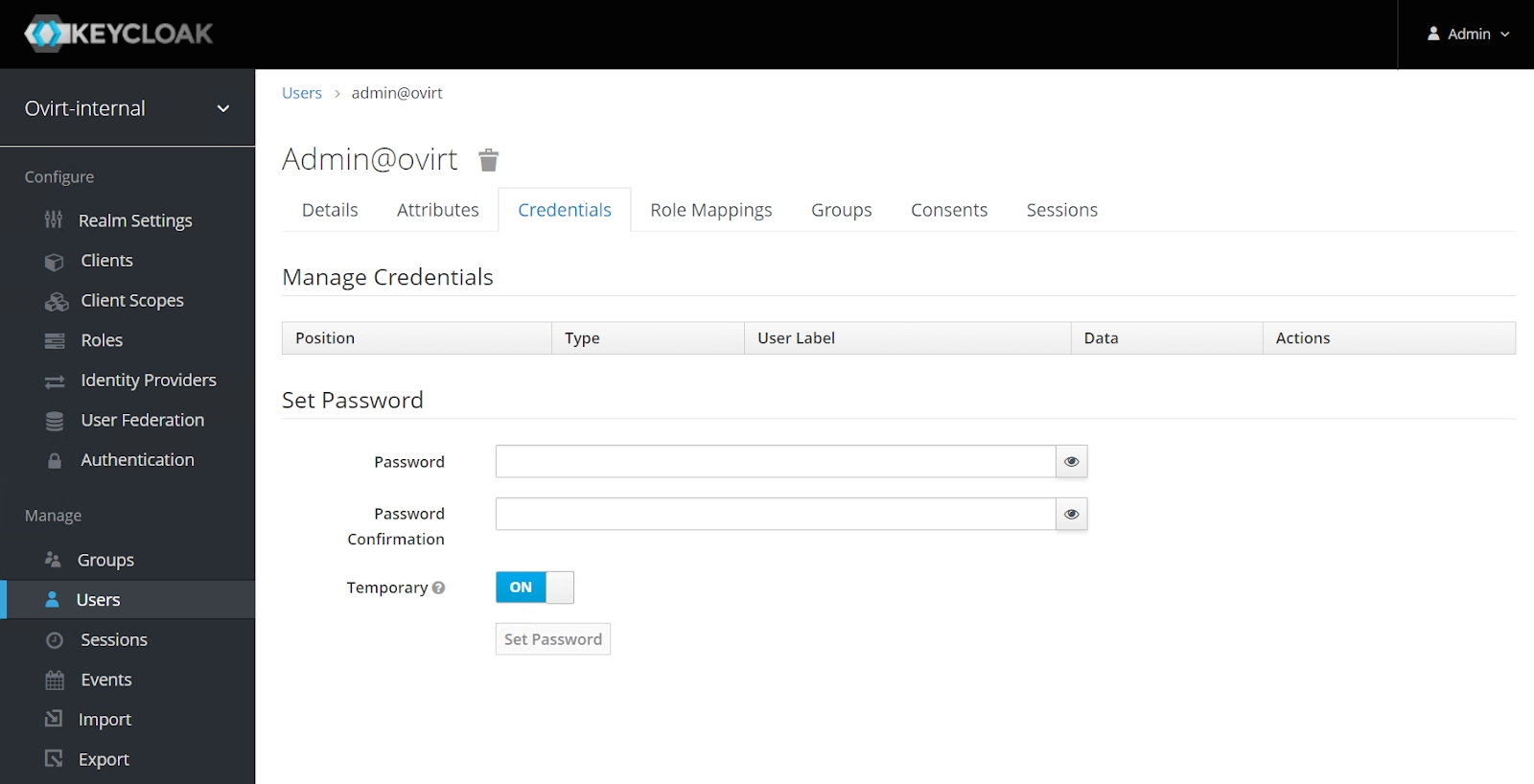
Рисунок 127 – Задать пароль администратора
- в разделе "Roles" нажать
Add Role(рисунок 128).
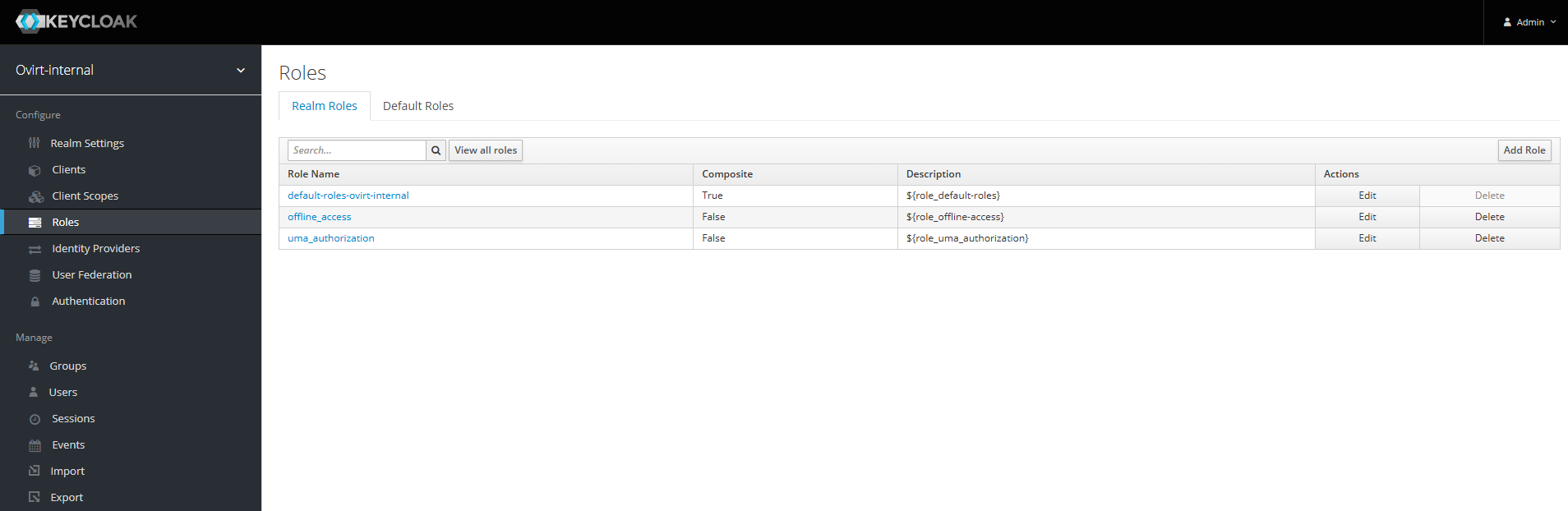
Рисунок 128 – Раздел Roles
Ввести Role Name: "grafana-admin" (рисунок 129). Ввод подтвердить нажатием кнопки Save.
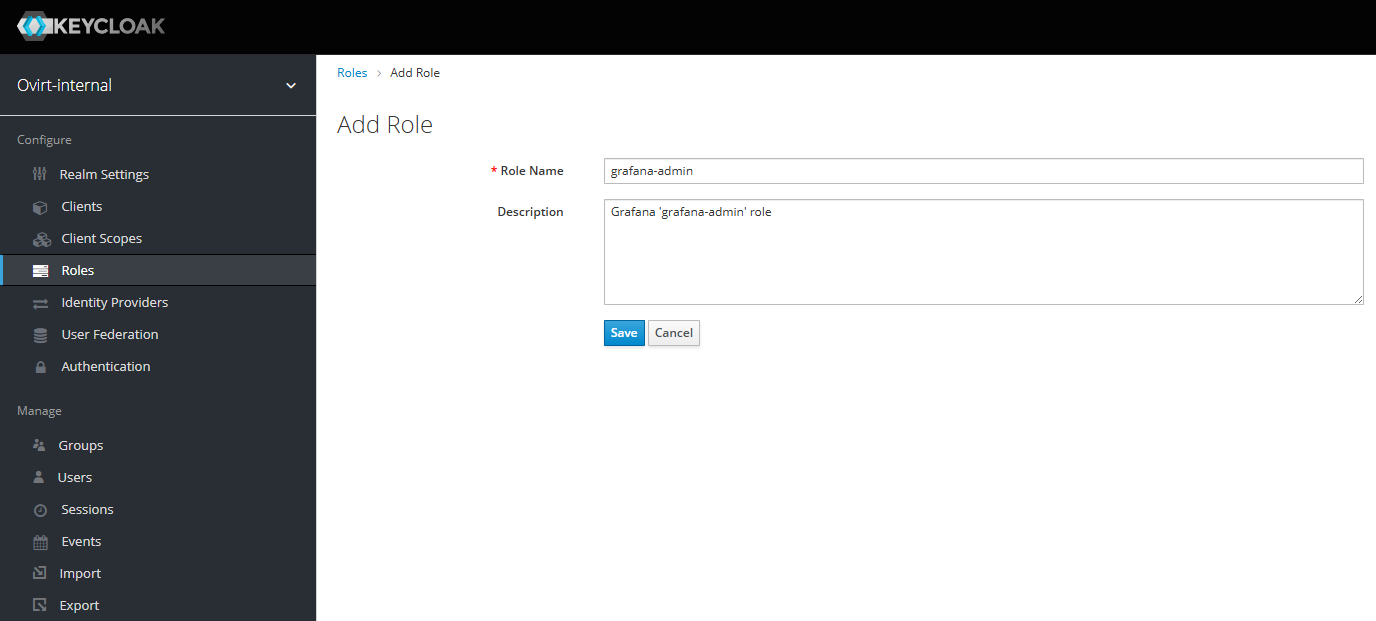
Рисунок 129 – Добавить роль
Аналогично добавить роли grafana-editor и grafana-viewer (рисунок 130).
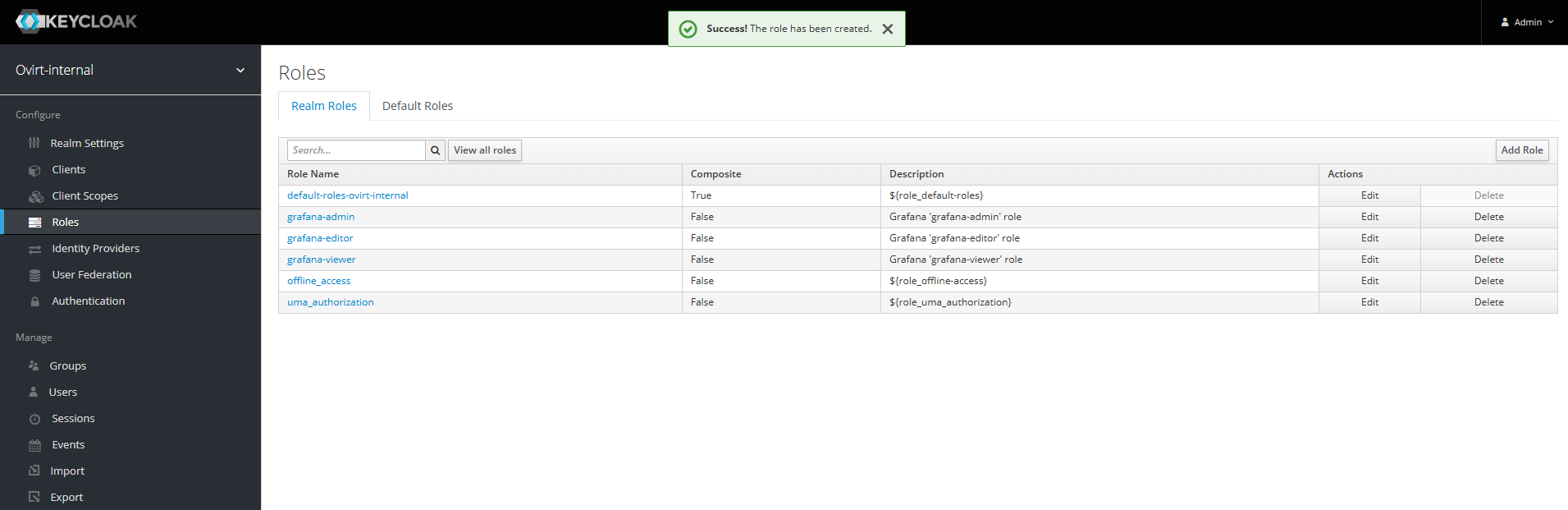
Рисунок 130 – Добавленные роли Grafana
- Настроить Client Scopes:
- перейти в раздел "Client Scopes" и нажать
Create(рисунок 131).
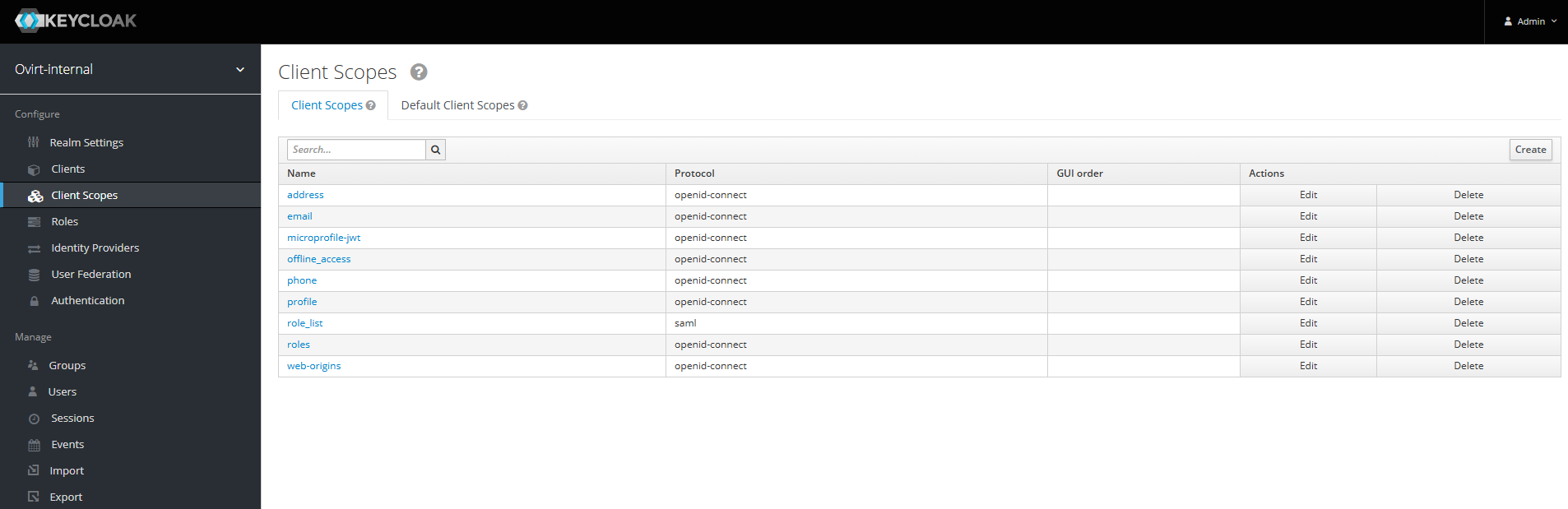
Рисунок 131 – Раздел Client Scopes
- ввести Name: "ovirt-app-admin", остальные параметры оставить по умолчанию. Нажать
Save(рисунок 132).
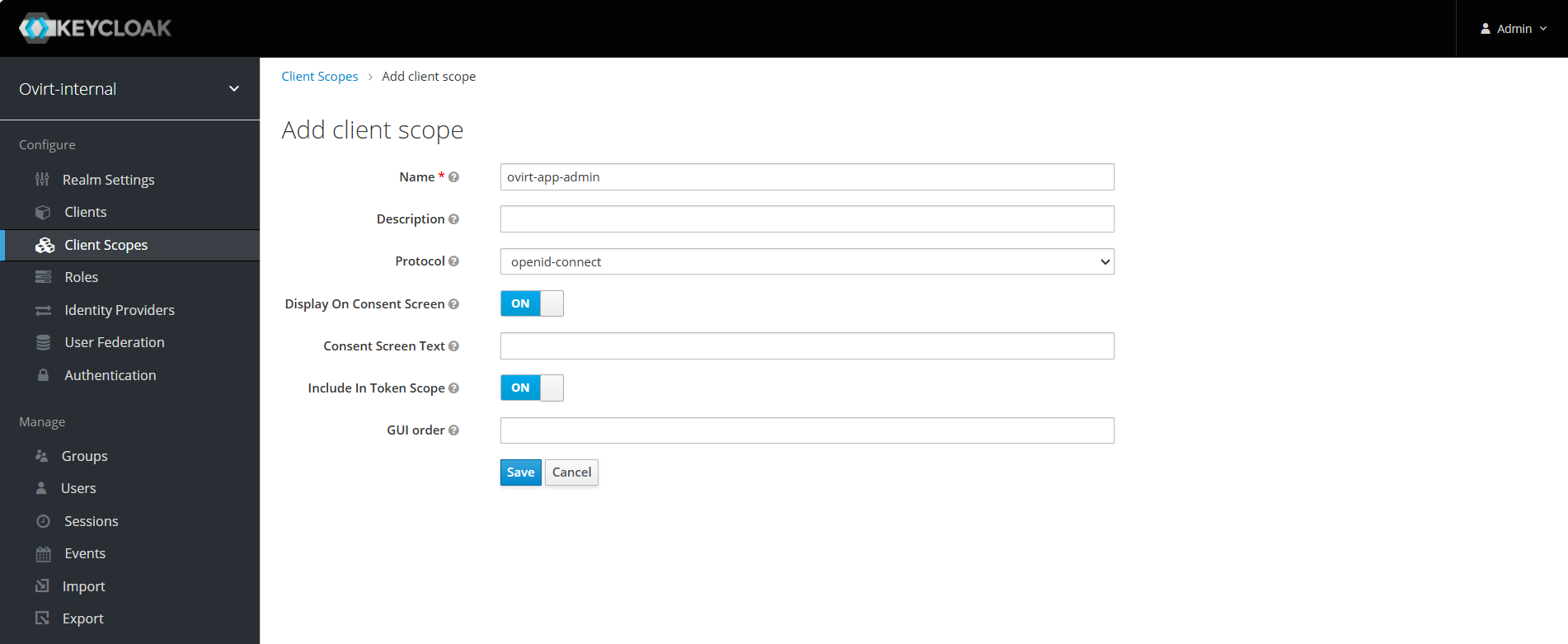
Рисунок 132 – Добавить client scope
- аналогично добавить client scope (рисунок 133):
- ovirt-app-api;
- ovirt-app-portal;
- ovirt-ext=auth:identity;
- ovirt-ext=auth:sequence-priority=~;
- ovirt-ext=revoke:revoke-all;
- ovirt-ext=token-info:authz-search;
- ovirt-ext=token-info:public-authz-search;
- ovirt-ext=token-info:validate;
- ovirt-ext=token:login-on-behalf;
- ovirt-ext=token:password-access.
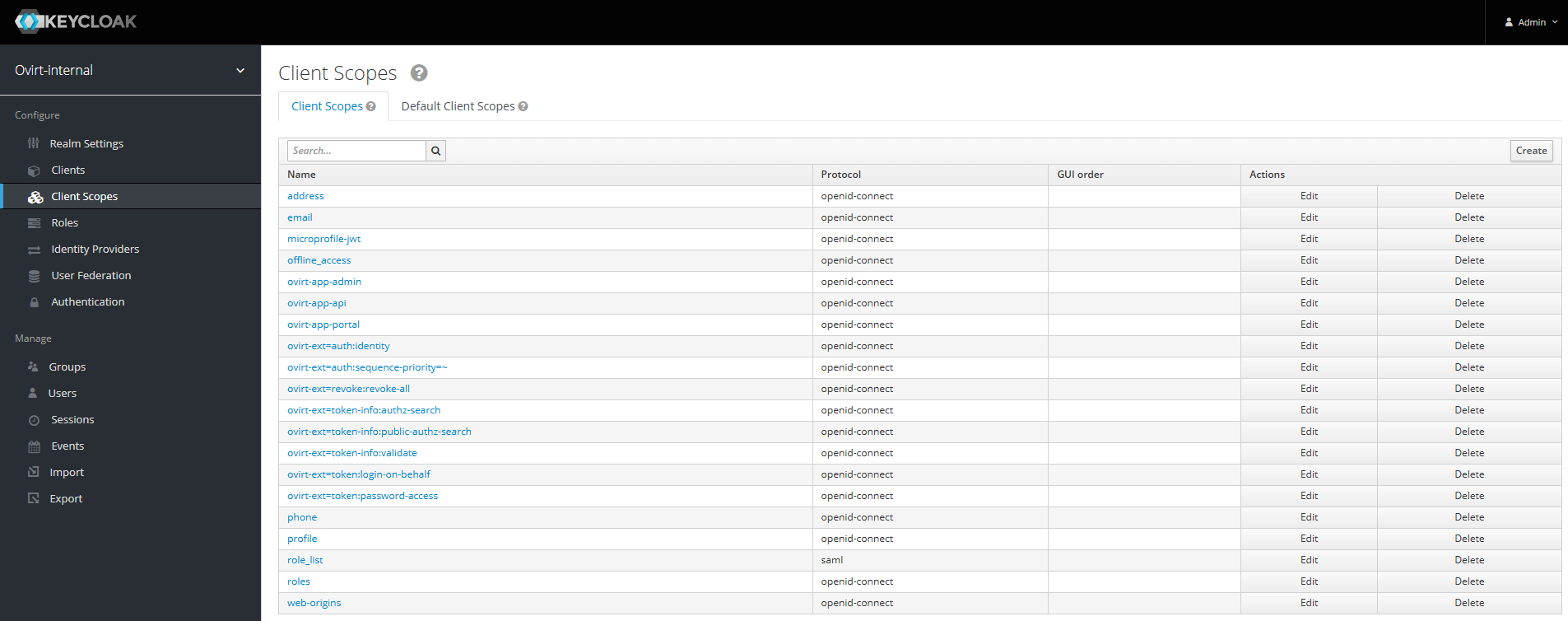
Рисунок 133 – Добавленные client scope
- Добавить клиента.
- перейти в раздел "Clients" и нажать
Create(рисунок 134).
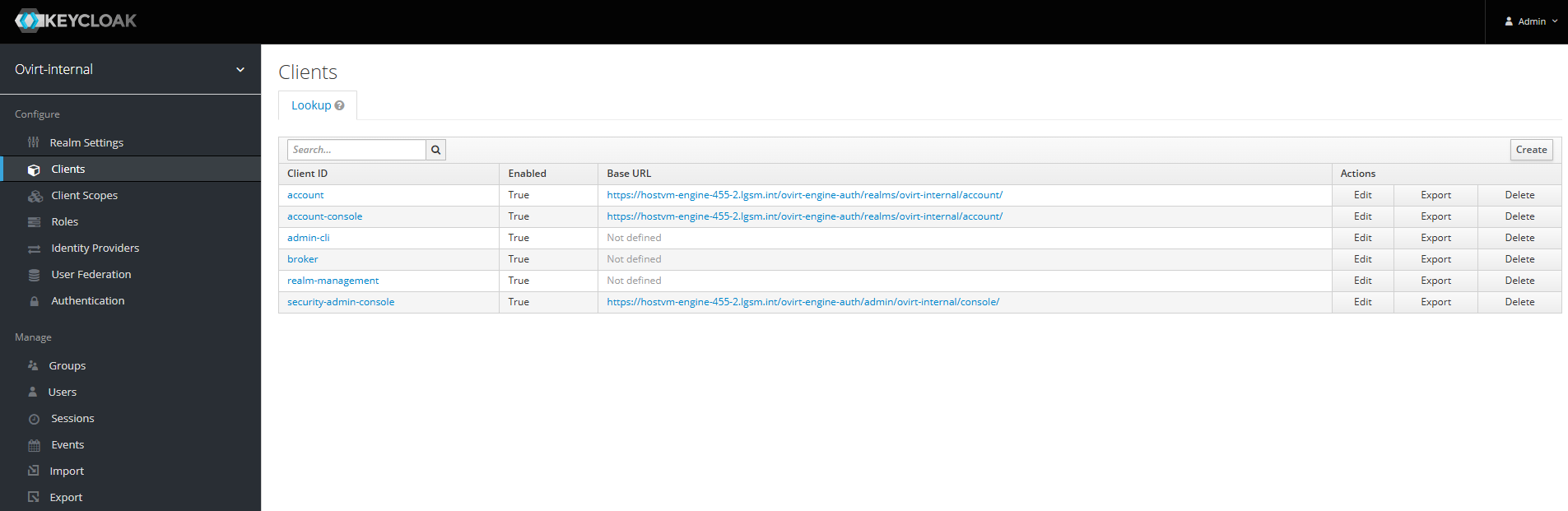
Рисунок 134 – Раздел Clients
- ввести Client ID:
"ovirt-engine-internal"(рисунок 135). В качестве "Root URL" указать"https://FQDN"хоста СУСВ. Ввод подтвердить нажатием кнопкиSave.
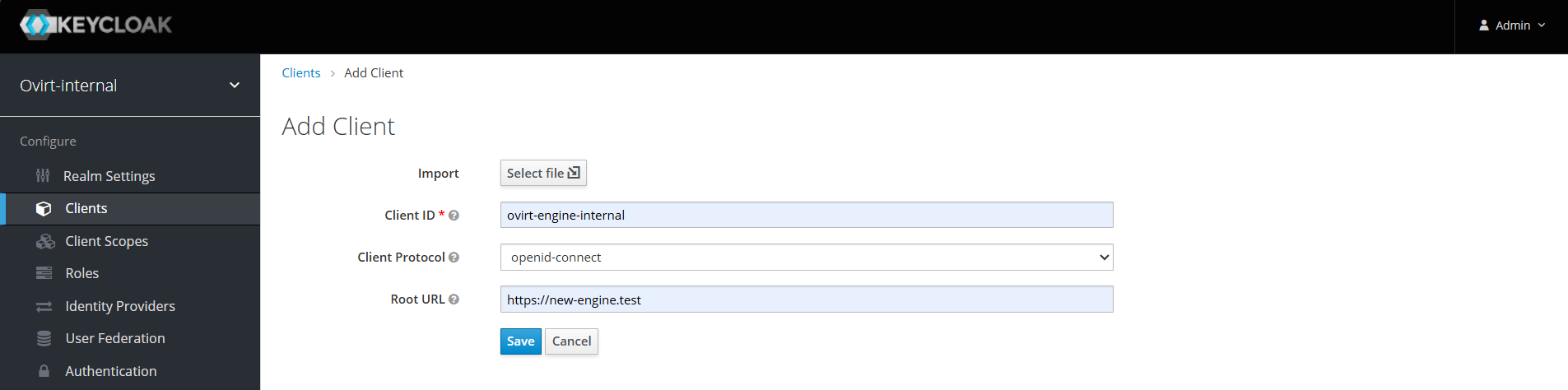
Рисунок 135 – Добавление клиента
Общие настройки клиента выглядят как показано на рисунке 136 и требуют корректировки.
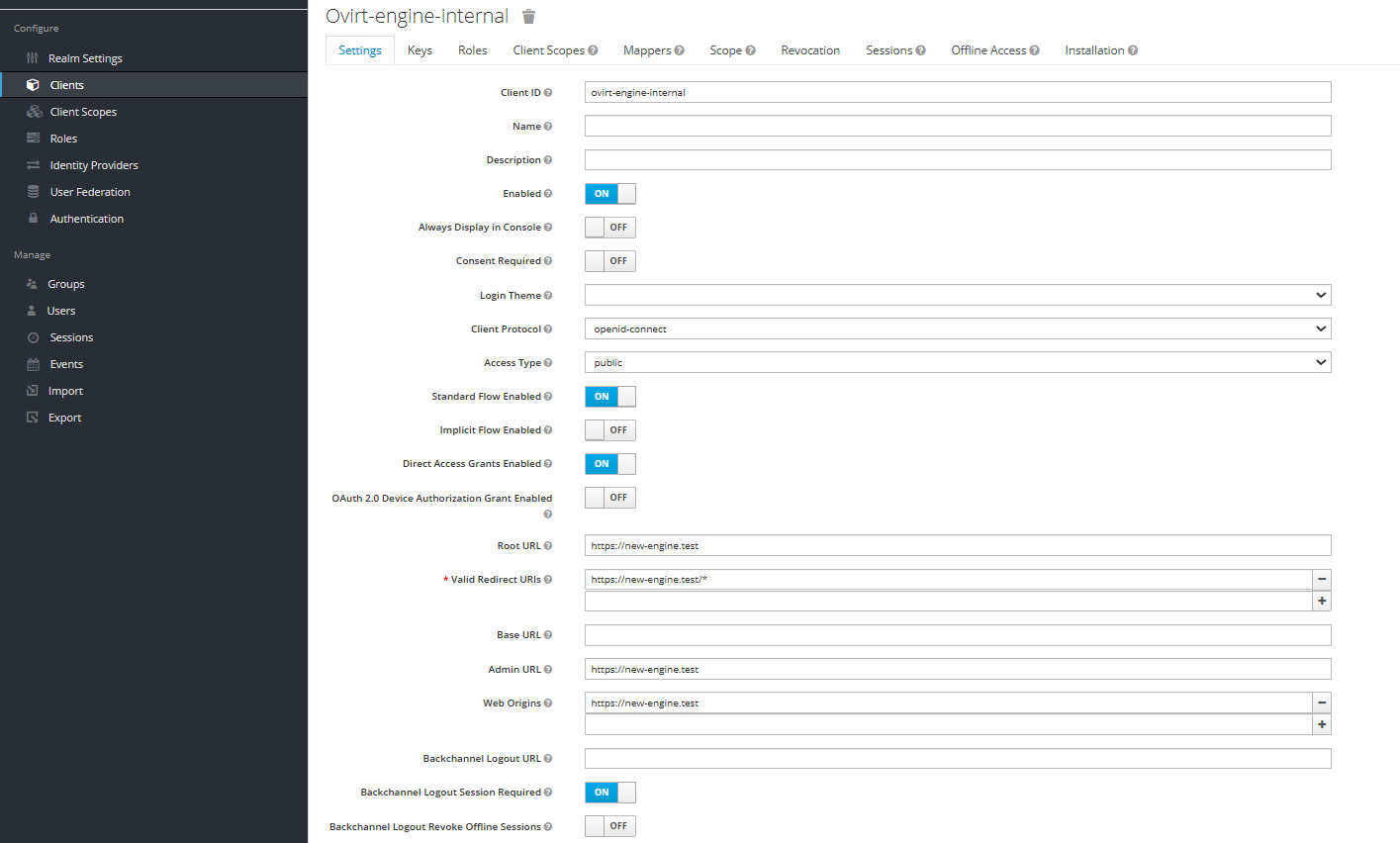
Рисунок 136 – Текущие настройки клиента
- внести следующие изменения (рисунок 137):
Рисунок 137 – Обновленные настройки клиента
- Access type: confidential;
- Valid Redirect URLs: "https://FQDN/" изменить на "https://FQDN";
- Base URL: https://FQDN;
- Backchannel Logout Session Required: OFF,
где FQDN — это доменное имя хоста СУСВ.
Ввод подтвердить нажатием кнопки Save.
Необходимо обратить внимание, что на вкладке "Credential" раздела "Clients" размещена информация об аутентификации клиента в том числе поле Secret, которое может использоваться при дальнейшей настройке интеграции с сервисом (рисунок 138).

Рисунок 138 – Secret клиента
- Настроить Client Scopes клиента.
Перейти на вкладку "Client Scopes" раздела "Clients" (рисунок 139).
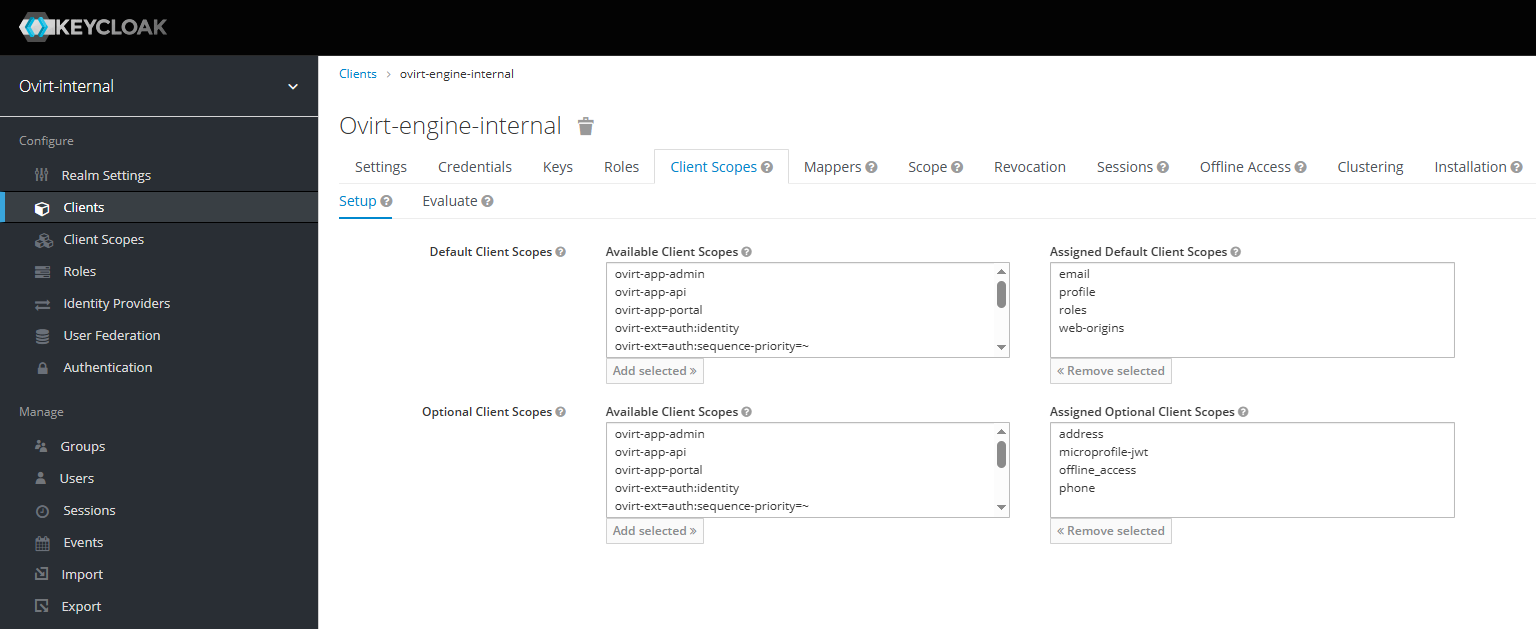
Рисунок 139 – Текущие настройки Client Scopes клиента
Необходимо перевести все доступные "Optional Client Scopes" из "Available Client Scopes" в "Assigned Optional Client Scopes" (рисунок 140).
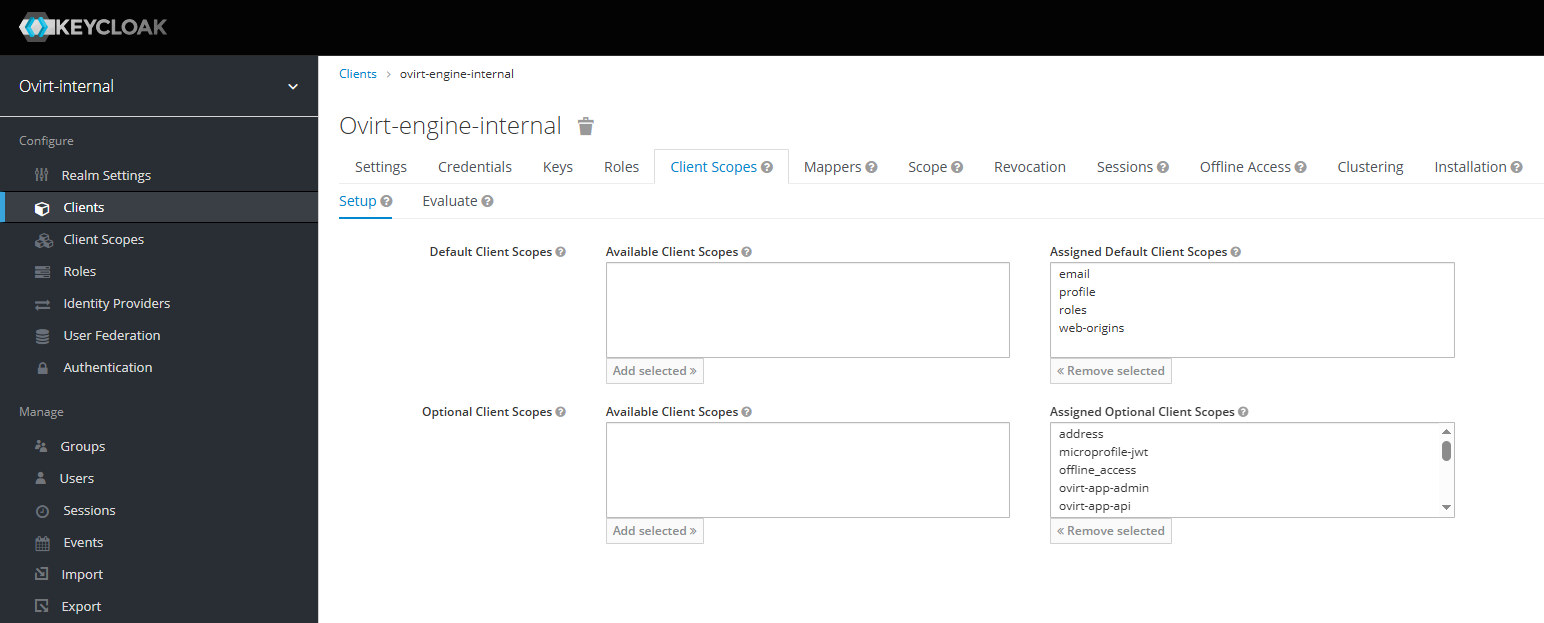
Рисунок 140 – Измененные настройки Client Scopes клиента
- Добавить клиенту протоколы:
- перейти на вкладку "Mappers" раздела "Clients" и нажать кнопку
Create(рисунок 141).
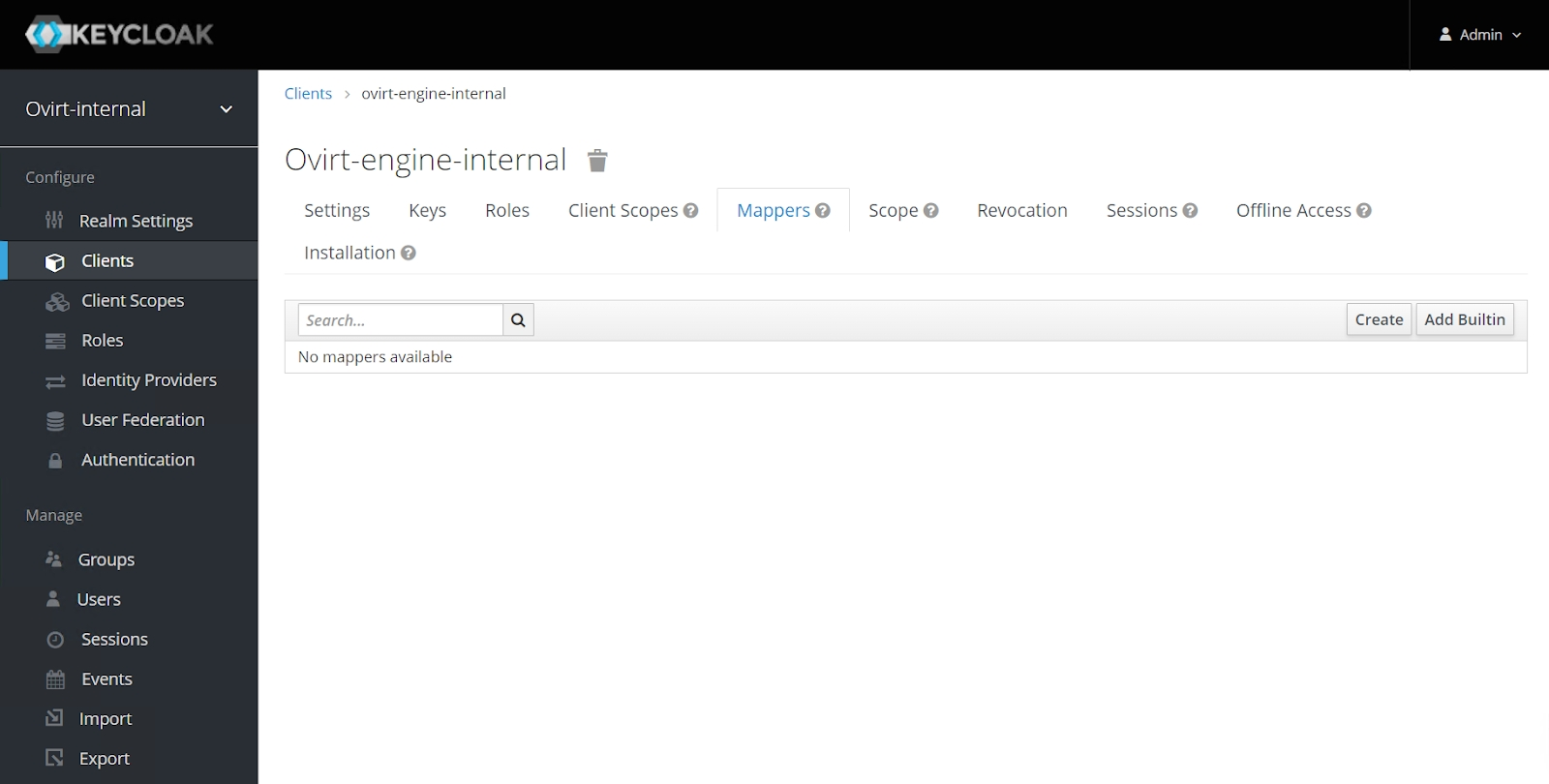
Рисунок 141 – Вкладка Mappers
- создать протокол username со следующими параметрами (рисунок 142):
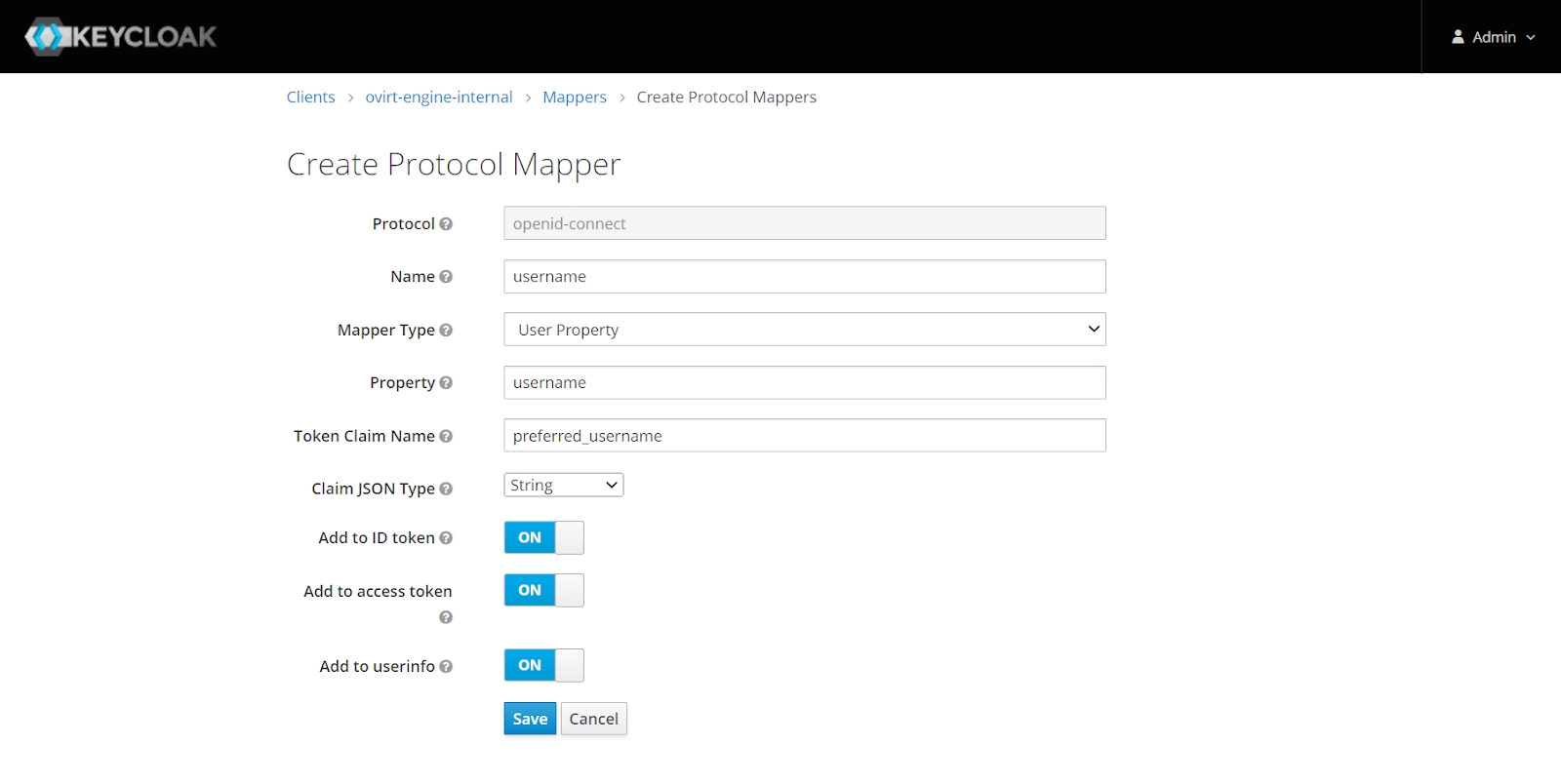
Рисунок 142 – Создание протокола username
- Name:
username; - Mapper Type:
User Property; - Property:
username; - Token Claim Name:
preferred_username; - Claim JSON Type:
String.
Ввод подтвердить нажатием кнопки Save.
- нажать кнопку
Createи создать протокол groups со следующими параметрами (рисунок 143):
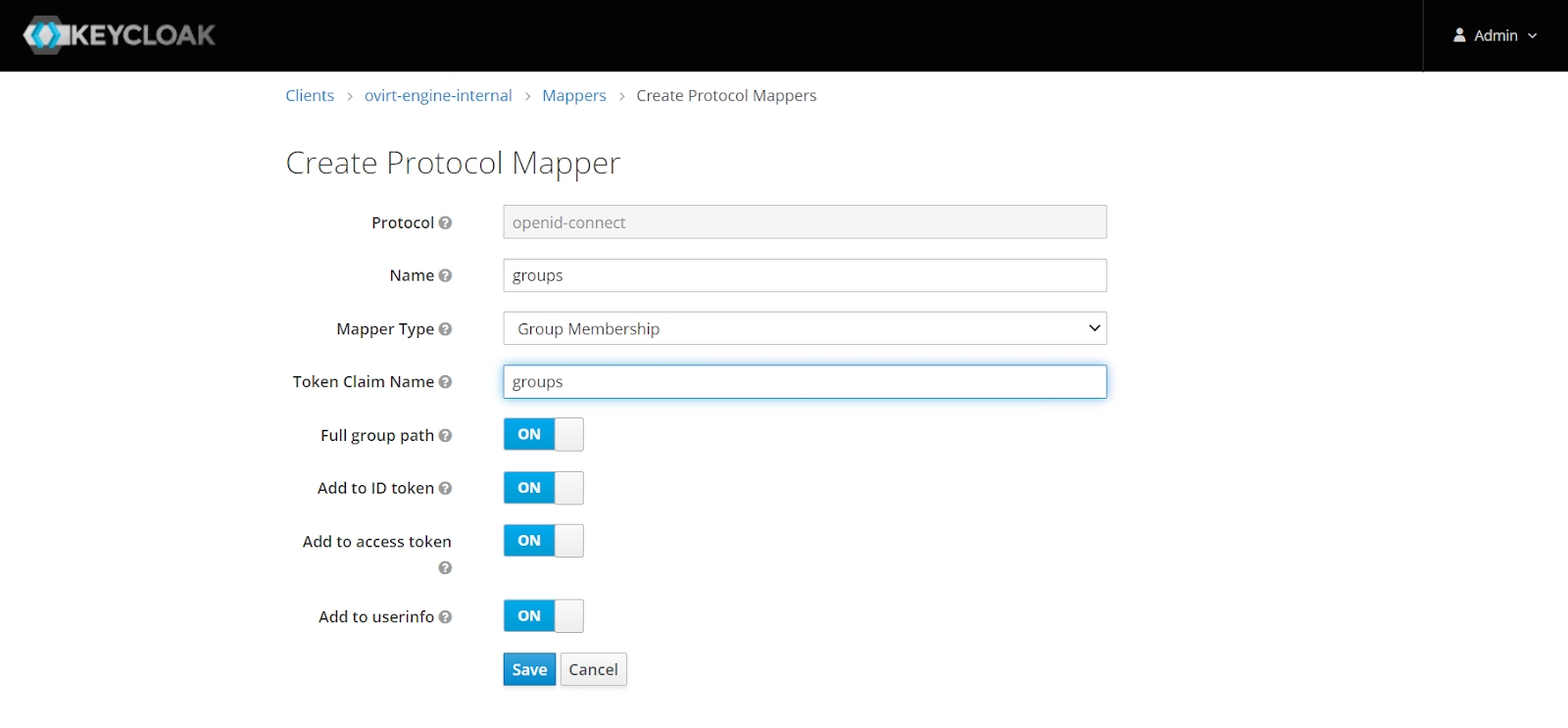
Рисунок 143 – Создание протокола groups
- Name:
groups; - Mapper Type:
Group Membership; - Token Claim Name:
groups.
Ввод завершить нажатием кнопки Save.
- нажать кнопку
Createи создать протокол realm role со следующими параметрами (рисунок 144):
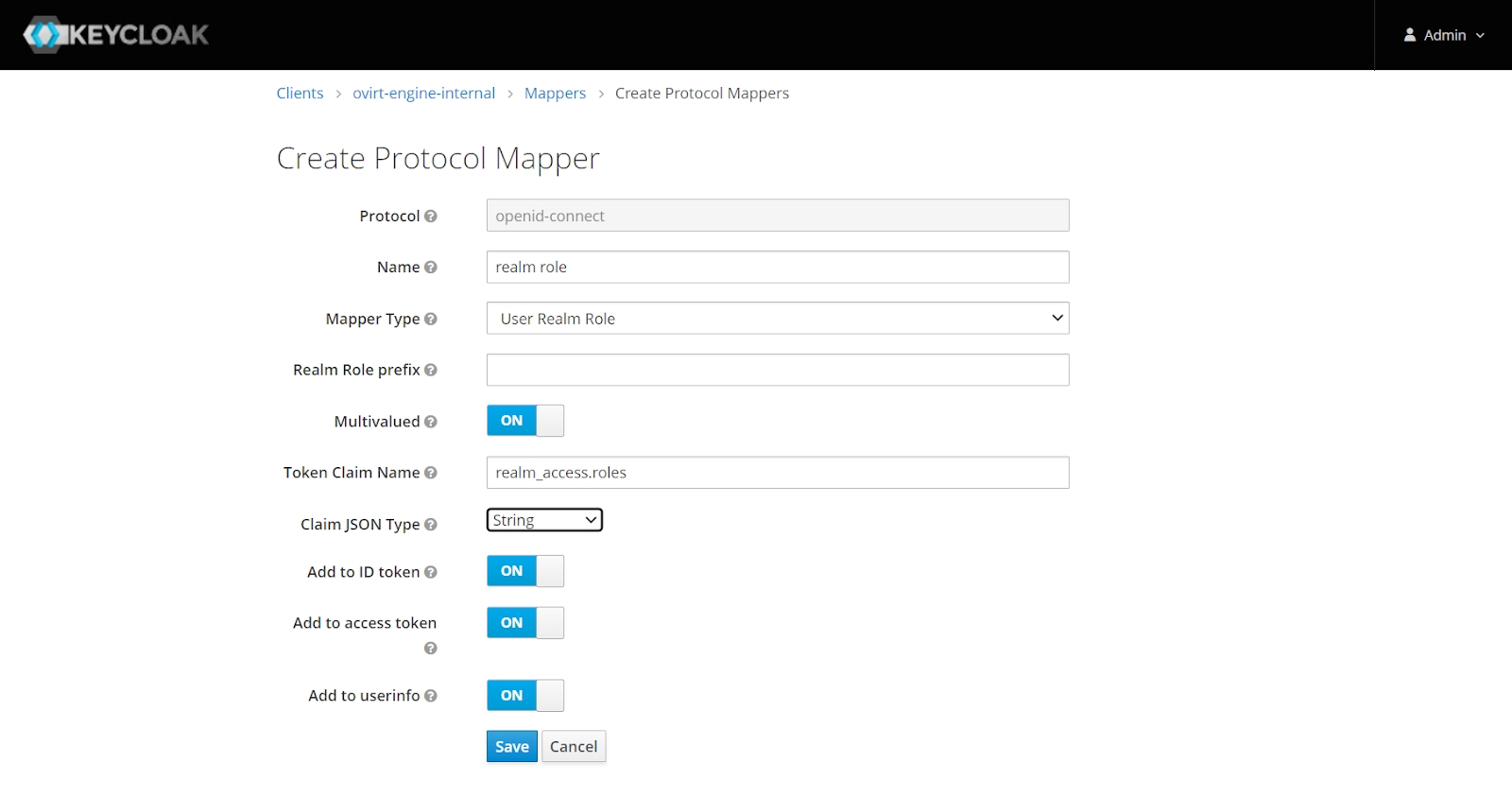
Рисунок 144 – Создание протокола realm role
- Name:
realm role; - Mapper Type:
User Realm Role; - Token Claim Name:
realm_access.roles; - Claim JSON Type:
String.
Ввод завершить нажатием кнопки Save.
- Изменить у клиента срок обновления токена доступа.
Перейти на вкладку "Settings" клиента "ovirt-engine-internal" в разделе "Clients" (рисунок 145). Установить значение параметра "Access Token Lifespan" 10 дней. Ввод подтвердить нажатием кнопки Save.
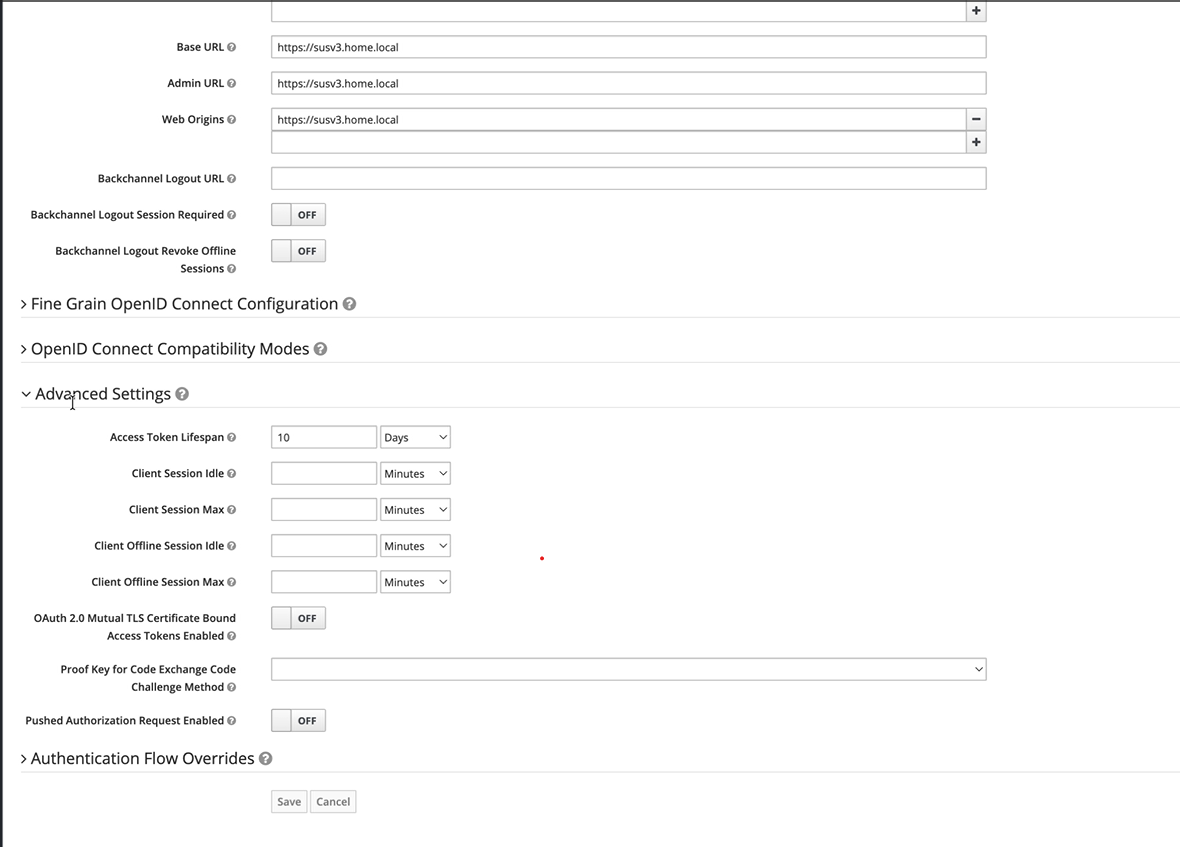
Рисунок 145 – Изменение Access Token Lifespan
На этом настройка параметров Keycloak в административном веб-интерфейсе закончена и необходимо переходить к настройке интеграции на хосте СУСВ.