Создание виртуальной машины для установки rv-backup
Создание ВМ в портале администрирования
Для создания ВМ в Портале администрирования нужно выполнить следующие действия:
- в главном меню Портала администрирования выбрать пункт "Ресурсы → Виртуальные машины";
- нажать кнопку
Добавить, чтобы открыть окно "Новая ВМ" (рисунок 1); - в выпадающем списке "Операционная система" выбрать "ROSA Server X64";
- в выпадающем списке "Тип чипсета/микропрограммы" выбрать необходимый чипсет (I440FSX c BIOS, Q35 c BIOS, Q35 c UEFI, Q35UEFI c SecureBoot);
- в поле "Оптимизировано для" выбрать "Сервер";
- ввести "Имя" ВМ;
- добавить виртуальный диск (устройство хранения для ВМ) в секции "Образы экземпляра" одним из следующих способов:
- нажать кнопку
Присоединить, после чего выбрать существующий виртуальный диск; - нажать кнопку
Создать, после чего указать "Размер (Гбайт)" и "Псевдоним" для нового виртуального диска. Значения параметров в других полях можно принять по умолчанию или изменить при необходимости.
Важно – Объем диска должен составлять не менее 50 ГБ.
- настроить сетевой интерфейс. Для этого выбрать профиль vNIC из выпадающего списка "nic1" в нижней части вкладки "Общие" (секция "Создать экземпляр сетевого интерфейса ВМ, выбрав профиль vNIC"). Значение ovrirtmgmt соответствует сетевому интерфейсу по умолчанию. При выборе <Пусто> к этому интерфейсу виртуальной сети не будет привязан никакой профиль;
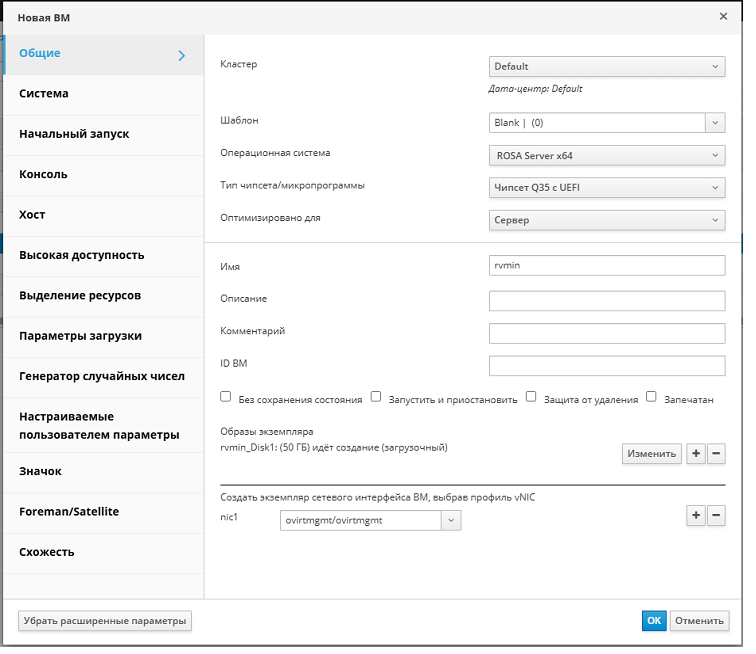
Рисунок 1 ‒ Общие параметры новой ВМ. Операционная система: ROSA Server x64, тип чипсета: Q35 c BIOS, оптимизировано для: сервер
- перейти на вкладку "Система", где указать "Размер памяти" для ВМ (рисунок 2);
Важно – Объем оперативной памяти должен составлять не менее 2 ГБ.
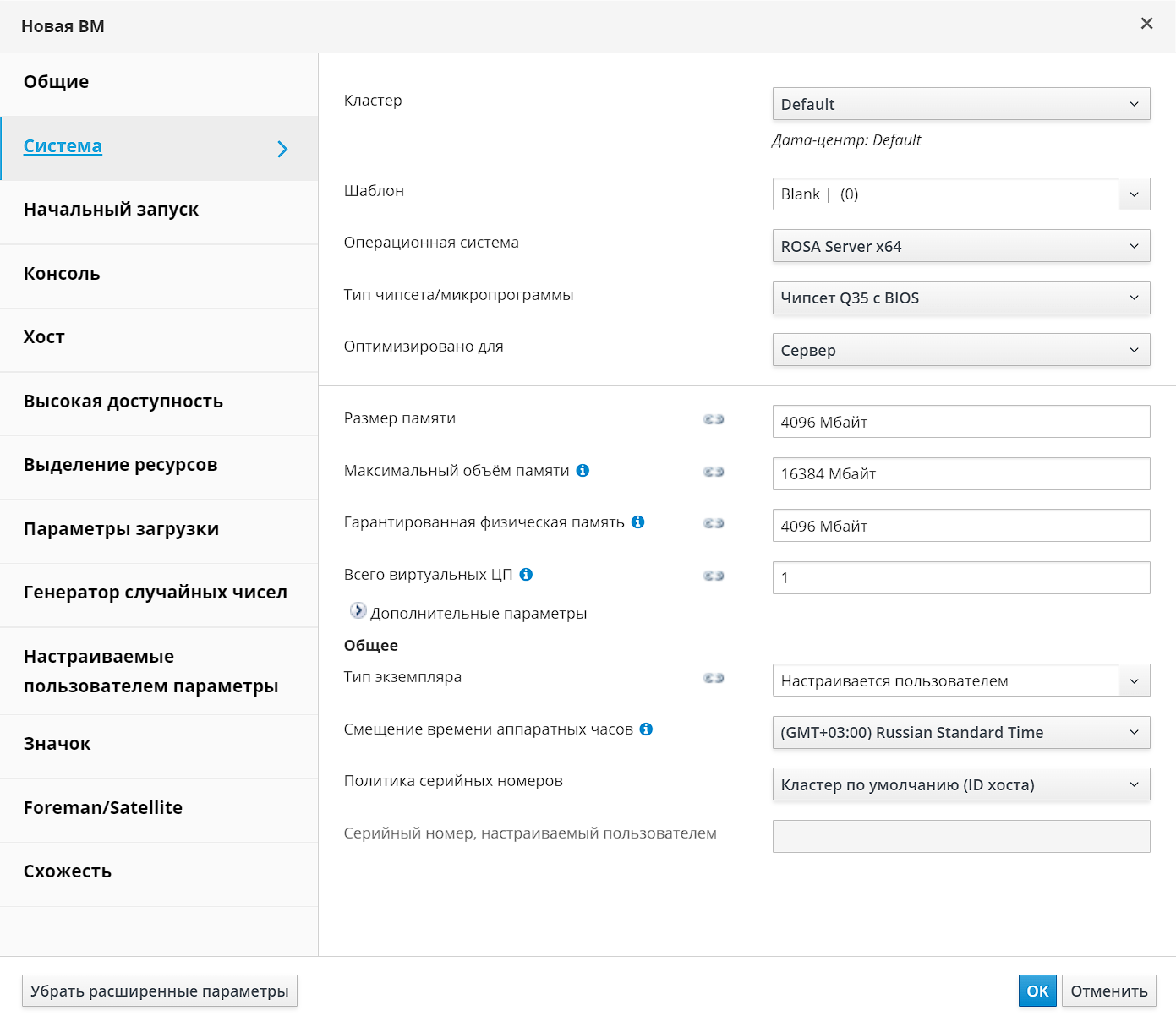
Рисунок 2 ‒ Системные параметры новой ВМ
- во вкладке "Консоль" оставить все параметры по умолчанию (рисунок 3):
- Тип видео ‒
QXL. - Графический протокол ‒
SPICE+VNC. - Раскладка клавиатуры VNC ‒ по умолчанию
[en-us].
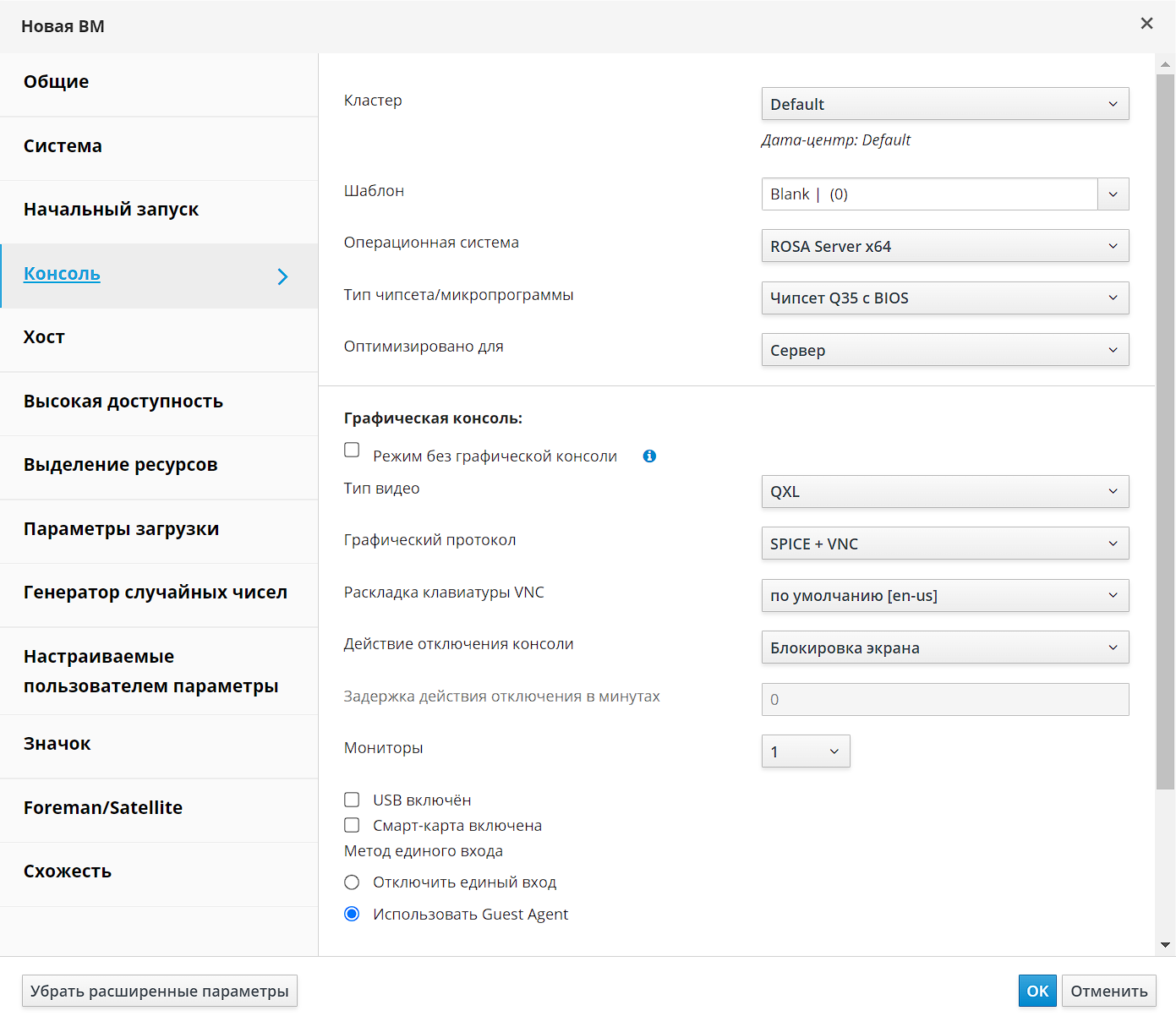
Рисунок 3 ‒ Параметры графической консоли новой ВМ
- перейти на вкладку "Параметры загрузки", где из соответствующего выпадающего списка выбрать "Первое устройство", с которого будет выполняться загрузка ВМ (рисунок 4). Доступные значения — "Жёсткий диск", "CD-ROM" или "Сеть (PXE)".
Для начальной установки операционной системы из образа ISO необходимо в поле "Первое устройство" указать "CD-ROM", а в поле "Второе устройство" ‒ "Жёсткий диск". Напротив поля "Присоединить CD" необходимо поставить флажок, а в самом поле указать название образа системного DVD-диска РОСА Виртуализация, загруженного в хранилище.
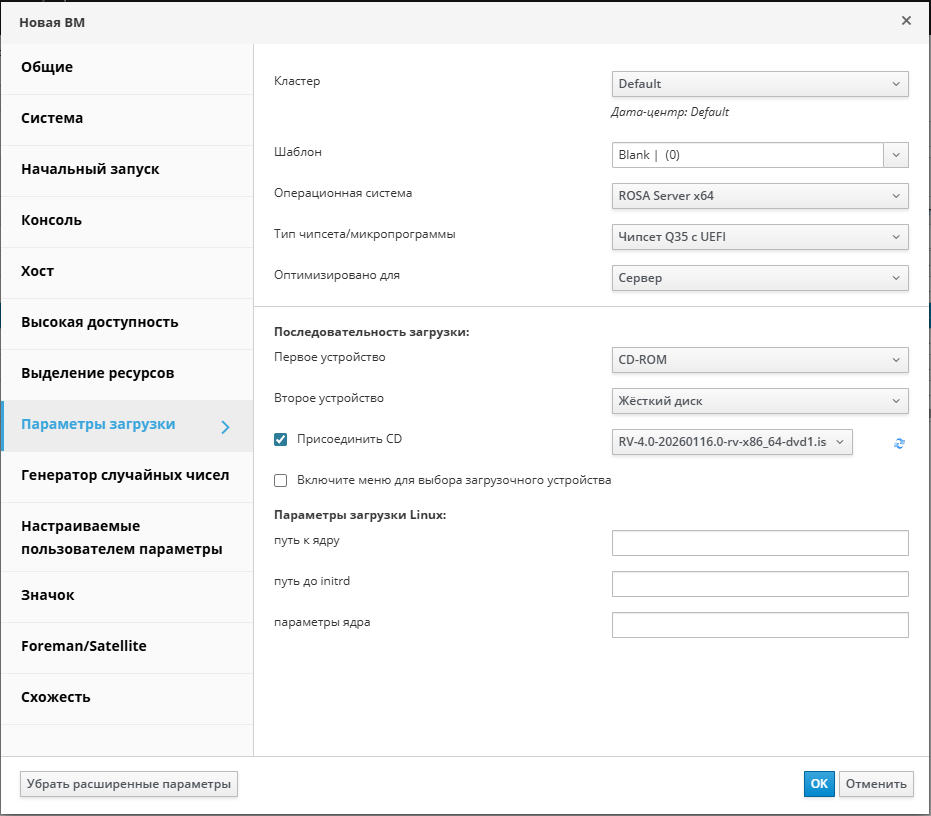
Рисунок 4 ‒ Параметры загрузки новой ВМ
Примечание — Значения параметров в других вкладках и полях можно принять по умолчанию или изменить при необходимости.
- нажать кнопку
OK.
В результате будет создана новая ВМ, которая отобразится в списке ВМ со статусом "Не запущена".
Перед тем как начать работать с новой ВМ, необходимо запустить созданную ВМ и установить ОС.