Система событий (ГОСТ)
Графический интерфейс системы событий (ГОСТ) являются частью интерфейса РОСА Виртуализация и устанавливается из отдельного дистрибутива.
Для перехода в раздел событий (ГОСТ) необходимо в меню выбрать "Дополнения → События (ГОСТ)" (Рисунок №1). В открывшейся рабочей области отобразится графический интерфейс, позволяющий просматривать события в виде таблицы по 100 записей (рисунок 251). В таблице можно выполнять следующие действия:
- просмотр прошлых событий с использованием пагинации кнопками
<и>; - сортировка событий по любому параметру нажатием мышью на заголовки столбцов: первое нажатие осуществляет сортировку по возрастанию, второе ‒ по убыванию, а третье отменяет сортировку;
- отображение полной информации о событии в отдельном окне двукратным нажатием мыши на событие (рисунок 252).
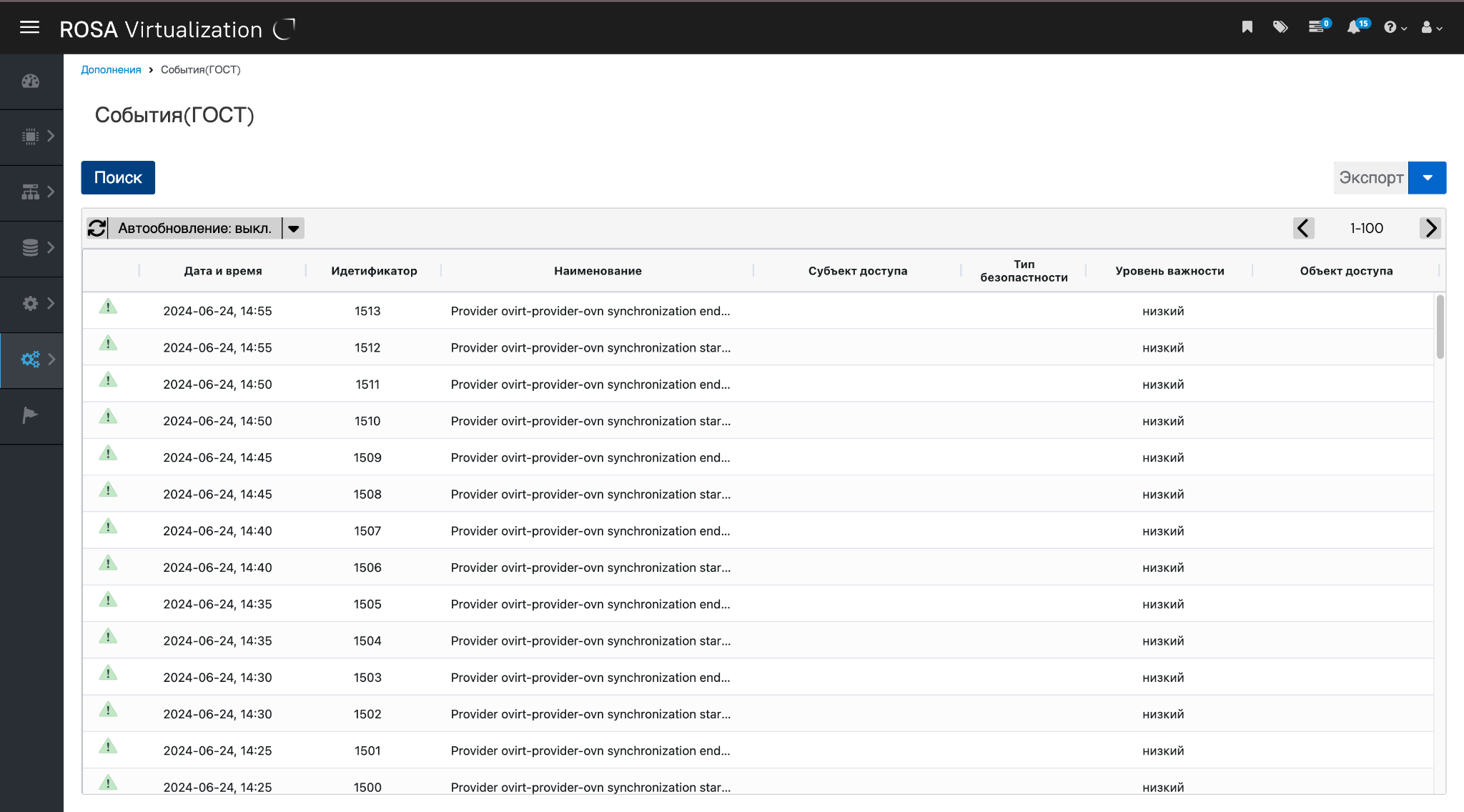
Рисунок 251 ‒ События (ГОСТ)
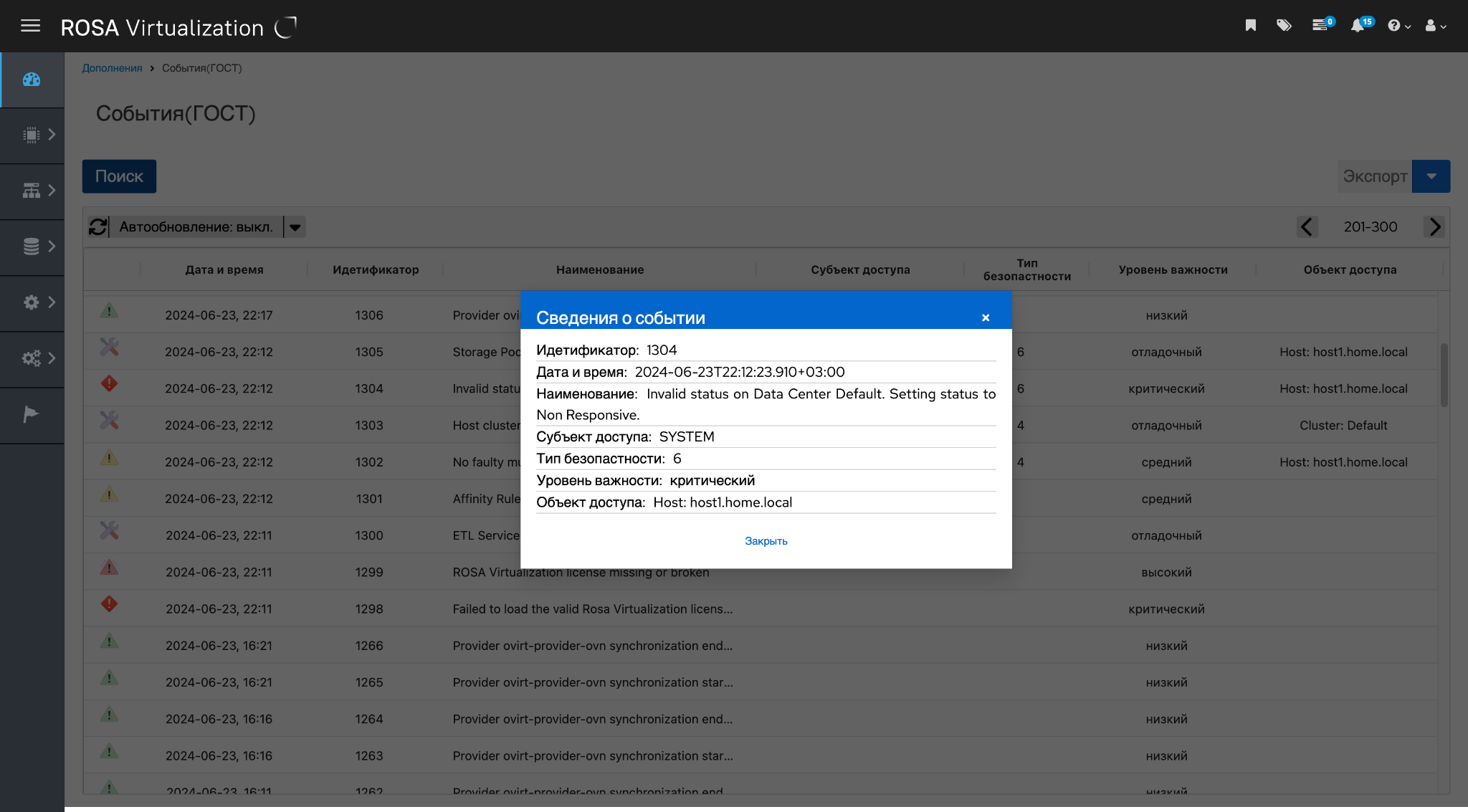
Рисунок 252 ‒ Просмотр сведений о событии
Поиск событий
Функция позволяет фильтровать события (ГОСТ) по следующим параметрам (рисунок 253):
- Наименование событий;
- Дата и время;
- Уровень важности.
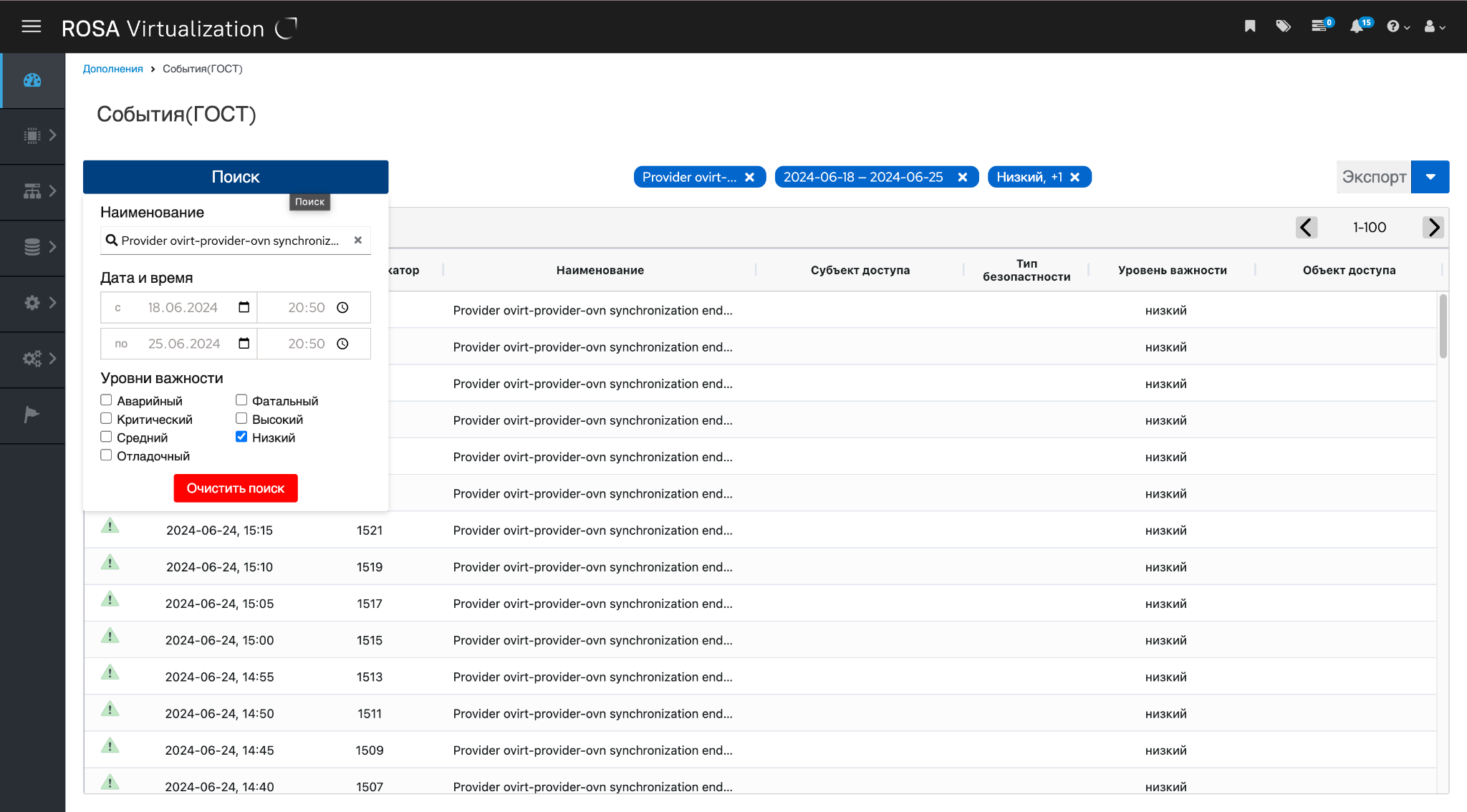
Рисунок 253 ‒ Фильтрация событий
Для очистки всех фильтров можно нажать на кнопку Очистить поиск.
При использовании функции поиска в верхней части таблицы появляются активные фильтры, параметры которых можно редактировать (рисунок 254).
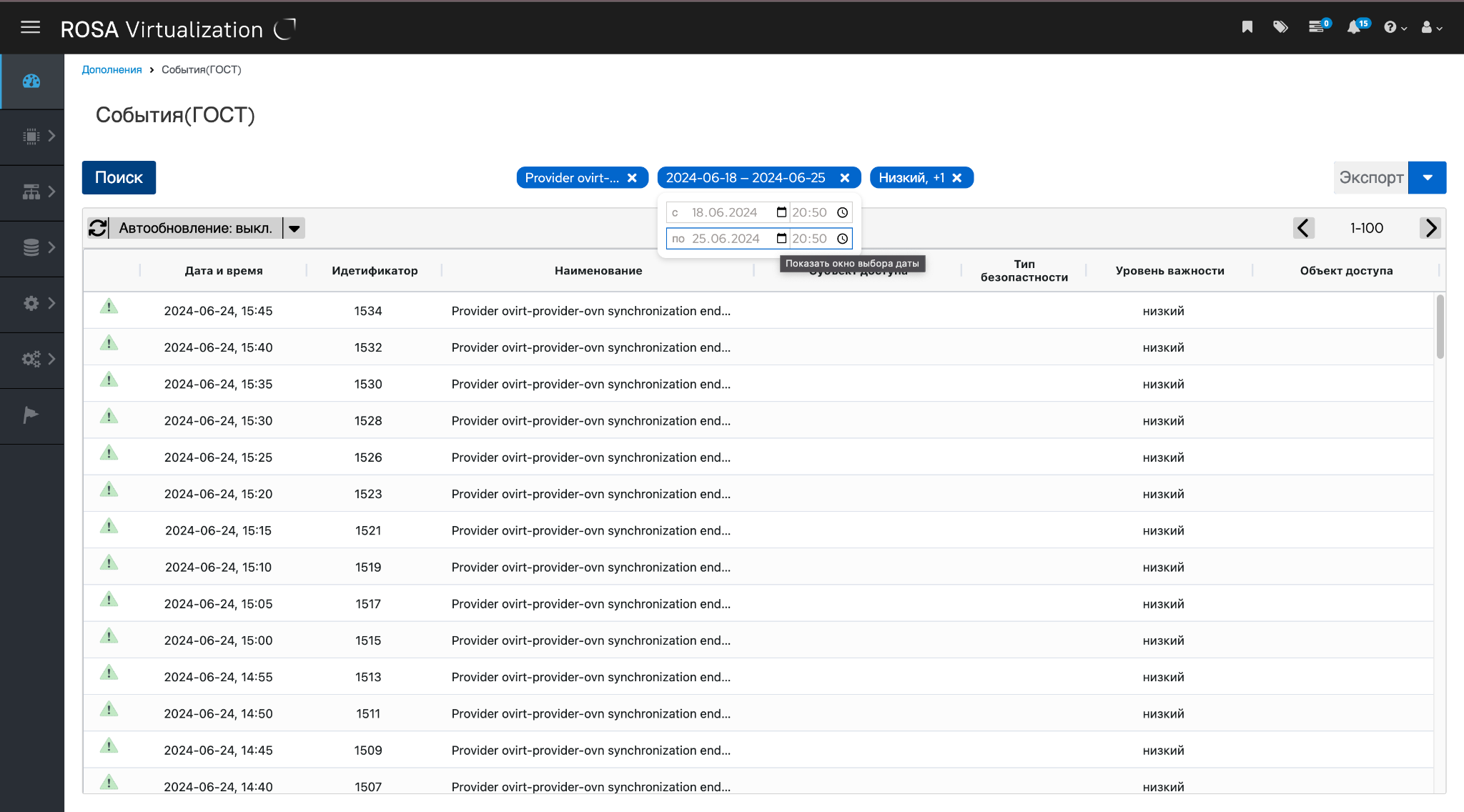
Рисунок 254 ‒ Редактирование фильтра
Чтобы очистить конкретный параметр, нужно нажать на пиктограмму (крестик) у соответствующего активного фильтра.
Обновление событий
В системе событий (ГОСТ) реализованы возможности обновления и мониторинга новых событий.
Для обновления событий необходимо нажать на пиктограмму (стрелки) (рисунок 255). Если появились новые события, они отобразятся в таблице и будут выделены серым цветом; при появлении нескольких событий будут выделены только первое и последнее. Если на экране отображаются не первые 100 записей, при нажатии на пиктограмму обновления произойдет перемещение на первые 100 записей и обновление событий.
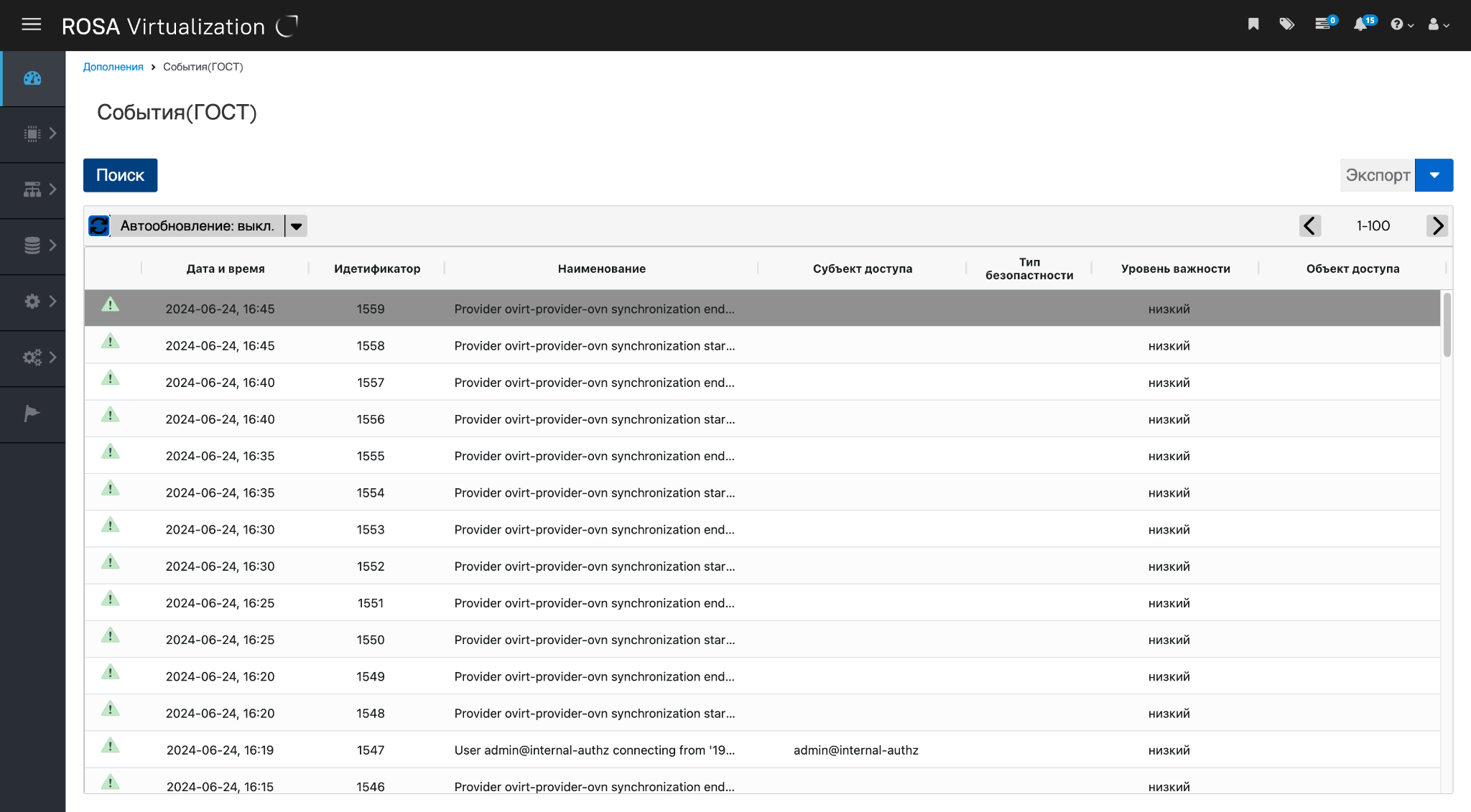
Рисунок 255 ‒ Обновление событий
Мониторинг новых событий осуществляется через функцию автообновления событий. Для ее активации нужно выбрать интервал автообновления (рисунок 256). При этом, если в таблице отображаются не первые 100 записей, произойдет перемещение на первые 100 записей. Отключение автообновления происходит в следующих случаях:
- при перемещении на прошлые события (начиная с 200, 300 и т. д.);
- через 3 минуты, если окно с событиями (ГОСТ) неактивно или браузер свернут, отобразится диалоговое окно с сообщением об отключении, при закрытии которого автообновление снова включится;
- через 15 минут, если пользователь неактивен при открытом окне с событиями (ГОСТ), отобразится диалоговое окно с сообщением об отключении, при закрытии которого автообновление снова включится.
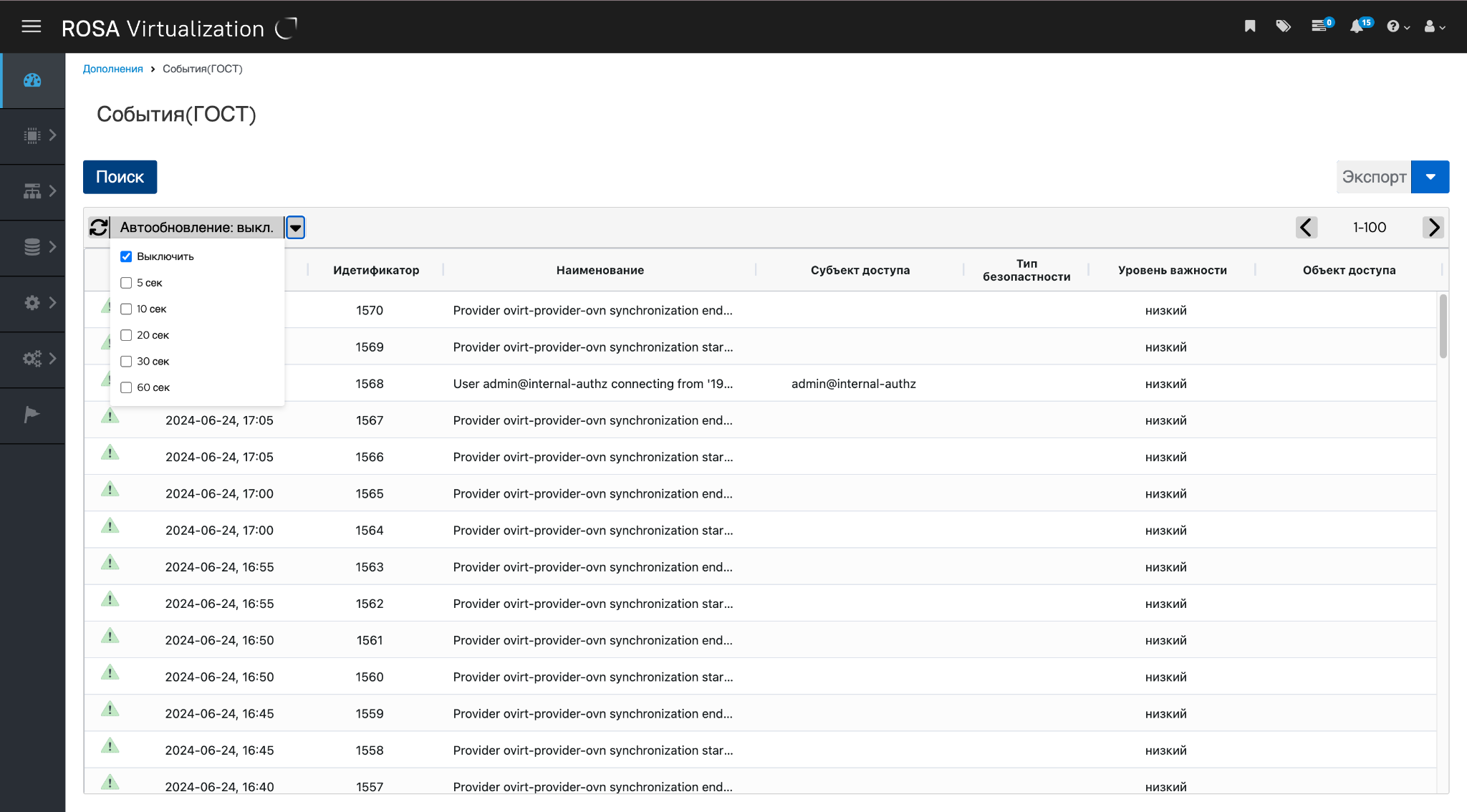
Рисунок 256 ‒ Автообновление событий
Экспорт
В Системе реализован экспорт событий в файлы форматов .pdf, .odt, .docx, .txt, .csv (рисунок 257). Для экспорта необходимо выбрать формат файла. После выбора кнопка экспорта станет активной и изменит цвет. По нажатию начнется процесс экспорта файла (рисунок 258), который по завершении будет загружен на компьютер (рисунок 259).
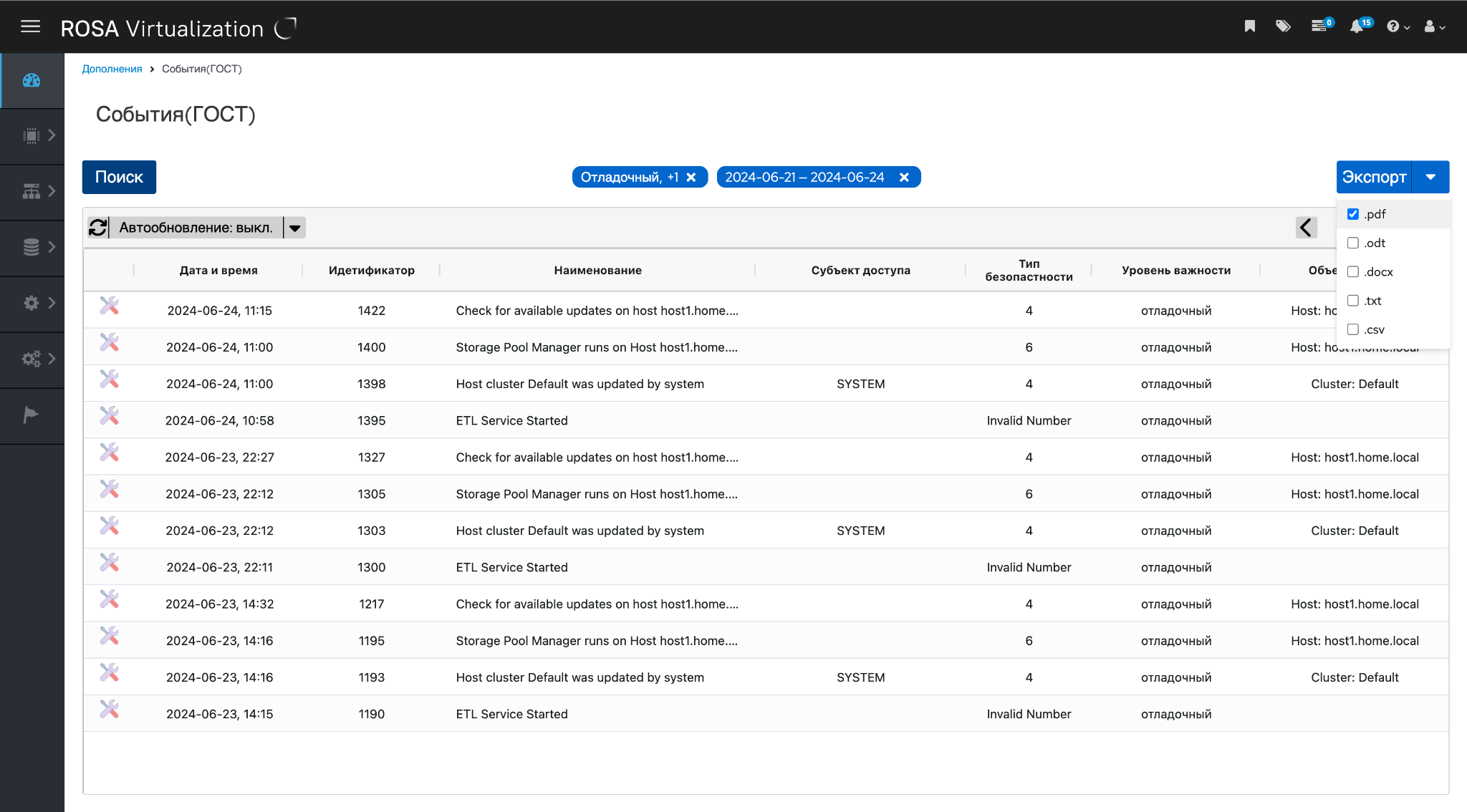
Рисунок 257 ‒ Выбор формата файла для экспорта
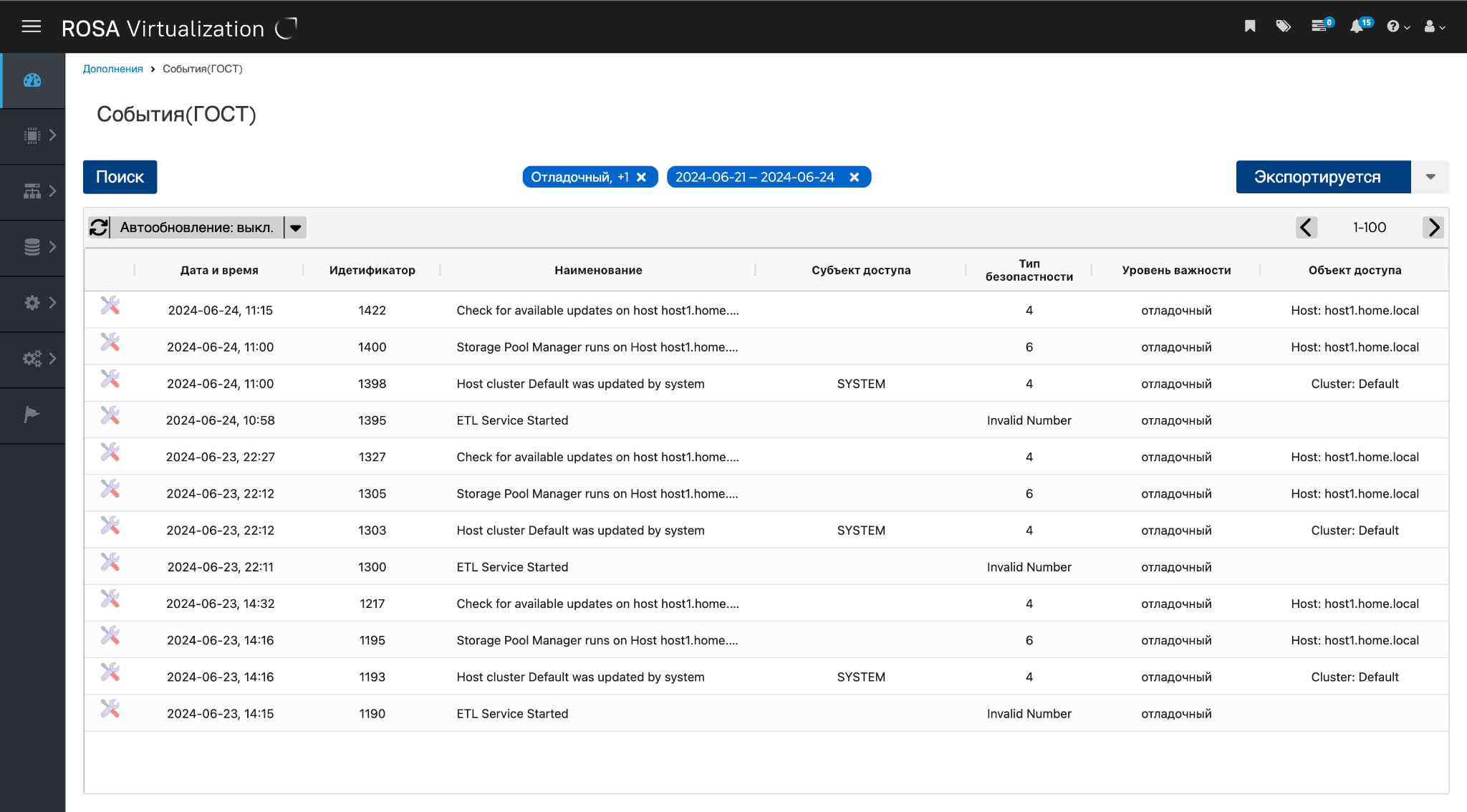
Рисунок 258 ‒ Процесс экспорта
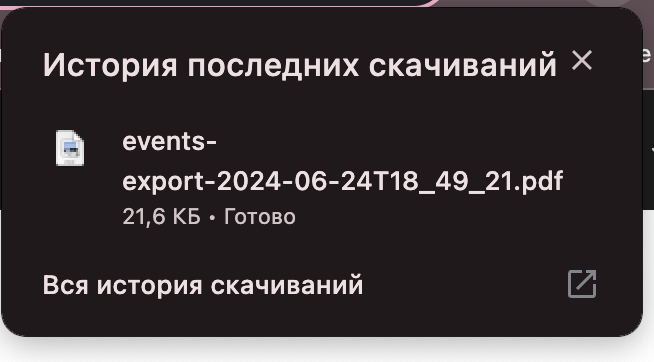
Рисунок 259 ‒ Результат экспорта