Администрирование виртуализированного ЦУ
Обслуживание виртуализированного ЦУ
Режимы обслуживания дают возможность запускать, останавливать и изменять параметры ВМ СУСВ без вмешательств со стороны агентов высокой доступности, а также перезапускать и изменять параметры узлов виртуализированного ЦУ, не пересекаясь с работой СУСВ.
Существует три режима обслуживания:
- Глобальный ‒ Мониторинг состояния СУСВ со стороны всех агентов высокой доступности в кластере отключается. Глобальный режим должен применяться для любых операций по настройке или обновлению, требующих остановки службы ovirt-engine.
- Локальный ‒ Мониторинг состояния СУСВ со стороны агента высокой доступности на узле, отдающем команду, отключается. В локальном режиме обслуживания узел исключается из числа узлов, на которых может размещаться СУСВ; если во время перевода в этот режим на узле размещается СУСВ, то она мигрирует на другой узел при условии доступности такого узла. Локальный режим рекомендуется во время применения изменений системных параметров узла виртуализированного ЦУ.
- Нет ‒ Режим обслуживания отключается, обеспечивая работу агентов высокой доступности.
Активация локального режима обслуживания
Включение локального режима обслуживания останавливает работу агента высокой доступности на отдельном узле виртуализированного ЦУ.
Для активации локального режима обслуживания с Портала администрирования необходимо:
- перевести узел виртуализированного ЦУ в локальный режим обслуживания:
- на Портале администрирования нажать "Ресурсы → Хосты" и выбрать узел виртуализированного ЦУ;
- выбрать "Управление → Обслуживание" (рисунок 233);
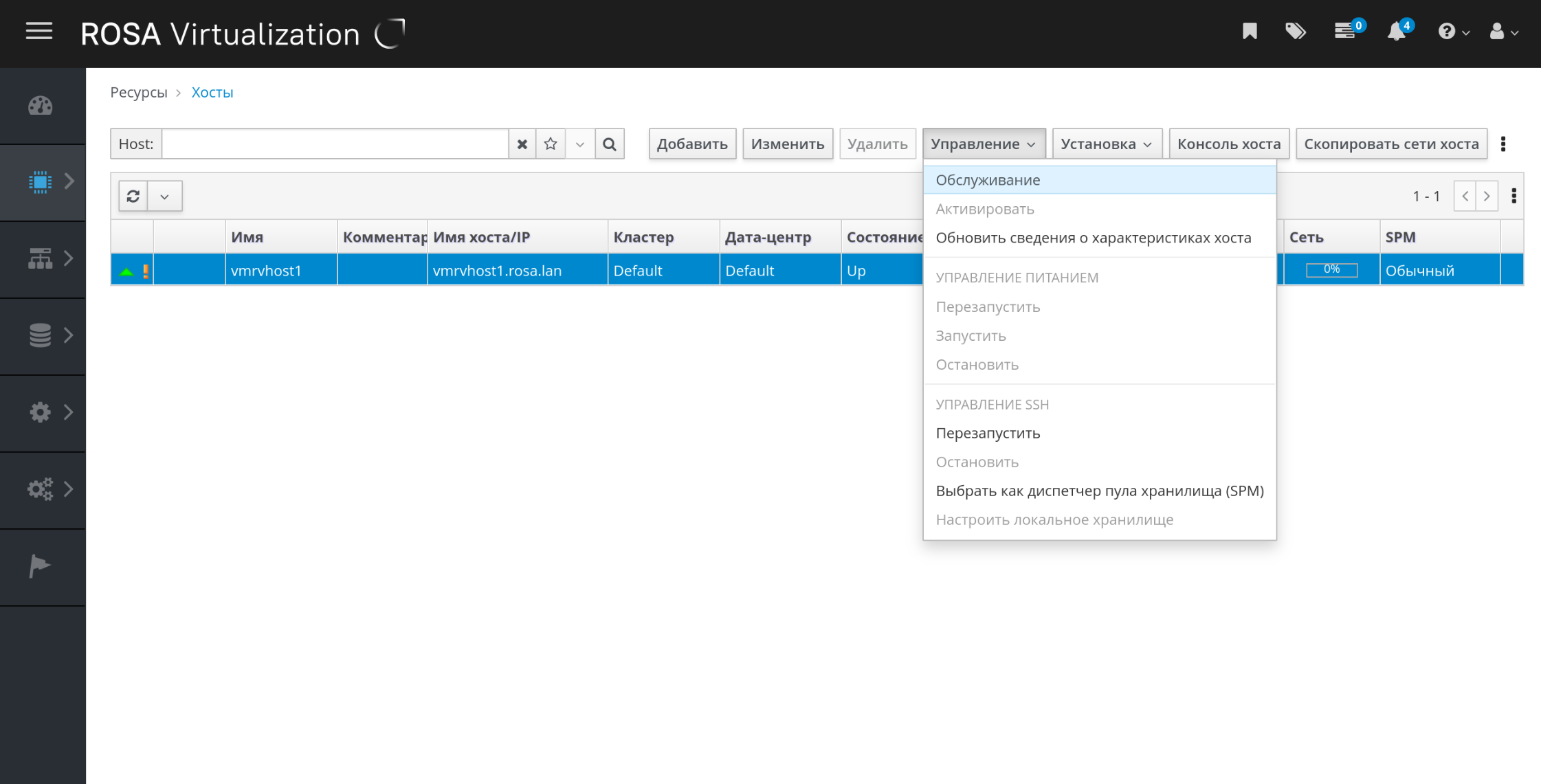
Рисунок 233 ‒ Активация локального режима обслуживания хоста
- опционально указать причину перевода хоста в режим обслуживания (рисунок 234). Выбранный узел будет автоматически помещен в локальный режим обслуживания;
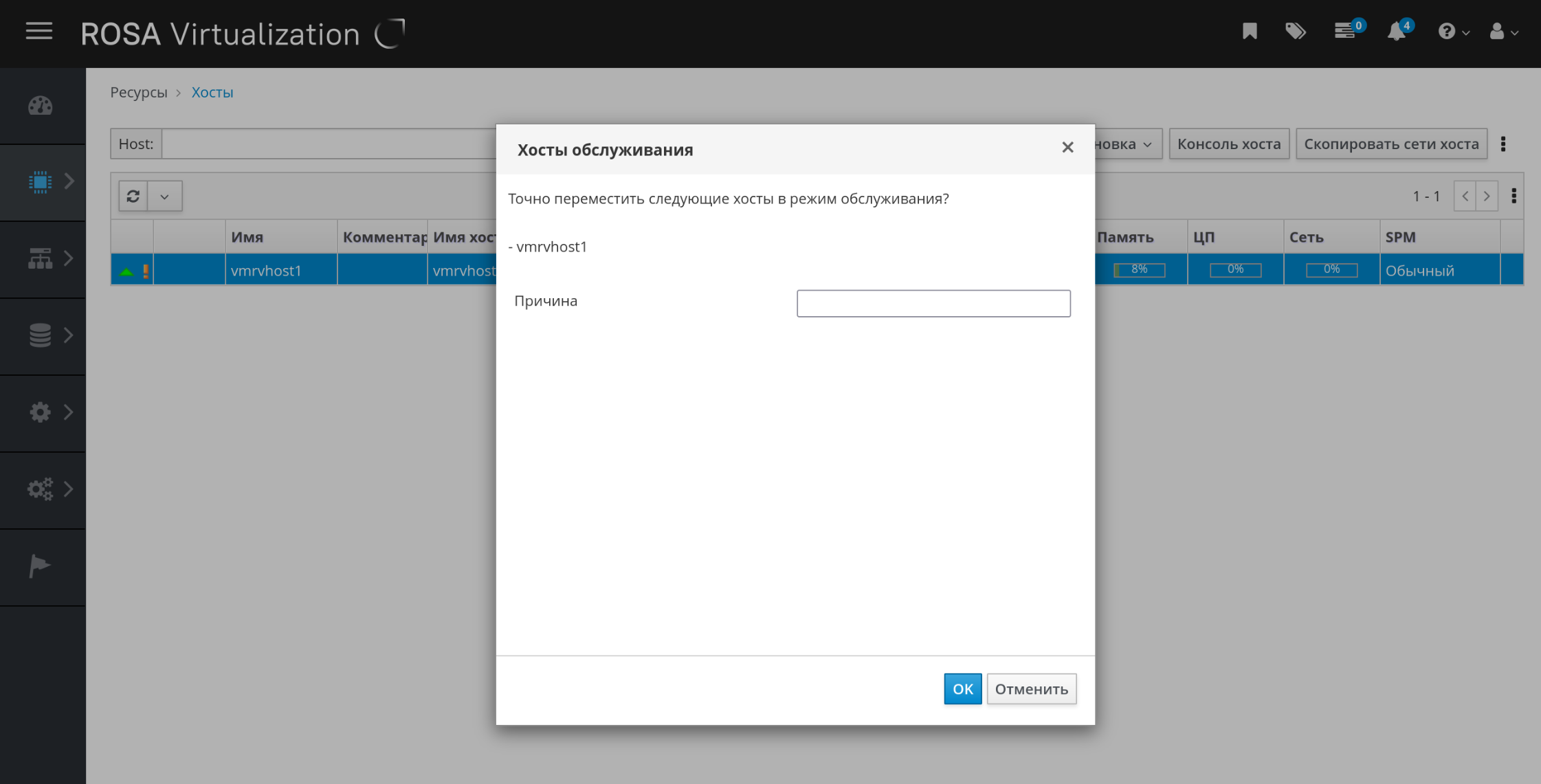
Рисунок 233 ‒ Форма подтверждения перевода хоста в режим обслуживания
- выполнив необходимые задачи по обслуживанию, отключить режим обслуживания:
- на Портале администрирования нажать "Ресурсы → Хосты" и выбрать узел виртуализированного ЦУ;
- нажать "Управление → Активировать" для активации хоста, находящегося в режиме обслуживания (рисунок 235).
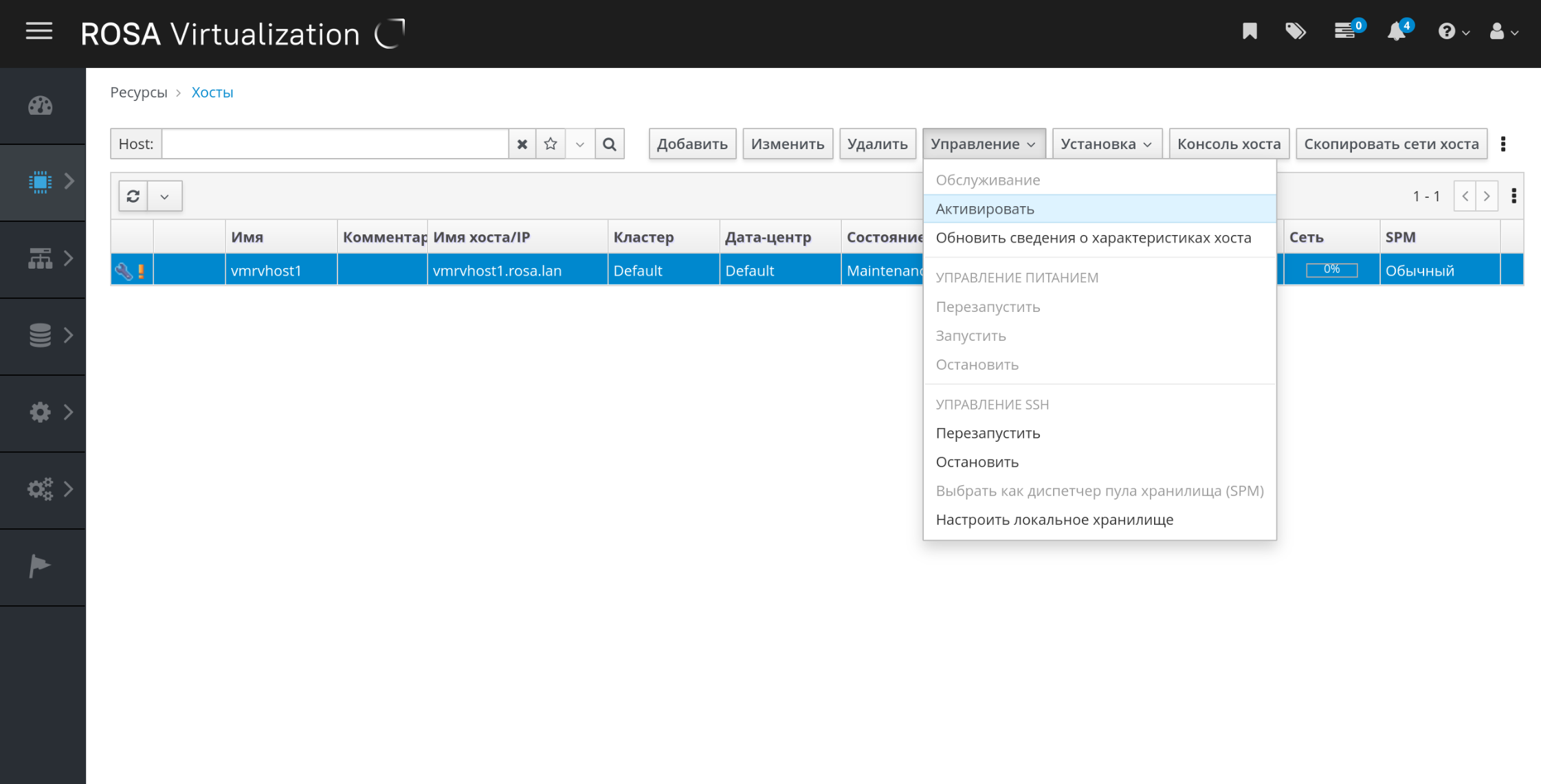
Рисунок 235 ‒ Активация хоста, находящегося в режиме обслуживания
Для активации локального режима обслуживания из командной строки необходимо:
- войти в Систему на узле виртуализированного ЦУ и перевести его в локальный режим обслуживания:
hosted-engine --set-maintenance --mode=local
- выполнив необходимые задачи по обслуживанию, отключить режим обслуживания:
hosted-engine --set-maintenance --mode=none
Активация глобального режима обслуживания
Включение глобального режима обслуживания останавливает работу агентов высокой доступности на всех узлах виртуализированного ЦУ в кластере.
Для активации глобального режима обслуживания через интерфейс Портала администрирования нужно выполнить следующие действия:
- перевести все узлы виртуализированного ЦУ в глобальный режим обслуживания:
- на Портале администрирования нажать "Ресурсы → Хосты" и выбрать любой узел виртуализированного ЦУ;
- нажать пиктограмму (три точки) (Больше действий), затем нажать кнопку Включить глобальное обслуживание высокой доступности (рисунок 236);
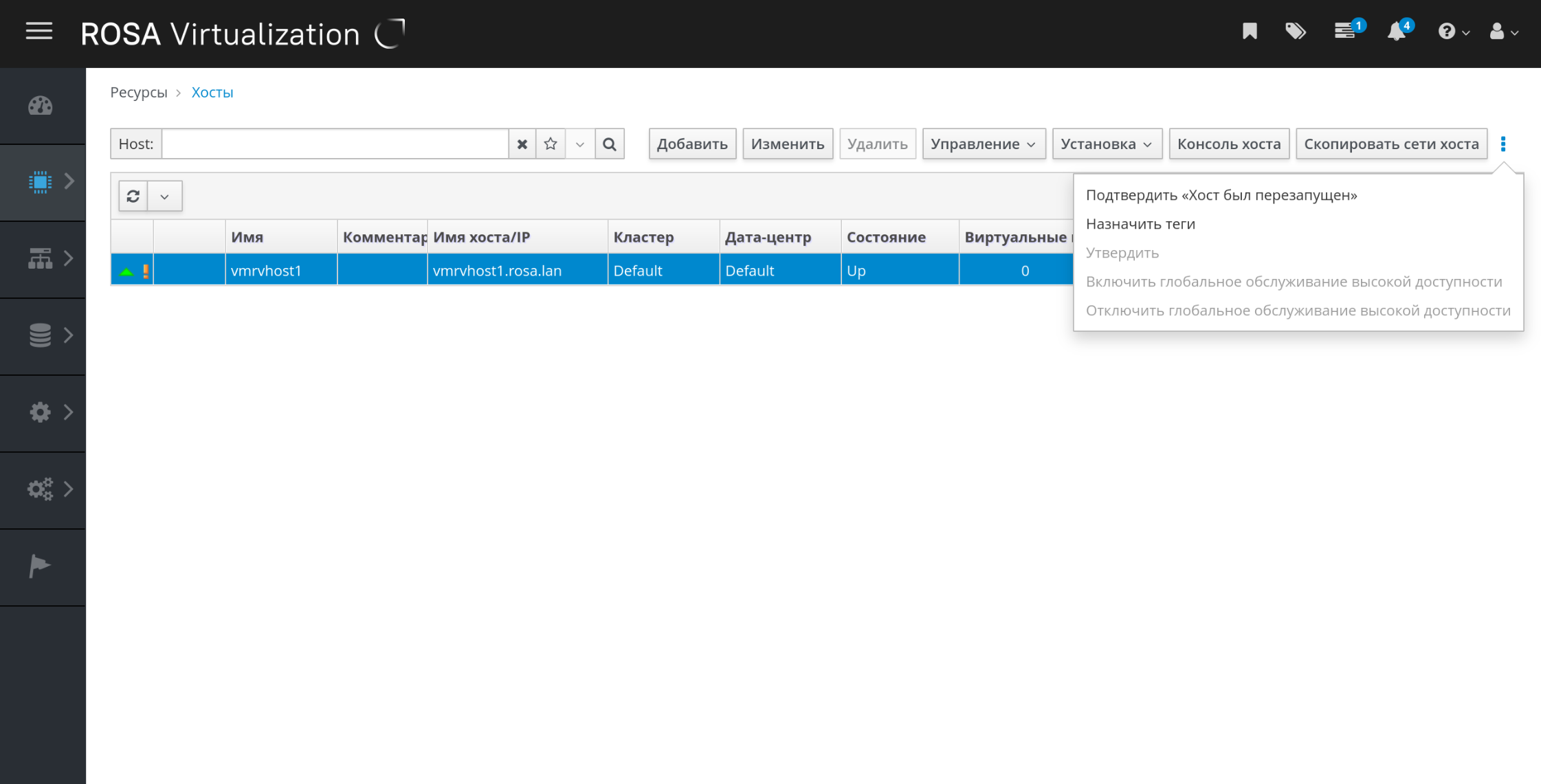
Рисунок 236 ‒ Меню "Больше действий" в форме для управления хостами
- выполнить необходимые задачи по обслуживанию и отключить режим обслуживания:
- на Портале администрирования нажать "Ресурсы → Хосты" и выбрать любой узел виртуализированного ЦУ;
- нажать пиктограмму (три точки) (Больше действий), затем нажать кнопку
Отключить глобальное обслуживание высокой доступности;
Для активации глобального режима обслуживания из командной строки необходимо:
- войти в Систему на узле виртуализированного ЦУ и перевести его в глобальный режим обслуживания:
hosted-engine --set-maintenance --mode=global
- выполнив необходимые задачи по обслуживанию, отключить режим обслуживания:
hosted-engine --set-maintenance --mode=none
Администрирование СУСВ
Утилита hosted-engine** **предоставляет в помощь администраторам множество команд для работы с СУСВ. Утилиту можно запускать на любом узле виртуализированного ЦУ. Для просмотра всех доступных команд следует выполнить:
hosted-engine —help
Дополнительные сведения по отдельной команде можно просмотреть, выполнив:
hosted-engine --<команда> --help
Обновление конфигурации виртуализированного ЦУ
Для обновления конфигурации виртуализированного ЦУ используется команда:
hosted-engine --set-shared-config.
Эта команда обновляет конфигурацию виртуализированного ЦУ в домене разделяемого хранилища после выполнения начального развертывания.
Для просмотра значений текущей конфигурации используется команда:
hosted-engine --get-shared-config.
Для получения списка всех доступных ключей конфигурации и их соответствующих типов нужно ввести следующую команду:
hosted-engine --set-shared-config key --type=type --help
где параметр "type" может принимать одно из значений, указанных в таблице 69.
Настройка почтовых уведомлений
Для каждого изменения состояния высокой доступности на узлах виртуализированного ЦУ можно настроить почтовые уведомления с помощью SMTP. Обновляемые ключи включают в себя: "smtp-server", "smtp-port", "source-email", "destination-emails" и "state_transition".
Для настройки почтовых уведомлений нужно выполнить следующие действия:
- на узле виртуализированного ЦУ настроить требуемый адрес сервера SMTP для ключа "smtp-server":
hosted-engine --set-shared-config smtp-server smtp.example.com \
--type=broker
Примечание — Для проверки обновленных значений в конфигурации виртуализированного ЦУ выполнить:
hosted-engine --get-shared-config smtp-server --type=broker \
broker : smtp.example.com, type : broker
- проверить конфигурация порта SMTP по умолчанию (порт 25):
hosted-engine --get-shared-config smtp-port –type=broker
broker : 25, type : broker
- указать почтовый адрес, с которого сервер SMTP будет отправлять уведомления. Можно указать только один адрес:
hosted-engine --set-shared-config source-email source@example.com \
--type=broker
- указать адрес, на котором будут приниматься почтовые уведомления. Для указания нескольких адресов использовать запятые:
hosted-engine --set-shared-config destination-emails \
destination1@example.com,destination2@example.com  --type=broker
Для проверки корректности параметров SMTP, настроенных для окружения виртуализированного ЦУ, изменить состояние высокой доступности на узле виртуализированного ЦУ и убедиться, что пришло почтовое уведомление. Возможно изменить состояние, например, переведя агента высокой доступности в режим обслуживания. Дополнительные сведения см. в п. Обслуживание виртуализированного ЦУ.
Настройка резервирования слотов памяти для виртуализированного ЦУ на дополнительных хостах
В случае если необходимо выключить или выполнить миграцию СУСВ, объем памяти на узле виртуализированного ЦУ должен быть достаточным для перезапуска или миграции на этот узел СУСВ. Эту память можно зарезервировать на нескольких узлах виртуализированного ЦУ с помощью политики планирования. Перед выполнением запуска или миграции любых ВМ эта политика проверяет, останется ли достаточно памяти для запуска ВМ на указанном числе дополнительных узлов виртуализированного ЦУ.
Сведения о том, как добавить дополнительные узлы виртуализированного ЦУ в СУСВ, см. в п. Добавление узлов виртуализированного ЦУ для СУСВ.
Для настройки на дополнительных хостах слотов памяти, зарезервированных для виртуализированного ЦУ нужно:
- нажать "Ресурсы → Кластеры" и выбрать кластер, в котором располагаются узлы виртуализированного ЦУ;
- нажать кнопку
Изменить; - перейти на вкладку "Политика планирования";
- нажать кнопку
+и выбрать "HeSparesCount"; - ввести число дополнительных узлов виртуализированного ЦУ, на которых будет зарезервирован объем памяти, достаточный для запуска ВМ виртуализированного ЦУ;
- нажать кнопку
OK.
Добавление узлов виртуализированного ЦУ для СУСВ
Узлы виртуализированного ЦУ добавляются точно так же, как добавляются стандартные хосты, с дополнительным шагом по развертыванию хоста как узла виртуализированного ЦУ. Домен разделяемого хранилища обнаруживается автоматически, и узел можно использовать как запасной хост для размещения СУСВ при необходимости. Также стандартный хост можно прикрепить к окружению виртуализированного ЦУ, но на этих хостах невозможно размещать СУСВ. Для обеспечения высокой доступности машине диспетчера необходимо иметь не менее двух узлов виртуализированного ЦУ.
Предварительные условия для добавления узлов виртуализированного ЦУ для СУСВ:
- все узлы виртуализированного ЦУ должны располагаться в одном и том же кластере;
- Если узел виртуализированного ЦУ будет использоваться повторно, следует удалить существующую конфигурацию его виртуализированного ЦУ.
Порядок действий по добавлению узлов виртуализированного ЦУ для СУСВ:
- на Портале администрирования нажать "Ресурсы → Хосты";
- нажать кнопку
Добавить; - сведения по настройке параметров дополнительных хостов см. в п. Хосты;
- в выпадающем списке выбрать дата-центр и кластер хоста для нового хоста;
- ввести "Имя" и "Адрес" нового хоста. Стандартный порт SSH ‒
22‒ будет автоматически введен в соответствующем поле; - выбрать метод аутентификации, который диспетчер будет использовать при доступе к хосту:
- для аутентификации по паролю ввести пароль пользователя root;
- для аутентификации по открытому ключу скопировать ключ из поля "Открытый ключ SSH" в файл /root/.ssh/authorized_keys на хосте;
- перейти на вкладку "Виртуализированный ЦУ";
- выбрать "Развернуть";
- нажать кнопку
OK.
Перенастройка существующего хоста в качестве узла виртуализированного ЦУ
Существующий стандартный хост в окружении виртуализированного ЦУ можно превратить в узел виртуализированного ЦУ, пригодного для размещения ВМ диспетчера.
Примечание — Во время установки или переустановки ОС хоста настоятельно рекомендуется предварительно открепить любые не относящиеся к ОС хранилища, прикрепленные к хосту, во избежание случайной инициализации дисков хранилища и возможной потери данных на них.
Последовательность действий по перенастройке существующего хоста в качестве узла виртуализированного ЦУ:
- нажать "Ресурсы → Хосты" и выбрать хост;
- нажать "Управление → Обслуживание" и нажать кнопку OK для подтверждения перевода хоста в режим обслуживания (рисунок 234);
- нажать "Установка → Переустановить";
- перейти на вкладку "Виртуализированный ЦУ" и в выпадающем списке выбрать "Развернуть";
- нажать кнопку
OK.
Хост будет переустановлен с конфигурацией виртуализированного ЦУ и затем будет помечен пиктограммой "корона" на Портале администрирования.
Загрузка СУСВ в режиме восстановления
В данном пункте описывается способ загрузки СУСВ в режим аварийного восстановления в случаях, когда ВМ не запускается:
- подключиться к одному из узлов виртуализированного ЦУ (host_address ‒ адрес хоста):
$ ssh root@host_address
- перевести виртуализированный ЦУ в глобальный режим обслуживания:
hosted-engine --set-maintenance --mode=global
- проверить наличие уже выполняющегося экземпляра ВМ диспетчера:
hosted-engine --vm-status
- если экземпляр ВМ диспетчера уже выполняется, подключиться к ее хосту:
ssh root@host_address
- выключить ВМ, выполнив в консоли команду:
hosted-engine --vm-shutdown
- если ВМ не выключается, выполнить следующую команду:
hosted-engine --vm-poweroff
- запустить ВМ диспетчера в режиме паузы:
hosted-engine --vm-start-paused
- настроить временный пароль VNC:
hosted-engine --add-console-password
Данная команда выводит сведения, необходимые для выполнения входа на ВМ диспетчера с помощью консоли VNC.
- войти в Систему ВМ диспетчера с помощью VNC. ВМ диспетчера по-прежнему на паузе, поэтому кажется зависшей;
- возобновить работу ВМ диспетчера с помощью следующей команды, выполняемой на ее хосте:
/usr/bin/virsh -c \
qemu:///system?authfile=/etc/ovirt-hosted-engine/virsh_auth.conf \
resume HostedEngine
Важно — После выполнения данной команды будет показано меню загрузчика. Войти в режим восстановления необходимо до того, как загрузчик продолжит процесс обычной загрузки. Перед тем как выполнять данную команду, следует ознакомиться с описанием следующего шага по переходу в режим восстановления.
- загрузить ВМ диспетчера в режиме восстановления;
- отключить глобальный режим обслуживания:
hosted-engine --set-maintenance --mode=none
Теперь на СУСВ можно выполнять работы по ее восстановлению.
Удаление хоста из окружения виртуализированного ЦУ
Чтобы удалить узел виртуализированного ЦУ из окружения, требуется перевести узел в режим обслуживания, свернуть установку узла и (опционально) удалить ее. После остановки служб высокой доступности и удаления файлов конфигурации виртуализированного ЦУ можно управлять узлом как обычным хостом.
Последовательность действий по удалению хоста из окружения виртуализированного ЦУ
- на Портале администрирования нажать "Ресурсы → Хосты" и выбрать узел виртуализированного ЦУ;
- нажать "Управление → Обслуживание" и далее нажать кнопку
OK; - нажать "Установка → Переустановить";
- перейти на вкладку "Виртуализированный ЦУ" и в выпадающем списке выбрать "Свернуть установку". Данное действие останавливает работу служб ovirt-ha-agent и ovirt-ha-broker и удаляет файл конфигурации виртуализированного ЦУ;
- нажать кнопку
OK; - опционально нажать кнопку
Удалить: будет открыто окно с подтверждением удаления хостов. - нажать кнопку
OK.
Изменение полного доменного имени СУСВ в виртуализированном ЦУ
С помощью команды ovirt-engine-rename можно обновлять записи полного доменного имени (FQDN).
Утилитой проверяется, предоставляет ли СУСВ локальный ISO-образ или домен хранения данных: в этом случае предлагается пользователю выключить или перевести в режим обслуживания любую ВМ или домен хранения данных, подключенные к хранилищу, прежде чем продолжить операцию. Это гарантирует, что ВМ не потеряют связь со своими виртуальными дисками, а домены хранения ISO-образов не потеряют связь в процессе переименования.
Для изменения полного доменного имени нужно:
- подготовить все записи DNS и другие необходимые записи для нового полного доменного имени;
- обновить конфигурацию DHCP-сервера, если используется DHCP;
- обновить имя хоста в СУСВ;
- выполнить следующую команду:
/usr/share/ovirt-engine/setup/bin/ovirt-engine-rename
- при появлении запроса нажать клавишу Enter, чтобы остановить работу двигателя:
During execution engine service will be stopped (OK, Cancel) [OK]:
- при появлении следующего запроса ввести новое полное доменное имя для СУСВ и нажать
Enter:
New fully qualified server name:new_engine_fqdn
В результате запись полного доменного имени (FQDN) будет изменена.