Создание отчета о полученных средствах
Создание отчета о полученных денежных средствах за предоставленные ресурсы осуществляется выполнением следующих действий:
- в меню панели навигации выбрать пункт "Обзор → Отчеты";
- развернуть аккордеон "Отчеты" и выбрать в меню пункт "Все отчеты";
- нажать кнопку Конфигурация и выбрать
 Добавить новый отчет;
- на экране появится интерфейс добавления в Комплекс нового отчета (рисунок 197), который содержит параметры отчета для редактирования, распределенные по вкладкам для последовательной настройки:
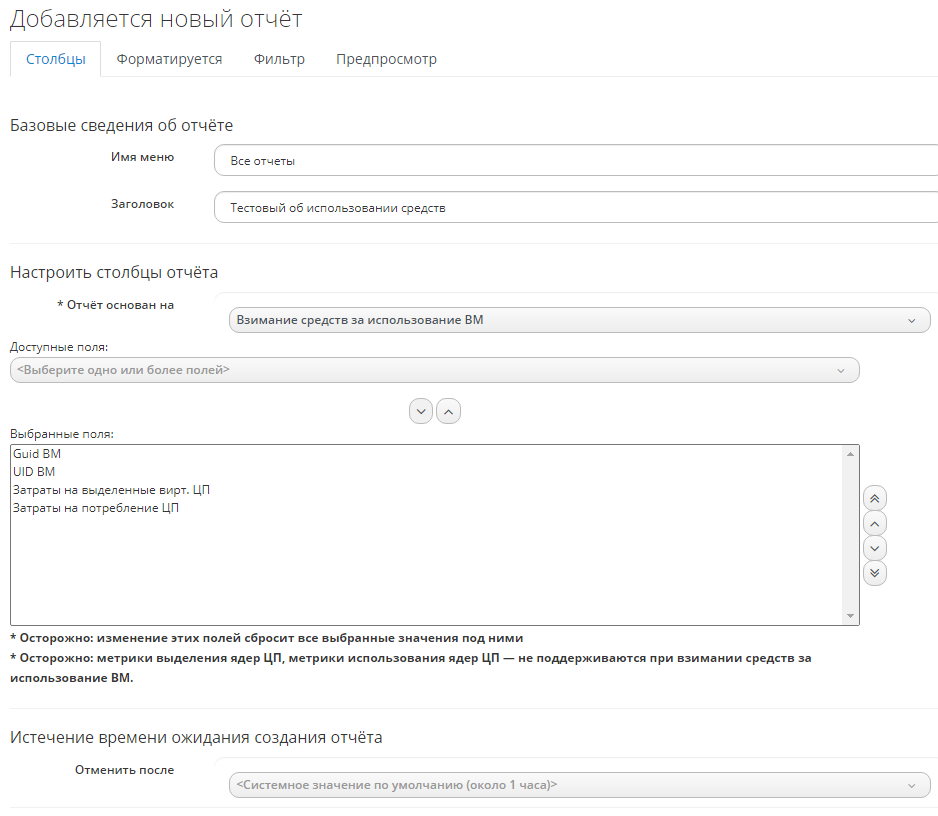
Рисунок 197 — Вкладка "Столбцы"
- во вкладке "Столбцы":
- в поле "Имя меню" секции "Базовые сведения об отчете" указать уникальное имя меню (наименование отчета для отображения в общем списке) и в поле "Заголовок" – внутренний заголовок отчета;
- в секции "Настроить столбцы отчета" выбрать таблицу с одним из наименований, начинающихся со "Взимание средств …", например "Взимание средств за использование ВМ", содержащую необходимую для отчета информацию, из раскрывающегося списка "Отчет основан на";
- в списке "Доступные поля" выбрать все поля, связанные с ресурсами и тарифами; выбранные поля будут являться столбцами этого отчета;
- нажать кнопку переноса
 для отображения выбранных полей в списке "Выбранные поля" или кнопку
 для их исключения из отчета;
- при необходимости используют следующие кнопки сортировки списка "Выбранные поля" для изменения итогового порядка столбцов в отчете:
 - для перемещения выбранного элемента в начало списка;
- - для перемещения выбранного элемента на одну позицию вверх в списке;
- - для перемещения выбранного элемента на одну позицию вниз в списке;
 - для перемещения выбранного элемента в конец списка;
- во вкладке "Форматирование" (рисунок 198), где в соответствующих графах секции "Задать заголовки и форматы столбцов" ввести наименование заголовка для каждого столбца отчета, а для столбцов с числовыми значениями выбрать необходимый числовой формат;
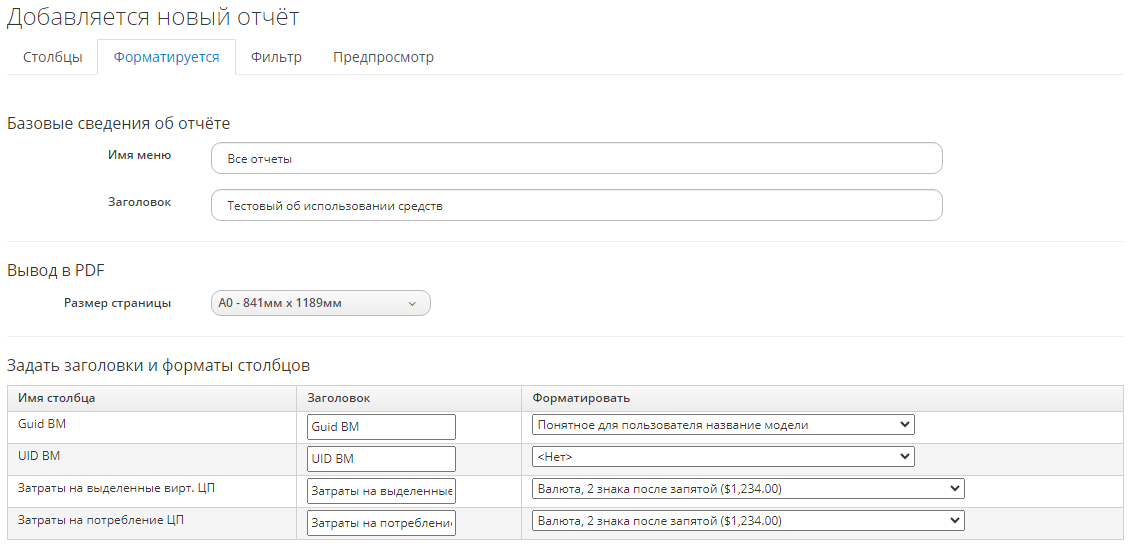
Рисунок 198 — Вкладка "Форматирование"
- во вкладке "Фильтр" (рисунок 199) настроить необходимые фильтры для данных, отображаемых в отчете, используя возможности фильтрации по типу ресурсов и временному интервалу;
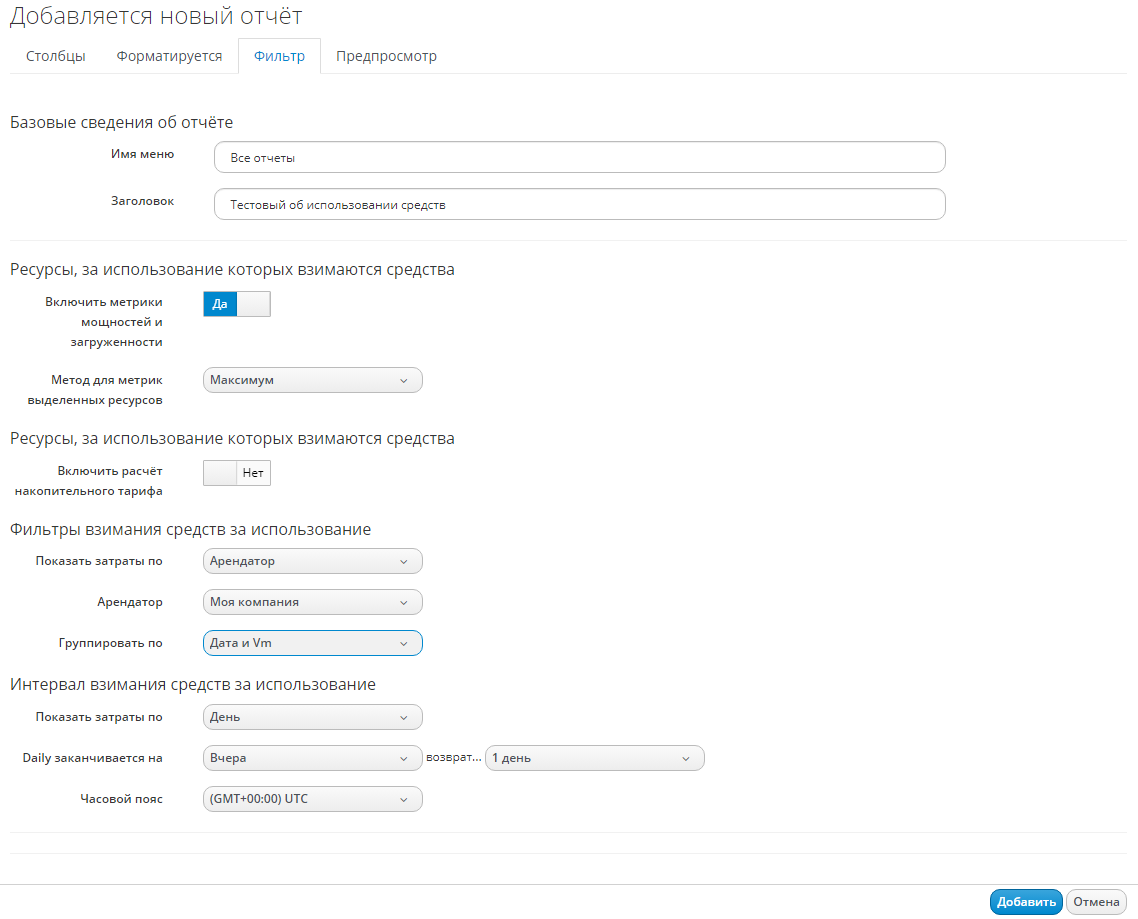
Рисунок 199 — Вкладка "Форматирование"
- Вкладка "Фильтр"
- во вкладке "Предварительный просмотр" нажать кнопку
 Создать предварительный просмотр отчета для просмотра образца отчета;
- во вкладке "Предварительный просмотр" нажать кнопку
- нажать кнопку Добавить для сохранения отчета в Комплексе.
Следует обратить внимание, что после добавления нового отчета в Комплекс необходимо разместить этот отчет в один из каталогов меню отчетов (см. п. Управление структурой меню отчетов), чтобы новый отчет стал доступен для управления в Комплексе через меню отчетов.
Примечание – Подробное описание процедуры добавления нового пользовательского отчета в Комплекс приведено в п. Добавление пользовательского отчета.
Сохранённые отчёты о взимание средств за использование ресурсов можно просматривать в пункте меню панели навигации "Обзор → Взимание средств → Назначения" (рисунок 200).
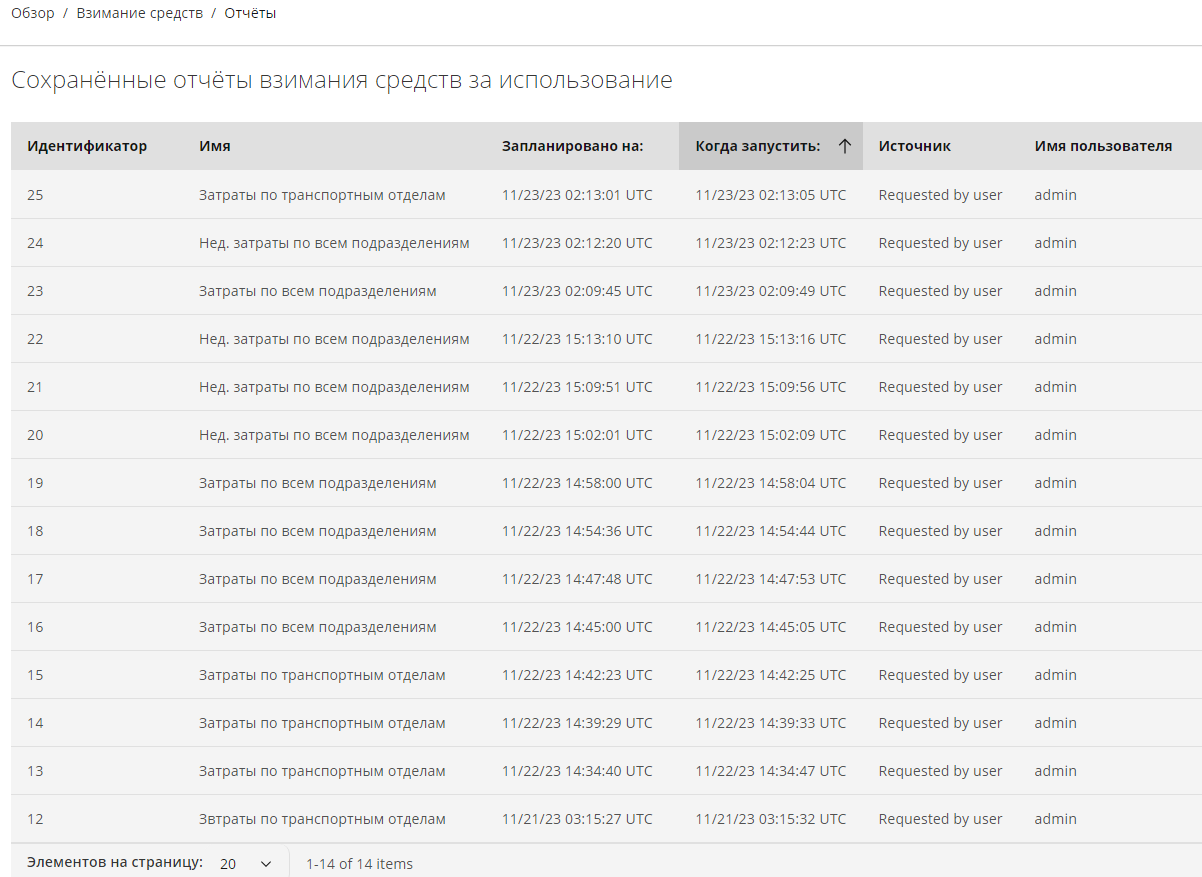
Рисунок 200 — Сохраненные отчеты о взимании средств