Поставщики контейнеров
В РОСА Менеджер ресурсов поставщики контейнеров — элементы, которые позволяют управлять контейнерными средами, например Kubernetes и OpenShift. Они подключаются к менеджерам контейнеров (например, Docker) и управляют ими через веб-интерфейс Комплекса.
Ключевые особенности:
- Автоматическое обнаружение ресурсов ‒ Комплекс получает данные о контейнерах, виртуальных машинах, сетях и хранилищах через API систем управления. Это позволяет хранить информацию о ресурсах и их взаимосвязях, отслеживать изменения в управляемой среде, которые приводят к полному или частичному обновлению инвентаря, фиксировать использование процессоров и памяти.
- Управление жизненным циклом сервисов ‒ после развёртывания можно управлять всем жизненным циклом сервиса: применять политики, проверять соответствие требованиям, делегировать операции и т. д.
- Интеллектуальный анализ состояния образов контейнеров ‒ Комплекс сканирует изображения с помощью OpenSCAP, анализирует результаты и сохраняет их в базе данных.
Для создания нового поставщика контейнеров необходимо выполнить следующие действия:
- в меню панели навигации выбрать пункт "Ресурсы → Контейнеры → Поставщики"; в рабочей области появится список существующих поставщиков с описанием и характеристиками ресурсов;
- нажать кнопку Конфигурация, затем –
 Добавить нового поставщика контейнеров;
- в рабочей области "Добавление нового поставщика контейнеров" задать параметры поставщика (рисунок 52):
- выбрать из раскрывающегося списка "Тип" поставщика:
- OpenShift – контейнерная платформа с открытым исходным кодом, предназначенная для разработки, развертывания и масштабирования приложений в контейнерах; предлагает инструменты и сервисы для автоматизации развертывания, управления жизненным циклом приложений, мониторинга и безопасности;
- РОСА Кубис/Kubernetes – открытое программное обеспечение для оркестровки контейнеризированных приложений, автоматизации их развёртывания, масштабирования и координации в условиях кластера; поддерживает основные технологии контейнеризации, также возможна поддержка технологий аппаратной виртуализации;
- "Имя" – ввести наименование поставщика облака;
- "Зона" – выбрать из раскрывающегося списка выбрать зону;
- в секции "Конечные точки" во вкладке "По умолчанию":
- "Протокол безопасности" – выбрать из раскрывающегося списка "SSL", "Настраиваемый ЦС доверия SSL" или "SSL без проверки действительности";
- "Имя хоста (адрес IPv4 или IPv6)" – ввести соответствующий IP-адрес;
- "Порт API" – ввести номер порта;
- если в качестве протокола безопасности выбран "Настраиваемый ЦС доверия SSL", то в появившемся поле "Доверенные сертификаты ЦС" вставить соответствующий сертификат;
- "Токен" – вставить токен аутентификации;
- в секции "Конечные точки" во вкладке "Метрики":
- "Тип" – выбрать из раскрывающегося списка отключение метрик или "Prometheus" (представляет собой один или несколько временных рядов, каждый из которых состоит из имени метрики, набора меток и серии точек данных);
- если выбрана метрика "Prometheus", то в появившихся полях:
- "Протокол безопасности" – выбрать из раскрывающегося списка "SSL", "Настраиваемый ЦС доверия SSL" или "SSL без проверки действительности";
- "Имя хоста (адрес IPv4 или IPv6)" – ввести соответствующий IP-адрес;
- "Порт API" – ввести номер порта;
- если в качестве протокола безопасности выбран "Настраиваемый ЦС доверия SSL", то в появившемся поле "Доверенные сертификаты ЦС" вставить соответствующий сертификат;
- в секции "Конечные точки" во вкладке "Оповещения":
- "Тип" – выбрать из раскрывающегося списка отключение оповещений или "Prometheus" (оповещение о проблемах с серверами и системами);
- если выбрана метрика "Prometheus", то в появившихся полях:
- "Протокол безопасности" – выбрать из раскрывающегося списка "SSL", "Настраиваемый ЦС доверия SSL" или "SSL без проверки действительности";
- "Имя хоста (адрес IPv4 или IPv6)" – ввести соответствующий IP-адрес;
- "Порт API" – ввести номер порта;
- если в качестве протокола безопасности выбран "Настраиваемый ЦС доверия SSL", то в появившемся поле "Доверенные сертификаты ЦС" вставить соответствующий сертификат;
- в секции "Конечные точки" во вкладке "Виртуализация":
- "Тип" – выбрать из раскрывающегося списка отключение расширения виртуализации или "Kibervirt" (расширение Kubernetes, которое позволяет пользователям запускать традиционные рабочие нагрузки ВМ параллельно с рабочими нагрузками контейнеров в своих кластерах Kubernetes или ;
- если выбрано расширение "Kibervirt", то в появившихся полях:
- "Протокол безопасности" – выбрать из раскрывающегося списка "SSL", "Настраиваемый ЦС доверия SSL" или "SSL без проверки действительности";
- "Имя хоста (адрес IPv4 или IPv6)" – ввести соответствующий IP-адрес;
- "Порт API" – ввести номер порта, например 6443;
- если в качестве протокола безопасности выбран "Настраиваемый ЦС доверия SSL", то в появившемся поле "Доверенные сертификаты ЦС" вставить соответствующий сертификат;
- "Токен" – вставить токен аутентификации;
- в секции "Параметры" во вкладке "Прокси":
- "Прокси HTTP" – ввести адрес прокси HTTP для подключения Комплекса к поставщику;
- в секции "Параметры" во вкладке "Инспектор образов":
- "Прокси HTTP" – ввести адрес прокси HTTP для подключения подов инспектора образов к Интернету;
- "Прокси HTTPS" – ввести адрес прокси HTTPS для подключения подов инспектора образов к Интернету;
- "Без прокси" – ввести URL списков "Без прокси", которые не должны посылаться на любой прокси;
- "Репозиторий" – ввести путь до репозитория инспектора образов;
- "Реестр" – ввести путь до реестра для поставки репозитория инспектора образов;
- "Тег образа" – ввести тег образа инспектора образов;
- "Местоположение CVE" – ввести адрес для включения настройки префикса пути URL для файла XCCDF вместо доступа к местоположению по умолчанию;
- выбрать из раскрывающегося списка "Тип" поставщика:
- нажать кнопку Проверить действительность для подтверждения корректности введенных параметров;
- нажать кнопку Добавить в случае успешного подтверждения.
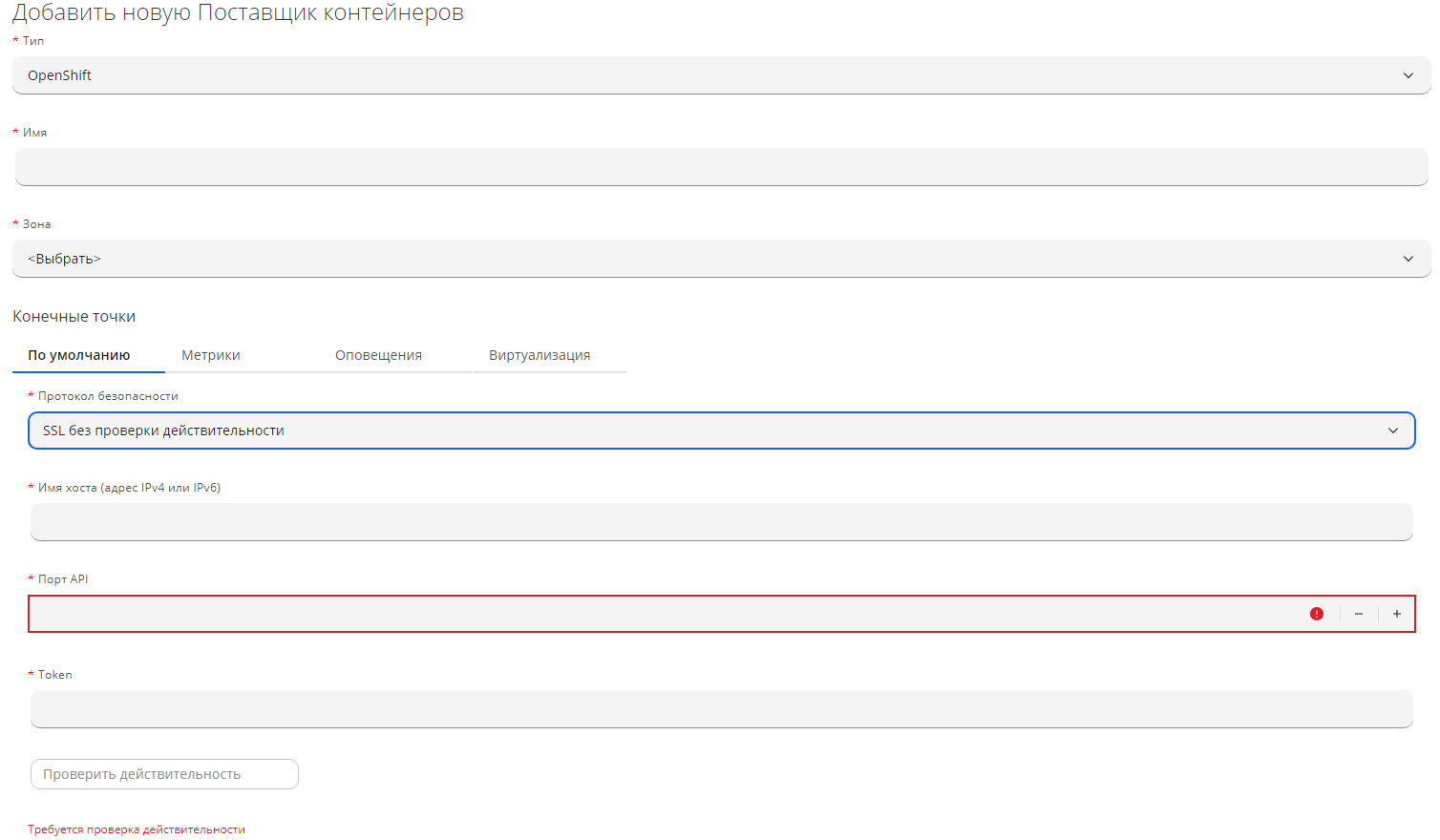
Рисунок 52 — Добавление нового поставщика контейнеров