Поставщики инфраструктуры
В РОСА Менеджер ресурсов поставщик инфраструктуры представляет собой среду виртуальной инфраструктуры, которую можно добавить в экземпляр Комплекса для управления ресурсами в этой среде и взаимодействия с ними. В данной главе описываются различные типы поставщиков инфраструктуры, которые можно добавить в Комплекс, а также методы работы с ними. Поставщики инфраструктуры могут быть либо автоматически обнаружены Комплексом, либо добавлены вручную по отдельности:
- VMware vCenter – это расширяемая платформа для централизованного управления виртуальными средами, которая обеспечивает автоматизацию и безопасное предоставление виртуальной инфраструктуры;
- Red Hat Virtualization – это программный продукт для виртуализации; позволяет создавать и управлять ВМ на различных видах аппаратных платформ, обеспечивая при этом высокую доступность, масштабируемость и безопасность; предлагает централизованное управление, позволяя администраторам контролировать и настраивать множество ВМ из единой консоли. Продукт также поддерживает кластеризацию и интеграцию с другими решениями, такими как OpenStack и Ansible;
- РОСА Виртуализация – полнофункциональная платформа виртуализации с интегрированной системой управления, позволяющая оперативно разворачивать виртуализированный центр обработки данных корпоративного уровня; система управления средой виртуализации (СУСВ), входящая в состав платформы, осуществляет централизованное управление объектами виртуальной среды (гипервизоры, хранилища, кластеры, дата-центры, виртуальные машины и прочие);
- oVirt – свободная кроссплатформенная система управления виртуализацией; стек, охватывающий все уровни виртуализации – от гипервизора к API и интерфейсу GUI; основан на гипервизоре KVM; интерфейс реализован в виде надстройки над библиотекой libvirt и подходит для управления ВМ на основе различных систем виртуализации;
- РЕД Виртуализация – программный продукт для управления виртуализацией серверов и рабочих станций; базируется на гипервизоре KVM и открытой платформе управления виртуальной инфраструктурой oVirt; основан на пакетной базе операционной системы РЕД ОС;
- HOSTVM – платформа виртуализации корпоративного уровня на основе гипервизора KVM для виртуализации серверов, рабочих столов, приложений и организации терминального доступа;
- zVirt – полнофункциональная платформа виртуализации; позволяет управлять серверами виртуализации, ВМ, хранилищами, кластерами и другими объектами среды виртуализации.
Создание
Для создания нового поставщика инфраструктуры необходимо выполнить следующие действия:
- в меню панели навигации выбрать пункт "Ресурсы → Инфраструктура → Поставщики"; в рабочей области появится список существующих поставщиков с описанием и характеристиками ресурсов;
- нажать кнопку Конфигурация, затем –
 Добавить нового поставщика инфраструктуры (рисунок 43);
- в рабочей области "Добавление нового поставщика инфраструктуры" задать параметры поставщика:
- выбрать "Тип" поставщика:
- VMware vCenter;
- Red Hat Virtualization;
- oVirt;
- ввести "Имя" поставщика;
- из раскрывающегося списка выбрать "Зону";
- в секции "Конечные точки" указать параметры подключения к поставщику. Перечень параметров конечной точки изменяется в зависимости от выбранного типа поставщика;
- выбрать "Тип" поставщика:
- нажать кнопку Проверить действительность для подтверждения корректности введенных параметров;
- нажать кнопку Добавить в случае успешного подтверждения.
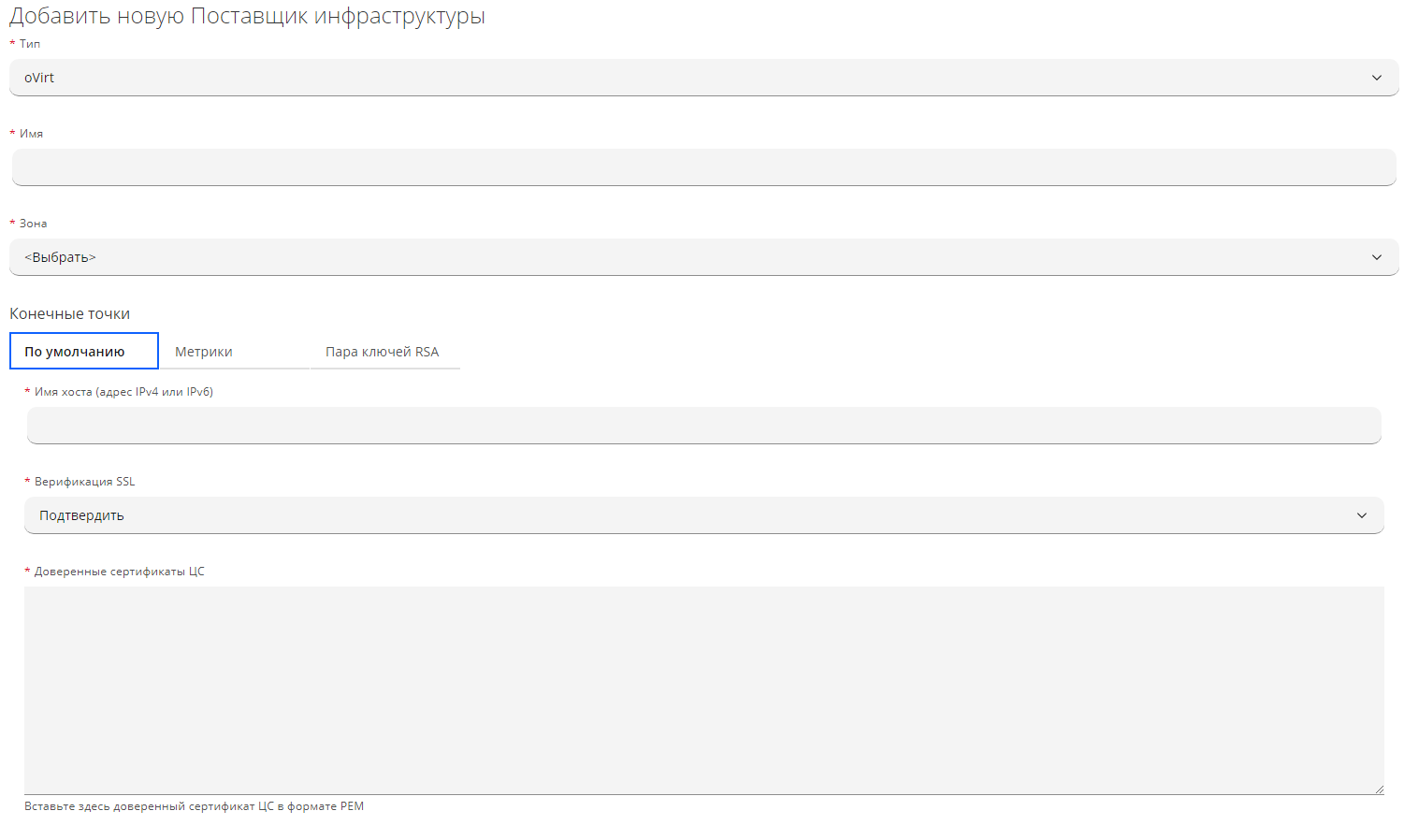
Рисунок 43 — Добавление нового поставщика инфраструктуры
VMware vCenter
Для задания параметров секции "Конечная точка" необходимо (рисунок 44):
- во вкладке "По умолчанию" в поля:
- "Имя хоста (адрес IPv4 или IPv6)" – ввести соответствующий IP-адрес;
- "Порт API" – ввести номер порта;
- "Верификация SSL" – выбрать из раскрывающегося списка "Подтвердить" или "Не проверять";
- "Доверенные сертификаты ЦС" – если выбрано подтверждение верификации SSL, вставить доверенный сертификат ЦС в формате PEM;
- "Имя пользователя" – ввести имя/логин пользователя;
- "Пароль" – ввести пароль пользователя.
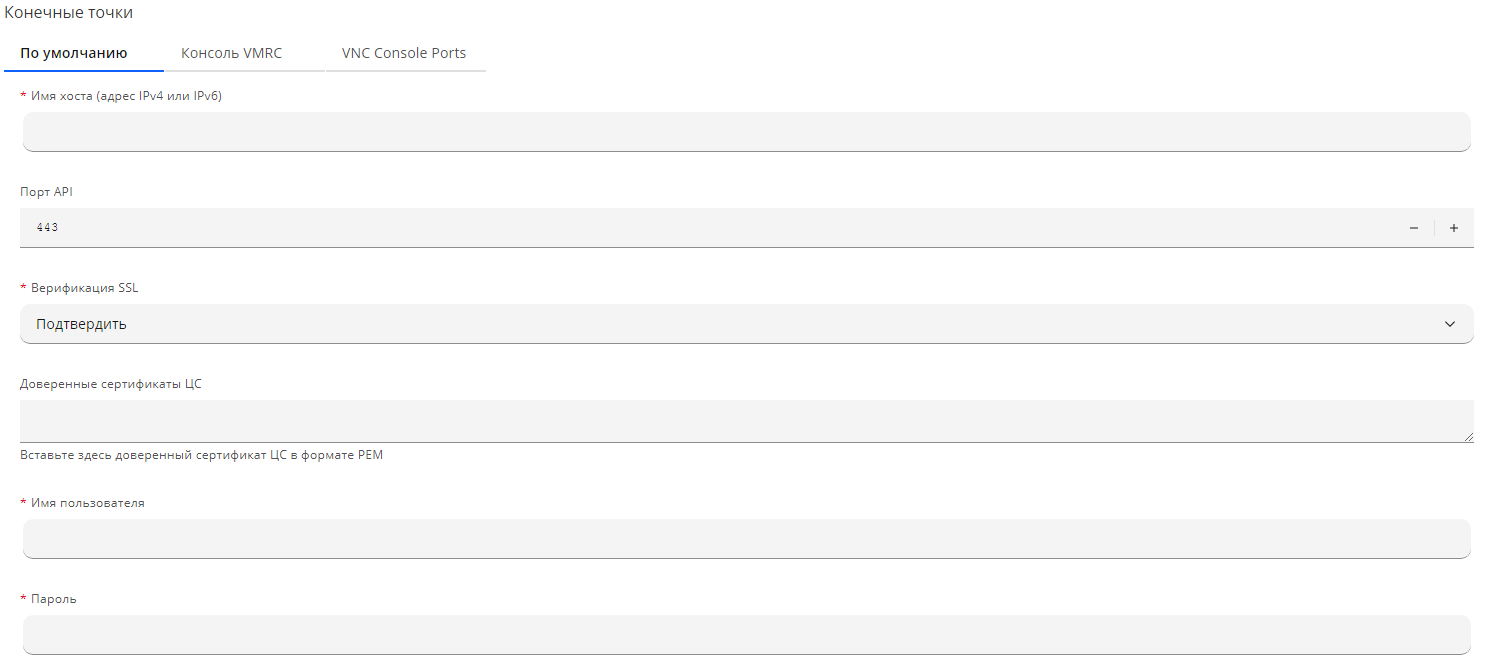
Рисунок 44 — Параметры конечной точки VMware vCenter
- во вкладке "Консоль VMRC" выбрать включение или отключение доступа к консоли VMRC;
- во вкладке "VNC Console Ports" выбрать включение или отключение порта VNC.
Red Hat Virtualization
Для задания параметров секции "Конечная точка" необходимо (рисунок 45):
- во вкладке "По умолчанию" в поля:
- "Имя хоста (адрес IPv4 или IPv6)" – ввести соответствующий IP-адрес;
- "Порт API" – ввести номер порта;
- "Верификация SSL" – выбрать из раскрывающегося списка "Подтвердить" или "Не проверять";
- "Доверенные сертификаты ЦС" – если выбрано подтверждение верификации SSL, вставить доверенный сертификат ЦС в формате PEM;
- "Порт API" – ввести номер порта;
- "Имя пользователя" – ввести имя/логин пользователя;
- "Пароль" – ввести пароль пользователя;
- во вкладке "Метрики" – выбрать включение или отключение метрик;
- во вкладке "Пара ключей RSA":
- выбрать включение или выключение аутентификации;
- если выбрано включение аутентификации, ввести "Имя пользователя" и "Закрытый ключ" в соответствующие поля.
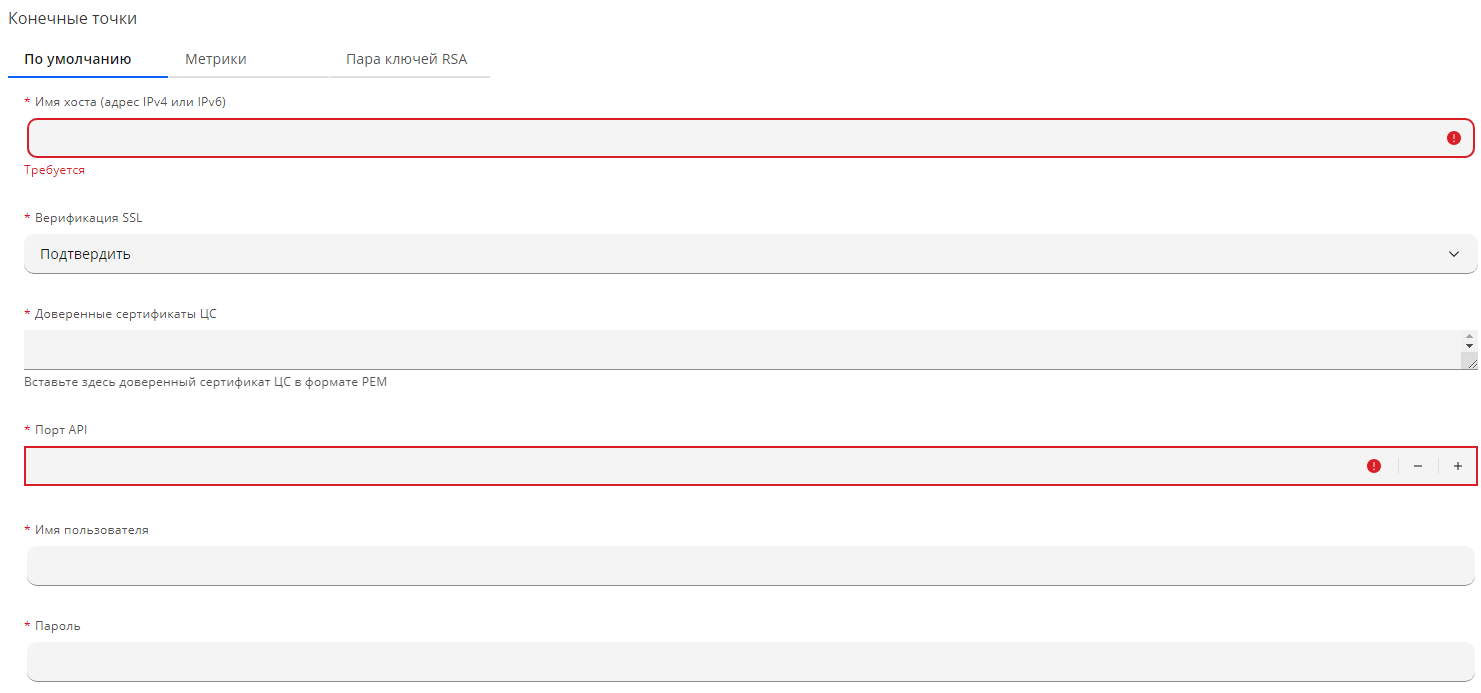
Рисунок 45 — Параметры конечной точки Red Hat Virtualization
РОСА Виртуализация
Для задания параметров секции "Конечная точка" необходимо (рисунок 46):
- во вкладке "По умолчанию" в поля:
- "Имя хоста (адрес IPv4 или IPv6)" – ввести соответствующий IP-адрес;
- "Порт API" – ввести номер порта;
- "Верификация SSL" – выбрать из раскрывающегося списка "Подтвердить" или "Не проверять";
- "Доверенные сертификаты ЦС" – если выбрано подтверждение верификации SSL, вставить доверенный сертификат ЦС в формате PEM;
- "Порт API" – ввести номер порта;
- "Имя пользователя" – ввести имя/логин пользователя;
- "Пароль" – ввести пароль пользователя;
- во вкладке "Метрики" – выбрать включение или отключение метрик;
- во вкладке "Пара ключей RSA":
- выбрать включение или выключение аутентификации;
- если выбрано включение аутентификации, ввести "Имя пользователя" и "Закрытый ключ" в соответствующие поля.
Рисунок 46 — Параметры конечной точки oVirt
oVirt
Перечень параметров в секции "Конечная точка" аналогичен поставщику инфраструктуры РОСА Виртуализация (см. п. [РОСА Виртуализация](/rosa-resource-manager/3.0/ekspluatatsiya/ctrl-posta/posta-infra#РОСА Виртуализация){target="_blank"}).
РЕД Виртуализация
Перечень параметров в секции "Конечная точка" аналогичен поставщику инфраструктуры РОСА Виртуализация (см. п. [РОСА Виртуализация](/rosa-resource-manager/3.0/ekspluatatsiya/ctrl-posta/posta-infra#РОСА Виртуализация){target="_blank"}).
HOSTVM
Перечень параметров в секции "Конечная точка" аналогичен поставщику инфраструктуры РОСА Виртуализация (см. п. [РОСА Виртуализация](/rosa-resource-manager/3.0/ekspluatatsiya/ctrl-posta/posta-infra#РОСА Виртуализация){target="_blank"}).
zVirt
Перечень параметров в секции "Конечная точка" аналогичен поставщику инфраструктуры РОСА Виртуализация (см. п. [РОСА Виртуализация](/rosa-resource-manager/3.0/ekspluatatsiya/ctrl-posta/posta-infra#РОСА Виртуализация){target="_blank"}).
Редактирование
Для работы с существующими поставщиками следует выбрать нужных поставщиков из списка через пункт меню "Ресурсы → Инфраструктура → Поставщики" или войти в режим просмотра поставщика и выполнить следующие возможные действия:
- нажать кнопку Конфигурация и выбрать одну из опций в появившемся меню:
 Обновить сведения об отношениях и состоянии электропитания – обновить сведения для всех элементов, связанных с выбранными поставщиками;
 Редактировать выбранного/этого поставщика инфраструктуры – внести необходимые изменения в параметры поставщика;
 Удалить выбранных/этого поставщиков(-а) инфраструктуры из инвентаря – удалить выбранных флажками из списка поставщиков, подтвердив удаление нажатием кнопки Да в появившемся модальном окне;
- нажать кнопку Политики и выбрать одну из опций в появившемся меню:
 Управление политиками – см. п. Назначение профилей политики;
- Редактировать теги – в появившейся рабочей области выбрать из раскрывающихся списков "Категорию" и "Значение" для назначения тега поставщику;
 Проверить последнюю известную конфигурацию на соответствие требованиям – проверить на успешное соответствие требованиям;
- нажать кнопку Аутентификация и выбрать в появившемся меню Повторно проверить статус аутентификации для проверки статуса аутентификации поставщика (первичная проверка проводится при создании поставщика в п. Поставщики инфраструктуры).
Дополнительные функции при работе с существующими поставщиками выполняются в режиме просмотра поставщика (Инфраструктура - Обзор):
- нажать кнопку Доступ и выбрать в появившемся меню Графический интерфейс администратора для выполнения администраторских функций пользователем, обладающим соответствующими правами, в появившейся рабочей области:
- нажать кнопку Наблюдение и выбрать в появившемся меню
 Временные шкалы для просмотра событий в периоды времени в появившейся рабочей области (рисунок 47):
- выбрать из раскрывающегося списка "Типы событий" опцию "События управления" или "События политик";
- выбрать из раскрывающегося списка "Управление категориями" одну или несколько категорий;
- выбрать из раскрывающегося списка "Управление уровнями" одну из опций "Критический", "Детальный", "Предупреждение";
- задать "Дату начала" и "Дату окончания".
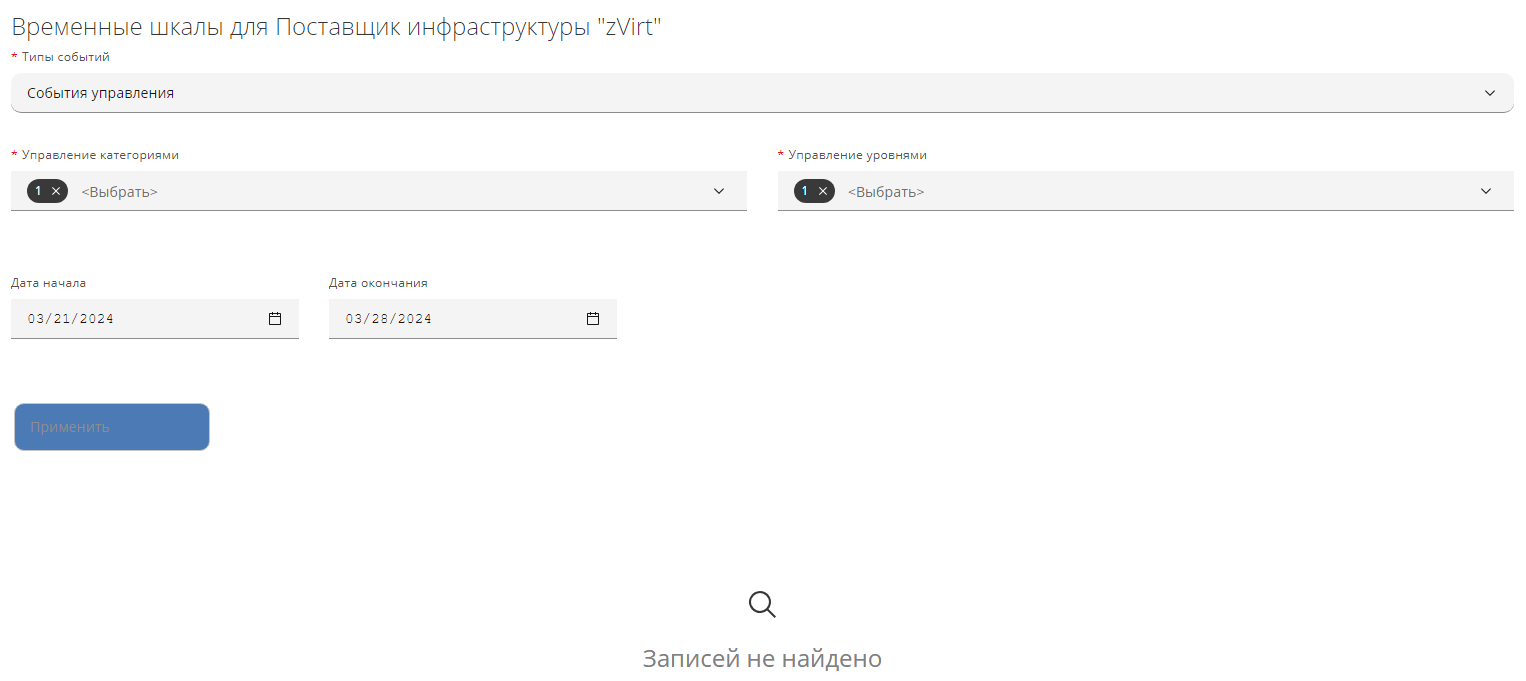
Рисунок 47 — Просмотр событий по периоду