Настройка Комплекса
Начальная конфигурация Комплекса осуществляется из консоли. Учётные данные для доступа к консоли:
- логин – root;
- пароль – smartvm.
Настройка параметров Комплекса осуществляется с использованием внутренней консольной утилиты appliance_console, запущенной от имени учетной записи суперпользователя root:
appliance_console
После запуска appliance_console на экране отражается текущее состояние ВМ Комплекса (рисунок 4).
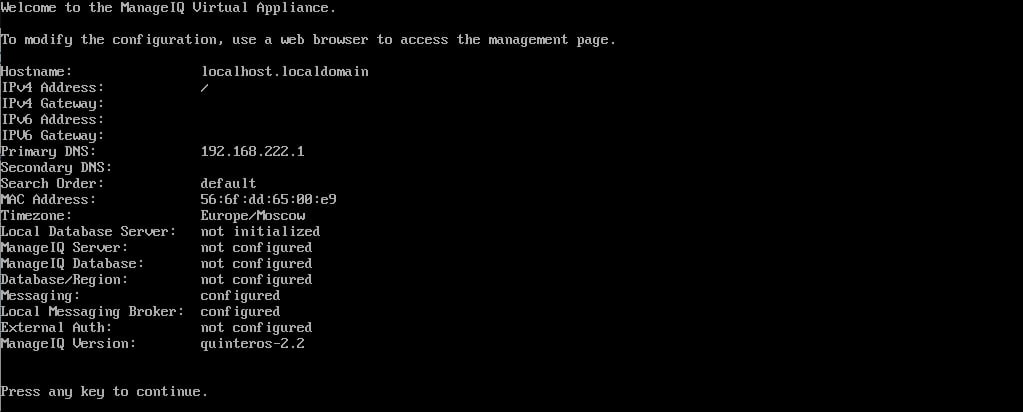
Рисунок 4 — Информация о ВМ Комплекса
После нажатия любой клавиши необходимо следовать инструкциям текстового интерфейса утилиты настройки в виде.
Для дополнительной настройки и обеспечения запуска Комплекса, требуется задать параметры сети и базы данных, используя главное меню расширенных настроек (рисунок 5).
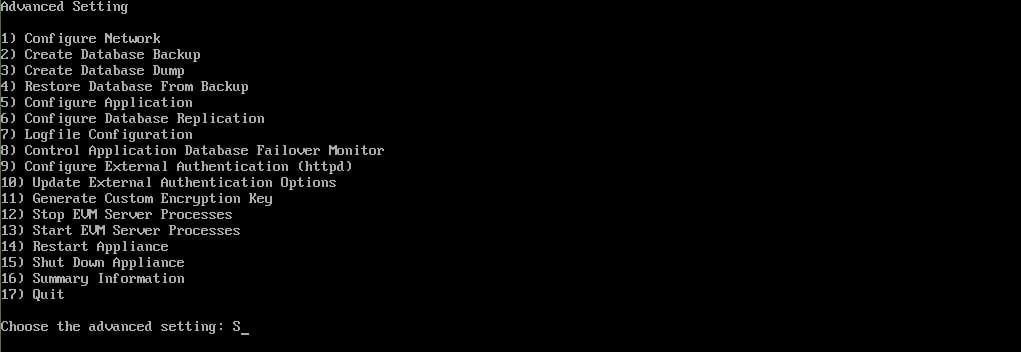
Рисунок 5 — Меню расширенных настроек
Настройка сети
Для настройки сетевых параметров нужно выполнить следующие действия:
- в главном меню вести 1 (пункт "Configure network") и нажать клавишу
Enter; - в меню "Network Configuration" ввести 2 (пункт "Set IPv4 Static Network Configuration") и нажать клавишу
Enter(рисунок 6);

Рисунок 6 – Выбор пункта "Set IPv4 Static Network Configuration"
- задать сетевые адреса, например, как это показано на рисунке 7;

Рисунок 7 – Ввод сетевых адресов
- убедиться в корректности введенных данных и подтвердить нажатием клавиши
Y(рисунок 8);

Рисунок 8 – Подтверждение сетевых параметров
- результат корректной настройки отобразится на экране (рисунок 9); нажать любую клавишу;
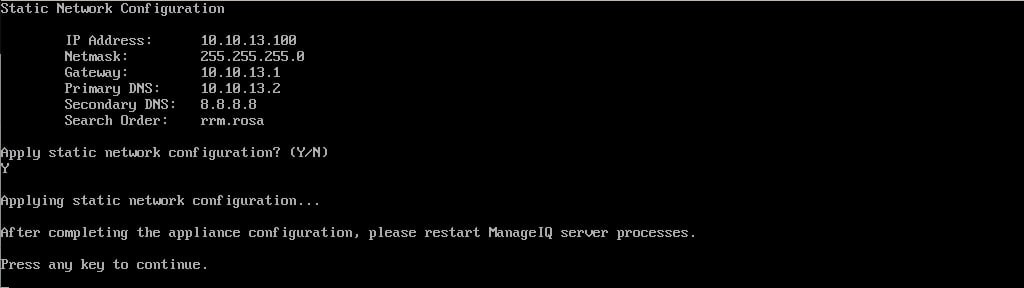
Рисунок 9 – Сообщение о настройке сетевых параметров
Теперь заданные сетевые параметры отображаются в окне сводной информации (рисунок 10).
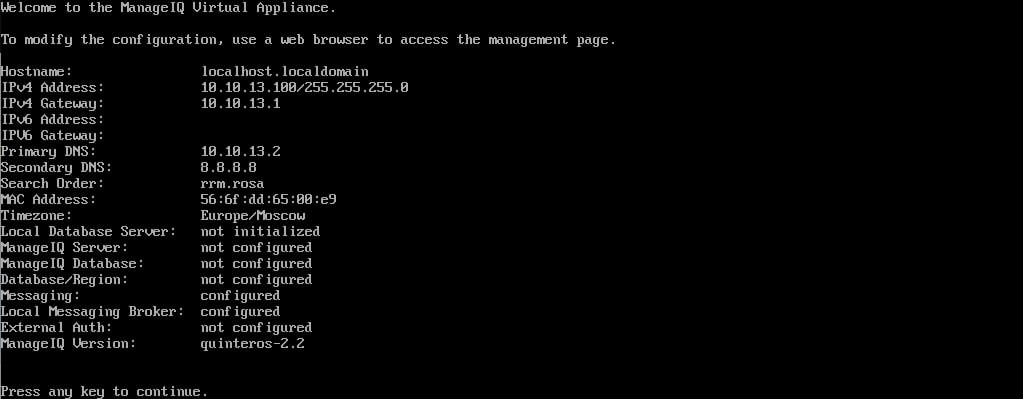
Рисунок 10 – Сводная информация
Далее следует нажать любую клавишу для возвращения в главное меню и задания параметров Hostname:
- в главном меню ввести 1 (пункт "Configure network") и нажать клавишу
Enter; - в меню "Network Configuration" ввести 5 (пункт "Set Hostname") и нажать клавишу
Enter(рисунок 11);

Рисунок 11 – Выбор пункта "Set Hostname"
- ввести данные домена, например, как показано на рисунке 12;

Рисунок 12 — Ввод домена
- нажать любую клавишу после завершения настройки (рисунок 13);

Рисунок 13 — Результат настройки Hostname
На экране сводной информации теперь отображаются данные Hostname (рисунок 14). Далее следует нажать любую клавишу для возврата в главное меню.
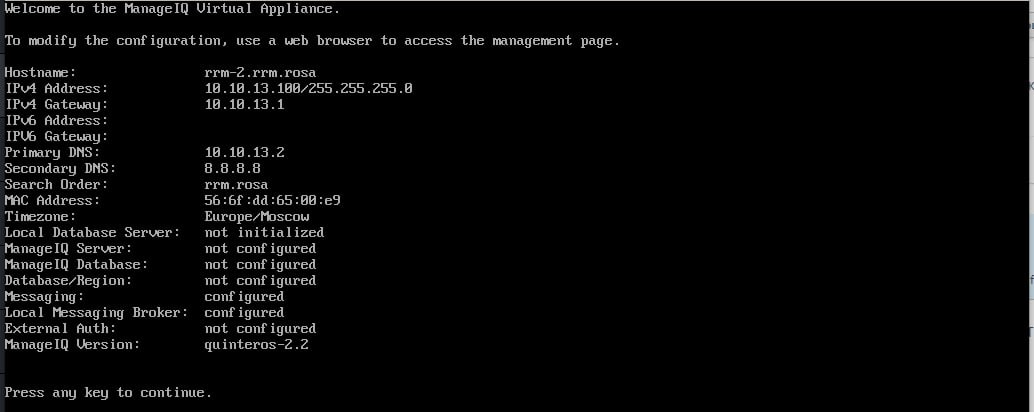
Рисунок 14 — Сводная информация
Настройка базы данных
Для работы Комплекса необходимо сконфигурировать действующую базу данных под управлением СУБД PostgreSQL версии 13 и выше.
Предварительно требуется, чтобы был заведен пользователь rrm с паролем rrm и с полным доступом к базе данных с именем vmdb_rrm2.
Для настройки базы данных нужно выполнить следующие действия:
- в главном меню ввести 5 (пункт "Configure Application") и нажать клавишу
Enter; - так как ключ шифрования, используемый для шифрования паролей к базе данных, отсутствует, утилита предложит его создать; в меню "Encryption key" ввести 1 (пункт "Create key") и нажать клавишу
Enter(рисунок 15);
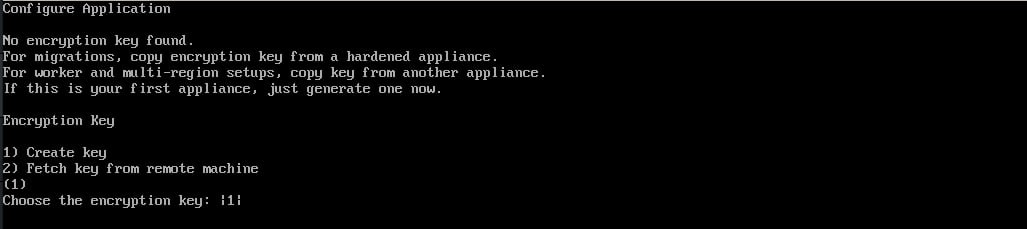
Рисунок 15 — Создание ключа
- для создания региона в меню "Database Operation" ввести 2 (пункт "Create Region in External Database") и нажать клавишу
Enter(рисунок 16);
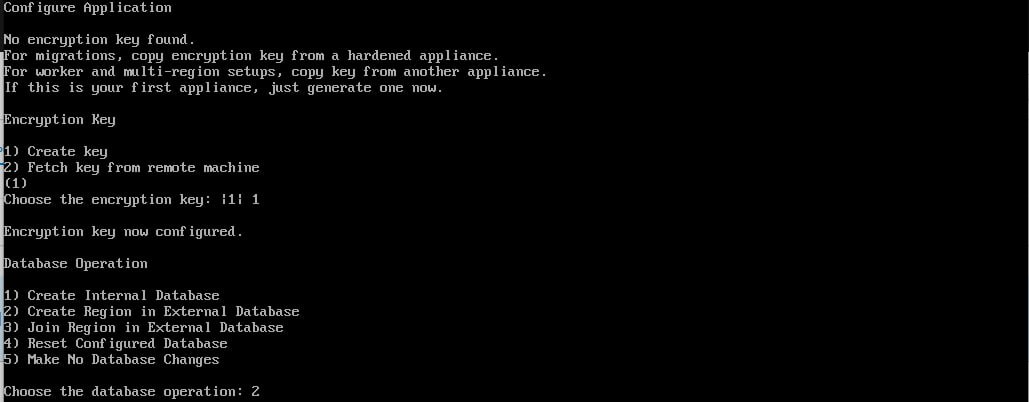
Рисунок 16 — Создание региона
- на данном этапе конфигурация брокера сообщений не требуется, поэтому в меню "Configure Messaging" ввести 3 (пункт "Make No messaging changes") и нажать клавишу
Enter(рисунок 17);

Рисунок 17 — Отказ от конфигурирования брокера сообщений
- так как для каждой базы данных необходим номер региона, ввести 1 и нажать клавишу
Enter(рисунок 18);

Рисунок 18 — Задание номер региона
- подтвердить нажатием клавиши "Y" в ответ на предупреждение о том, что при создании региона все данные из базы будут удалены (рисунок 19);

Рисунок 19 — Подтверждение создания нового региона
- ввести пользовательские данные для доступа к базе (адрес, порт, имя базы данных, логин и пароль), как это отображено на рисунке 20;

Рисунок 20 — Ввод данных для доступа
В зависимости от скорости соединения инициализация базы данных может занимать до нескольких минут.
В результате успешной настройки на экране отобразится соответствующая информация (рисунок 21).
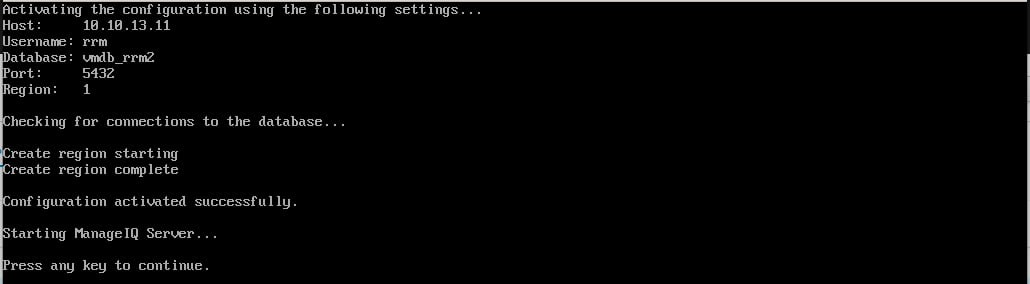
Рисунок 21 — Успешная настройка