Создание и запуск виртуальной машины
Создание ВМ Комплекса с использованием ранее загруженного образа виртуального диска осуществляется через интерфейс портала администрирования ROSA Virtualization выполнением следующих действий:
- в главном меню портала администрирования выбрать пункт "Ресурсы → Виртуальные машины";
- нажать кнопку
Добавить; на экране появится окно "Новая ВМ", в котором параметры создаваемой ВМ распределены по вкладкам для последовательной настройки конфигурации, при этом вкладка "Общие" открывается по умолчанию (рисунок 1);
Рисунок 1 — Вкладка "Общие" окна "Новая ВМ"
- в соответствующих полях вкладки "Общие" указать наименование и другие общие сведения о ВМ;
- в секции "Образы экземпляра" нажать кнопку Присоединить и выбрать ранее загруженный образ виртуального диска Комплекса;
- для добавления сетевого интерфейса ВМ выбрать профиль vNIC из раскрывающегося списка "nic1";
- перейти на вкладку "Система" (рисунок 2);
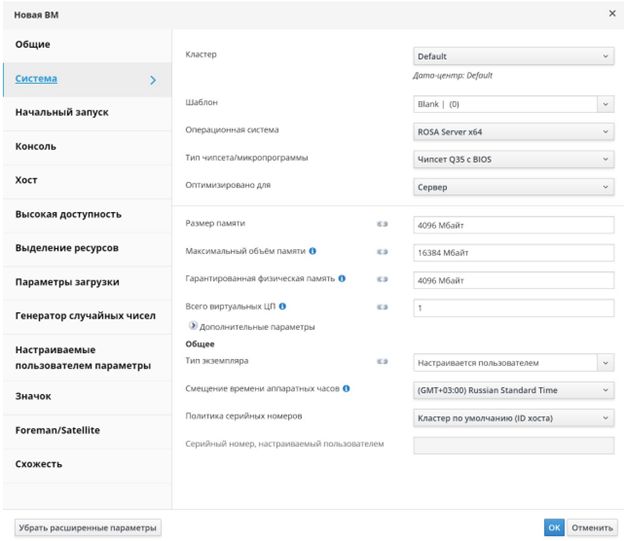
Рисунок 2 – Вкладка "Система" окна "Новая ВМ"
- в соответствующих полях вкладки "Система" указать:
- Размер памяти (объем оперативной памяти ВМ) – 16 Гбайт;
- Всего виртуальных ЦП (количество виртуальных процессоров ВМ) – 8;
- Тип чипсета/микропрограммы – "Чипсет Q35 с BIOS";
- Смещение времени аппаратных часов – "(GMT+03:00 Russian Standart Time)";
- перейти на вкладку "Параметры загрузки" (рисунок 3) и в секции "Последовательность загрузки" задать параметры загрузки ВМ с диска;
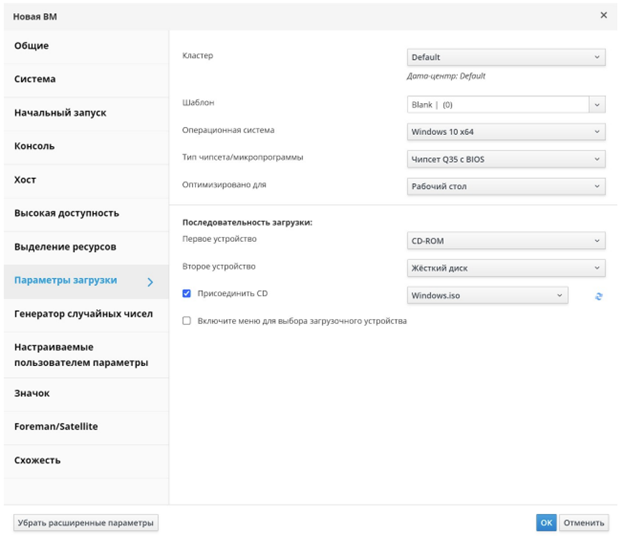
Рисунок 3 – Вкладка "Параметры загрузки" окна "Новая ВМ"
- для сохранения конфигурации ВМ нажать кнопку OK.
В результате в системе виртуализации ROSA Virtualization будет создана ВМ Комплекса, которая появится в меню "Ресурсы → Виртуальные машины" на портале администрирования.
Для запуска ВМ Комплекса нужно выбрать в меню "Ресурсы → Виртуальные машины" эту ВМ и нажать кнопку Запустить.
Примечание – Дополнительные сведения о процессах создания и запуска ВМ приведены в документе "Система управления средой виртуализации "ROSA Virtualization" (версия 3.0). Руководство администратора. Виртуальные машины" (шифр РСЮК.10102-02 92 02).