Совместимость с ПО ОС Windows
Общие сведения о Wine
Wine представляет собой программную среду, предназначенную для запуска в ОС РОСА "ХРОМ" приложений, разработанных для ОС Windows.
Wine обеспечивает преобразование вызовов программного интерфейса Windows в системные вызовы ОС. Исполнение программы производится без запуска отдельной виртуальной машины и без установки ОС Windows.
Wine не гарантирует работоспособность всех приложений, разработанных для ОС Windows.
Установка и настройка Wine, создание префиксов и подключение дополнительных компонентов приведены в разделе Совместимость с ПО ОС Windows.
Примечание - Префикс Wine представляет собой отдельное программное окружение, в которой Wine хранит настройки и файлы Windows-приложений. Внутри префикса создается структура, похожая на диск C: в Windows, а также сохраняются установленные программы, параметры реестра и пользовательские данные приложений. Создание и настройка префиксов выполняются администратором Системы.
Установка Windows-программы через графический интерфейс
Самостоятельная установка Windows-программ допускается при наличии соответствующих разрешений учетной записи пользователя.
Важно – Установочные файлы программ необходимо получать только из доверенных источников. Запущенная через Wine программа может обращаться к файлам и каталогам текущего пользователя.
При первоначальном запуске Wine может открыться окно с предложением установить компоненты Wine Mono или Wine Gecko, необходимые для установки и запуска Windows ПО. Установка данных компонентов должна выполняться по согласованию с администратором Системы.
Для запуска установочного файла с расширением .exe необходимо:
- перейти в каталог с необходимым установочным файлом, выбрать его нажатием ПКМ;
- в открывшемся контекстном меню выбрать "Открыть с помощью ⟶ Wine" (рисунок 94);
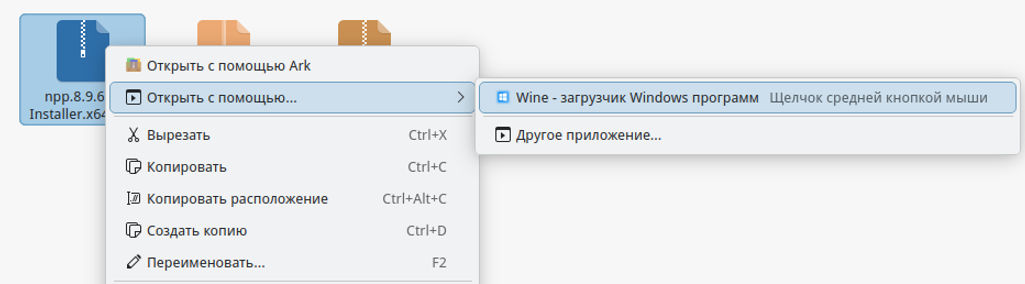
Рисунок 94 – Контекстное меню установочного файла, выбор программы Wine
- после запуска установочного файла откроется мастер установки, интерфейс которого соответствует интерфейсу установщика для ОС Windows (рисунок 95). Необходимо выполнить действия, предусмотренные мастером установки.
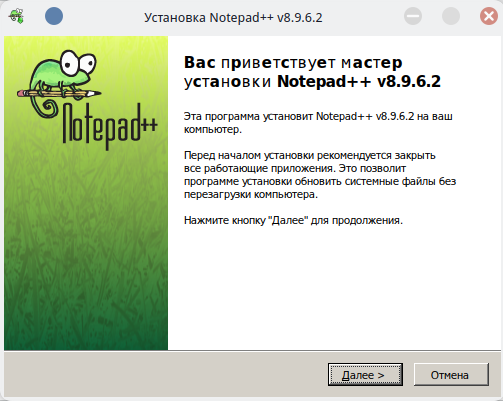
Рисунок 95 – Открытый мастер установки Windows-программы
Запуск установленной программы
После установки Windows-программа автоматически добавляется в главное меню ОС и также может быть вынесена в качестве ярлыка на рабочий стол для быстрого доступа.
Для запуска программы необходимо перейти в "главное меню ОС ⟶ раздел Wine ⟶ выбрать программу из списка" (рисунок 96).
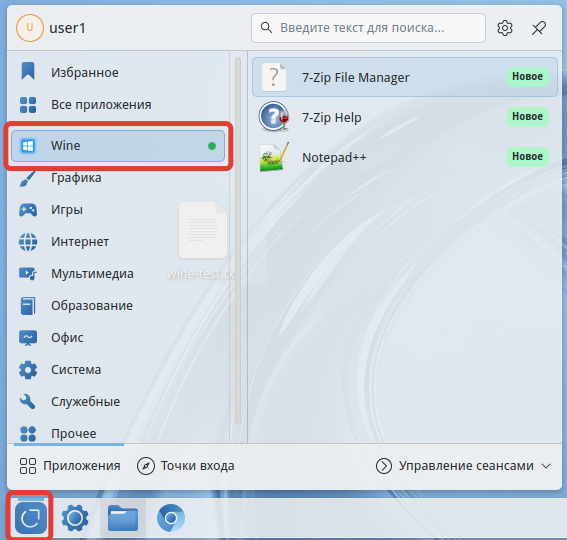
Рисунок 96 – Расположение установленных программ в Wine в главном меню ОС
После выбора установленной программы в главном меню ОС или запуска ярлыка на рабочем столе открывается рабочее окно приложения (рисунок 97). Дальнейшая работа с ним выполняется так же, как с обычным графическим приложением в ОС.
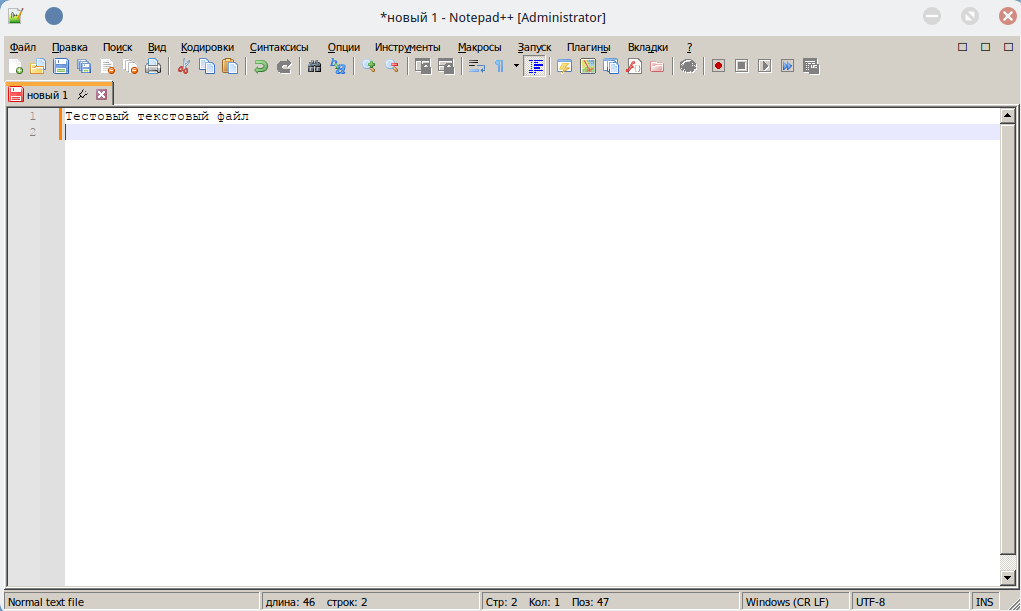
Рисунок 97 – Главное окно запущенной программы Notepad++
Примечание - Первый запуск программы может занимать больше времени, чем последующие запуски. Это связано с первоначальной подготовкой программного окружения Wine.
Открытие файла в Windows-программе
Для открытия файла в установленной Windows-программе необходимо:
- перейти в каталог, содержащий требуемый файл;
- нажать на файл ПКМ, в контекстном меню выбрать пункт "Открыть с помощью" и выбрать требуемую программу (рисунок 98);
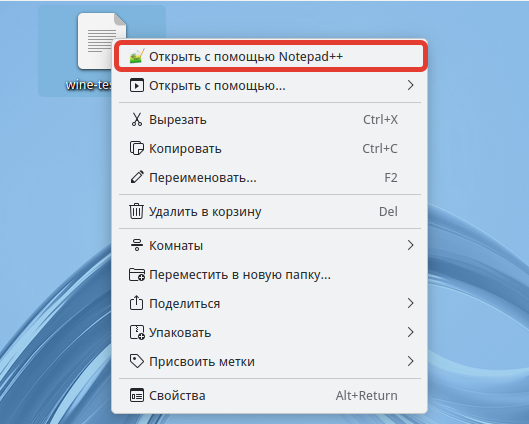
Рисунок 98 – Контекстное меню файла с выбором Windows-программы (Notepad++)
- при отсутствии программы в списке доступных выбрать пункт "Другое приложение" и с помощью строки поиска найти необходимую программу. Если программа отсутствует в списке приложений, необходимо обратиться к администратору Системы.
Удаление Windows-программы
Для удаления программы, установленной с помощью Wine, необходимо:
- перейти в "главное меню ОС ⟶ раздел Прочее ⟶ Удаление программ в Wine";
- в открывшемся окне выбрать необходимую программу и нажать кнопку Удалить (рисунок 99);
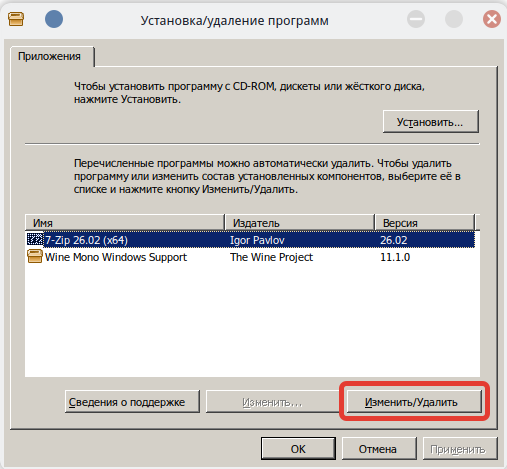
Рисунок 99 – Окно "Установка и удаление программ" в Wine
- подтвердить удаление ПО и дождаться завершения операции.
Примечание – Если программа была установлена в отдельный префикс Wine, ее удаление должно выполняться администратором Системы.
Важно – Удаление каталога программы вручную не обеспечивает полного удаления ее компонентов и параметров.
Дополнительные средства Wine
Файловый менеджер Wine
Для доступа к файловому менеджеру Wine в графическом режиме необходимо перейти в "главное меню ОС ⟶ Прочее ⟶ файловый менеджер Wine" (рисунок 100).
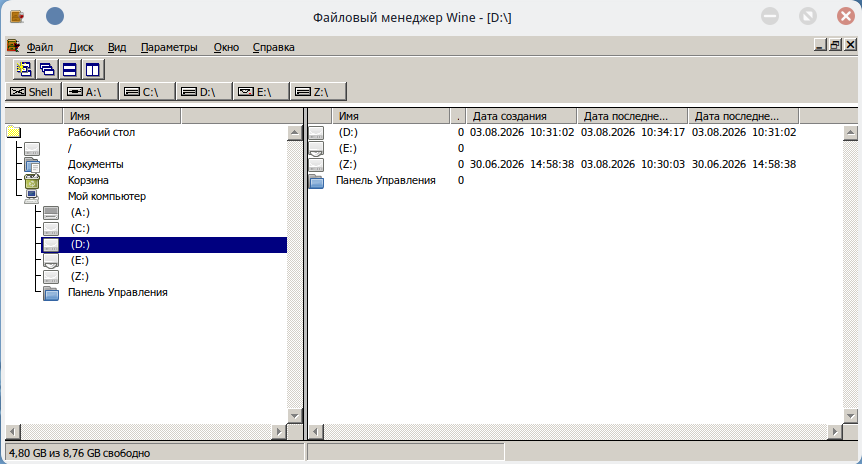
Рисунок 100 – Окно файлового менеджера Wine
Виртуальный рабочий стол
Для программ, некорректно работающих в оконном режиме ОС, может использоваться виртуальный рабочий стол Wine.
Для настройки виртуального рабочего стола необходимо:
- запустить окно настройки Wine:
winecfg
- открыть вкладку "Графика", установить флажок "Эмулировать виртуальный рабочий стол" (рисунок 101);
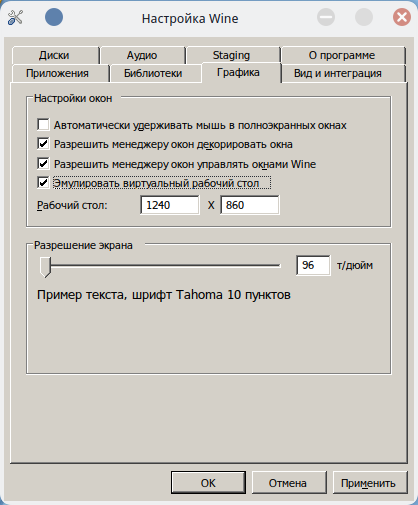
Рисунок 101 – Создание виртуального рабочего стола Wine
- настроить графические параметры для эмулируемого рабочего стола;
- нажать кнопку Применить.
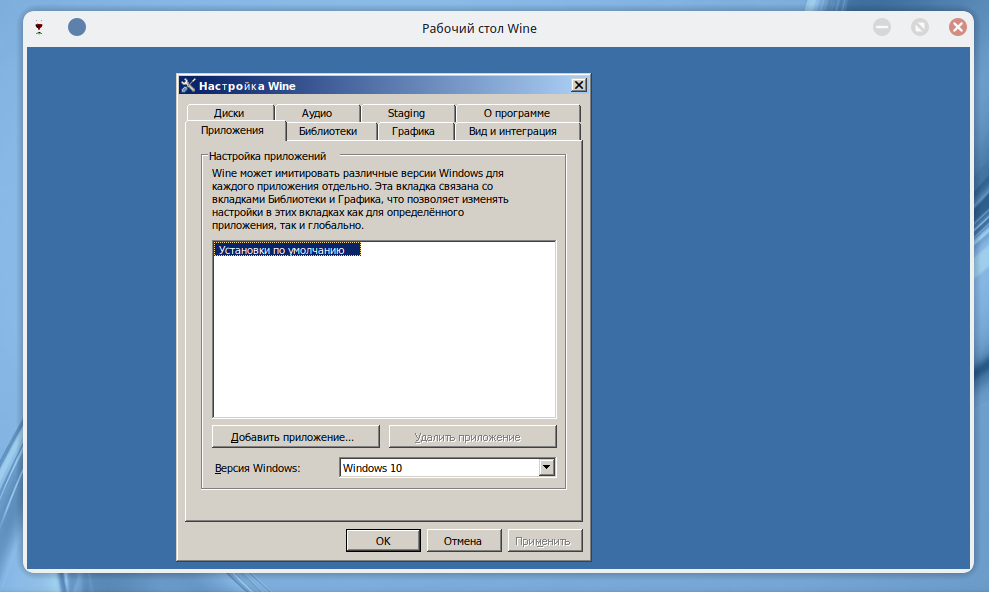
Рисунок 102 – Открытый виртуальный рабочий стол Wine
После создания виртуального рабочего стола все Windows-программы будут открываться в эмулируемом окне Windows. Для того что бы программы открывались снова в стандартном рабочем столе ОС, необходимо снять флажок "Эмулировать виртуальный рабочий стол" в настройках графики Wine.