Совместимость с ПО ОС Windows
Общие сведения о Wine
Wine представляет собой программную среду, предназначенную для запуска в ОС РОСА "ХРОМ" программ, разработанных для ОС Windows.
Wine обеспечивает преобразование вызовов программного интерфейса Windows в системные вызовы ОС Linux. Wine не является полноценным эмулятором ОС в отличие от средств виртуализации. Для работы программы не требуется установка ОС Windows или создание отдельной виртуальной машины.
Wine не гарантирует работоспособность всех программ, разработанных для ОС Windows.
Важно – Установочные файлы необходимо получать только из доверенных источников. Windows-программы, запускаемые через Wine, могут обращаться к файлам и каталогам текущего пользователя.
Важно – Запуск Windows-программ и утилит настройки Wine с правами пользователя root не допускается.
Установка Wine
Для просмотра доступных пакетов Wine в репозитории необходимо выполнить команду:
dnf search wine
Могут быть представлены следующие варианты пакетов Wine:
- wine64-stable - стабильная версия Wine;
- wine64 - версия Wine Staging, содержащая дополнительные исправления и экспериментальные возможности.
Для промышленной работы рекомендуется использовать стабильную версию Wine.
Для установки пакетов Wine необходимо выполнить команду:
sudo dnf install wine
Если Wine был установлен ранее, наличие соответствующего пакета можно проверить командой:
rpm -qa | grep -i wine
Для загрузки пакетов Wine в графическом режиме возможно использование программы Пакеты (dnfdragora) или веб-интерфейса Витрины приложений (http://apps.rosa.ru/).
Подробнее о процессе загрузки и установке пакетов см. раздел Установка и удаление программ (репозитории).
После установки пакетов запуск Wine осуществляется командой:
winecfg
Настройка Wine
Настройка Wine и установка Windows-программ должны выполняться от имени пользователя, для которого создается программное окружение.
Для создания стандартного окружения Wine необходимо войти в Систему под учетной записью соответствующего пользователя и выполнить команду:
winecfg
При первом запуске будет создан стандартный префикс Wine:
$HOME/.wine
После создания префикса откроется окно "Настройка Wine" (рисунок 167).
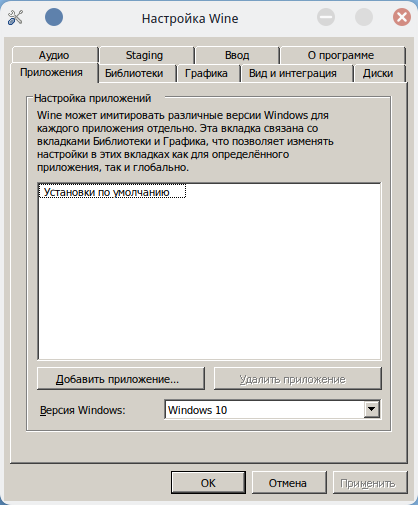
Рисунок 167 – Окно "Настройка Wine"
В окне "Настройка Wine" доступны следующие основные вкладки:
- Приложения – выбор версии ОС Windows для программы;
- Библиотеки – настройка подключаемых библиотек;
- График – настройка отображения окон и виртуального рабочего стола;
- Интеграция с рабочим столом – настройка оформления и системных каталогов;
- Диски – настройка подключенных дисков и каталогов;
- Аудио – настройка звуковых устройств.
При первоначальной настройке Wine дополнительно может быть предложена установка следующих компонентов:
- Wine Mono – свободная реализация платформы Microsoft .NET Framework;
- Wine Gecko – компонент, обеспечивающий отображение HTML-содержимого.
Префиксы Wine
Префикс Wine представляет собой отдельное программное окружение, в котором хранятся параметры запуска Windows-приложений и связанные с ними файлы.
Префикс Wine содержит:
- параметры Wine;
- реестр;
- структуру каталогов, аналогичную структуре каталогов ОС Windows;
- установленные программы;
- библиотеки;
- дополнительные программные компоненты.
По умолчанию используется префикс ~/.wine.
Для программ с различающимися требованиями рекомендуется создавать отдельные префиксы, которые позволяют изолировать параметры и компоненты программ друг от друга, а также упростить резервное копирование и восстановление программного окружения.
Важно – Архитектура префикса задается при его создании и не может быть изменена для уже созданного окружения. При необходимости использования другой архитектуры должен быть создан новый префикс.
Создание 64-разрядного префикса
Для создания отдельного 64-разрядного префикса необходимо выполнить команду:
WINEARCH=win64 WINEPREFIX="$HOME/<каталог_префикса>" winecfg
После выполнения команды будет создан указанный каталог и открыто окно "Настройка Wine".
Создание 32-разрядного префикса
Для создания отдельного 32-разрядного префикса необходимо выполнить команду:
WINEARCH=win32 WINEPREFIX="$HOME/<каталог_префикса>" winecfg
Проверка используемого префикса
Для используемого префикса в текущем сеансе необходимо выполнить команду:
echo "$WINEPREFIX"
Если переменная не задана, используется префикс по умолчанию ~/.wine.
Установка Windows-программ
Установка файла формата EXE
Для запуска установочного файла с расширением .exe в стандартном префиксе необходимо выполнить команду:
wine "<путь_к_установочному_файлу>.exe"
Для установки программы в отдельный префикс необходимо выполнить команду:
WINEPREFIX="$HOME/<каталог_префикса>" wine "<путь_к_установочному_файлу>.exe"
Путь к файлу необходимо заключать в кавычки, если он содержит пробелы или символы национального алфавита.
Установка файла формата MSI
Для запуска установочного файла с расширением .msi в стандартном префиксе необходимо выполнить команду:
wine msiexec /i "<путь_к_установочному_файлу>.msi"
Для установки в отдельный префикс необходимо выполнить команду:
WINEPREFIX="$HOME/<каталог_префикса>" wine msiexec /i "<путь_к_установочному_файлу>.msi"
Установка через графический интерфейс
Для запуска установочного файла через файловый менеджер Dolphin необходимо:
- открыть файловый менеджер Dolphin, перейти в каталог с установочным файлом;
- нажатием ПКМ перейти в контекстное меню файла;
- выбрать пункт "Открыть с помощью ⟶ Wine" (рисунок 168);
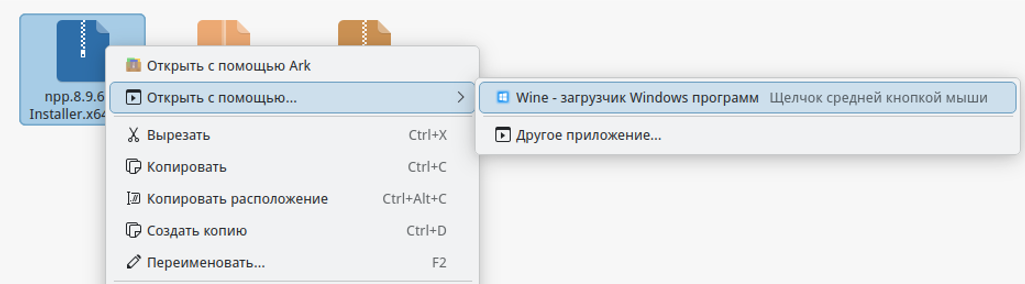
Рисунок 168 – Контекстное меню установочного файла
- после запуска установочного файла открывается стандартный мастер установки программы. Необходимо выполнить действия, предусмотренные мастером установки и завершить процедуру.
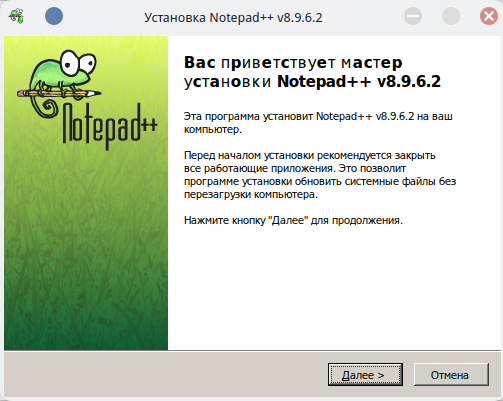
Рисунок 169 – Запущенный мастер установки Windows-программы
Примечание - При графическом способе установки используется префикс Wine по умолчанию. Для гарантированной установки в отдельный префикс рекомендуется запускать установочный файл из терминала с указанием переменной WINEPREFIX.
Запуск установленной программы
Для запуска программы из стандартного префикса необходимо выполнить команду:
wine "<полный_путь_к_исполняемому_файлу>.exe"
Для запуска программы из отдельного префикса необходимо выполнить команду:
WINEPREFIX="$HOME/<каталог_префикса>" wine "<полный_путь_к_исполняемому_файлу>.exe"
Программы, установщики которых поддерживают интеграцию с рабочим столом, могут автоматически создавать ярлыки и пункты главного меню ОС.
При отсутствии ярлыка может быть создан файл формата .desktop. Стандартная структура файла .desktop:
[Desktop Entry]
Type=Application
Name=<наименование программы>
Exec=env WINEPREFIX="/home/<пользователь>/<каталог_префикса>" wine "/home/<пользователь>/<каталог_префикса>/drive_c/<путь_к_программе>.exe"
Icon=<путь_к_значку>
Terminal=false
Categories=Utility;
где в параметре Exec необходимо указать фактические пути к префиксу и исполняемому файлу.
Файл формата .desktop необходимо разместить в каталоге пользовательских ярлыков ~/.local/share/applications/.
В графическом режиме запуск установленных Windows-программ осуществляется из "главного меню ОС ⟶ раздел Wine", где нужно выбрать необходимую программу из списка (рисунок 170).
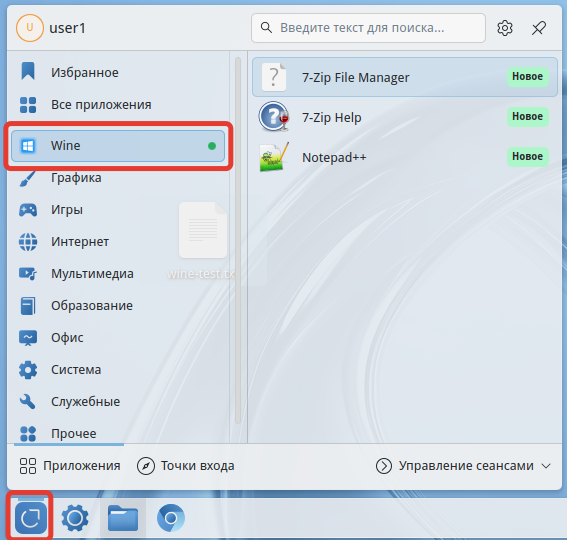
Рисунок 170 – Расположение установленных программ в Wine в главном меню ОС
При наличии ярлыка на рабочем столе запуск программы выполняется стандартным способом - двойным щелчком ЛКМ по ярлыку.
Получение диагностических сообщений
Для записи сообщений, выводимых при запуске Windows-программы, необходимо выполнить команду:
WINEPREFIX="$HOME/<каталог_префикса>" wine "<путь_к_программе>.exe" > "$HOME/wine-program.log" 2>&1
Диагностические сообщения будут сохранены в файле $HOME/wine-program.log.
Завершение процессов Wine
Для завершения процессов стандартного префикса необходимо выполнить команду:
wineserver -k
Для завершения процессов отдельного префикса необходимо выполнить команду:
WINEPREFIX="$HOME/<каталог_префикса>" wineserver -k
Принудительное завершение процессов следует применять только при невозможности штатного завершения программы. Несохраненные данные могут быть потеряны.
Установка дополнительных компонентов с помощью Winetricks
Winetricks представляет собой вспомогательное средство для установки библиотек, шрифтов и компонентов, необходимых отдельным Windows-программам. Дополнительные компоненты и библиотеки следует устанавливать только при наличии соответствующих требований программы.
Для установки Winetricks необходимо выполнить команду:
sudo dnf install winetricks
Для запуска графического интерфейса Winetricks в стандартном префиксе необходимо выполнить команду:
winetricks
Для запуска Winetricks в отдельном префиксе необходимо выполнить команду:
WINEPREFIX="$HOME/<каталог_префикса>" winetricks
Для установки отдельного компонента используется команда:
WINEPREFIX="$HOME/<каталог_префикса>" winetricks <компонент>
Для просмотра компонентов, установленных в префиксе, необходимо выполнить команду:
WINEPREFIX="$HOME/<каталог_префикса>" winetricks list-installed
Удаление Windows-программы
Wine предоставляет удобное графическое приложение для удаления ПО.
Для открытия средства удаления программ Wine в стандартном префиксе необходимо выполнить команду:
wine uninstaller
Для открытия средства удаления программ в отдельном префиксе необходимо выполнить команду:
WINEPREFIX="$HOME/<каталог_префикса>" wine uninstaller
Также запустить приложение для удаления компонентов Wine можно через графический интерфейс (рисунок 171), для чего необходимо:
- перейти в "главное меню ОС ⟶ раздел Прочее ⟶ Удаление программ в Wine";
- в открывшемся окне выбрать необходимую программу и нажать кнопку Удалить.
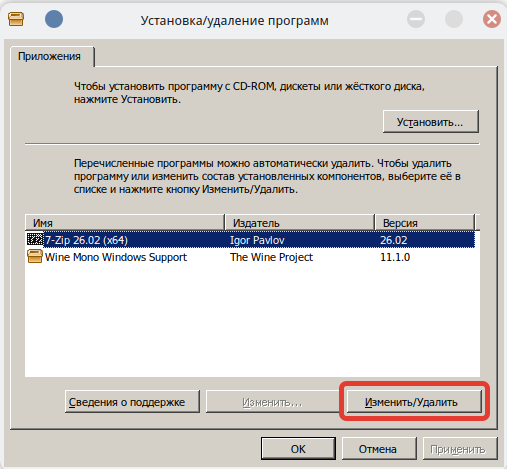
Рисунок 171 – Графическое приложение для установки и удаления программ в Wine
Удаление программы не приводит к автоматическому удалению всего префикса.
Если префикс больше не используется, перед его удалением необходимо проверить и сохранить содержащиеся в нем пользовательские файлы. Для временного отключения префикса без удаления данных рекомендуется его переименовать:
mv "$HOME/.wine-notepadpp" "$HOME/.wine-notepadpp.backup"
После проверки отсутствия необходимых данных резервный каталог может быть удален средствами файлового менеджера ОС.
Дополнительные средства Wine
Файловый менеджер Wine
Для запуска файлового менеджера Wine в стандартном префиксе необходимо выполнить команду:
winefile
Для запуска в отдельном префиксе необходимо выполнить команду:
WINEPREFIX="$HOME/<каталог_префикса>" winefile
Для доступа к файловому менеджеру в графическом режиме необходимо перейти в "главное меню ОС ⟶ Прочее ⟶ файловый менеджер Wine" (рисунок 172).
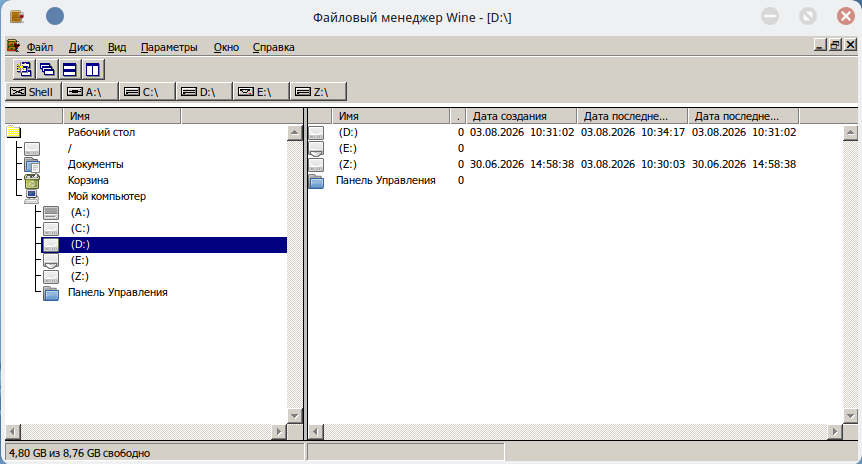
Рисунок 172 – Окно файлового менеджера Wine
Редактор реестра Wine
Редактор реестра Wine используется для просмотра и изменения параметров реестра, создаваемого внутри выбранного префикса Wine. С его помощью могут настраиваться параметры Windows-приложений, которые хранят конфигурацию в реестре.
Для запуска редактора реестра (рисунок 173) в стандартном префиксе необходимо выполнить команду:
wine regedit
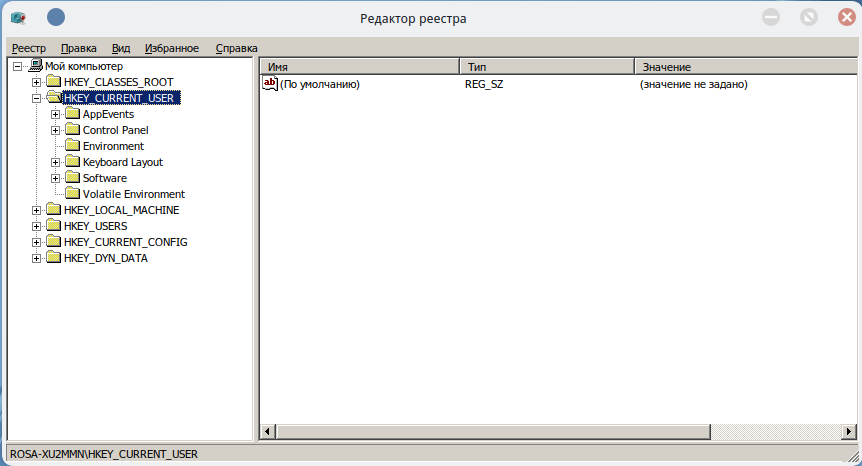
Рисунок 173 – Редактор реестра Wine
Для запуска редактора реестра в отдельном префиксе необходимо выполнить команду:
WINEPREFIX="$HOME/<каталог_префикса>" wine regedit
Перед внесением изменений рекомендуется создать резервную копию префикса.
Виртуальный рабочий стол
Для программ, некорректно работающих в оконном режиме ОС, может использоваться виртуальный рабочий стол Wine.
Для настройки виртуального рабочего стола необходимо:
- запустить окно настройки Wine для требуемого префикса:
winecfg
- открыть вкладку "Графика", установить флажок "Эмулировать виртуальный рабочий стол" (рисунок 174);
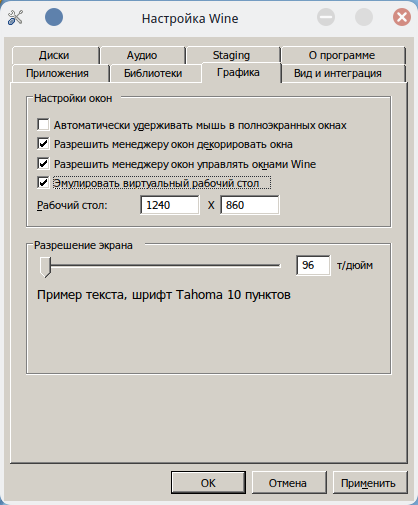
Рисунок 174 – Создание виртуального рабочего стола Wine
- настроить графические параметры для эмулируемого рабочего стола;
- нажать кнопку Применить.
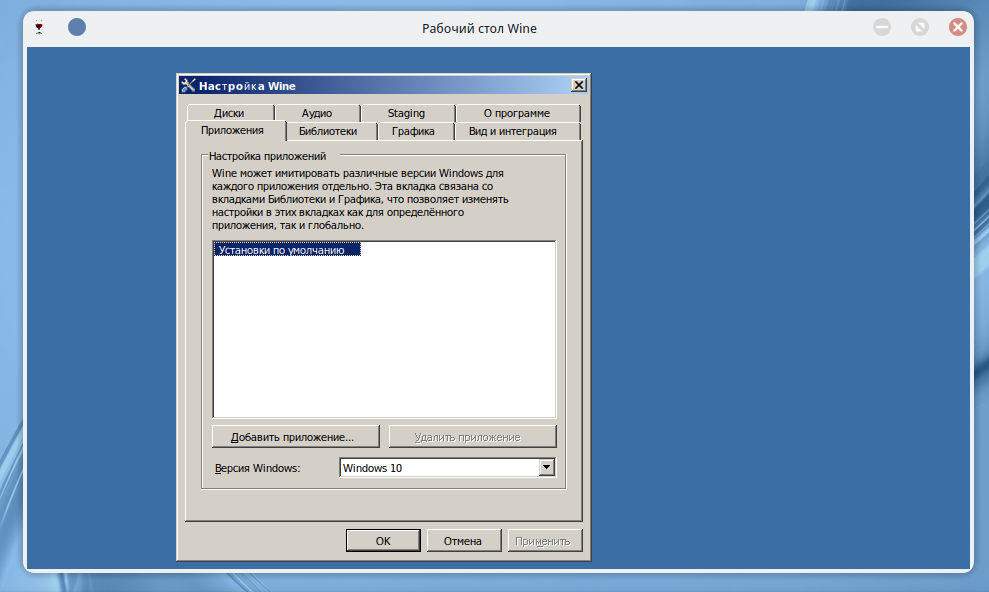
Рисунок 175 – Открытый виртуальный рабочий стол Wine
После создания виртуального рабочего стола все Windows-программы будут открываться в эмулируемом окне Windows. Для того что бы программы открывались снова в стандартном рабочем столе ОС, необходимо снять флажок "Эмулировать виртуальный рабочий стол" в настройках графики Wine.