Служба печати
Настройка принтеров
Для управления принтерами в ОС РОСА "ХРОМ" используется система печати CUPS. Подключение к сетевым принтерам и серверам печати может выполняться по протоколу IPP.
CUPS позволяет добавлять локальные и сетевые принтеры, изменять их параметры, управлять очередями печати и просматривать состояние устройств.
Для открытия параметров печати необходимо:
- перейти в "Параметры системы → раздел 'Принтеры'";
- нажать кнопку Открыть настройку принтеров.
Откроется окно управления принтерами, в котором отображаются добавленные принтеры (рисунок 58).
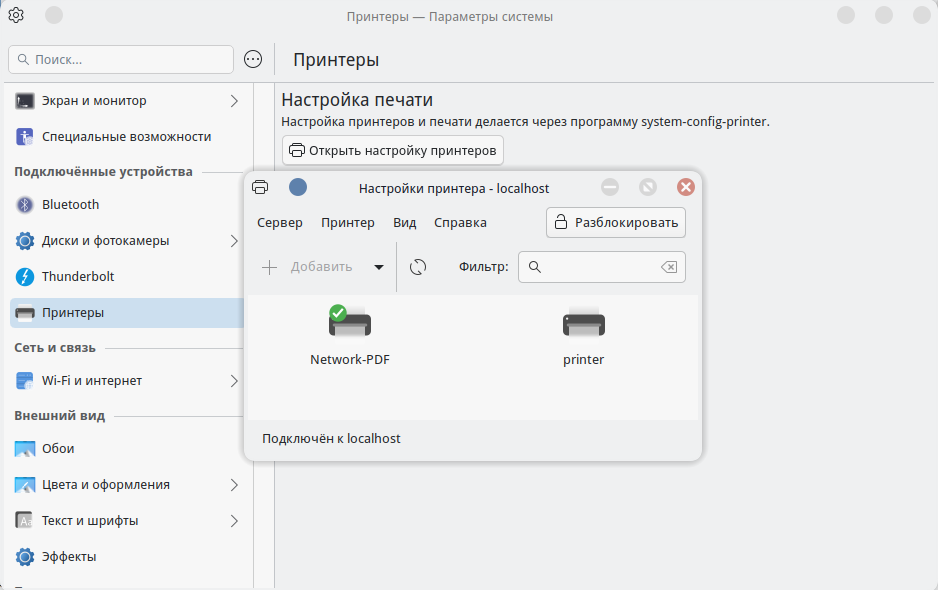
Рисунок 58 – Подключенные принтеры
Для изменения конфигурации принтеров может потребоваться разблокировка интерфейс. Для этого необходимо нажать кнопку Разблокировать и ввести данные учетной записи с администраторскими правами.
Расширенная настройка сервера печати, общего доступа и очередей описана в разделе Сервер печати CUPS.
Изменение параметров принтера
Для изменения параметров настроенного принтера необходимо:
- открыть окно управления принтерами, нажать кнопку Разблокировать и выполнить аутентификацию;
- из списка подключенных принтеров выбрать необходимый;
- открыть меню "Принтер" и выбрать пункт "Свойства" либо дважды нажать ЛКМ на значок необходимого принтера;
- выбрать требуемый раздел в левом боковом меню и изменить параметры (рисунок 59);
- нажать кнопку Применить.
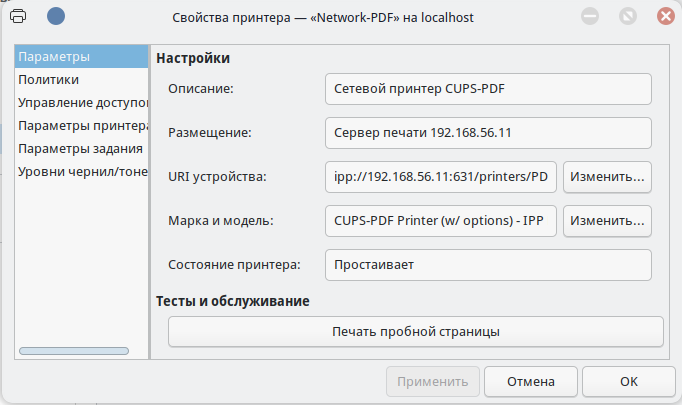
Рисунок 59 – Свойства сетевого принтера
В окне свойств принтера доступны следующие разделы:
- Параметры – изменение описания, расположения, URI подключения и драйвера, а также печать пробной страницы;
- Политики – управление состоянием принтера, приемом заданий и общим доступом;
- Управление доступом – предоставление или ограничение права печати для пользователей;
- Параметры принтера – настройка формата бумаги, разрешения, цветности и других параметров устройства;
- Параметры задания – настройка числа копий, ориентации, масштабирования и других параметров задания;
- Уровни чернил/тонера – просмотр сведений о состоянии расходных материалов, если эта возможность поддерживается устройством.
Набор доступных разделов и параметров зависит от модели принтера и используемого драйвера.
Добавление локального принтера
Перед добавлением локального принтера необходимо подключить устройство к компьютеру и включить его питание.
Для добавления локального принтера необходимо:
- перейти в "Параметры системы → раздел 'Принтеры'";
- нажать кнопку Открыть настройку принтеров;
- разблокировать интерфейс настройки параметров: нажать кнопку Разблокировать и выполнить аутентификацию;
- нажать кнопку Добавить;
- выбрать обнаруженный локальный принтер и драйвер, автоматически предложенный Системой. Если подходящий драйвер отсутствует в списке, указать PPD-файл, предоставленный изготовителем устройства;
- указать имя, описание и расположение принтера;
- напечатать пробную страницу после завершения процедуры добавления.
Если принтер не был обнаружен автоматически, необходимо проверить подключение устройства, его питание и наличие требуемого драйвера.
После добавления принтер должен отображаться в окне управления принтерами на панели задач и находиться в состоянии готовности.
Добавление удаленного принтера
Для добавления удаленного принтера необходимо предварительно получить его сетевой адрес или URI, а также сведения об используемом протоколе подключения.
При подключении к принтеру, опубликованному сервером CUPS, может использоваться URI следующего вида:
ipp://адрес_сервера:631/printers/имя_принтера
Если принтер не был обнаружен автоматически, для добавления удаленного принтера вручную необходимо (рисунок 60):
- убедиться, что принтер или сервер печати доступен по сети;
- перейти в "Параметры системы → раздел 'Принтеры'"
- нажать кнопку Открыть настройку принтеров;
- разблокировать интерфейс управления принтерами;
- нажать кнопку Добавить;
- в списке способов подключения выбрать "Сетевой принтер → Протокол печати через Интернет (IPP)";
- указать сетевой адрес или URI принтера;
- нажать кнопку Вперед;
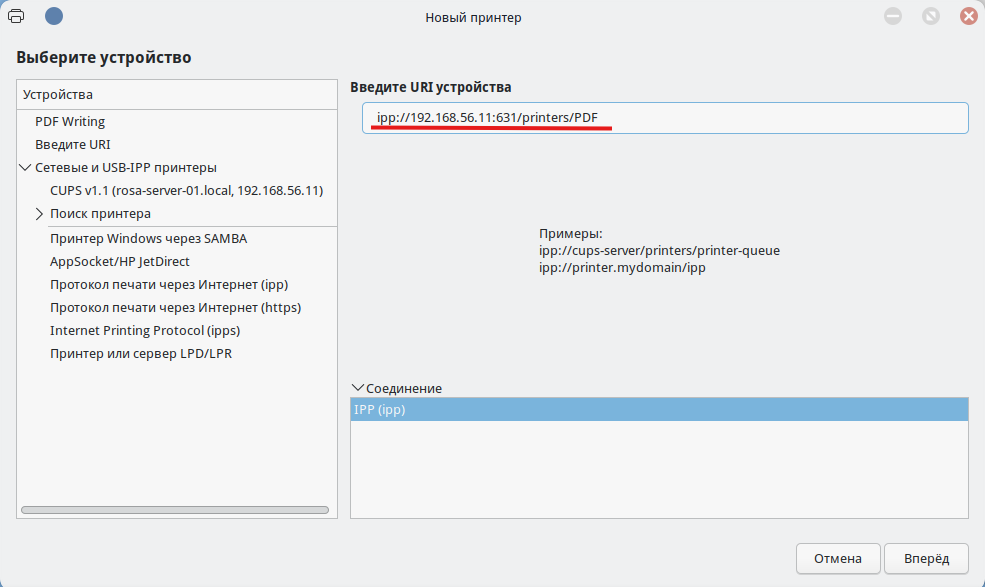
Рисунок 60 – Добавление сетевого принтера
- Система проведет автоматический поиск и добавления драйвера принтера. Если устройство поддерживает печать без отдельного драйвера, рекомендуется выбрать вариант "IPP Everywhere";
- указать имя, описание и расположение принтера (рисунок 61);
- напечатать пробную страницу после завершения процедуры добавления.
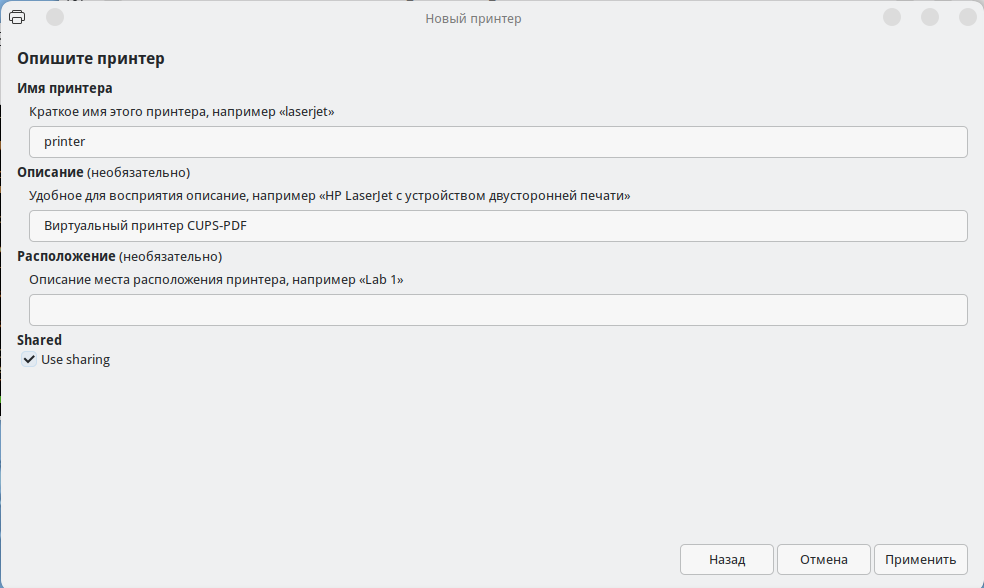
Рисунок 61 – Добавление описания нового сетевого принтера
После добавления необходимо убедиться, что принтер отображается в окне управления принтерами и находится в состоянии готовности.
Для проверки подключения следует открыть свойства принтера и напечатать пробную страницу. Если задание не выполняется, необходимо проверить URI подключения, доступность сервера печати и состояние очереди.
Сканирование
Для упрощения процесса использования сканеров предлагается использовать технологию "Сканер как сетевой", при которой использование сканера позволяет избежать дополнительной установки и настройки драйверов.
Использование сканера в качестве сетевого устройства позволяет нескольким пользователям в сети получать доступ к сканированию документов с одного и того же устройства. Это особенно полезно в среде, где один сканер может использоваться несколькими ПК.
За реализацию технологии "Сканер как сетевой" и работу сканеров в ОС в целом отвечает интерфейс прикладного программирования SANE (Scanner Access Now Easy).
Подключение к сканерам осуществляется с помощью сетей Ethernet или Wi-Fi, а также через USB-порт ПК. Нужно убедиться, что сканер поддерживает сетевые подключения. Список поддерживаемых устройств можно посмотреть на странице проекта SANE.