Учетная запись РОСА ID
Приложение РОСА ID предназначено для управления учетной записью пользователя и обеспечивает доступ к сервисам экосистемы РОСА. Использование приложения обеспечивает выполнение следующих операций:
- аутентификация пользователя (вход в учетную запись);
- регистрация новой учетной записи;
- восстановление пароля доступа;
- изменение пароля;
- редактирование персональных данных пользователя.
Запуск приложения РОСА ID осуществляется из главного меню "ОС → раздел Система → РОСА ID".
Вход в учетную запись
После запуска приложения РОСА ID открывается окно входа в учетную запись, предназначенное для аутентификации пользователя в сервисе (рисунок 5). Для выполнения входа необходимо ввести учетные данные (электронная почта или телефон и пароль).
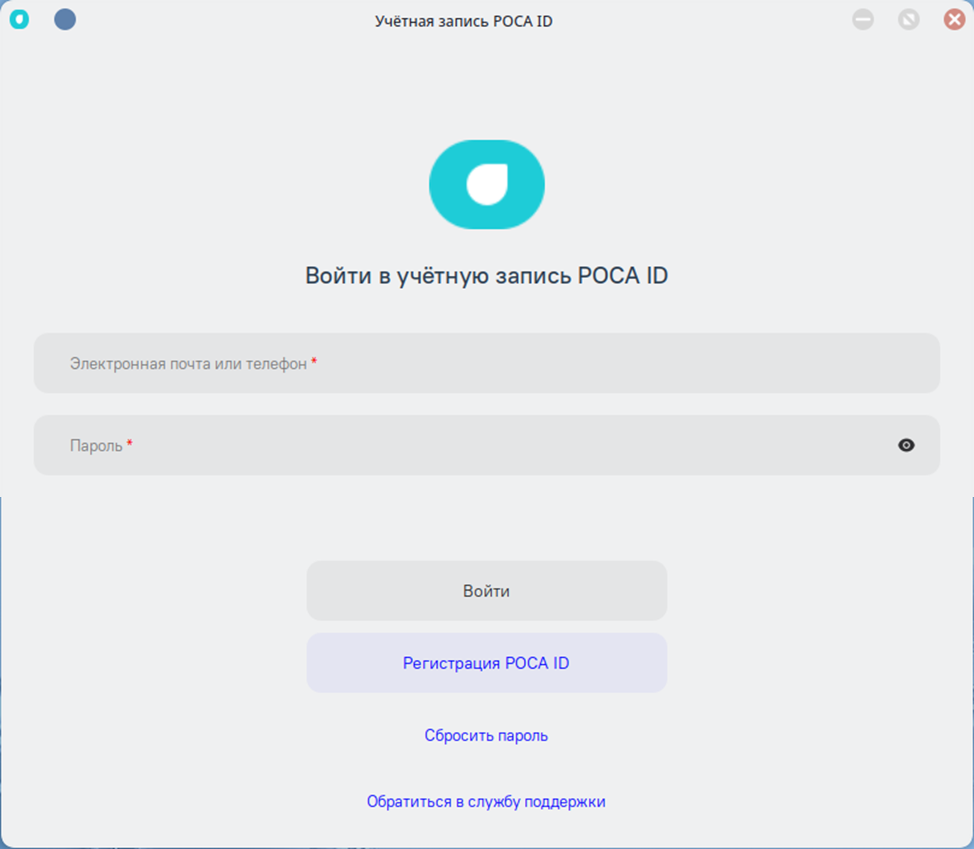
Рисунок 5 – Стартовый экран приложения РОСА ID
При утрате пароля доступ к учетной записи может быть восстановлен. Для перехода к процедуре восстановления следует нажать на кнопку Сбросить пароль и выполнить дальнейшие инструкции.
Для завершения процедуры аутентификации пользователя после успешного ввода учетных данных требуется пройти второй фактор аутентификации: ввести проверочный код.
Проверочный код направляется сервисом на зарегистрированный канал связи (адрес электронной почты или номер телефона). Полученный код необходимо ввести в соответствующие поля ввода (рисунок 6).
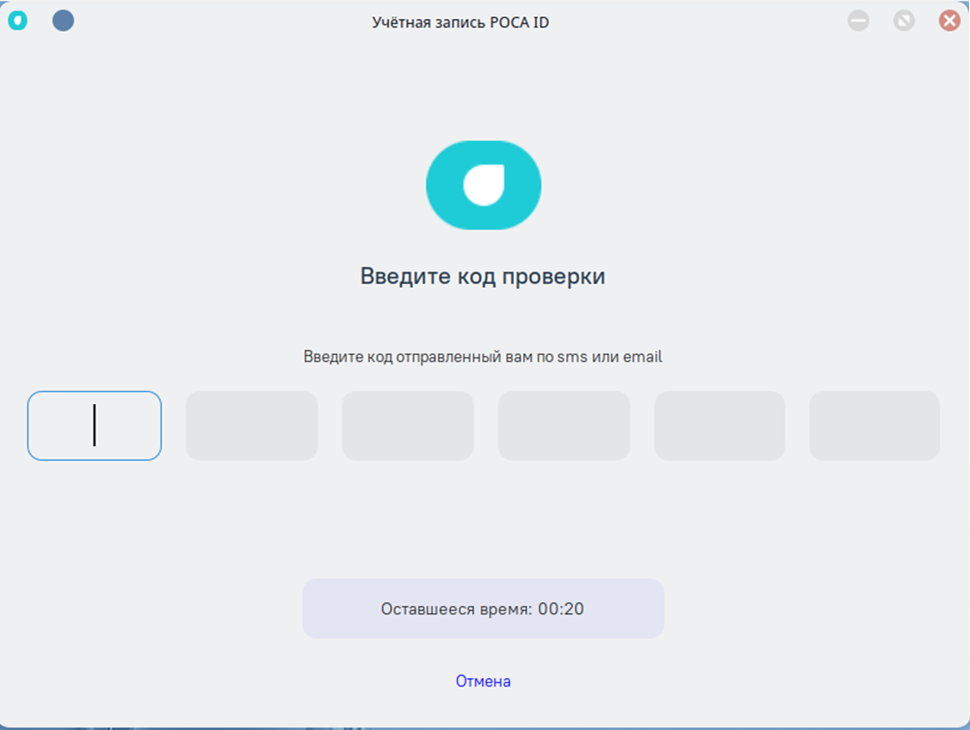
Рисунок 6 – Окно ввода проверочного кода
После корректного ввода проверочного кода выполняется вход в учетную запись пользователя.
Выбор способа получения проверочного кода (по электронной почте или по SMS) осуществляется пользователем в настройках учетной записи во вкладке "Безопасность".
Регистрация новой учетной записи
В случае отсутствия учетной записи может быть выполнена регистрация. Для этого следует нажать на кнопку Регистрация РОСА ID, после чего откроется форма создания новой учетной записи.
В открывшемся окне регистрации (рисунок 7) необходимо внести следующие данные:
- имя пользователя;
- адрес электронной почты;
- номер телефона;
- пароль учетной записи;
- повторно пароль для подтверждения корректности ввода.
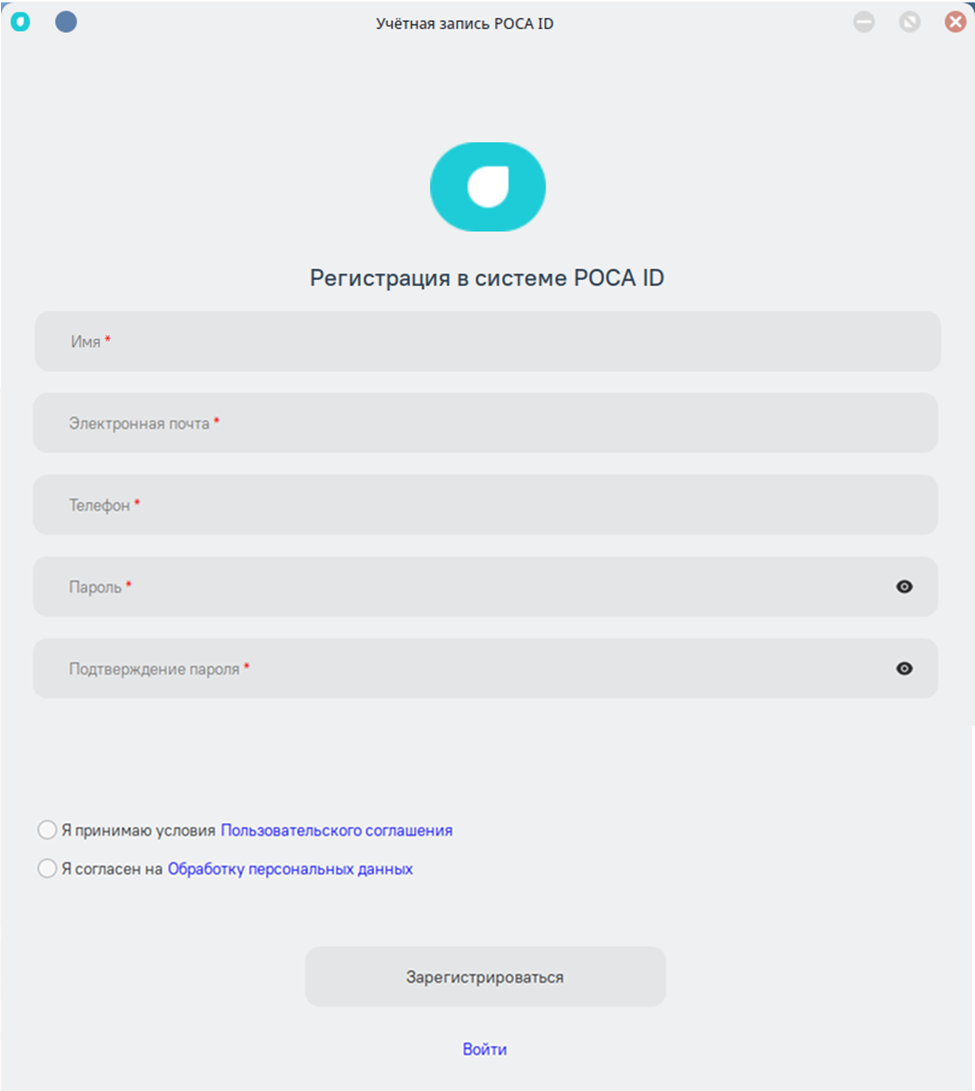
Рисунок 7 – Форма регистрации новой учетной записи
Также требуется подтвердить согласие с условиями использования сервиса:
- пользовательское соглашение;
- согласие на обработку персональных данных.
После заполнения всех полей и подтверждения согласий необходимо нажать кнопку Зарегистрироваться, после чего будет создана новая учетная запись РОСА ID.
Управление учетной записью РОСА ID
После успешной аутентификации пользователя в приложении РОСА ID открывается основной экран управления учетной записью, из которого возможен переход к настройкам и управлению параметрами безопасности.
В верхней части окна (рисунок 8) отображаются краткие сведения об учетной записи, включая имя пользователя и привязанный номер телефона с указанием статуса подтверждения.
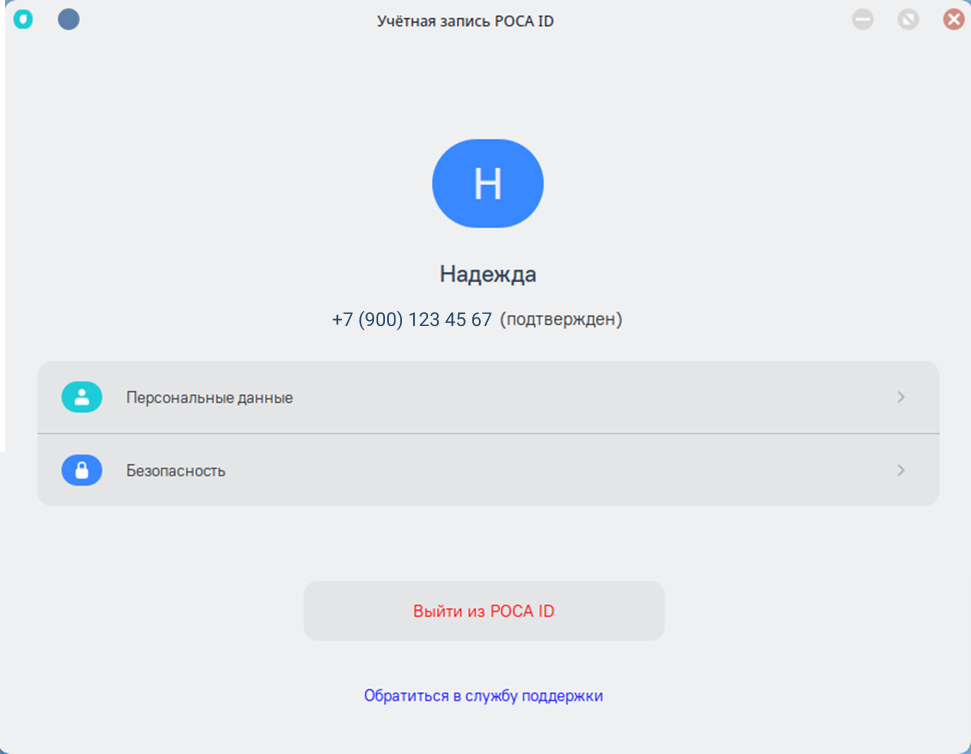
Рисунок 8 – Основной экран приложения РОСА ID
Просмотр и редактирование информации об учетной записи
В разделе "Персональные данные" отображается подробная информация о пользователе, включающая основные сведения и контактные данные, указанные при регистрации и в процессе использования учетной записи.
К основным сведениям относятся (рисунок 9):
- персональный идентификатор РОСА ID;
- имя, фамилия и отчество пользователя;
- пол;
- дата рождения;
- часовой пояс;
- регион и адрес;
- контактные данные пользователя:
- адрес электронной почты;
- номер телефона.
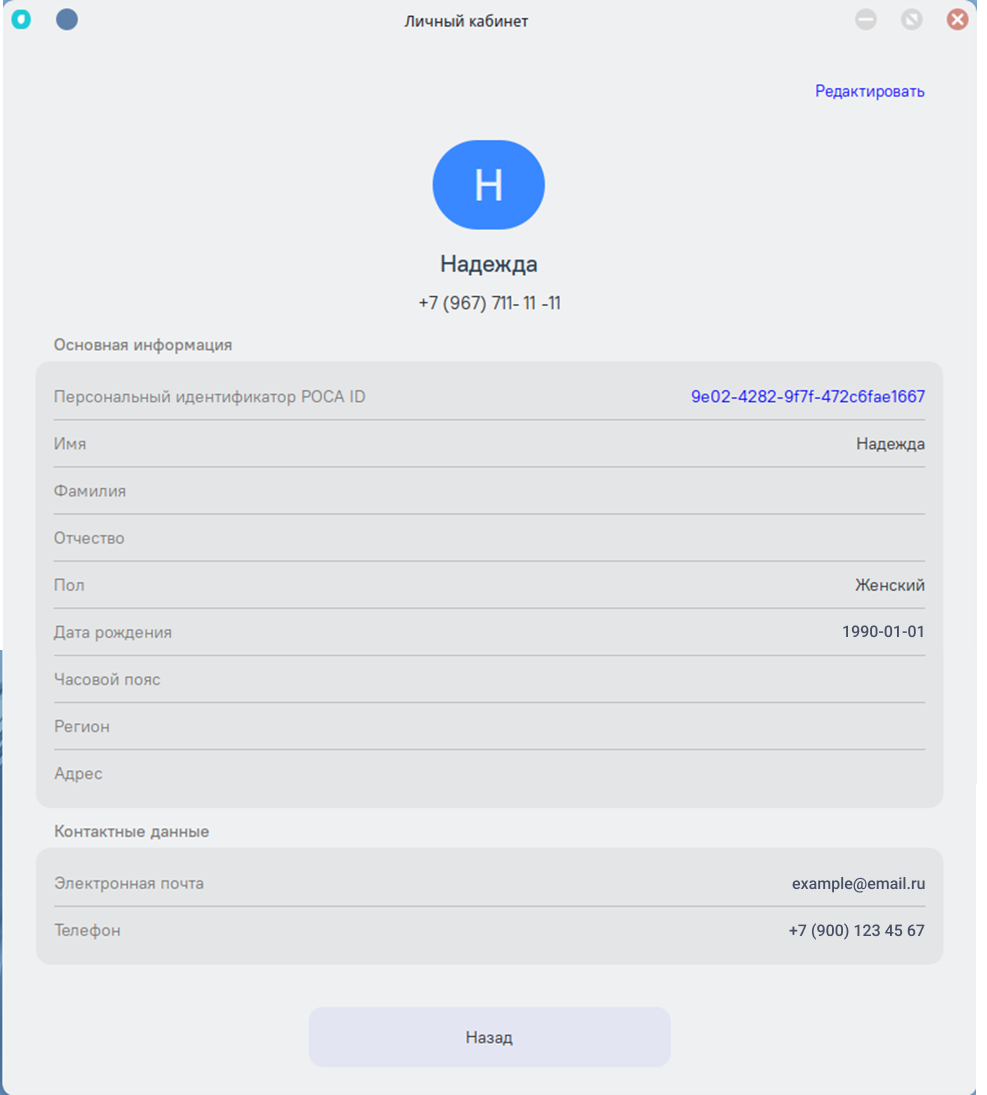
Рисунок 9 – Раздел персональных данных учетной записи
Для изменения персональных данных предусмотрен режим редактирования, в котором также возможно изменить фотографию профиля (рисунок 10).
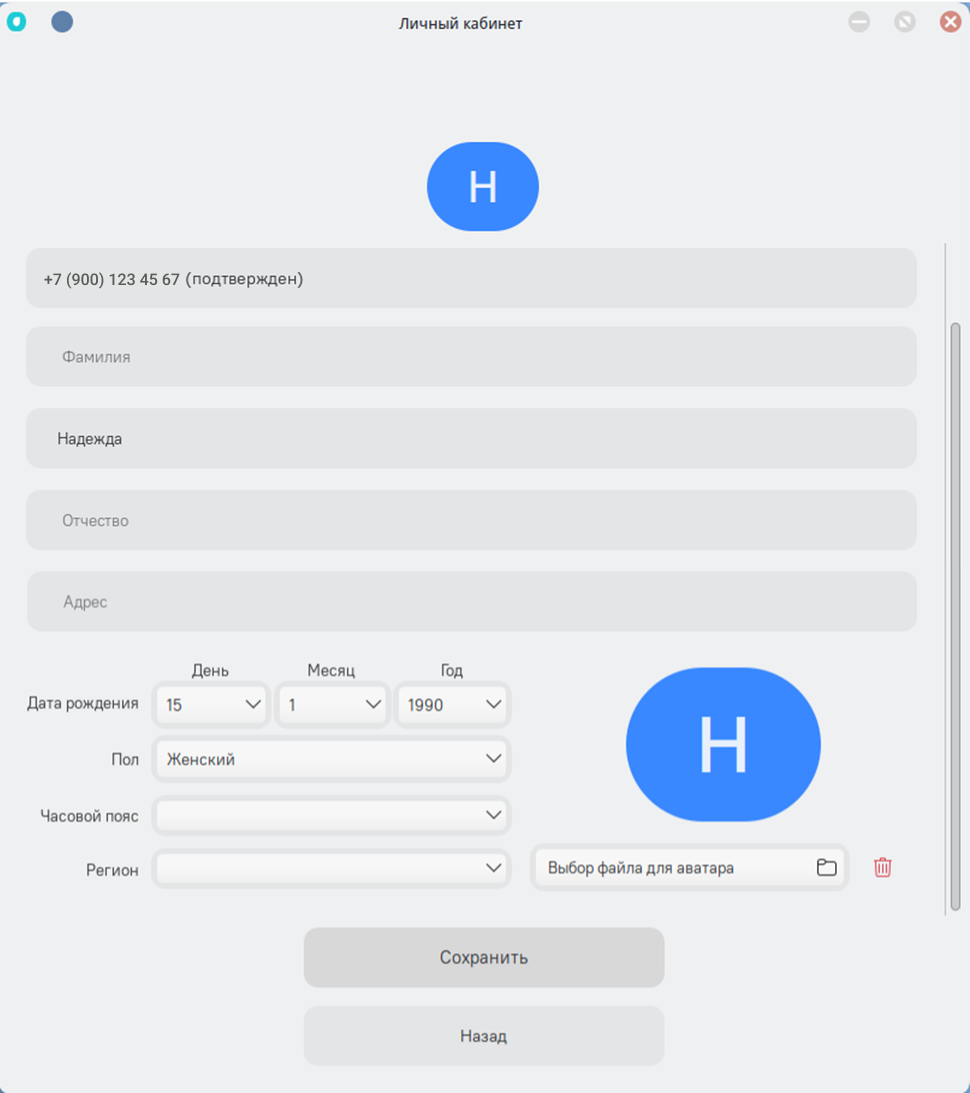
Рисунок 10 – Режим редактирования персональной информации
Настройки безопасности
Раздел "Безопасность" предназначен для управления параметрами защиты учетной записи пользователя, включая изменение пароля и настройку способов получения одноразовых кодов подтверждения. Переход к разделу "Безопасность" (рисунок 11) осуществляется с основного экрана приложения.
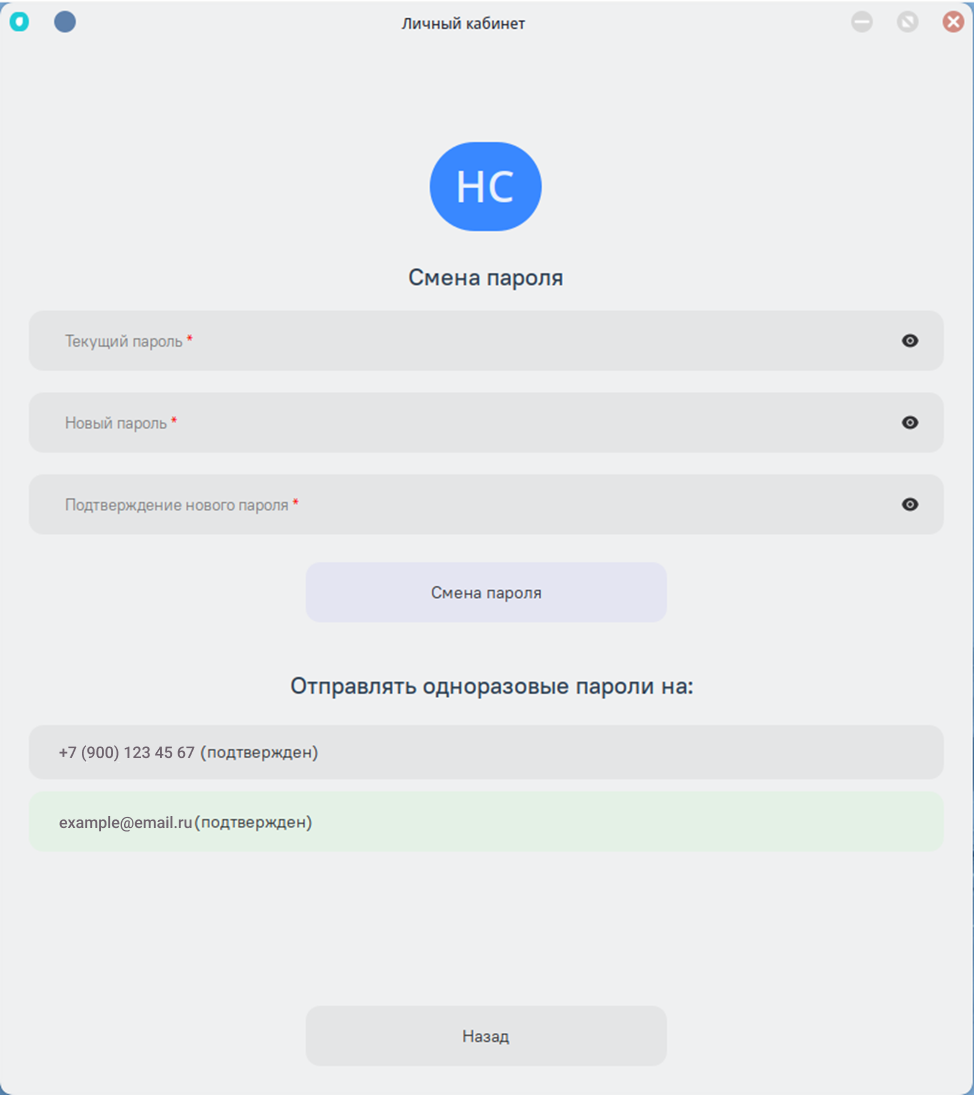
Рисунок 11 – Раздел "Безопасность" учетной записи пользователя
Для смены пароля учетной записи необходимо выполнить следующие действия:
- ввести действующий пароль учетной записи в поле "Текущий пароль";
- ввести новый пароль в соответствующее поле;
- повторно ввести новый пароль в поле "Подтверждение нового пароля";
- подтвердить действие нажатием на кнопку Смена пароля.
В данном разделе также настраивается способ получения одноразовых паролей: в нижней части окна отображается список доступных каналов для их получения (номер телефона или адрес электронной почты).
Поддержка
Для получения помощи по вопросам работы с учетной записью предусмотрена возможность обращения в службу поддержки. Переход к форме обратной связи (рисунок 12) осуществляется из главного окна приложения по кнопке Обратиться в службу поддержки.
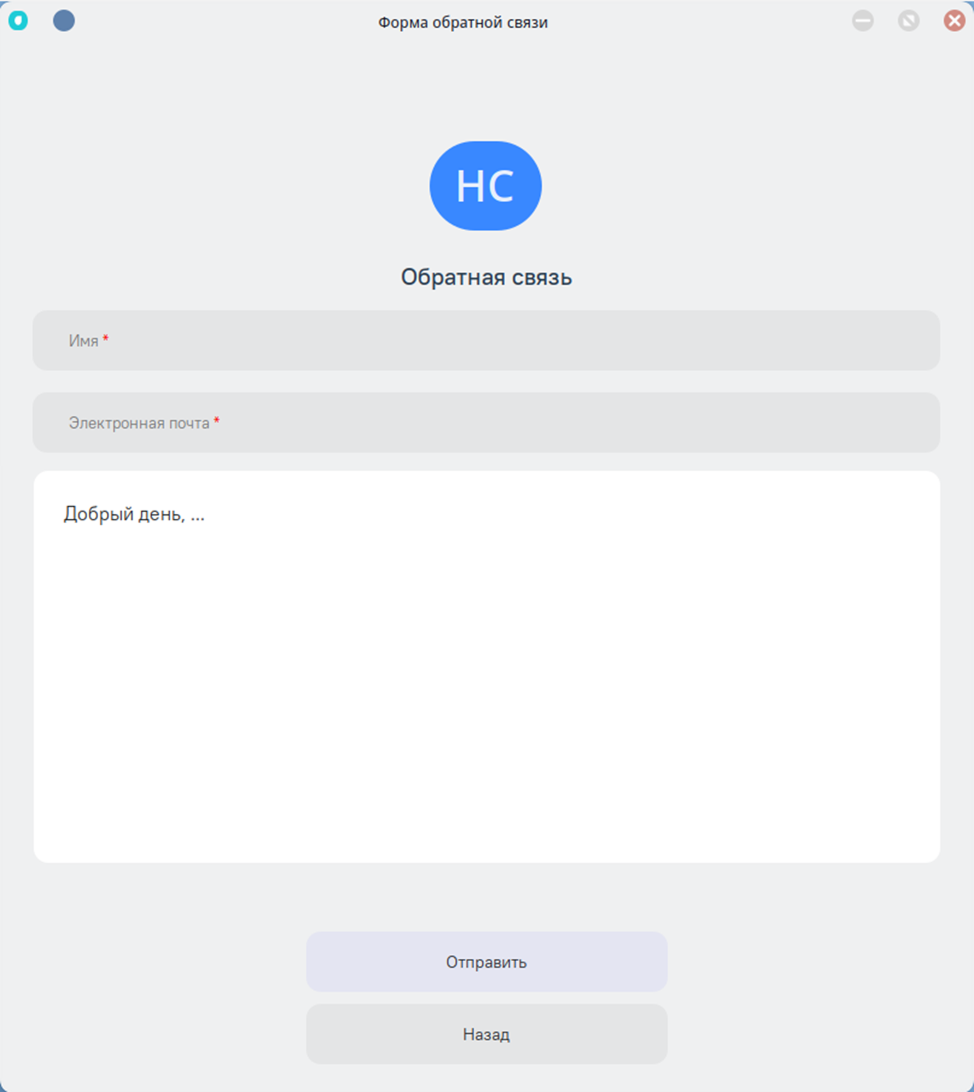
Рисунок 12 – Форма для обращения в службу поддержки