Обновление Системы
Общие сведения
Пакеты обновлённой версии Системы размещаются в официальном репозитории разработчика. Список доступных репозиториев можно найти в установленной ОС в каталоге /etc/yum.repos.d/.
Загрузка пакетов обновлений осуществляется только из официальных репозиториев разработчика при наличии подключения к сети Интернет.
При загрузке пакетов обновлений из официального репозитория требуется использование персонализированного ключа, ограничивающего возможность получения обновлений третьими лицами. Персонализированные ключи предоставляются потребителю при получении лицензии на использование Системы.
При первом запуске ОС ключ будет запрошен в графическом интерфейсе программы обновления Системы. Также ключ может быть указан позже:
- через терминал: путем размещения его в файле /etc/dnf/vars/token. Для этого можно воспользоваться, например, текстовым редактором nano, и открыть файл командой:
sudo nano /etc/dnf/vars/token
- в графическом режиме: по нажатию правой кнопкой мыши на значок светофора в системном лотке и выбору в контекстном меню "Установить ключ репозитория".
Индикация обновлений
Система имеет наглядный графический инструмент для отображения информации об обновлениях – значок-индикатор  в системном лотке:
- зелёный цвет – обновления отсутствуют;
- жёлтый цвет – найдены пакеты, требующие обновления;
- красный цвет – невозможно проверить наличие обновлений.
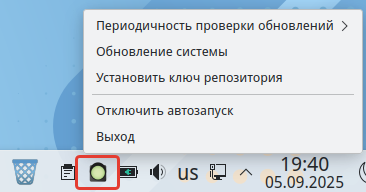
Рисунок 8 – Индикатор обновлений (светофор) и его контекстное
Для принудительной проверки обновлений Системы необходимо нажать правой кнопкой мыши на иконку светофора и в открытом контекстном меню (рисунок 8) выбрать "Обновление системы", после чего будет инициализирован процесс проверки обновлений пакетов. По завершении проверки выводится информационное окно о наличии или отсутствии пакетов с обновлениями.
Когда индикатор светофора горит желтым ( ) по наведению на него курсором мыши можно увидеть список пакетов, требующих обновления.
Для настройки периодичности проверки обновлений в ОС необходимо правой кнопкой мыши нажать на значок светофора, далее в контекстном меню выбрать пункт "Периодичность проверки обновлений" и необходимый параметр:
- 15 минут;
- 1 час;
- 6 часов;
- 12 часов;
- при старте Системы.
Система обновлений учитывает схему питания и заряд батареи ноутбука.
Порядок получения обновлений
Обновление ОС можно произвести двумя путями:
- через терминал: необходимо запустить менеджер пакетов dnf и выполнить команду:
sudo dnf update
Данная команда проверяет наличие обновлений в репозиториях и устанавливает доступные пакеты.
- в графическом режиме: через контекстное меню индикатора обновлений (значок светофора ) ⟶ "Обновление системы", после чего Система перейдет к проверке доступных пакетов и их установке. Прогресс будет отображаться в информационном окне (рисунок 9).
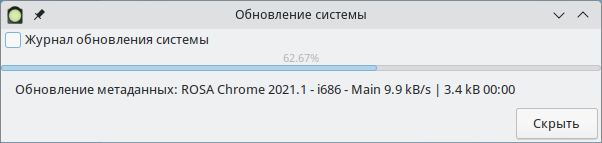
Рисунок 9 – Прогресс обновления Системы