Управление жесткими дисками
Правильное управление и обслуживание жестких дисков играют ключевую роль в обеспечении надежности и производительности Системы, а также в защите данных от потерь. Эффективное управление дисковыми устройствами напрямую влияет на производительность Системы. Помимо физических дисков, Система может работать с виртуальными дисковыми устройствами, которые используются в контейнеризации, виртуализации и других технологиях.
Раздел диска – это часть долговременной памяти накопителя данных, логически выделенная для удобства работы и состоящая из смежных блоков. Информация о разделах хранится в таблице разделов.
Все физические устройства памяти в Системе располагаются в каталоге /dev. Каждому из дисков по умолчанию присваивается последовательное название /dev/sdX, где X — последовательные буквы a,b,c,d,e,... в зависимости от порядкового номера диска.
Обычно каждый раздел диска рассматривается ОС как отдельный логический диск, даже если все они находятся на одном физическом носителе. В ОС каждый раздел назначается каталогу /dev, например, /dev/sda1 или /dev/sda2 и так далее.
Существует два основных способа хранения информации о разделах на жестких дисках. Первый MBR (основная загрузочная запись), а второй GPT (таблица разделов GUID).
Разбиение диска на разделы также происходит и в ходе инсталляции Системы на шаге выбора места установки ОС.
Fdisk
Стандартной утилитой для управления разделами MBR в ОС является fdisk – это интерактивная утилита с меню. С ее помощью можно создавать, изменять, удалять и просматривать разделы дисков.
Все операции с дисками необходимо выполнять от имени пользователя root или с привилегиями root, используя команду sudo.
Для просмотра списка доступных дисков и разделов используются команды:
lsblk
или
disk -l
Важно – Для начала работы с fdisk необходимо открыть терминал и выполнить команду, указав путь к устройству, с которым требуется работать:
Основные команды для работы с fdisk:
sudo fdisk /dev/sda
где /dev/sda — это имя устройства, соответствующего вашему жесткому диску. После перехода к жесткому диску вводят следующие параметры команды:
- m – выводит список всех доступных команд в fdisk и используется для полного ознакомления с утилитой;
- p – выводит на экран текущую таблицу разделов, чтобы увидеть, какие разделы уже созданы на диске;
- n – создать новый раздел: система предложит выбрать тип раздела (основной или расширенный) и указать начальный и конечный сектора;
- d – удаляет выбранный раздел: рекомендуется использовать с осторожностью, так как удаление раздела приведет к потере всех данных на нем;
- w – сохраняет все изменения, сделанные в таблице разделов, и завершает работу fdisk. После записи изменений они вступают в силу и их нельзя отменить;
- q – выйти без сохранения изменений, сделанных в текущем сеансе;
- t – изменение типа раздела, за которым следует номер раздела, подлежащий изменению.
Первичные и расширенные разделы
На MBR-диске может быть 2 основных типа разделов: основной первичный (primary) и расширенный (extended*)*. Если требуется сделать диск "загрузочным", первый раздел должен быть основным. Следует учесть, что в таблице MBR может быть только 4 основных раздела на диске.
Один из способов обойти это ограничение – создать расширенный раздел, который действует как контейнер для логических разделов. Например, могут быть следующие разделы: основной, дополнительный, занимающий оставшуюся часть дискового пространства и пять логических разделов внутри него.
В ОС первичный и расширенный разделы обрабатываются одинаково, поэтому нет никаких преимуществ использования одного над другим.
Управление разделами
Создание нового раздела:
- запуск fdisk для нужного диска:
sudo fdisk /dev/sda
- чтобы создать новый раздел, необходимо ввести команду
n (new); - выполнить инструкции утилиты, указав:
- какой тип раздела необходимо создать: основной (primary) или расширенный (extended).
Примечание – Обычно используется основной.
- номер раздела (например, номер "1" для первого раздела);
- начальный сектор. Если оставить поле пустым, будет использован первый доступный сектор;
- конечный сектор или размер раздела (например, +10Гб для 10 Гб);
- если всё прошло успешно, ввести параметр p, чтобы просмотреть таблицу разделов и убедиться, что новый раздел создан;
- для того чтобы записать изменения и выйти необходимо ввести команду w.
Удаление раздела:
- запустить fdisk для нужного диска:
sudo fdisk /dev/sda
- для того чтобы удалить раздел необходимо ввести команду d;
- утилита предложит выбрать номер раздела, который необходимо удалить;
- ввести команду p, чтобы убедиться, что раздел удален;
- ввести команду w для того, чтобы записать изменения и выйти.
Примечание – Перед внесением любых изменений в разделы диска рекомендуется сделать резервную копию всех важных данных, так как изменения в таблице разделов могут привести к потере данных.
Проверка нераспределенного пространства диска
Если неизвестно сколько свободного места осталось на диске, то можно использовать команду F(free), чтобы показать нераспределенное пространство, например:
Command (m for help): F
Unpartitioned space /dev/sdd: 881 MiB, 923841536 bytes, 1804378 sectors
Units: sectors of 1 * 512 = 512 bytes
Sector size (logical/physical): 512 bytes / 512 bytes
start End Sectors Size
2099200 3903577 1804378 881M
Gdisk
Для работы с GPT-дисками применяется утилита gdisk, являющаяся функциональным аналогом fdisk, но адаптированная для GUID-таблиц разделов. Её интерфейс интерактивный и использует похожие команды.
Просмотр таблицы разделов
Для отображения текущей таблицы разделов используется команда p. Пример вывода:
Command (? for help): p
Disk /dev/sdb: 3903578 sectors, 1.9 GiB
Model: DataTraveler 2.0
Sector size (logical/physical): 512/512 bytes
Disk identifier (GUID): AB41B5AA-A217-4D1E-8200-E062C54285BE
Partition table holds up to 128 entries
Main partition table begins at sector 2 and ends at sector 33
First usable sector is 34, last usable sector is 3903544
Partitions will be aligned on 2048-sector boundaries
Total free space is 1282071 sectors (626.0 MiB)
Number  Start (sector)  End (sector)  Size     Code  Name
1       2048            2099199       1024.0 MiB  8300  Linux filesystem
2       2623488         3147775       256.0 MiB   8300  Linux filesystem
Особенности GPT-разметки:
- каждому диску присваивается уникальный идентификатор (GUID) — 128-битное шестнадцатеричное число. Благодаря этому при монтировании разделов используется GUID, а не путь устройства (например, /dev/sdb).
- GPT-диски поддерживают до 128 разделов, устраняя необходимость в первичных и расширенных разделах.
- свободное место отображается автоматически, поэтому отсутствует необходимость в команде F, как в fdisk.
Создание и удаление разделов
Создание нового раздела выполняется командой n.
Во время создания указываются номер раздела, начальный и конечный сектора (или размер), а также тип. GPT поддерживает больше типов разделов, чем MBR.
Просмотреть список доступных типов можно с помощью команды l.
Пример:
Command (? for help): n
Partition number (1-128): 3
First sector (34-3903544, default = 34):
Last sector, +sectors or +size{K,M,G,T,P} (default = 3903544): +512M
Hex code or GUID (L to show codes, Enter = 8300):
Удаление раздела выполняется командой d и указанием номера необходимого раздела.
Если требуется переупорядочить нумерацию разделов без изменения их содержимого, используется команда s`.
После выполнения этой команды таблица разделов будет перенумерована последовательно.
Следует учитывать, что при создании нового раздела можно использовать всё нераспределенное пространство диска, независимо от расположения существующих разделов.
Восстановление и резервирование данных GPT
GPT-диски содержат резервные копии заголовка и таблицы разделов, что облегчает восстановление в случае повреждения. Для доступа к функциям восстановления в gdisk используется команда r (recovery mode).
Доступные операции восстановления:
- b и c – восстановление основного заголовка GPT или таблицы разделов;
- d и e – восстановление из резервной копии;
- f и g – преобразование схем разметки (из MBR в GPT и наоборот).
Для получения справки по доступным командам восстановления необходимо ввести знак "?" в режиме recovery.
Работа с дисками
При необходимости увеличить объём хранилища выполняется подключение и монтирование дополнительного диска на физическую или виртуальную машину. Для этого следует придерживаться алгоритма действий:
- Подготовка. Необходимо проверить доступные в ОС накопители командой:
sudo fdisk -l
Иногда наличие устройства в BIOS может быть недостаточным.
- Разметка диска через утилиту fdisk с указанием пути до диска:
fdisk /dev/sdb
Так как предполагается создавать простой раздел (не загрузочный) и используется все дисковое пространство, следует нажать клавиши n и Enter.
Система запросит тип раздела выбрать p(primary) – первичный.
Номер раздела – 1.
На вопрос о первом и последнем секторе нажать клавишу Enter.
Следует обратить внимание, что если требуется создать несколько логических дисков, то в ответе на последний сектор следует указать размер в kilo-, mega-, giga-, tera-, petabytes. Соответственно, если раздел нужен размером в 2 гигабайта, то нужно указать 2ГБ.
Далее нужно сохранить изменения нажатием клавиши w и подтвердить выбор с помощью клавиши Enter.
После выполнения операции, описанной выше, в Системе будет создано устройство /dev/sdb1.По своей сути это и есть раздел на диске.
- Форматирование раздела. ОС предлагает на выбор несколько вариантов ФС. Создание ФС происходит выполнением команды mkfs с указанием ключей либо выполнением одной из программ:
  mkfs.bfs
  mkfs.btrfs
  mkfs.cramfs
  mkfs.ext2
  mkfs.ext3
  mkfs.ext4
  mkfs.ext4dev
  mkfs.fat
  mkfs.minix
  mkfs.msdos
  mkfs.ntfs
  mkfs.vfat
  mkfs.xfs
Форматирование выполняется командой:
sudo mkfs.ext4 /dev/sdb1
Диск готов к работе. Остается только смонтировать его.
- Монтирование. В ОС существует возможность монтировать диск (либо иное блочное устройство) в любую из директорий, которая должна быть пустой. Для этого нужно выполнить следующие действия:
- создать каталог в директории /mnt:
sudo mkdir /mnt/1
- изменить права доступа к каталогу (всем разрешаем всё):
sudo chmod -R 0777 /mnt/1
- монтировать:
sudo mount /dev/sdb1 /mnt/1
Для монтирования диска автоматически при загрузке Системы необходимо редактировать файл /etc/fstab с помощью любого текстового редактора, например, nano:
sudo nano /etc/fstab
Далее в самый конец файла вставить строку и сохранить файл:
/dev/sdb1 /mnt/1 ext4 defaults 0 0
Образы дисков
Для создания и записи образов дисков в Системе используются утилиты dd, genisoimage и wodim, обеспечивающие полное управление процессом копирования и подготовки носителей.
Для записи информации на новый диск предварительно создаётся его образ.
Для создания копии существующего диска необходимо выполнить:
dd if=/dev/cdrom of=mycd.iso
где:
- if — источник (input file);
- of — выходной файл (output file).
Утилита dd копирует содержимое устройства поблочно, создавая точный образ.
При необходимости можно задать размер блока (bs=1024) или продолжить копирование при ошибках чтения (noerror).
Примечание — утилита dd не подходит для копирования защищённых или двухслойных дисков.
Для создания образа из каталога необходимо выполнить:
genisoimage -f -v -J -o mycd.iso /mnt/somedisk/temp
Параметры:
- -v – вывод хода выполнения;
- -J – поддержка длинных имён файлов (Joliet);
- -f – следование по символическим ссылкам.
Для подготовки содержимого можно создать временный каталог с символическими ссылками на нужные файлы и передать его утилите genisoimage.
При создании DVD-видео необходимо включить файловую систему UDF, используя параметр -udf или -dvd-video.
Расширение Rock Ridge (-r) обеспечивает поддержку атрибутов UNIX и увеличенной глубины каталогов.
Запись образа на диск
Для записи подготовленного ISO-образа применяется утилита wodim:
wodim dev=/dev/hdc -eject -v mycd.iso
Параметры утилиты:
- -eject – извлечение диска после записи;
- -dummy – пробная запись без лазера;
- -multi – многосессионный диск;
- blank=fast или blank=all – очистка перезаписываемого носителя;
- speed=<значение> – установка скорости записи;
- -overburn – запись сверх стандартного объёма.
Диспетчер разделов KDE
Диспетчер разделов KDE — стандартный графический инструмент для управления разделами в среде KDE. Он предоставляет удобный интерфейс для выполнения операций над разделами, включая создание, удаление, изменение размеров и перемещение. Диспетчер разделов поддерживает все основные типы файловых систем, используемых в Unix-подобных системах.
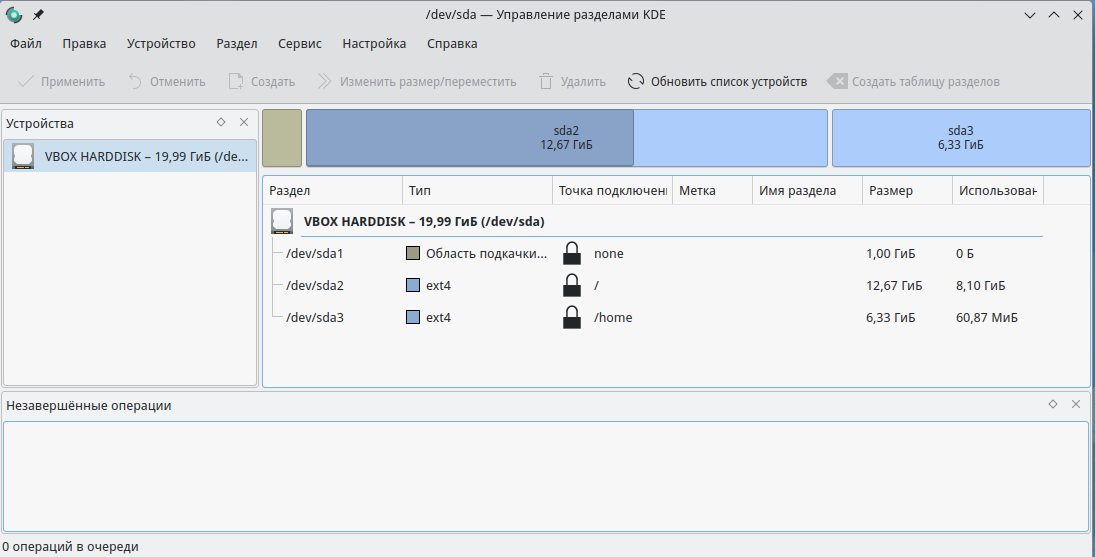
Рисунок 5 – Диспетчер разделов KDE
Для перехода к приложению нужно войти в Главное меню Системы → Утилиты → Диспетчер разделов KDE (рисунок 5).
Диспетчер разделов KDE предоставляет следующие основные функции:
- просмотр информации о дисках и разделах: о размере, файловой системе и свободном месте;
- создание новых разделов с выбором файловой системы;
- удаление разделов;
- изменение размеров разделов без потери данных, если файловая система поддерживает такие операции;
- форматирование разделов в различные файловые системы, такие как ext4, xfs, btrfs и другие;
- присвоение меток разделам для удобства их идентификации.
Практические инструкции по работе с Диспетчером разделов KDE:
- Для создания нового раздела нужно:
- выбрать диск, на котором будет создан новый раздел;
- в верхнем навигационном меню программы перейти в Раздел ⟶ Создать;
- задать тип раздела (например, основной или логический) и размер раздела;
- выбрать файловую систему для нового раздела, например, ext4;
- при необходимости задать метку раздела;
- нажать на кнопку Применить, чтобы подтвердить создание нового раздела. Изменения будут применены только после подтверждения.
- Для изменения размера раздела нужно:
- выбрать раздел, который необходимо изменить;
- по нажатию правой кнопкой мыши на разделе выбрать кнопку Изменить размер;
- в открывшимся окне ввести новый желаемый размер раздела (рисунок 6);
- нажатием на кнопку ОК сохранить все внесенные изменения;
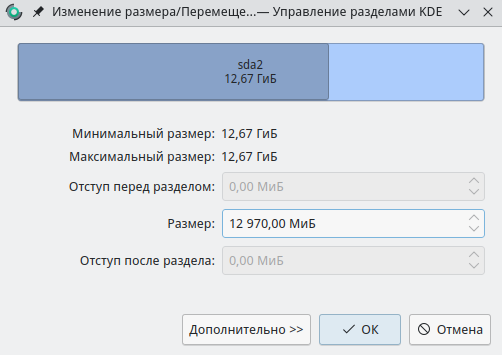
Рисунок 6 – Изменение размера раздела в Диспетчере разделов KDE
- Для удаления раздела нужно:
- выбрать раздел, который необходимо удалить;
- по нажатию правой кнопкой мыши на разделе в контекстном меню выбрать кнопку Удалить;
- для подтверждения действия нажать на кнопку Применить.
Важно – Перед выполнением операций с разделами рекомендуется создать резервные копии важных данных, так как изменение разделов может привести к потере данных.
Важно – Следует быть осторожными при работе с разделами, на которых установлена ОС или важные данные, чтобы избежать потери доступа к Системе.
GParted
GParted — это мощный и гибкий графический инструмент для управления разделами жесткого диска. Он поддерживает широкий спектр файловых систем и позволяет выполнять разнообразные операции с дисками и разделами, такие как создание, удаление, изменение размера и перемещение разделов. GParted особенно полезен для сложных задач по переразметке дисков и работает в среде GNOME.
GParted позволяет просматривать и отменять действия до их применения. Также можно видеть все запланированные изменения в журнале перед их окончательной реализацией.
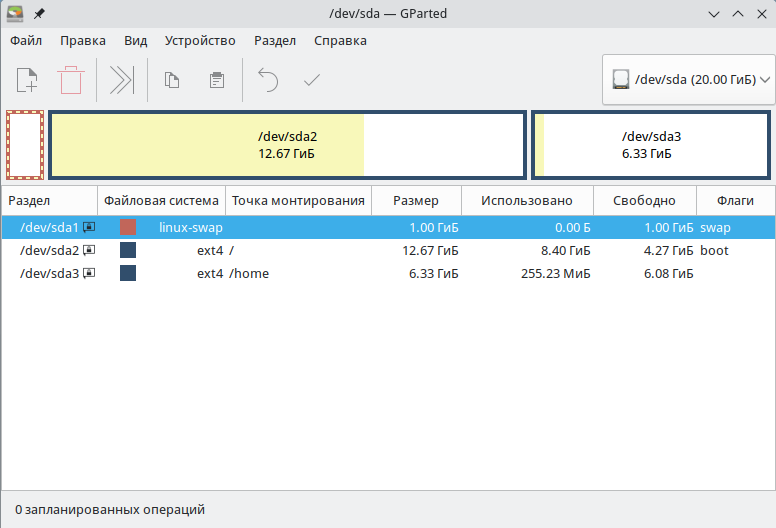
Рисунок 7 – Приложение GParted
Для перехода к приложению нужно войти в "Главное меню Системы → Все приложения → GParted". После запуска GParted открывается основной интерфейс программы (рисунок 7):
- Меню выбора диска: в верхнем правом углу в выпадающем списке можно выбрать нужный диск, если у вас несколько физических дисков.
- Основное окно, в котором отображаются все разделы выбранного диска в виде графической схемы.
- Информация о разделе: под схемой отображается информация о выделенном разделе: его файловая система, размер, статус (занятое и свободное место), а также метка.
Основные операции с разделами:
- Для создания нового раздела нужно:
- выбрать диск с неразмеченным пространством;
- по нажатию правой кнопкой мыши по неразмеченному пространству на диске в открывшимся контекстном меню выбрать кнопку Создать (пиктограмма
 );
- в открывшемся окне выбрать размер раздела, файловую систему (например, ext4, NTFS и т.д.) и метку;
- нажать на кнопку Добавить, чтобы сохранить изменения;
- для применения изменений нажать на кнопку Применить (пиктограмма
 в верхней панели инструментов).
- Для изменения размера раздела нужно:
- выбрать раздел, который необходимо изменить;
- нажать на кнопку Изменить размер или перенести выбранный раздел (пиктограмма
 );
- ввести новый размер раздела;
- нажать на кнопку Применить (пиктограмма ), чтобы сохранить изменения.
- Для удаления раздела нужно:
- выбрать раздел, который необходимо удалить;
- нажать на кнопку Удалить выбранный раздел (пиктограмма
 );
- подтвердить действие нажатием на кнопку Применить.
- Для форматирования раздела нужно:
- выбрать раздел, который нужно отформатировать;
- нажатием правой кнопкой мыши по разделу выбрать опцию "Форматировать в…" или перейти в пункт навигационного меню Раздел → Форматировать в…, затем выбрать файловую систему, в которую необходимо отформатировать раздел;
- подтвердить форматирование нажатием на кнопку Применить;
- Для создания таблицы разделов:
- выбрать раздел, с которым будет продолжена работа;
- перейти в навигационном меню в раздел Устройство → Создать таблицу разделов;
- в открывшемся окне при необходимости указать дополнительные параметры.
Важно – Перед выполнением операций с разделами рекомендуется создать резервные копии важных данных, так как изменение разделов может привести к потере данных.
Управление дисковыми квотами
Настройка дисковых квот позволяет ограничивать объем дискового пространства, доступный пользователям и группам, а также контролировать потребление ресурсов на уровне файловой системы. Поддержка квот реализована средствами подсистемы diskquota.
Механизм квотирования обеспечивает:
- ограничение дискового пространства (block quota);
- ограничение количества создаваемых inode (inode quota);
- раздельное применение ограничений для пользователей и групп;
- регистрацию событий превышения лимитов в системных журналах;
- управление превышениями через мягкие и жёсткие лимиты;
- автоматическое уведомление пользователя при достижении мягкого лимита.
Поддержка квот актуальна для файловых систем ext4, xfs и других, входящих в состав ОС. Настройка выполняется отдельно для каждого раздела файловой системы.
Перед включением квот необходимо проверить поддержку соответствующих опций монтирования. Для файловой системы ext4 требуется указать параметры usrquota и/или grpquota.
Для постоянного включения квот следует отредактировать запись в файле /etc/fstab. Пример строки:
/dev/sda1 /home ext4 defaults,usrquota,grpquota 0 2
После внесения изменений файловая система должна быть перемонтирована:
mount -o remount /home
Для файловой системы xfs параметры квот задаются при монтировании:
mount -o uquota,gquota /home
После включения опций квотирования требуется создать или обновить служебные файлы квот. Для ext4 используется команда:
quotacheck -cug /home
где:
- -u — проверка пользовательских квот;
- -g — проверка групповых квот;
- -c — создание новых файлов квот.
Для ускорения проверки рекомендуется предварительно временно отключить квоты:
  quotaoff /home
  quotacheck -avug
После завершения проверки квоты включаются:
quotaon /home
Статус квот можно просмотреть командой:
quotaon -p /home
Для назначения пользовательских и групповых квот используется утилита edquota. Редактирование квот для пользователя:
edquota имя_пользователя
На экране редактора указываются значения:
- Soft limit — мягкое ограничение: задаёт порог допустимого использования дискового пространства или числа файлов, при превышении которого для пользователя начинается отсчёт льготного периода (grace period), однако работа с файловой системой остаётся доступной;
- Hard limit — жёсткое ограничение: представляет собой абсолютный предел, превышение которого невозможно и при достижении которого дальнейшая запись данных или создание файлов блокируется немедленно;
- Inode soft/hard — ограничения на количество файлов: регулируют не объём данных, а максимально допустимое количество файлов и каталогов, которые может создать пользователь или группа.
Период превышения мягкого лимита определяет время, в течение которого пользователь может превышать soft limit без блокировки операций. Значение задаётся командой:
edquota -t
Указывается время для блоков и inode, например:
- 7days;
- 12hours.
По истечении срока превышения пользователь не сможет создавать файлы или занимать новое пространство до освобождения ресурса или увеличения лимита.
Аналогично выполняется настройка квот для группы:
edquota -g имя_группы
Для копирования квот одного пользователя другим используется:
edquota -p пользователь_образец пользователь1 пользователь2
Для просмотра текущего состояния квот применяется команда:
quota -u имя_пользователя
Для просмотра групповых квот:
quota -g имя_группы
Для обзора квот по всем пользователям используется repquota:
repquota -a
Отчёт формируется по каждому смонтированному разделу с поддержкой квот, включая сведения о фактическом использовании блоков и inode.
События, связанные с превышением квот, фиксируются подсистемой journald и могут быть просмотрены с помощью:
journalctl -u quota
Также возможен фильтр по ключевому слову:
journalctl | grep quota
Блокирование файлов (fileprotect)
Пакет fileprotect обеспечивает возможность блокирования изменений определённых файлов и каталогов независимо от прав доступа, заданных в файловой системе. Механизм предназначен для защиты критически важных конфигурационных файлов от модификации, удаления и перезаписи как пользователями, так и прикладными процессами.
Механизм fileprotect позволяет:
- помечать файлы и каталоги как защищённые от изменений;
- запрещать операции записи, переименования и удаления;
- вести журнал событий обращения к защищённым объектам;
- применять настройки как на уровне отдельных файлов, так и целых каталогов.
Ограничения применяются средствами подсистемы ядра, что обеспечивает невозможность обхода защиты через обычные механизмы изменения прав.
Настройка осуществляется с помощью утилиты fileprotectctl. Для добавления файла в список защищённых используется команда:
fileprotectctl add /путь/к/файлу
Для удаления файла из защиты:
fileprotectctl remove /путь/к/файлу
Для просмотра текущего списка защищённых объектов:
fileprotectctl list
При необходимости может быть заблокирован целый каталог. В этом случае защита применяется ко всем вложенным объектам.
Журналирование событий
Сведения о попытках изменения защищённых файлов фиксируются в системном журнале и могут быть просмотрены с помощью команд:
journalctl -u fileprotect
или с фильтром по ключевому слову:
journalctl | grep fileprotect
Журналирование позволяет выявлять процессы или пользователей, предпринимающих попытки модификации критически важных файлов.
При временной необходимости модификации конфигурации защита снимается:
fileprotectctl disable /путь/к/файлу
После завершения изменения объект может быть снова защищён:
fileprotectctl enable /путь/к/файлу
Удаление пакета fileprotect не рекомендуется, поскольку это приводит к потере ранее назначенных правил и лишает Систему дополнительного уровня защиты файловой структуры.