Файловые системы
Файловая система (ФС) определяет способ организации и хранения данных на носителях информации, таких как жесткие диски, SSD и USB-накопители. Она управляет тем, как данные записываются, хранятся и читаются с устройств хранения, предоставляя структуру каталогов и файлов.
ОС поддерживает различные файловые системы (ФС) для обеспечения гибкости и оптимальной производительности при работе с дисками и разделами. По умолчанию используется журналируемая файловая система Ext4. Однако во время установки Cистемы администратору предоставляется возможность выбора других файловых систем (см. раздел 2.2.2), таких как Ext3, XFS, и BTRFS. Также поддерживается работа с дисками, отформатированными в NTFS (файловая система Windows).
Поддерживаемые файловые системы
Рассмотрим общие аспекты поддерживаемых в Системе ФС:
- Ext4 (Fourth Extended Filesystem) является основной и рекомендованной ФС для ОС. Она представляет собой усовершенствованную версию Ext3, предлагая улучшенную производительность и дополнительные функции, такие как журналирование, поддержка больших файлов и разделов, быстрое выделение места для файлов и защита от фрагментации. Данная ФС предпочтительна при работе в ОС, поскольку является стабильным и широко поддерживаемым выбором для большинства пользователей. Журналирование обеспечивает сохранность данных в случае сбоев. Все изменения в каталогах сначала записываются в журнал и только после этого применяются к основным данным. Это гарантирует целостность файловой системы и минимизирует риск повреждения данных. Ext4 включает механизм автоматического выравнивания блоков данных и индексных записей, что помогает поддерживать высокую производительность даже в случае фрагментированных данных. Как и в других UNIX-подобных системах, в Ext4 доступ к каталогам управляется через систему прав доступа (rwx).
- Ext3 (Third Extended Filesystem) является предшественником Ext4 и также поддерживается ОС РОСА ХРОМ. Основное преимущество — журналирование, но она менее производительна и обладает меньшими возможностями по сравнению с Ext4. Ext3 может использоваться для совместимости с более старыми системами или программами.
- XFS — это высокопроизводительная файловая система. Она отличается хорошей масштабируемостью и эффективной работой с большими файлами и разделами. XFS также обладает функциями журналирования, быстрым выделением пространства для файлов и достаточно высокой производительностью при записи данных, но не поддерживает нативное создание снимков (snapshot), что ограничивает его функциональность в современных сценариях резервного копирования и восстановления данных.
- BTRFS (B-Tree File System) — современная копируемая при записи (COW) файловая система, разработанная для повышения надежности данных и управления их объемом. Несмотря на то, что она поддерживает все аналогичные функции, как и Ext4, в некоторых сценариях (особенно на серверах) производительность BTRFS может уступать Ext4, особенно при высокой нагрузке на запись или в случае большого количества мелких файлов, а также при создании множества снимков. Документация и поддержка BTRFS могут быть менее обширными и детализированными, чем у Ext4, что может вызывать затруднения при администрировании ОС.
- NTFS (New Technology File System) — в ОС РОСА "ХРОМ" поддержка NTFS реализована через драйверы, такие как ntfs-3g, позволяющие монтировать и работать с NTFS-разделами. NTFS часто используется для обмена данными между Linux-подобными ОС и ОС семейства Windows.
Организация каталогов в Системе
Каталоги в файловой системе Ext4 являются специальным типом файлов, которые содержат список имен файлов и их соответствующих inode-номеров. В inode хранится информация о файле или каталоге, включая права доступа, владельца, размер, а также указатели на блоки данных.
В Ext4 каталоги организованы как древовидная структура, где каждый каталог может содержать файлы и подкаталоги. Корневой каталог "/" является начальной точкой этой структуры. Внутри него находятся системные каталоги, такие как /bin, /etc, /home, /var и другие.
В Ext4 реализована схема HTree (сбалансированное дерево), которая позволяет увеличить скорость поиска и доступа к файлам в больших каталогах.
Пределы и ограничения на хранение данных в каталогах ФС:
- Ext4 поддерживает каталоги размером до 2 ТБ, что существенно увеличивает их емкость по сравнению с Ext3.
- В одном каталоге Ext4 может содержать до 1018 файлов, что практически не ограничивает количество файлов в каталоге.
Стандартная структура каталогов в ОС позволяет администраторам и пользователям эффективно управлять Системой и поддерживать её в рабочем состоянии.
Основные каталоги ОС, которые используются Системой по умолчанию:
- / (Корневой каталог) ‒ начальная точка всей ФС, все другие каталоги и файлы находятся внутри этого каталога;
- /bin ‒ содержит основные исполняемые файлы (команды), необходимые для работы Системы, которые могут использовать все пользователи, например: bash, ls, cp;
- /boot ‒ содержит файлы, необходимые для загрузки системы, такие как ядро, загрузчик и начальный RAM-диск;
- /dev ‒ содержит файловые интерфейсы к устройствам (драйверам). Здесь находятся файлы устройств, которые представляют периферийные устройства, такие как жесткие диски, терминалы и другие;
- /etc ‒ содержит конфигурационные файлы системы и служб. Это место, где хранятся конфигурации практически всех программ и служб в Системе;
- /home ‒ содержит домашние каталоги пользователей. Каждый пользователь имеет свой собственный подкаталог, например /home/user;
- /lib ‒ содержит общие библиотеки, используемые системными программами, и модули ядра;
- /media ‒ место для автоматического монтирования съемных носителей, таких как CD-ROM, USB-носители и другие;
- /mnt ‒ каталог, используемый для временного монтирования файловых систем;
- /opt ‒ каталог для установки дополнительного ПО, которое не входит в стандартный набор программ ОС;
- /proc ‒ виртуальная файловая система, предоставляющая информацию о текущем состоянии системы, включая информацию о процессах;
- /root ‒ домашний каталог пользователя root (суперпользователя);
- /run ‒ каталог для временных данных, которые нужны при запуске системы, таких как PID-файлы;
- /sbin ‒ содержит системные программы, которые обычно используются только администратором системы (root);
- /srv ‒ каталог, предназначенный для хранения данных, которые обслуживаются Системой, например веб-сервером или FTP-сервером;
- /tmp ‒ каталог для временных файлов. Эти файлы обычно удаляются при перезагрузке Системы;
- /usr ‒ содержит вторичные программы, библиотеки и документацию. Внутри него также находятся такие подкаталоги, как:
- /usr/bin ‒ дополнительные исполняемые файлы;
- /usr/lib ‒ дополнительные библиотеки;
- /usr/share ‒ общие файлы данных, такие как значки и документация;
- /usr/local ‒ место для установки программного обеспечения вручную, которое не будет затронуто при обновлении системы;
- /var ‒ каталог, содержащий данные, которые изменяются во время работы Системы, такие как логи, файлы временного хранения, очереди задач и т. д.
В пользовательских каталогах наряду с персональными файлами также имеются и конфигурационные файлы, которые в целях безопасности скрыты. Файлы и каталоги считаются скрытыми, если их имена начинаются с точки (.) (например, файл .config является скрытым).
Для того чтобы увидеть скрытые файлы в командной строке, можно использовать команду ls с параметром -a:
ls -a
Чтобы сделать файл или каталог скрытым, достаточно переименовать его, добавив в начало имени точку. Например, чтобы переименовать filename в .filename:
mv filename .filename
Монтирование
Прежде чем приступить к работе с ФС, её нужно смонтировать, что означает подключение к файловой структуре Системы. Этот процесс позволяет ОС правильно взаимодействовать с ФС, делая её доступной в качестве обычного каталога, известного как точка монтирования.
Для успешного монтирования ФС важно убедиться, что каталог, выбранный в качестве точки монтирования, существует в Системе. Если точка монтирования является не пустым каталогом, его содержимое будет недоступно до тех пор, пока файловая система не будет размонтирована. Поэтому рекомендуется использовать специально созданные для этой цели каталоги, которые обычно находятся в /mnt или /media.
Например, необходимо смонтировать ISO-образ в каталог /mnt. Этот каталог должен существовать заранее, иначе операция завершится неудачно. После успешного монтирования в каталоге появится содержимое ФС, в противном случае каталог останется пустым.
Чтобы определить, к какой ФС относится текущий каталог и объём свободного места на ней, используют команду:
df -h
В ОС для монтирования ФС используется команда mount. Общий синтаксис команды:
mount устройство точка_монтирования
где:
- устройство — это физический носитель данных, который необходимо подключить;
- точка_монтирования — каталог, к которому будет привязана ФС.
Из соображений безопасности команда mount доступна для выполнения только с правами суперпользователя. Команда mount может включать дополнительные параметры, такие как:
- -f ‒ имитирует монтирование, выполняя все действия, кроме фактического монтирования файловой системы;
- -v ‒ предоставляет подробный отчёт о выполняемых действиях;
- -w ‒ монтирует файловую систему с доступом для чтения и записи;
- -r ‒ монтирует файловую систему только для чтения;
- -n ‒ монтирует без записи в файл /etc/mtab;
- -t type ‒ указывает тип монтируемой файловой системы;
- -a ‒ монтирует все файловые системы, указанные в /etc/fstab;
- -o list_of_options ‒ применяет список опций к файловой системе, где опции разделены запятыми, подробнее об этом см. в справочной информации по команде.
Подробное описание опций команды mount доступно в руководстве команды:
man mount
Если в команде не указаны опции, mount попытается определить их по файлу /etc/fstab.
Примеры команд монтирования:
- Монтирование раздела жесткого диска:
mount /dev/hdb3 /mnt - Монтирование всех ФС NFS, указанных в /etc/fstab:
mount -vat nfs - Если возникли ошибки при монтировании, можно использовать команду:
mount -vf устройство точка_монтирования
Эта команда выполнит все действия, кроме монтирования, и выдаст подробный отчет о каждом шаге.
Файл /etc/fstab — это конфигурационный файл, который определяет порядок монтирования файловых систем в ОС. Этот файл играет ключевую роль в автоматическом подключении устройств и разделов при загрузке Системы, а также упрощает управление монтированием для системных администраторов.
Файл /etc/fstab состоит из строк, каждая из которых описывает отдельную файловую систему или устройство . Типовая структура файла fstab:
<file system>  <mount point>  <type>  <options>  <dump>  <pass>
UUID=abcd1234-ef56-7890-abcd-1234567890ab  /          ext4    defaults        1 1
UUID=abcd1234-ef56-7890-abcd-1234567890ac  /home      ext4    defaults        1 2
UUID=abcd1234-ef56-7890-abcd-1234567890ad  /var       xfs     defaults        1 2
UUID=abcd1234-ef56-7890-abcd-1234567890ae  swap       swap    defaults        0 0
/dev/cdrom      /media/cdrom  auto    noauto,ro     0 0
Каждая строка включает следующие поля:
- <file system> — идентификатор файловой системы, которая должна быть смонтирована. Обычно это UUID (уникальный идентификатор) раздела, но может быть также использован путь к блочному устройству (например, /dev/sda1). В рассмотренном выше примере строка: UUID=abcd1234-ef56-7890-abcd-1234567890ab, /dev/cdrom.
- <mount point> — точка монтирования, то есть каталог, в который будет подключена файловая система. В рассмотренном выше примере: /, /home, /var, /media/cdrom.
- <type> — тип файловой системы, который будет использоваться при монтировании. Это может быть ext4, xfs, btrfs, swap для разделов подкачки или auto для автоматического определения типа. В рассмотренном выше примере: ext4, xfs, swap, auto.
- <options> — монтировочные опции, которые определяют поведение файловой системы. Наиболее часто используются опции:
- defaults — включает стандартный набор опций: rw, suid, dev, exec, auto, nouser, async.
- noauto — файловая система не монтируется автоматически при загрузке.
- ro — монтирование в режиме только для чтения. В рассмотренном выше примере: defaults, noauto,ro.
- <dump> — опция для утилиты dump, которая выполняет резервное копирование файловой системы. Если установлено в "1", резервное копирование включено, "0" — отключено. В рассмотренном выше примере: 1, 0.
- <pass> — определяет порядок проверки файловых систем при загрузке:
- 0 — файловая система не будет проверяться;
- 1 — корневая файловая система проверяется первой;
- 2 — другие файловые системы проверяются после корневой.
В рассмотренном выше примере: 1, 2, 0.
Редактирование файла /etc/fstab требует прав суперпользователя. Изменения в этом файле немедленно не применяются, поэтому после редактирования необходимо либо вручную смонтировать файловые системы командой mount -a, либо перезагрузить систему для применения настроек.
Чтобы избежать ошибок при редактировании /etc/fstab, рекомендуется тщательно проверять правильность введенных данных, так как ошибки могут привести к тому, что Система не сможет загрузиться корректно.
Для получения полной информации о возможных опциях для файла /etc/fstab см. справочную страницу по команде:
man fstab.
Размонтирование
Для отключения файловой системы от Системы используется команда umount. Операция размонтирования может потребоваться для выполнения проверок и восстановления ФС с использованием команды fsck.
В случае проблем с сетью удаленные ФС также могут быть отключены.
Команда umount имеет следующий формат:
umount device : mountpoint
umount -a
umount -t fstype
Здесь device обозначает физическое устройство, которое нужно отключить, а mountpoint — каталог, к которому оно подключено (можно указать только device или mountpoint). Параметр -a отключает все подключенные ФС, а параметр "-t fstype" отключает ФС указанного типа.
Команда umount не сможет отключить ФС, если она в данный момент используется. Например, если ФС подключена к /mnt, и осуществляется попытка выполнить следующие команды:
cd /mnt
umount /mnt
В результате будет получено сообщение об ошибке, так как Система будет считать, что ФС занята. Чтобы успешно отключить /mnt, необходимо сначала выйти из этого каталога, перейдя в другой каталог.
Для принудительного отключения устройства, даже если оно используется, можно применить опцию -f:
umount -f /cdrom
Для безопасного извлечения сменных носителей можно использовать команду eject.
Более подробное описание команды доступно в справочном руководстве по команде:
man umount
Файловая система GFS2
Файловая система GFS2 (Global File System 2) является кластерной распределённой файловой системой, которая обеспечивает одновременный доступ к одному и тому же хранилищу с нескольких узлов под управлением ОС на базе Linux. Это решение позволяет организовать совместную работу серверов в кластере с общей файловой структурой при сохранении целостности данных и согласованности доступа.
ОС включают поддержку GFS2 в составе ядра и репозитория пакетов, что позволяет использовать данную файловую систему без необходимости сборки модулей вручную.
GFS2 использует модель общего доступа к блочному устройству (Shared Block Storage) с распределённым управлением блокировками через DLM (Distributed Lock Manager). Все узлы в кластере обнаруживают один и тот же том, а механизм DLM обеспечивает согласование одновременного чтения и записи.
Основные особенности GFS2:
- согласованное использование метаданных между узлами;
- управление журналами транзакций;
- возможность расширения размера файловой системы;
- работа поверх общих хранилищ, подключаемых через SAN, iSCSI или Fibre Channel.
Для координации работы нескольких серверов используется кластерный менеджер (Pacemaker/Corosync), который отвечает за согласование конфигурации кластера и мониторинг доступности узлов.
Для работы с GFS2 требуется установить необходимые утилиты пользовательского пространства с помощью команды:
sudo dnf install gfs2-utils
Создание файловой системы GFS2 на общем устройстве выполняется командой:
sudo mkfs.gfs2 -p lock_dlm -t cluster_fs /dev/sdb
где:
- lock_dlm — механизм блокировок DLM;
- cluster_fs — имя кластера, которое должно соответствовать конфигурации Pacemaker/Corosync;
- /dev/sdb — общий раздел или блочное устройство.
Для монтирования файловой системы GFS2 на сервере выполняются следующие действия:
sudo mkdir -p /mnt/gfs2
sudo mount -t gfs2 /dev/sdb /mnt/gfs2
На клиентских узлах монтирование выполняется аналогично, с указанием сетевого имени сервера:
sudo mount -t gfs2 server1:/mnt/gfs2 /mnt/gfs2
где server1 — DNS-имя или IP-адрес сервера. Для обеспечения корректной синхронизации узлов в кластере используется связка Pacemaker и Corosync. Необходимо:
- настроить Corosync для обмена сообщениями между узлами;
- сконфигурировать Pacemaker для управления ресурсом файловой системы (в том числе fencing, если требуется);
- зарегистрировать ресурс в Pacemaker, указав имя кластера, совпадающее с параметром -t при создании ФС.
Для мониторинга состояния GFS2 и диагностики возможных ошибок следует использовать следующие инструменты:
- journalctl — просмотр системных сообщений и логов ядра;
- gfs2_tool — проверка и получение состояния ФС;
- gfs2_quota — управление квотами в GFS2;
- fsck.gfs2 — проверка целостности файловой системы (применяется только при отключённом кластере).
Также рекомендуется контролировать загрузку сети и задержки, так как GFS2 критично зависит от стабильности межузловых соединений.
Указатели
Ссылка на файл в ОС – это указатель на файл. Если проводить аналогию с ОС Windows, то ссылки схожи с ярлыками. То есть при создании ссылки, которая указывает на какой-либо файл или директорию, можно разместить эту ссылку в другом каталоге. Используя такую ссылку, обращение будет направляться к настоящему файлу или каталогу.
Ссылки в ОС бывают двух типов: символические и жесткие, которые имеют существенные отличия друг от друга.
Символическая ссылка (symbolic link) – это специальный файл, который является ссылкой на другой файл или каталог (их еще называют целевым файлом, целевым каталогом). Символические ссылки также называют символьными, мягкими ссылками (soft links) или сим-ссылками (sym-link).
Символическая ссылка не содержит в себе копию самого файла, на которую она указывает. Она является лишь указателем на файл, однако так же, как и файл обладает собственными правами доступа (которые не распространяются на целевой файл) и содержит путь до целевого файла. Можно создавать несколько символических ссылок на один файл и эти ссылки могут иметь разные имена.
Связь между символической ссылкой и файлом, на который она указывает, является "мягкой". Если удалить символическую ссылку, то файл, на который она указывает, не удаляется.
Жесткая ссылка (hard link) является своего рода синонимом для существующего файла. При создании жесткой ссылки создается дополнительный указатель на существующий файл, но не копия файла.
Жесткие ссылки выглядят в файловой структуре как еще один файл. Если жесткая ссылка создается в том же каталоге, где находится целевой файл, то они должны иметь разные имена. Жесткая ссылка на файл должна находится в той же ФС, что и другие жесткие ссылки на этот файл.
В ОС каждый файл имеет уникальный идентификатор индексный дескриптор (inode) – это число, которое однозначно идентифицирует файл в ФС. Жесткая ссылка и файл, для которой она создавалась, имеют одинаковые inode. Поэтому жесткая ссылка имеет те же права доступа, владельца и время последней модификации, что и целевой файл. Различаются только имена файлов.
Особенности жестких ссылок:
- нельзя создавать для директорий;
- не может указывать на несуществующий файл;
- редко используются в повседневной работе.
Создание и удаление ссылок
Для создания ссылок в ОС используется команда ln.
Синтаксис команды ln:
ln опции целевой_файл имя_ссылки
Обычно используется только одна опция -s. Полный список опций можно получить, выполнив следующую команду:
man ln
Чтобы создать символическую ссылку, нужно выполнить команду ln с опцией -s:
ln -s целевой_файл имя_символьной_ссылки
Чтобы создать жесткую ссылку нужно использовать команду ln без опции -s.
ln целевой_файл имя_жесткой_ссылки
Ссылки, как и обычные файлы, можно удалять, используя команду rm:
rm имя_ссылки
Безопасное удаление файлов
Для предотвращения восстановления удалённой информации операционная система предоставляет утилиту Rosa Shred, выполняющую многократную перезапись содержимого файла перед его удалением. Такая процедура снижает вероятность восстановления данных с носителей, особенно на классических HDD.
Следует учитывать, что полное гарантированное стирание данных на SSD-носителях не всегда достижимо из-за особенностей внутреннего управления памятью. В таких случаях рекомендуется использовать методы аппаратного сброса накопителей или шифрование данных перед использованием.
Установка утилиты Rosa Shred производится из встроенного репозитория командой:
sudo dnf install rosa-shred
Графическая оболочка Rosa Shred
Утилита Rosa Shred работает от имени пользователя, под учетной записью которого она была запущена. Таким образом, утилита может удалить лишь те файлы или каталоги, на которые у данного пользователя есть права, достаточные для удаления.
Утилита ROSA Shred несколько раз перезаписывает указанные файлы специальными битовыми последовательностями, чтобы сделать более трудоемким процесс восстановления данных даже в случае использования специального оборудования.
Для запуска утилиты необходимо перейти в главное меню ОС "Приложения → ROSA Shred" или выполнить команду rosa-shred.
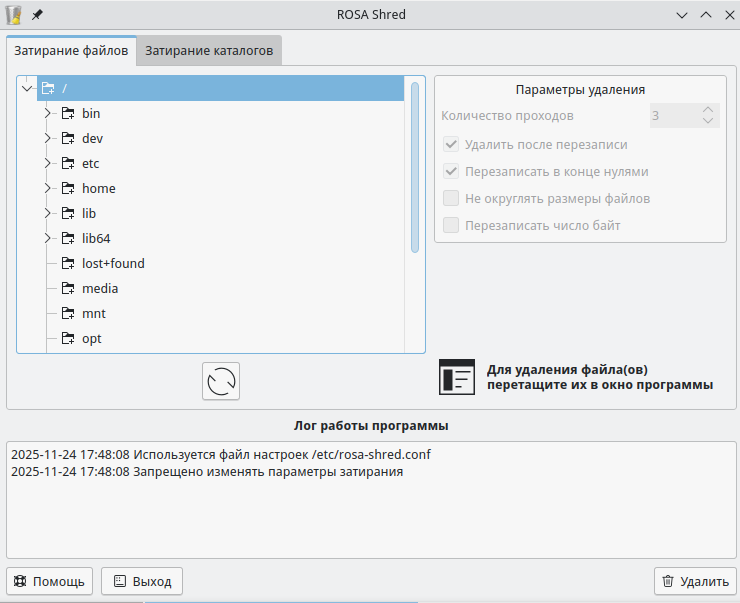
Рисунок 15 – Интерфейс Rosa Shred
В окне слева (рисунок 15) представлена корневая файловая система ОС. Справа представлены опции удаления, которые можно установить для файлов или каталогов.
Опции перезаписи:
- Количество проходов=N ‒ переписать N раз вместо указанных (3) по умолчанию;
- Перезаписать в конце с нулями ‒ перезаписать в конце с нулями, чтобы скрыть перемешивание;
- Удалить после перезаписи ‒ перемешать и удалить файл после перезаписи;
- Не округлять размеры файлов ‒ не округлять размеры файлов до следующего целого блока; по умолчанию – для нерегулярных файлов;
- Перезаписать число байт=N ‒ jчистить N байт, а не файл целиком.
Консольная утилита shred
Безопасное удаление файлов в консольном режиме осуществляется с помощью утилиты shred, которая позволяет перезаписать файл случайными данными несколько раз и затем удалить его. Основная форма команды:
shred -u имя_файла
Основные ключи утилиты:
-u— перезаписать файл и удалить его после завершения операции;-n <число>— задать количество дополнительных циклов перезаписи (по умолчанию выполняется 3 цикла);-v— отображать ход выполнения операции;-z— выполнить финальную перезапись нулями, чтобы скрыть факт использования механизма безопасного удаления;-f— принудительное изменение прав доступа к файлу, если это необходимо для выполнения операции;- -
s <размер>— ограничить объём данных для перезаписи указанным размером (в байтах); --random-source=<файл>— использовать указанный источник случайных данных вместо системного генератора;--remove=<метод>— задать способ удаления файла после перезаписи (например, unlink или wipe).
Например:
shred -u документ.txt
shred -u -n 5 имя_файла.dat