Настройка подключений
Wi-Fi
В данном разделе описано подключение и настройки к беспроводной сети по технологии Wi-Fi.
Включение или выключение Wi-Fi производится переключателем из активного в неактивное состояние и наоборот (активное состояние – Wi-Fi-адаптер включен, неактивное – Wi-Fi-адаптер выключен). Подключение к беспроводной сети можно осуществлять только при включенном адаптере (рисунок 37).
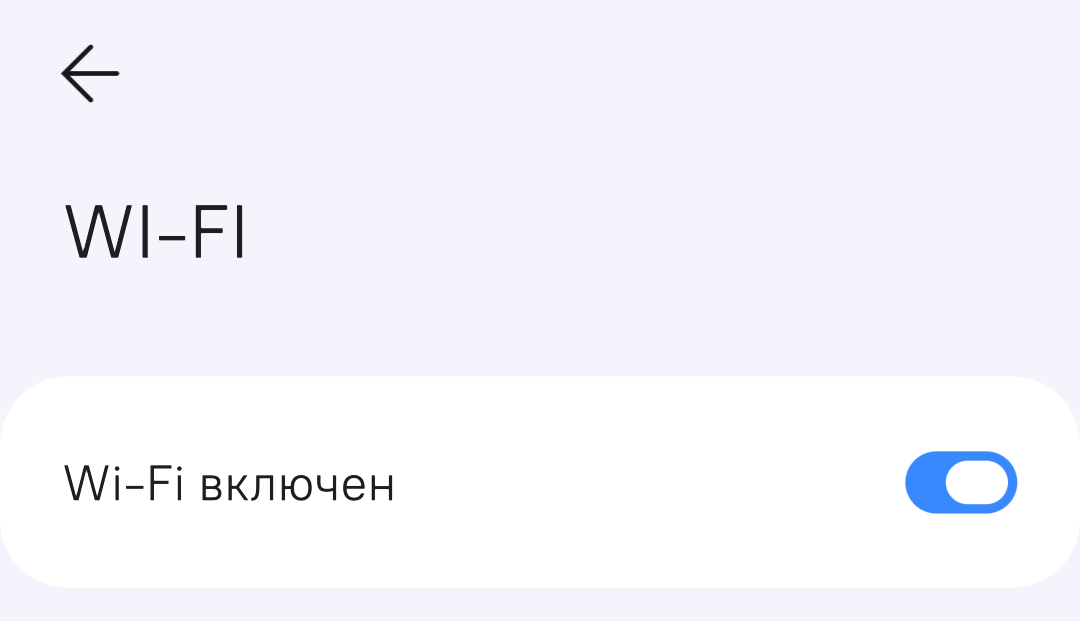
Рисунок 37 - Wi-Fi включен
Ниже переключателя находится список доступных подключений. Значком  (замок) обозначаются сети, подключение к которым защищено паролем. Без значка – сети, подключение к которым производится без ввода дополнительного пароля (рисунок 38).
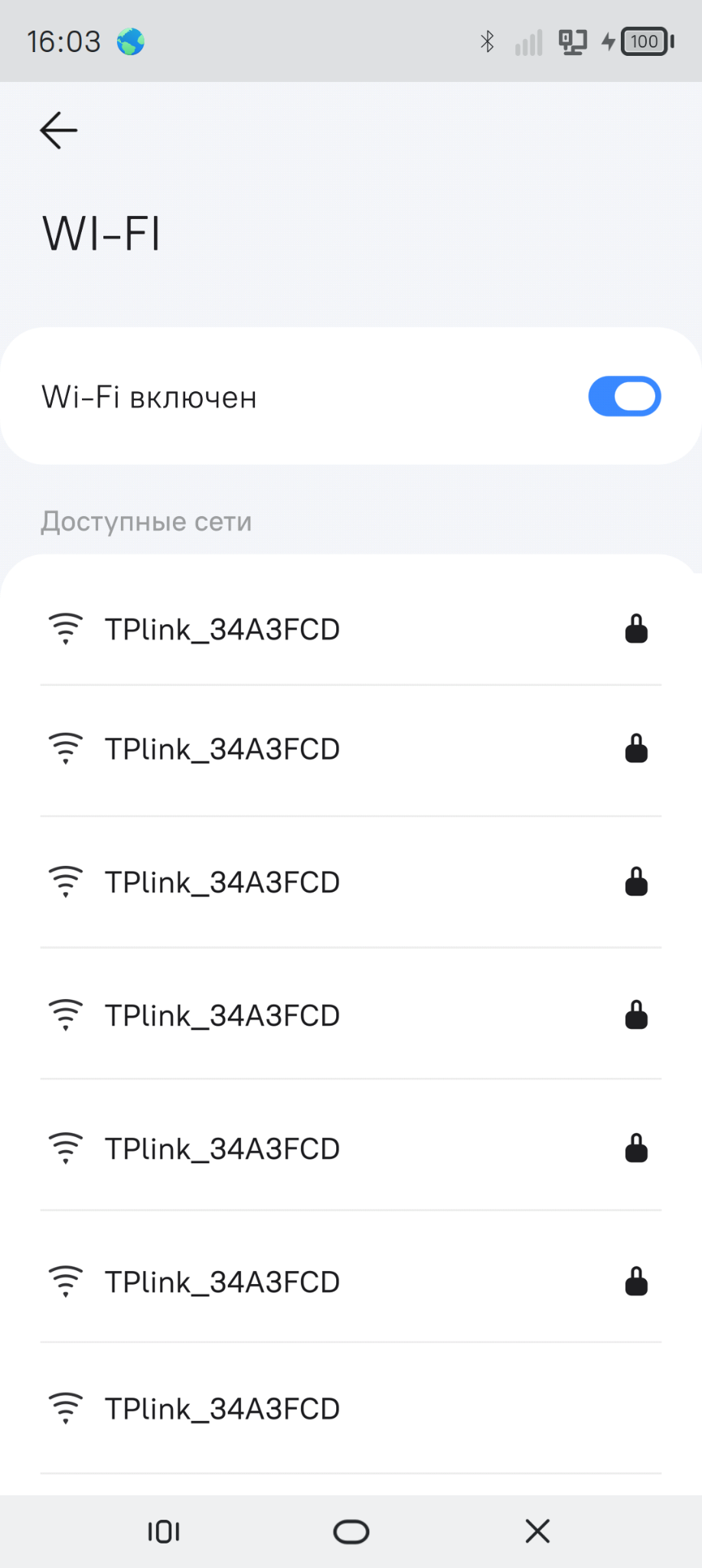
Рисунок 38 - Список возможных подключений
Для подключения к выбранной беспроводной сети нужно нажать на неё и после этого откроется экран ввода пароля (рисунок 39).
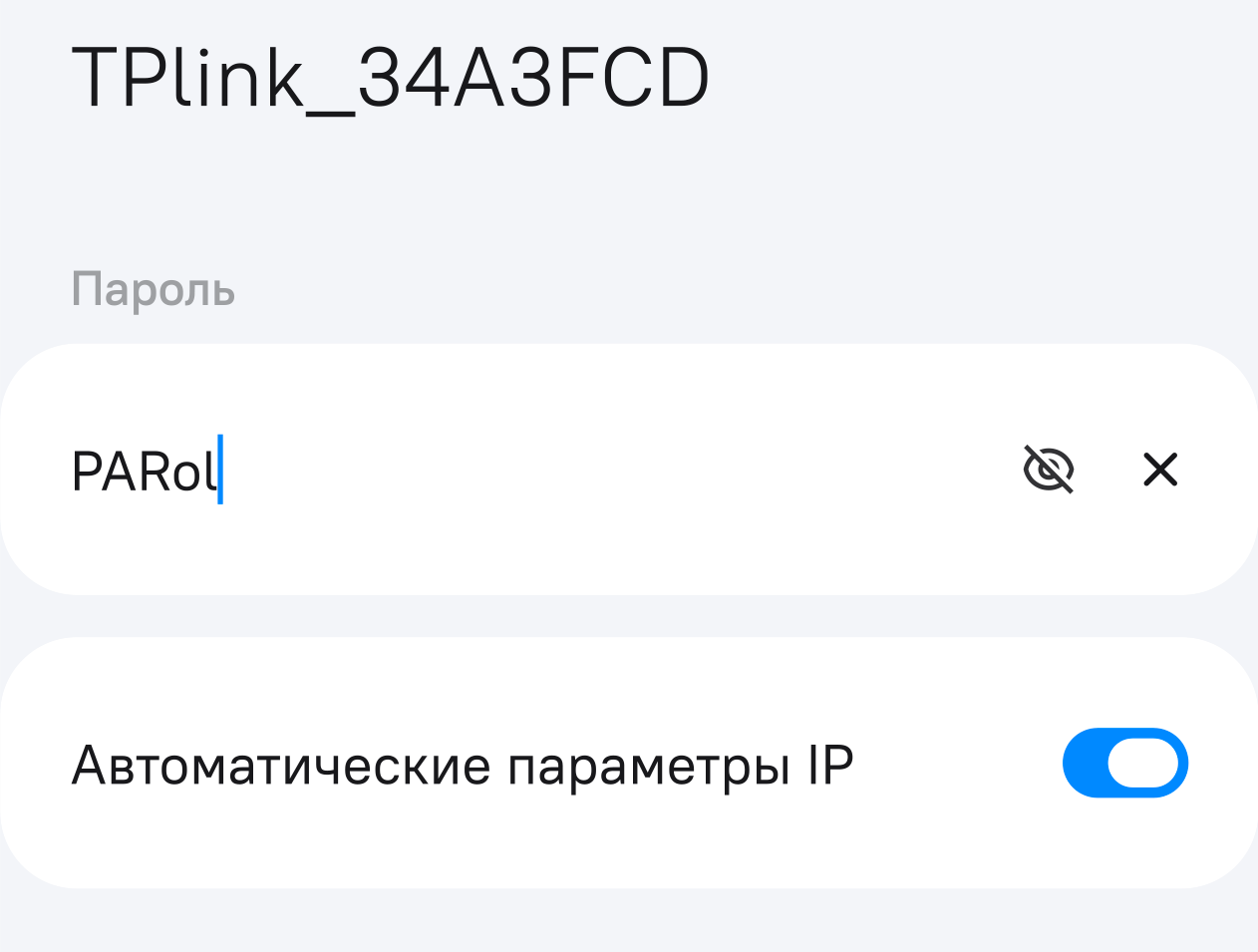
Рисунок 39 - Подключение к Wi-Fi
Пароль вводится при помощи экранной клавиатуры. По умолчанию символы пароля отображаются в виде * (звездочек). При необходимости для отображения пароля следует нажать на пиктограмму отображение пароля. По завершению ввода пароля следует нажать кнопку Подключиться. Произойдет подключение к беспроводной сети.

Активное подключение отображается в секции "Текущая сеть" (рисунок 40).
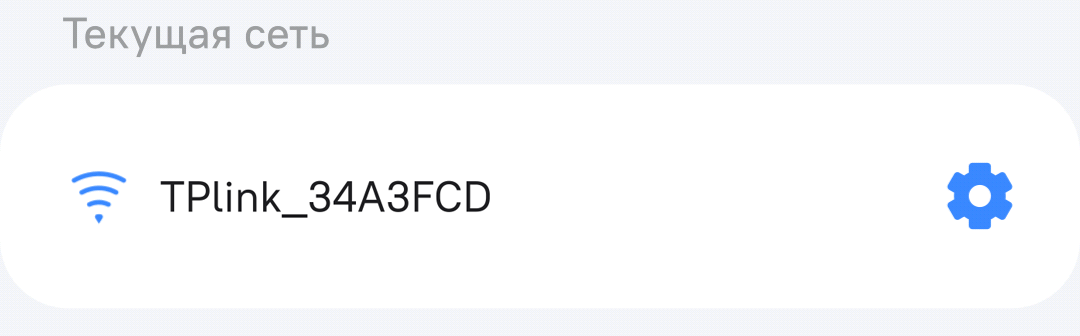
Рисунок 40 - Подключенная сеть
Для выполнения настроек подключения используется пиктограмма настройки. В появившейся секции можно выполнить настройки текущего подключения (рисунок 41).

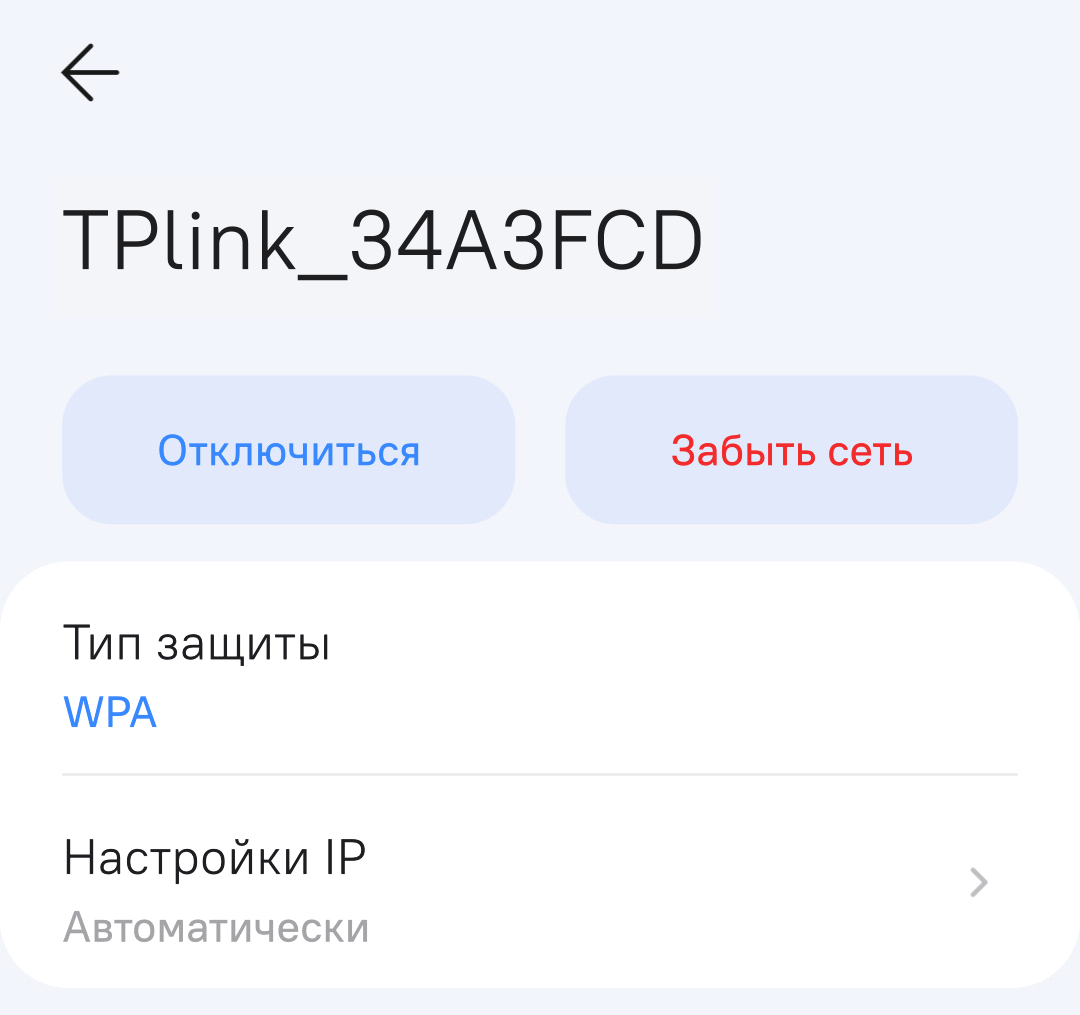
Рисунок 41 - Настройка подключения
Кнопка Отключиться позволяет отключиться от подключенной сети Wi-Fi (при этом сохраняются все настройки сети).
Кнопка Забыть сеть позволяет отключиться от подключенной сети и сбросить все настройки подключения к данной сети.
В поле "Тип защиты" отображается текущий тип защиты подключения.
В поле "Настройки IP" можно выполнить настройку получения IP-адреса МУ – автоматические или в ручном формате. Выбор между автоматическим и ручным форматом производится переключателем: активное состояние – автоматический режим, неактивное состояние – ручной режим (рисунок 42).
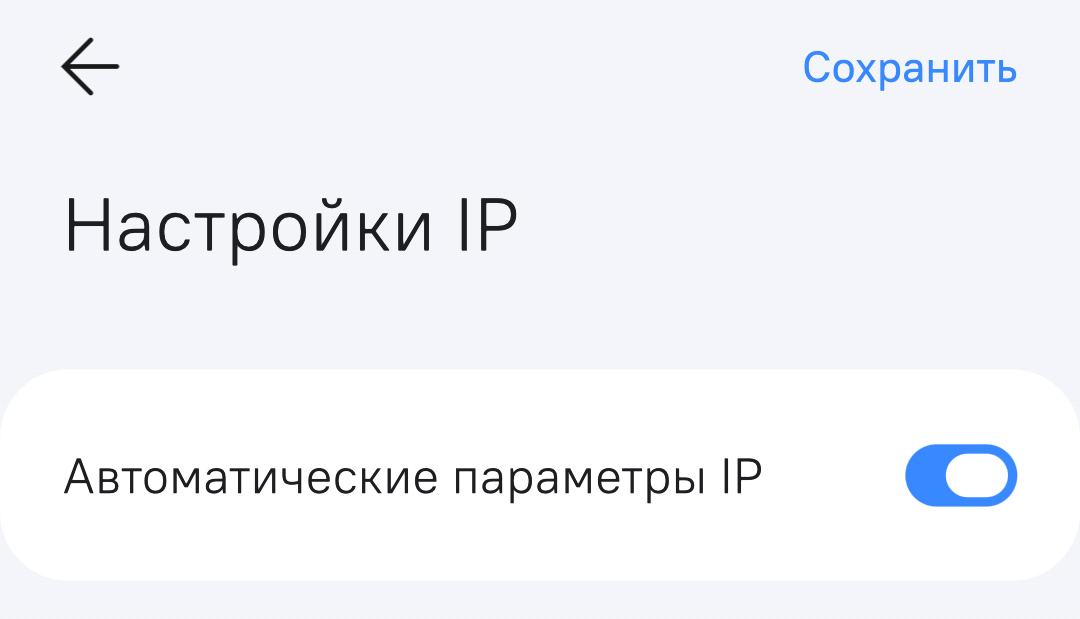
Рисунок 42 - Настройка IP
В ручном режиме можно прописать IP-адрес, маску подсети и шлюз. Для сохранения всех внесенных данных следует нажать кнопку Сохранить (рисунок 43).
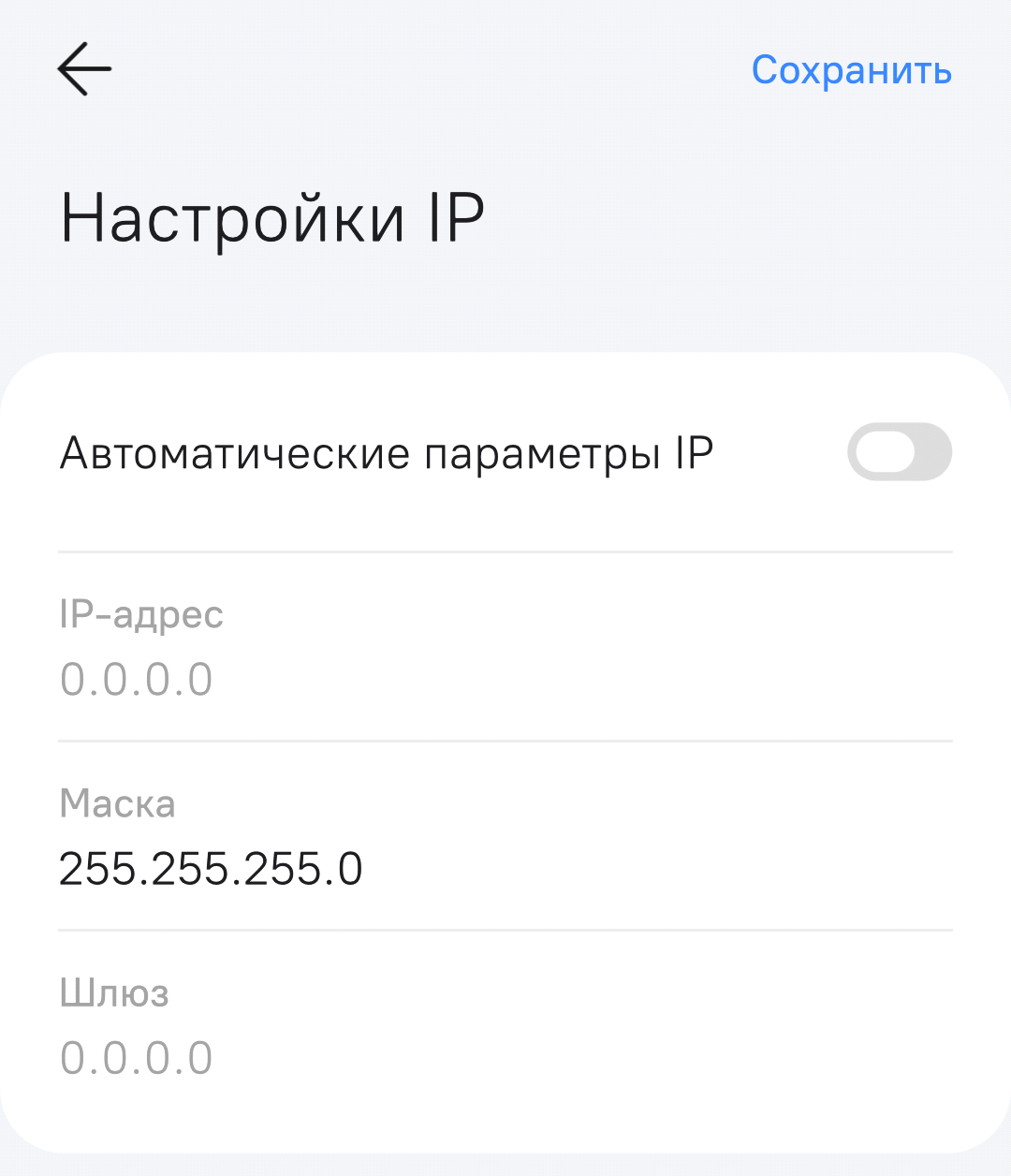
Рисунок 43 - Ручная настройка IP
Точка доступа
Для настройки использования МУ в качестве точки доступа к сети Интернет через Wi-Fi для других устройств после активации (установки переключателя в активное состояние) необходимо указать имя точки и пароль. Пароль должен состоять минимум из 8 символов (рисунок 44).
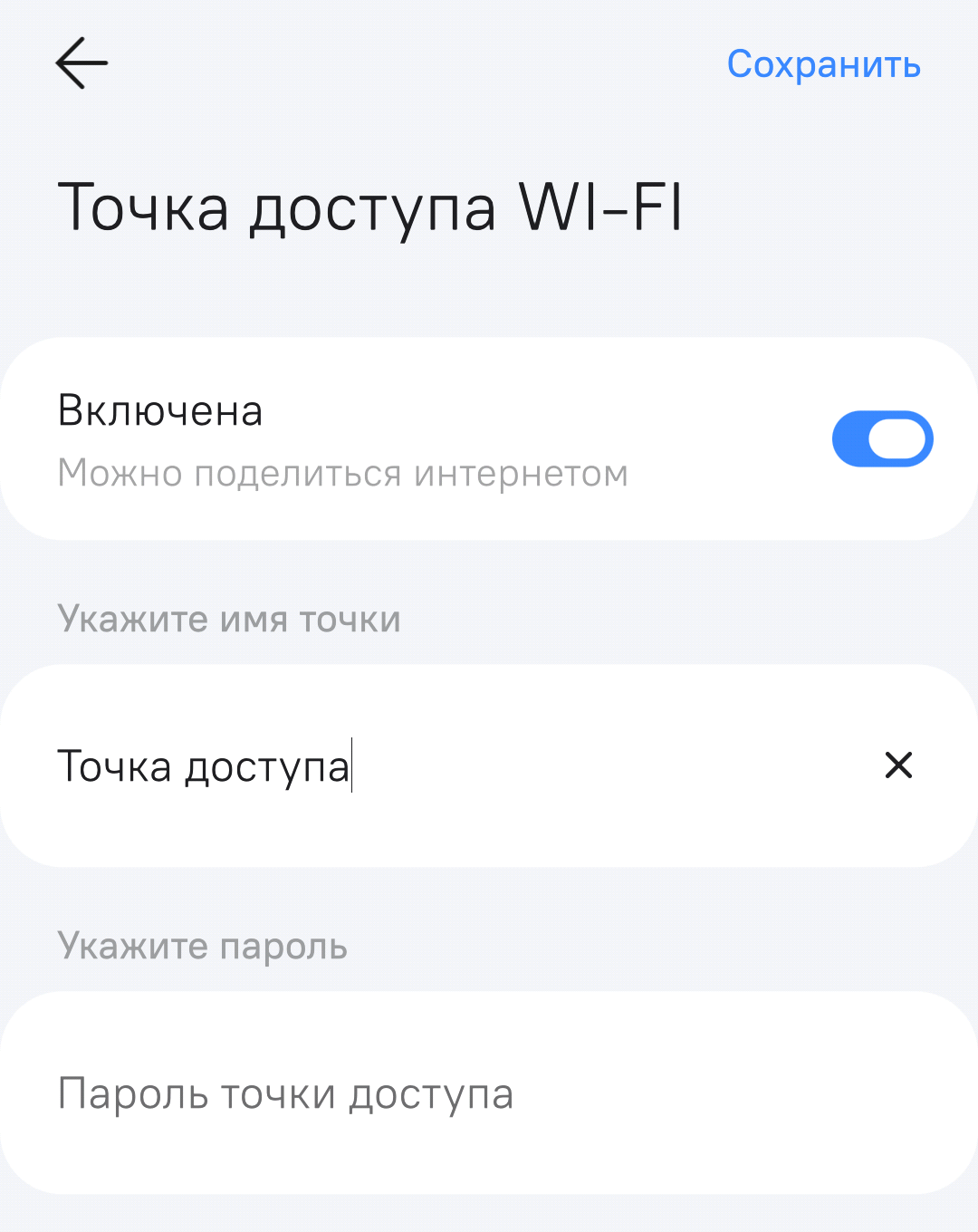
Рисунок 44 - Настройка точки доступа
Bluetooth
Bluetooth – технология для обмена данными между устройствами, которая позволяет подключать различные внешние устройства к МУ (наушники, персональные компьютеры, другие мобильные устройства и пр.), когда они находятся поблизости от него (рисунок 45).
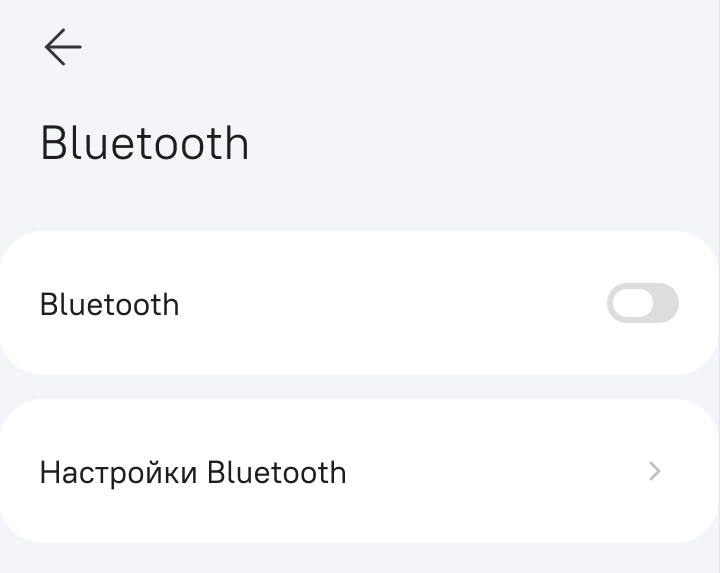
Рисунок 45 - Настройка bluetooth
Включение и выключение bluetooth осуществляется переключателем (активный – bluetooth включен, неактивный – bluetooth выключен).
В разделе "Настройки Bluetooth" размещен ряд настроек bluetooth- адаптера и возможности работы с ним.
В секции "Имя устройства" отображается имя устройства и его MAC-адрес (рисунок 46).
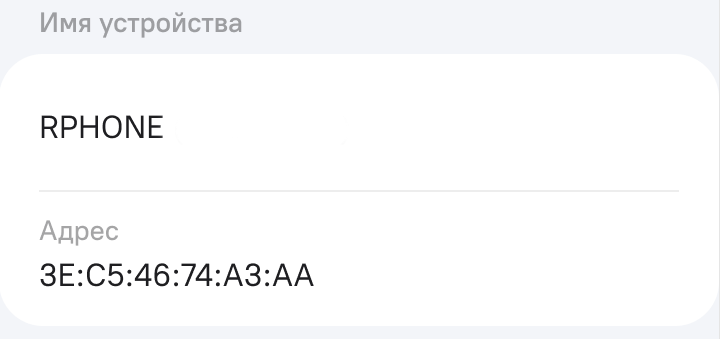
Рисунок 46 - Данные об устройстве
Настройка видимости устройства определяет возможность других устройств видеть МУ и подключаться к нему. В активном состоянии переключателя другие устройства видят МУ, в неактивном – не видят (рисунок 47).
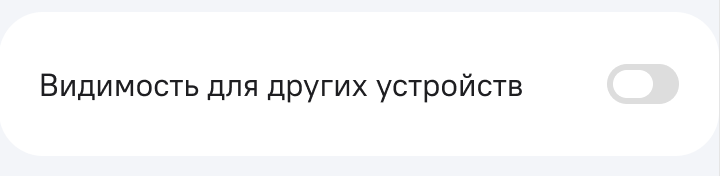
Рисунок 47 - Видимость устройства
Секция "При входе в систему" (включении МУ, перезагрузки и пр.) определяет работу bluetooth-адаптера при включении МУ. Возможные настройки (рисунок 48):
- Включить Bluetooth – адаптер будет включен;
- Выключить Bluetooth – адаптер будет выключен;
- Запомнить предыдущее состояние – адаптер будет включен или выключен в зависимости от состояния на момент выключения или перезагрузки МУ.
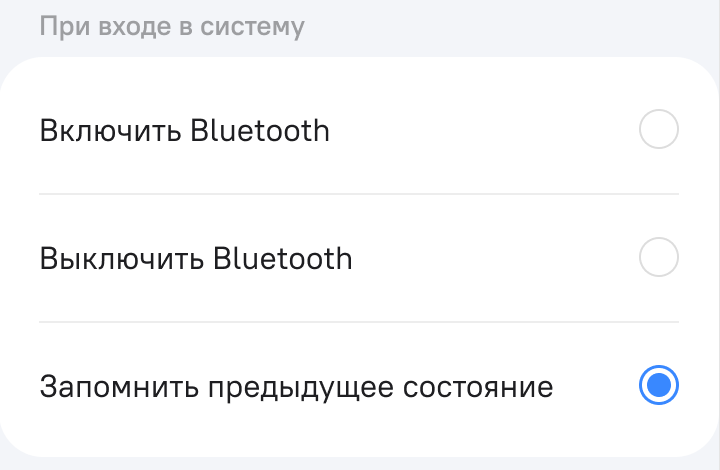
Рисунок 48 - Настройки bluetooth
Для выбора доступен только один из вариантов. Выбор осуществляется нажатием на один из них. Выбранный вариант отображается синим кружком (невыбранные варианты отображаются пустым кружком).
Секция "При получении файлов" определяет поведение МУ при входящем запросе на получение файлов. Возможные настройки (рисунок 49):
- Запрашивать подтверждение ‒ при каждом получении файлов МУ будет спрашивать подтверждение на их получение;
- Принимать от доверенных устройств ‒ МУ не будет запрашивать дополнительного подтверждения при получении файлов от доверенных устройств;
- Всегда принимать ‒ МУ не будет запрашивать дополнительного подтверждения при получении файлов от всех устройств.
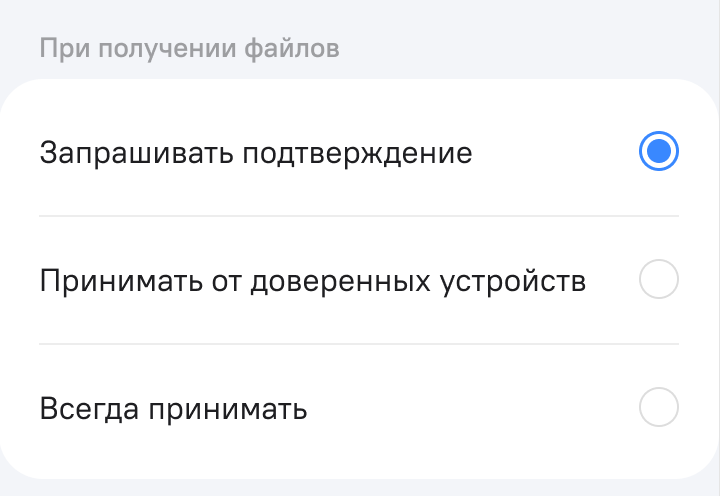
Рисунок 49 - Настройка получения файлов
Для выбора доступен только один из вариантов. Выбор осуществляется нажатием на один из них. Выбранный вариант отображается синим кружком (невыбранные варианты отображаются пустым кружком).
При включении Bluetooth-адаптера поблизости от МУ будут найдены все доступные устройства для подключения. Все доступные устройства отобразятся в секции "Доступные устройства" (рисунок 50).
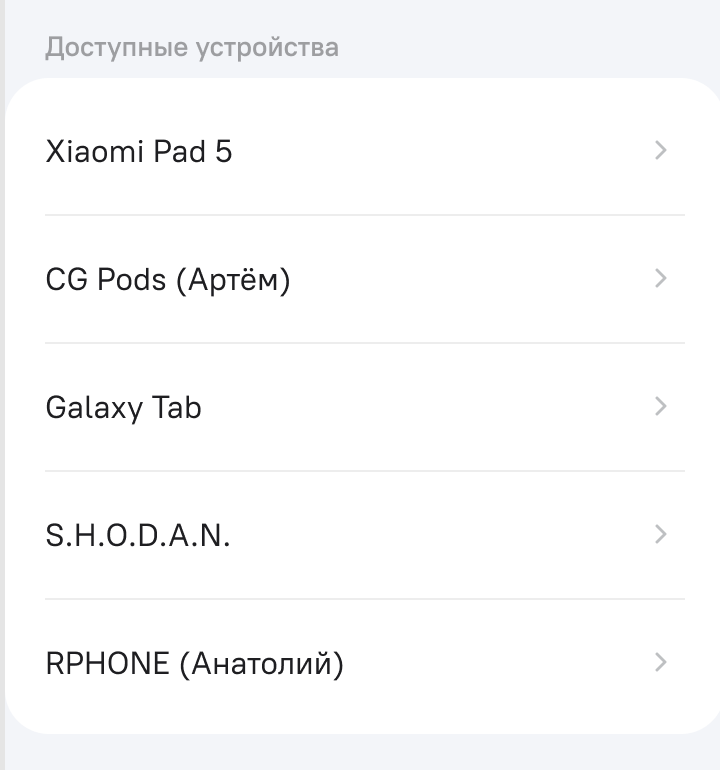
Рисунок 50 - Доступные устройства
При нажатии на нужное устройство будет произведено подключение к нему.
Устройства, с которыми ранее было подключение, отображаются в списке "Мои устройства" (рисунок 51).
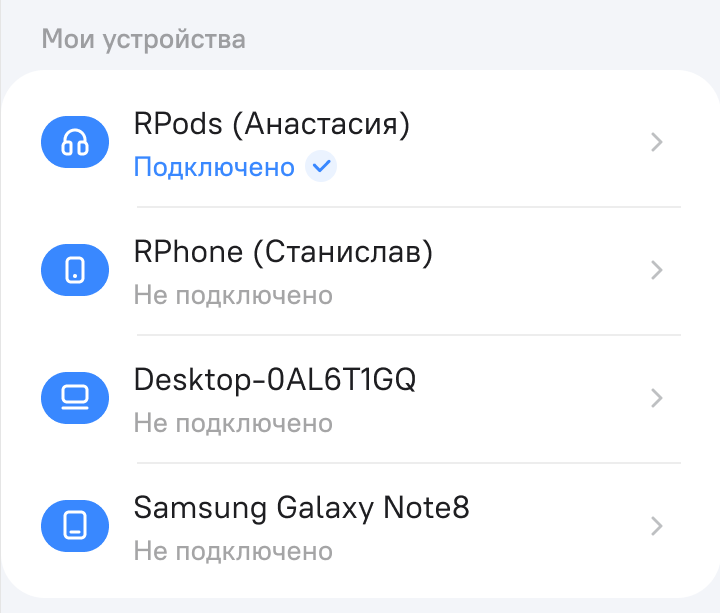
Рисунок 51 - Мои устройства
При нажатии на устройство отобразится информация о нем (рисунок 52):
- Тип ‒ мобильный телефон, планшет, персональный компьютер, наушники и пр.;
- Адрес – MAC-адрес;
- Адаптер – адаптер, по которому происходит подключение.
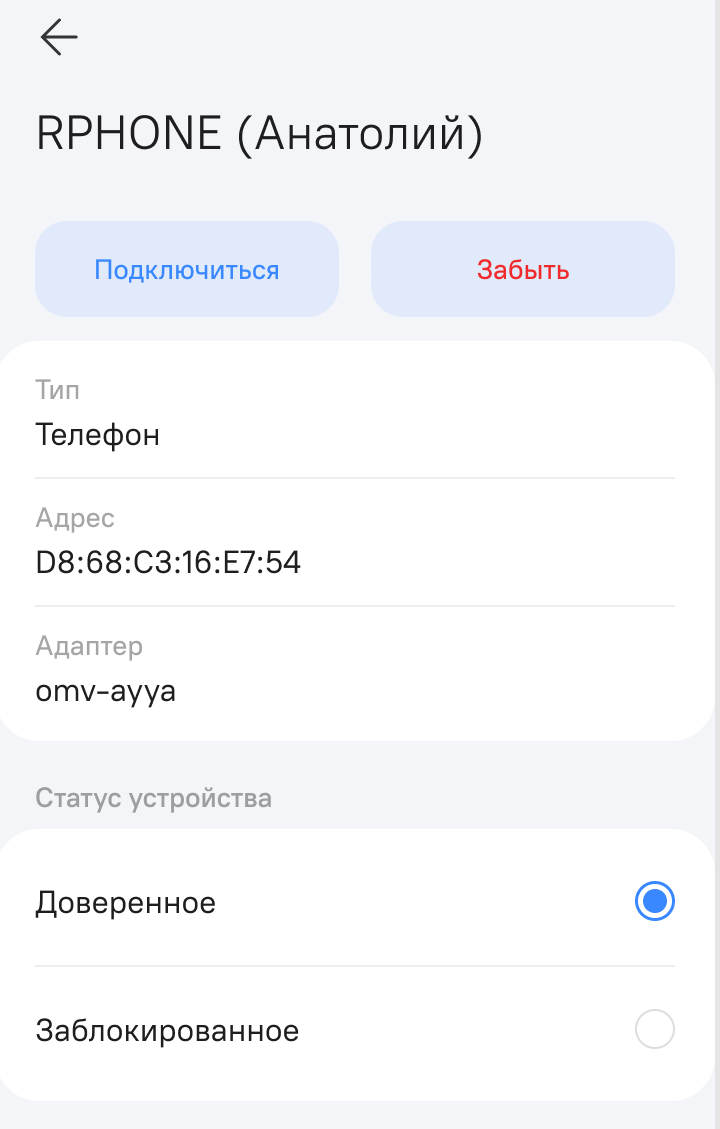
Рисунок 52 - Информация о подключенном устройстве
Кнопка Подключиться позволяет подключиться к выбранному устройству, а кнопка Забыть – сбросить все настройки подключения к данному устройству с предварительным подтверждением действия на появившемся экране (рисунок 53).
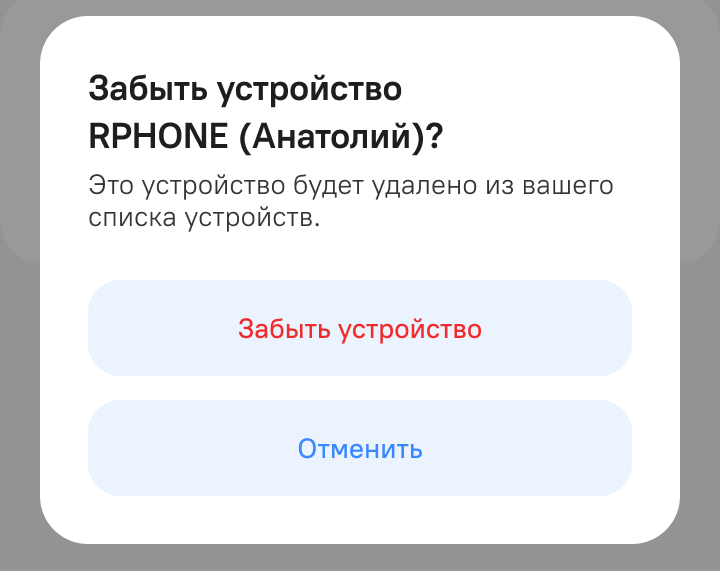
Рисунок 53 - Сброс настроек подключения к устройству
Секция "Статус устройства" отображает и позволяет выбрать статус устройства: доверенное или заблокированное. Для выбора доступен только один из вариантов. Выбор осуществляется нажатием на один из них. Выбранный вариант отображается синим кружком (невыбранные варианты отображаются пустым кружком).