Настройка веб-сервиса Disaster Recovery
Приведенное описание настройки веб-сервиса Disaster Recovery основано на решении для аварийного восстановления, представленного на схеме (рисунок 9).
Настройка выполняется в разделе "Дополнения → Восстановление" (рисунок 10). Необходимо ввести имя или IP-адрес ВМ резервного копирования и нажать кнопку Сохранить и подключить.
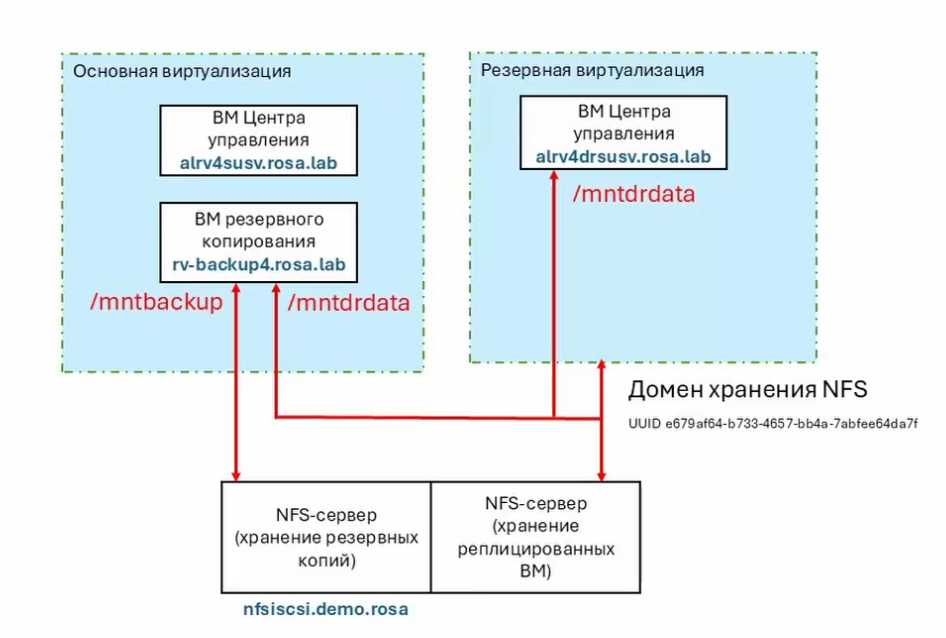
Рисунок 9 ‒ Схема решения для аварийного восстановления
При успешном подключении откроется следующий экран настроек на закладке "Общие", в котором необходимо указать доменное имя ВМ ЦУ резервной виртуализации в поле "URL резервного движка"(рисунок 11). Для продолжения следует нажать кнопку Сохранить конфигурацию.
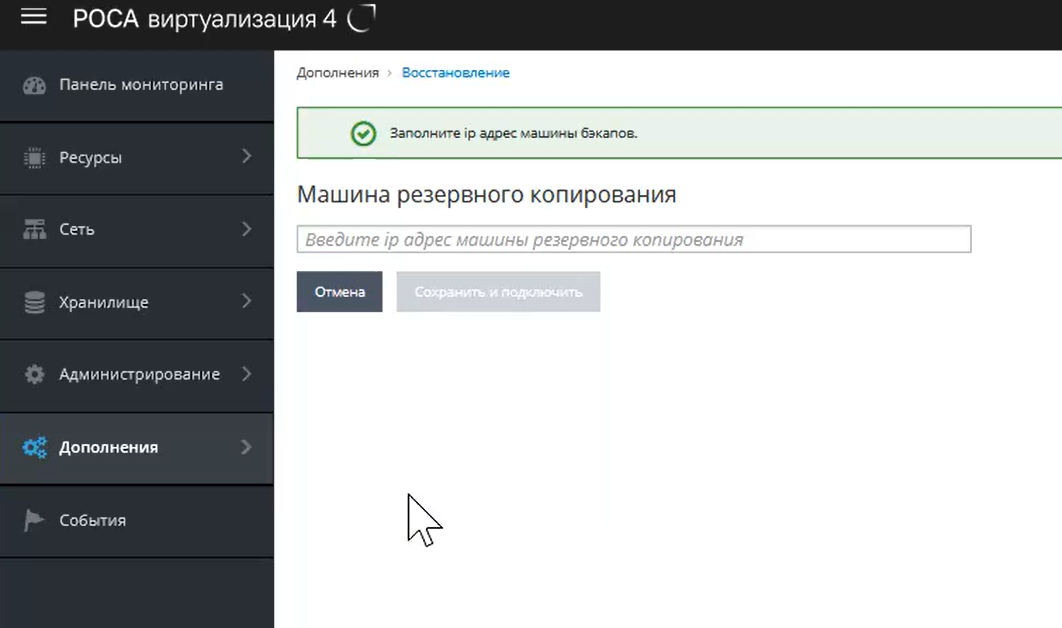
Рисунок 10 ‒ Раздел "Восстановление"
Далее необходимо перейти на вкладку "Аварийное восстановление" (рисунок 12) и заполнить информацию о домене хранения резервной виртуализации. Поля настройки базы данных можно не заполнять, они будут заполнены автоматически, в чем можно убедиться, войдя в этот режим после сохранения. Для продолжения следует нажать кнопку Сохранить конфигурацию.
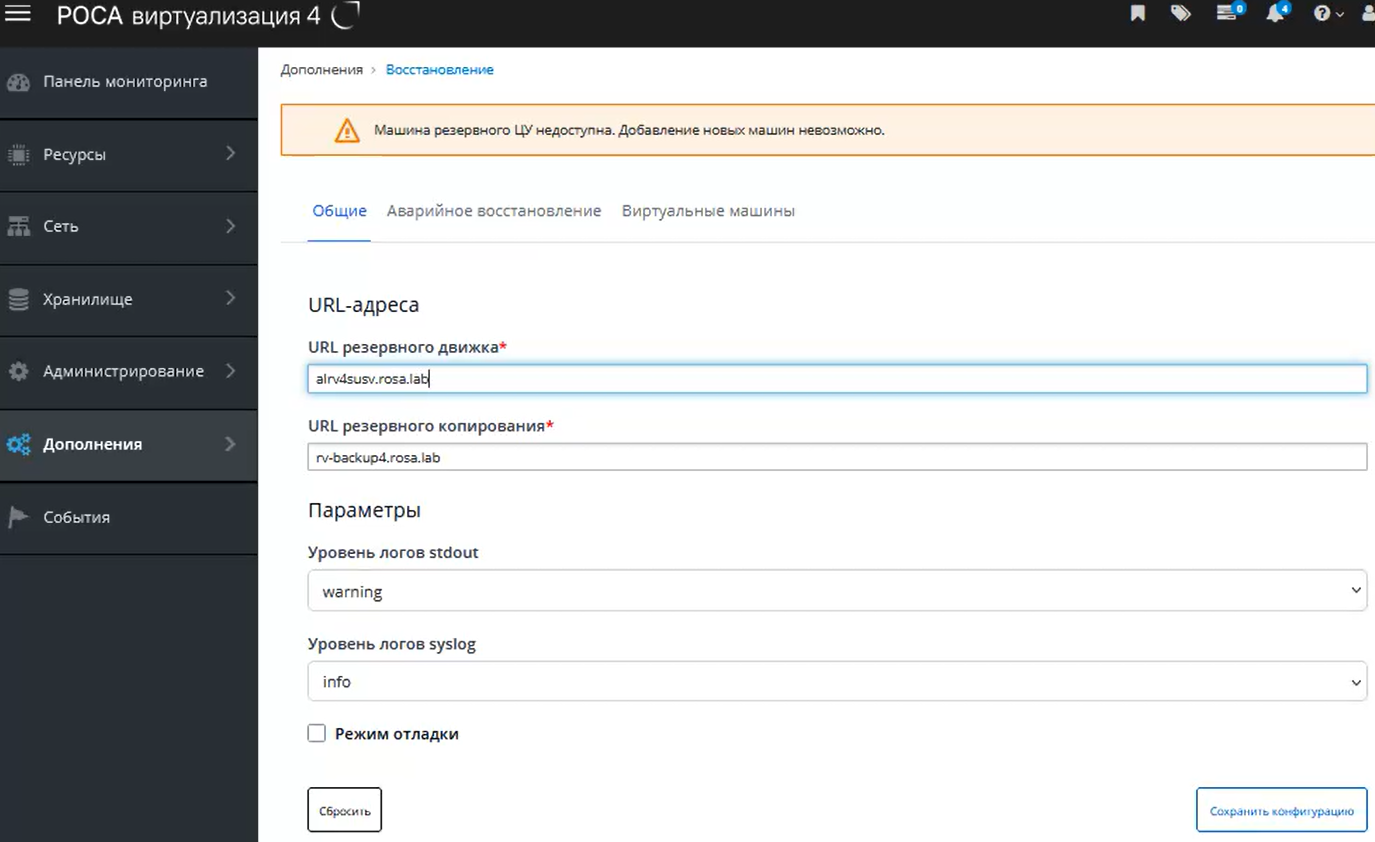
Рисунок 11 ‒ Настройка конфигурации Disaster Recovery
Далее нужно выполнить настройки беспарольного доступа с ВМ резервного копирования к ВМ ЦУ основной виртуализации и конфигурацию доступа к базе данных ЦУ ОВ.
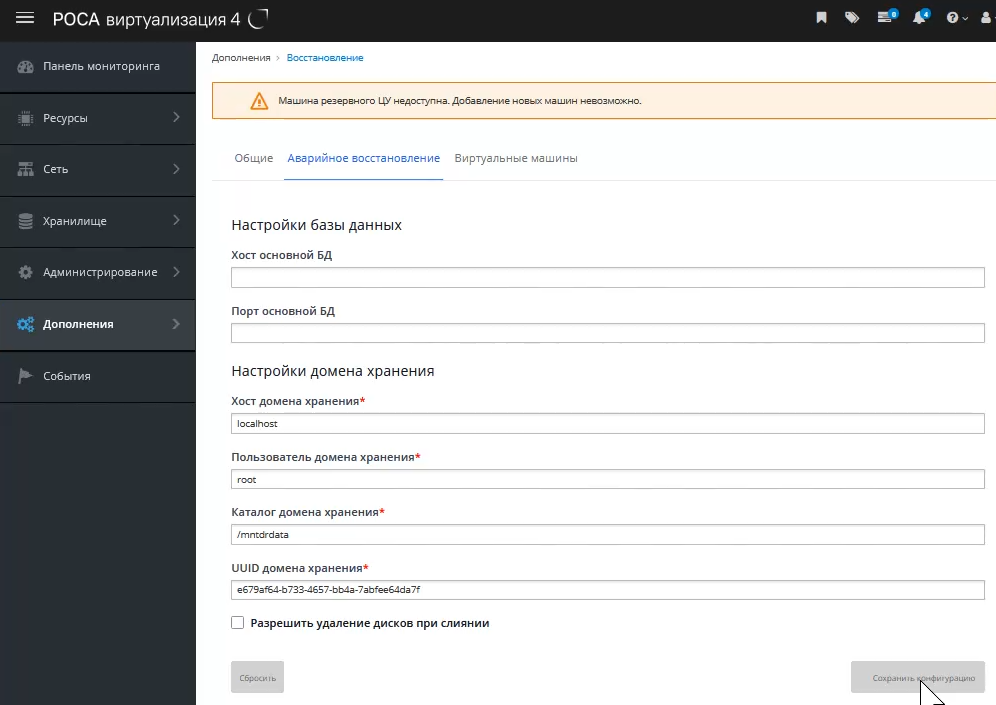
Рисунок 12 ‒ Настройка домена хранения
Оба этих действия выполняются при помощи запуска в командной строке следующей команды (рисунок 13):
rv-backup storage disaster setup
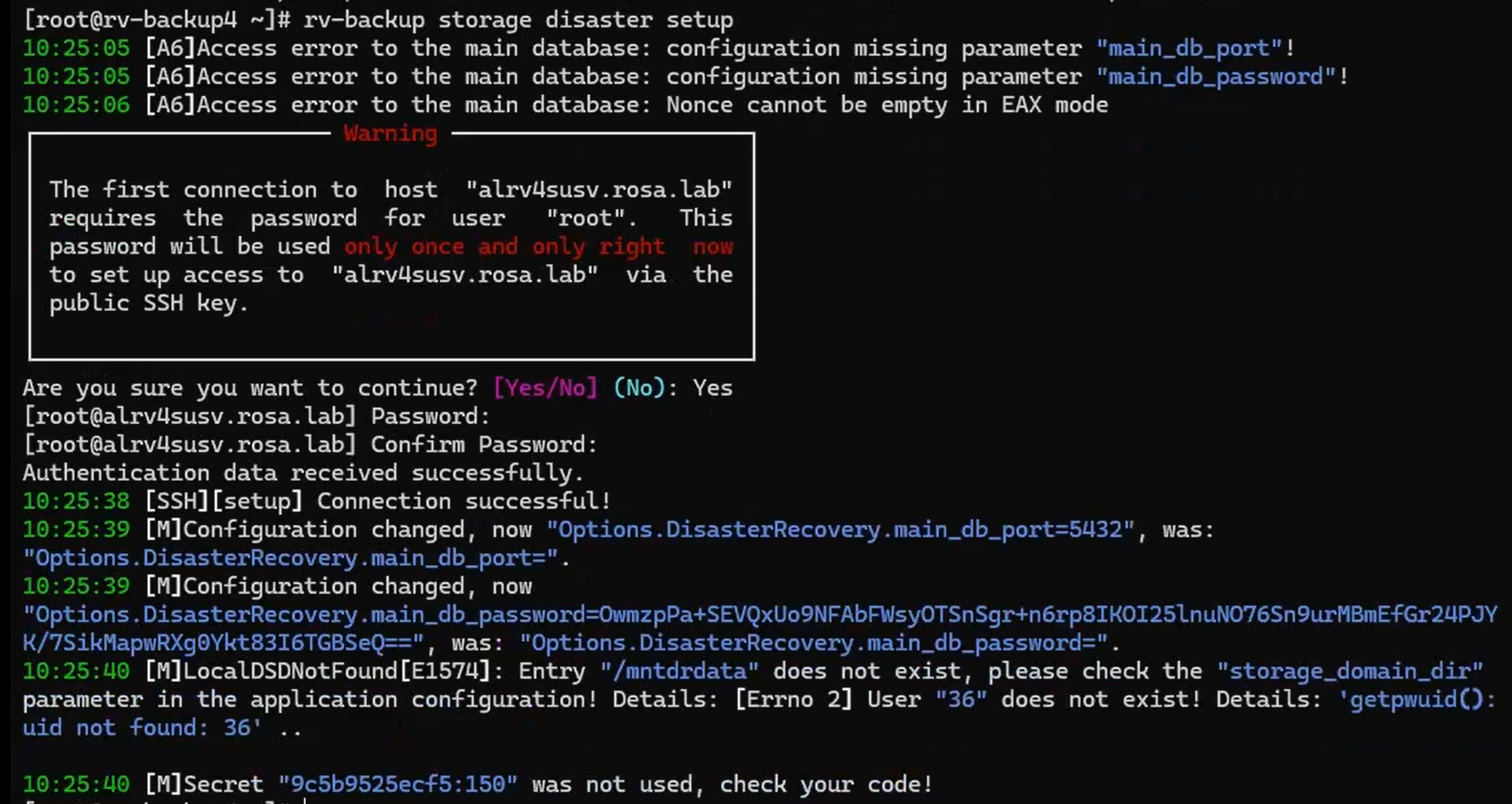
Рисунок 13 ‒ Настройка беспарольного доступа
Важно ‒ Другим способом (например, командой ssh-copy-id) открывать беспарольный доступ к ВМ ЦУ основной виртуализации нельзя! Это может привести к неверной конфигурации доступа по ssh.
Рисунок 13 ‒ Настройка беспарольного доступа
На этом настройка закончена и можно переходить к использованию аварийного восстановления (см. раздел Управление аварийным восстановлением).