Включение ВМ в процесс аварийного восстановления
Важно – В текущей реализации аварийное восстановление ВМ, имеющих снапшоты, не поддерживается.
В разделе "Дополнения → Восстановление" на закладке "Виртуальные машины" (рисунок 31) необходимо выбрать ВМ для которой необходимо обеспечить аварийное восстановление и нажать кнопку Добавить ВМ.
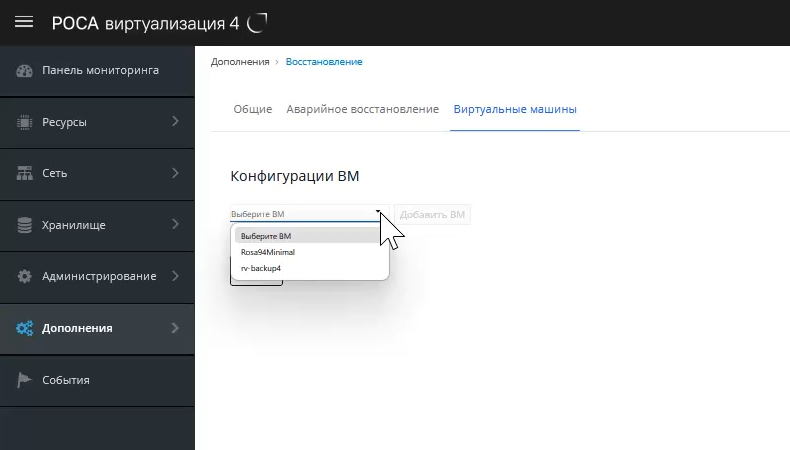
Рисунок 31 ‒ Выбор ВМ для аварийного восстановления
В открывшемся экране "Конфигурация ВМ"(рисунок 32) необходимо указать:
- "Целевой кластер" ‒ кластер резервной виртуализации в который будет восстанавливаться ВМ;
- "ID сетей (старый UUID:новый UUID)" ‒ Сопоставление ID сетей ОВ и РВ;
- "Частота бэкапов (мин.)" ‒ определяет период создания и передачи в РВ резервной копии ВМ.
Для сохранения введенных данных нажать кнопку Сохранить конфигурацию. Корректность сохранения будет подтверждена сообщением "Успешно сохранено".
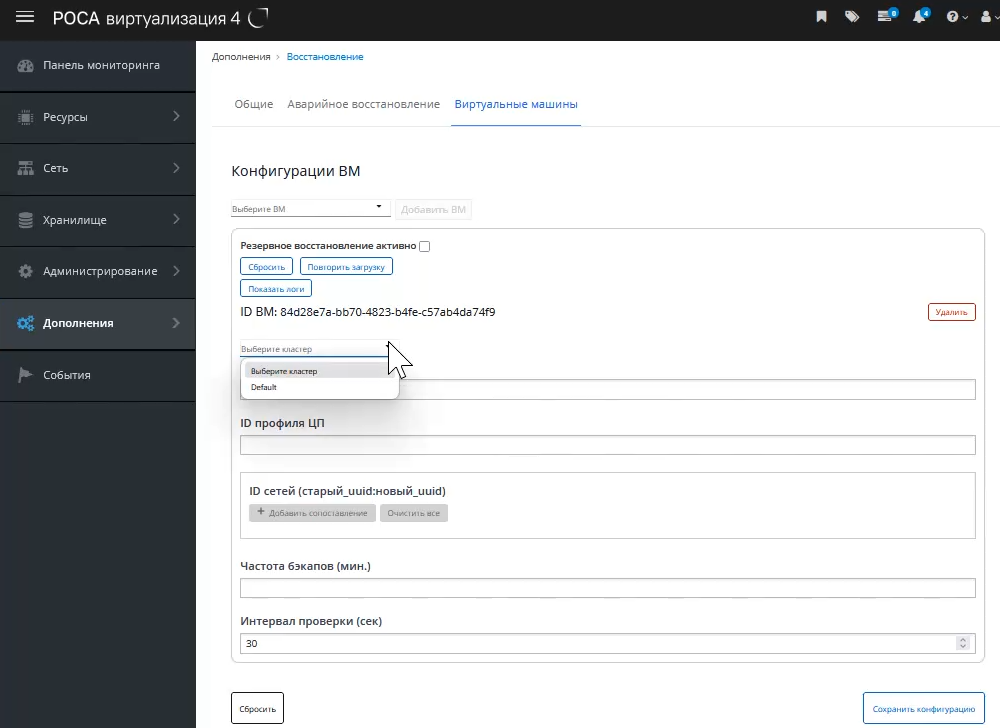
Рисунок 32 ‒ Конфигурация ВМ для аварийного восстановления
Таким образом необходимо добавить все ВМ для которых требуется аварийное восстановление.
После включения всех ВМ в процесс аварийного восстановления необходимо РВ перевести в режим глобального обслуживания и отключить ЦУ РВ, что исключит неконтролируемый запуск ВМ в РВ:
- На любом из активных хостов, который настроен для запуска и миграции виртуализированного ЦУ, выполнить команду:
hosted-engine --set-maintenance --mode=global
- Убедиться, что кластер перешел в режим глобального обслуживания:
hosted-engine --vm-status
В конце сообщения, отображающего состояние всех хостов кластера и статус ВМ СУСВ, должна быть строка: "!! Cluster is in GLOBAL MAINTENANCE mode !!" (рисунок 33).
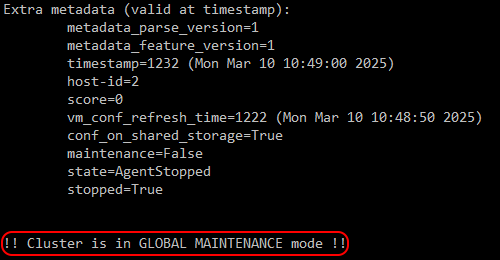
Рисунок 33 ‒ Проверка режима обслуживания кластера
- Выключить ВМ СУСВ, для чего в консоли ВМ выполнить команду:
shutdown -h now