Навигация
Веб-интерфейс Комплекса состоит из панели навигации с доступными пользователю вкладками, панели быстрого доступа с функциональными пиктограммами, а также рабочей области, в которой по умолчанию (при входе пользователя в систему) отображается панель мониторинга (рисунок 3):
1 – Панель навигации
2 – Панель быстрого доступа
3 – Рабочая область
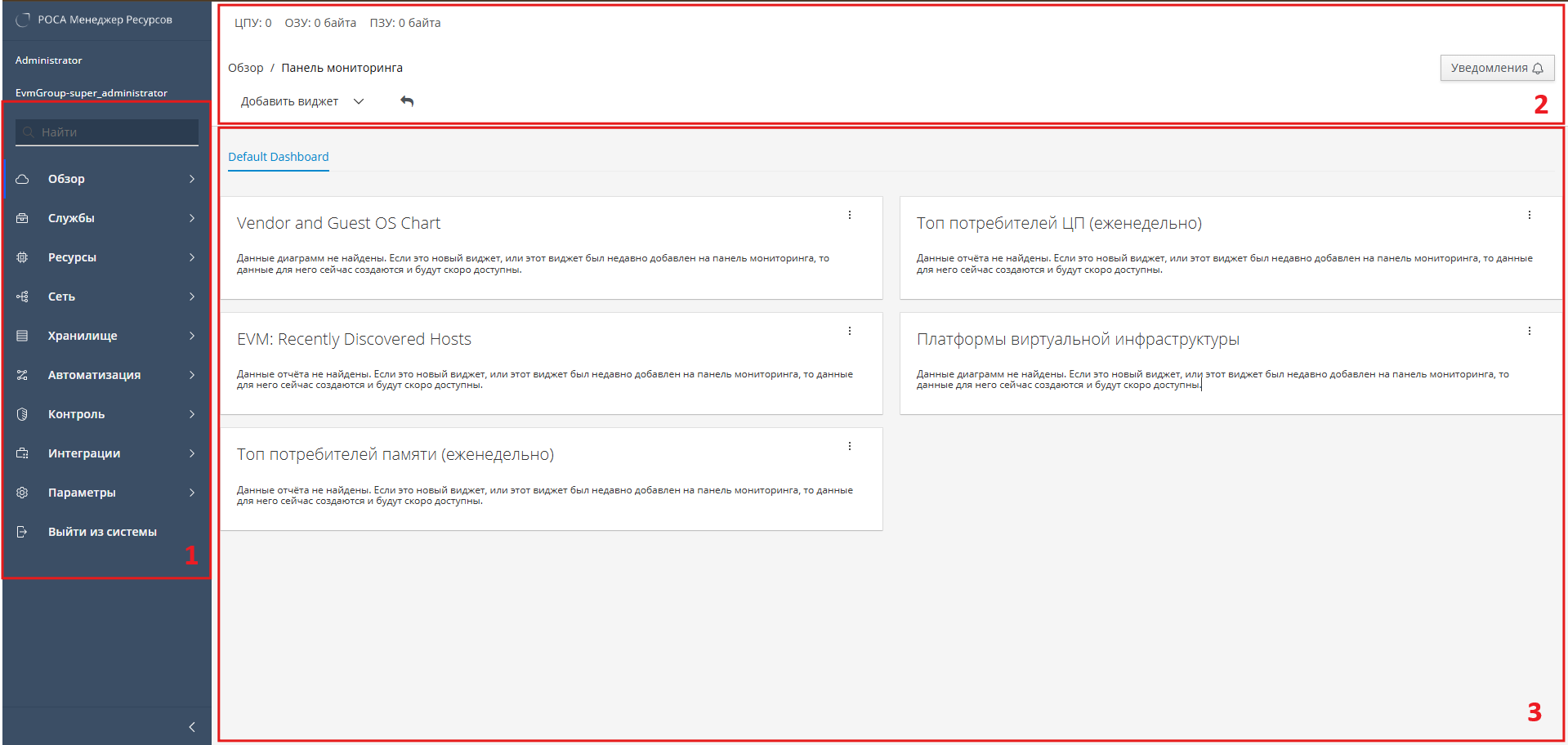
Рисунок 3 — Панель навигации
В строке панели быстрого доступа указывается путь меню панели навигации, пункты которого разделены "/". Пункты, выделенные синим цветом, кликабельны для быстрого перехода к разделам.
В правом верхнем углу экрана отображается кнопка Уведомления с указанием количества сформированных и непрочитанных оповещений в виде числового значения.
Для просмотра списка оповещений нужно нажать на кнопку Уведомления, а для просмотра детальной информации о событии выбрать необходимое оповещение из общего списка.
Для последующего перемещения по страницам веб-интерфейса Комплекса используют необходимые вкладки и пункты меню панели навигации.
Для управления рабочей областью используют пункты контекстных меню, которые вызываются при нажатии кнопок Жизненный цикл, Политика и Конфигурация и пр.
Обязательные параметры при вводе и выборе параметров в рабочей области редактирования элементов помечены * (звездочкой).
При многостраничных списках в рабочей области применяют следующие элементы навигации:
 - из раскрывающегося списка выбрать количество элементов списка для отображения на странице; в строке также указаны порядковые номера отображенных элементов и их общее количество (рисунок 4);

Рисунок 4 — Навигация по элементам
- - выбрать из раскрывающегося списка номер страницы для быстрого перехода (рисунок 5);
 - перейти к предыдущей странице;
 - перейти к следующей странице.

Рисунок 5 — Навигация по страницам
В некоторых рабочих областях со списками предусмотрен механизм поиска (рисунок 6). Для его использования вводят текст в поле "Поиск" и нажимают кнопку поиска. Для уточнения возможностей можно воспользоваться расширенным поиском с помощью создания выражения в окне редактирования.
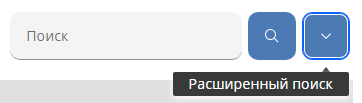
Рисунок 6 — Поиск
Для выгрузки данных Комплекса во внешние файлы в форматах TXT, CSV, PDF или вывода на печатающее устройство можно воспользоваться кнопкой Скачать в панели быстрого доступа и выбором соответствующего действия (рисунок 7) при наличии в интерфейсе.
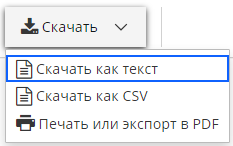
Рисунок 7 — Вывод данных
При редактировании элементов системы поля, значения которых должны быть обязательно введены или выбраны, помечаются символом * (красная звездочка).
При редактировании элементов Комплекса используются клавиши Добавить / Сохранить – для добавления и/или сохранения введенных данных, Сбросить – для сброса последних изменений без выхода из окна редактирования, Отмена – для отмены изменений и выхода из редактирования.
При редактировании элементов Комплекса появляются информационные окна на зеленом фоне при успешном выполнении, на красном – описание ошибки при неудачном выполнении, на желтом – при отмене выполнения, например (рисунок 8):



Рисунок 8 — Сообщения Комплекса
После окончания работы с интерфейсом Комплекса нажимают кнопку Выйти из системы в меню панели навигации для завершения текущего сеанса пользователя.