Хранилище
Persistent Volumes
Страница "Persistent Volumes" **(рисунок 354) **содержит список постоянных томов. В текущей реализации графический интерфейс РОСА Кубис не позволяет создавать вручную постоянные тома. PV создаются с помощью PVC и не могут быть изменены после создания.
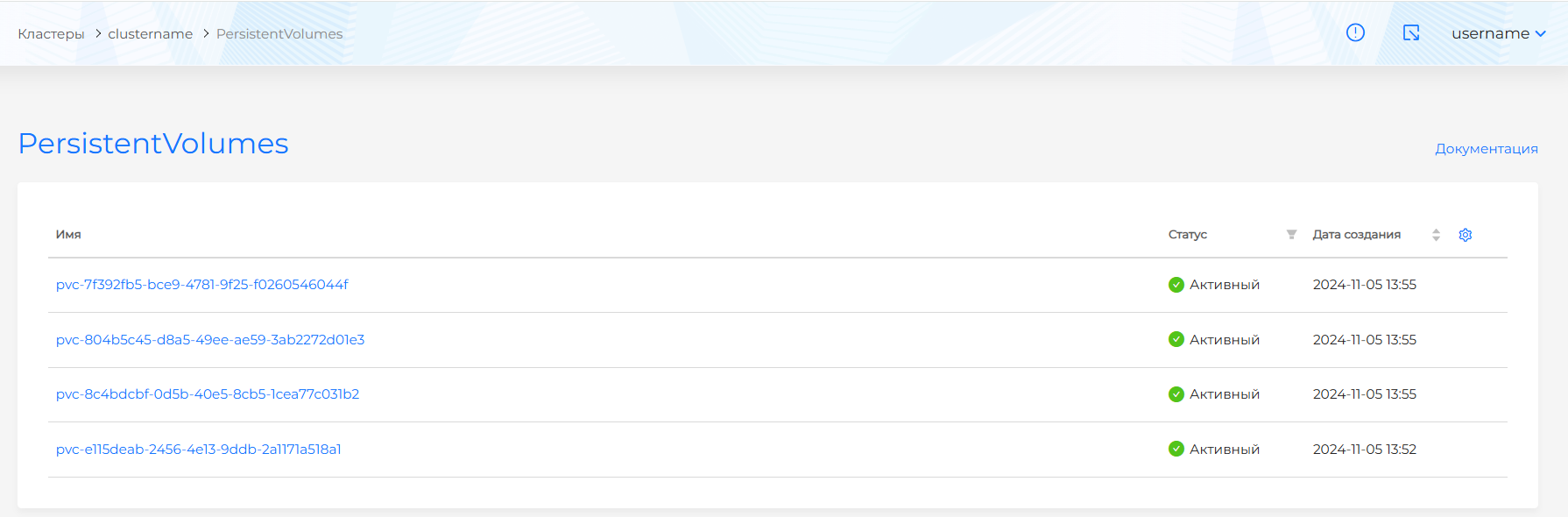
Рисунок 354 ‒ Страница "Persistent Volumes"
На странице "Persistent Volume" (PV) **(рисунок 355) **можно просмотреть спецификацию, с которой создан постоянный том, а также какой PersistentVolumeClaim создал этот объект.
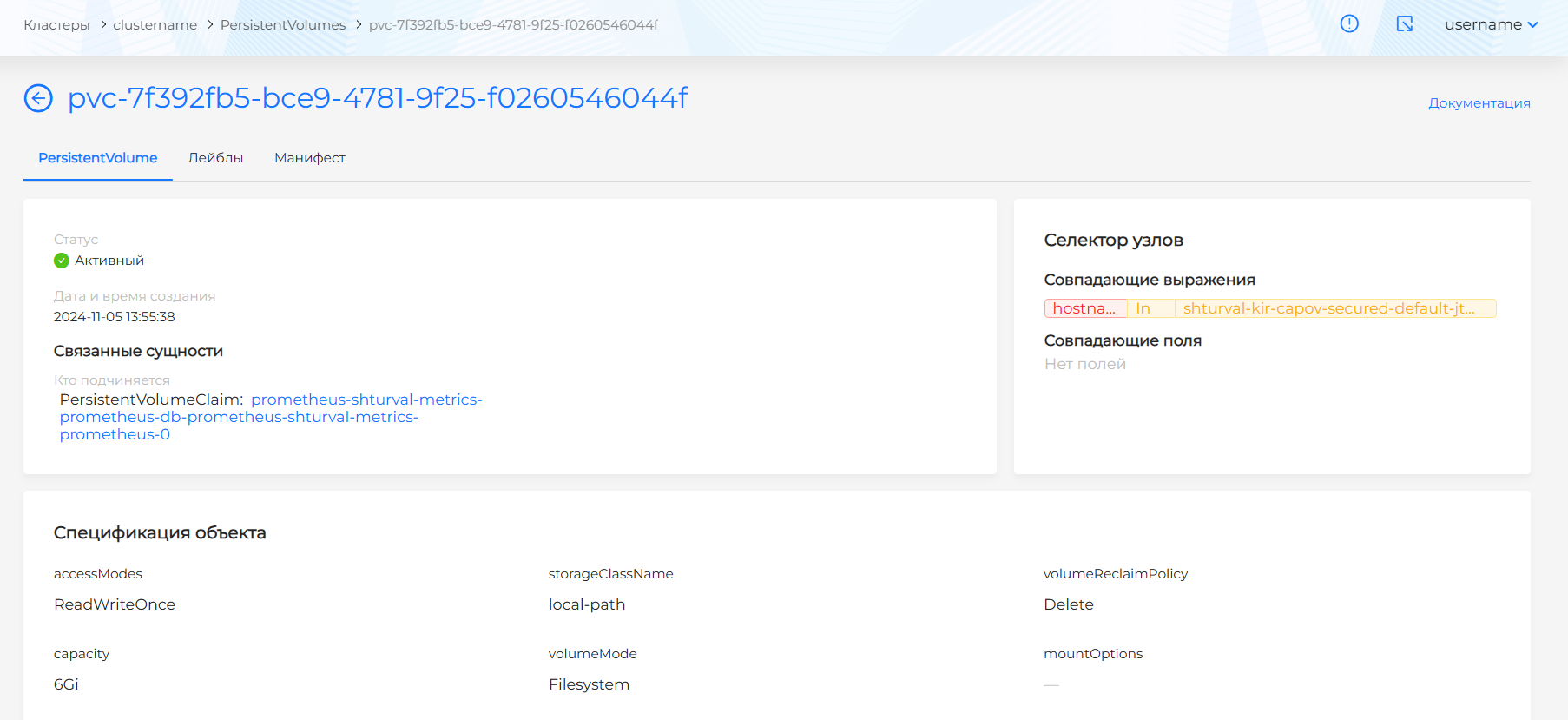
Рисунок 355 ‒ Просмотр спецификации
Возможные статусы PV:
- Pending ‒ в процессе создания.
- Available ‒ доступен и готов к связыванию с PVC.
- Bound ‒ связан с PVC.
- Released ‒ освобожден от PVC, но еще не доступен.
- Failed ‒ поврежден.
- Terminating ‒ в процессе удаления. Если администратор удаляет PV, который связан с PVC, PV не удаляется немедленно. Удаление PV откладывается до тех пор, пока PV не перестанет быть связан с PVC.
Storage Classes
Страница "StorageClasses" содержит список классов хранилища.
На странице "StorageClasses" можно создать, отредактировать, удалить или просмотреть ранее созданные классы хранилищ. В созданном ресурсе StorageClass возможно изменять только лейблы и аннотации.
Создание StorageClass
Чтобы добавить StorageClass, нужно нажать на кнопку + Добавить StorageClass.
Каждый StorageClass содержит поля provisioner, parameters, reclaimPolicy, volumeBindingMode, которые используются, если необходимо динамически выделить PersistentVolume, принадлежащий классу, для удовлетворения запроса PersistentVolumeClaim (PVC).
При конфигурировании StorageClass (****рисунок 356):
- требуется задать имя StorageClass;
- возможно добавить лейблы и аннотации;
- необходимо выбрать тип провижинера (Provisioner Type). В графическом интерфейсе понятие типа провижинера введено для упрощения конфигурации StorageClass. Доступные типы: oVirt, vSphere, NFS, Rawfile, CephFS, CephRBD, Иной.
- значение провижинера (Provisioner) будет задано автоматически для всех типов (кроме типа "Иной"):
- vSphere ‒ csi.vsphere.vmware.com;
- NFS ‒ nfs.csi.k8s.io;
- oVirt ‒ csi.ovirt.org;
- Rawfile ‒ rawfile.csi.openebs.io;
- CephFS ‒ cephfs.csi.ceph.com;
- CephRBD ‒ bd.csi.ceph.com.
- возможно выбрать политику возврата PersistentVolume (PV) создаваемого StorageClass; выбрать "Retain", если необходимо вручную управлять данными PV в случае удаления PVC; указать "Delete", чтобы после удаления PVC соответствующий PV также был удален. По умолчанию ‒ "Delete";
- возможно выбрать режим привязки PV. Если необходимо предоставлять PV сразу после создания PVC, выбрать режим "Immediate". Если требуется предоставление PV только после создания пода, использующего PVC, задать режим "WaitForFirstConsumer". По умолчанию ‒ "Immediate".
- возможно управлять набором параметров StorageClass. Можно установить типы провижинеров, совместимые с Kubernetes. По умолчанию в РОСА Кубис доступны следующие типы провижинеров:
- СephFS Provisioner;
- CephRBD Provisioner;
- OpenEBS Rawfile Provisioner;
- oVirt Provisioner;
- vSphere Provisioner;
- NFS Provisioner.
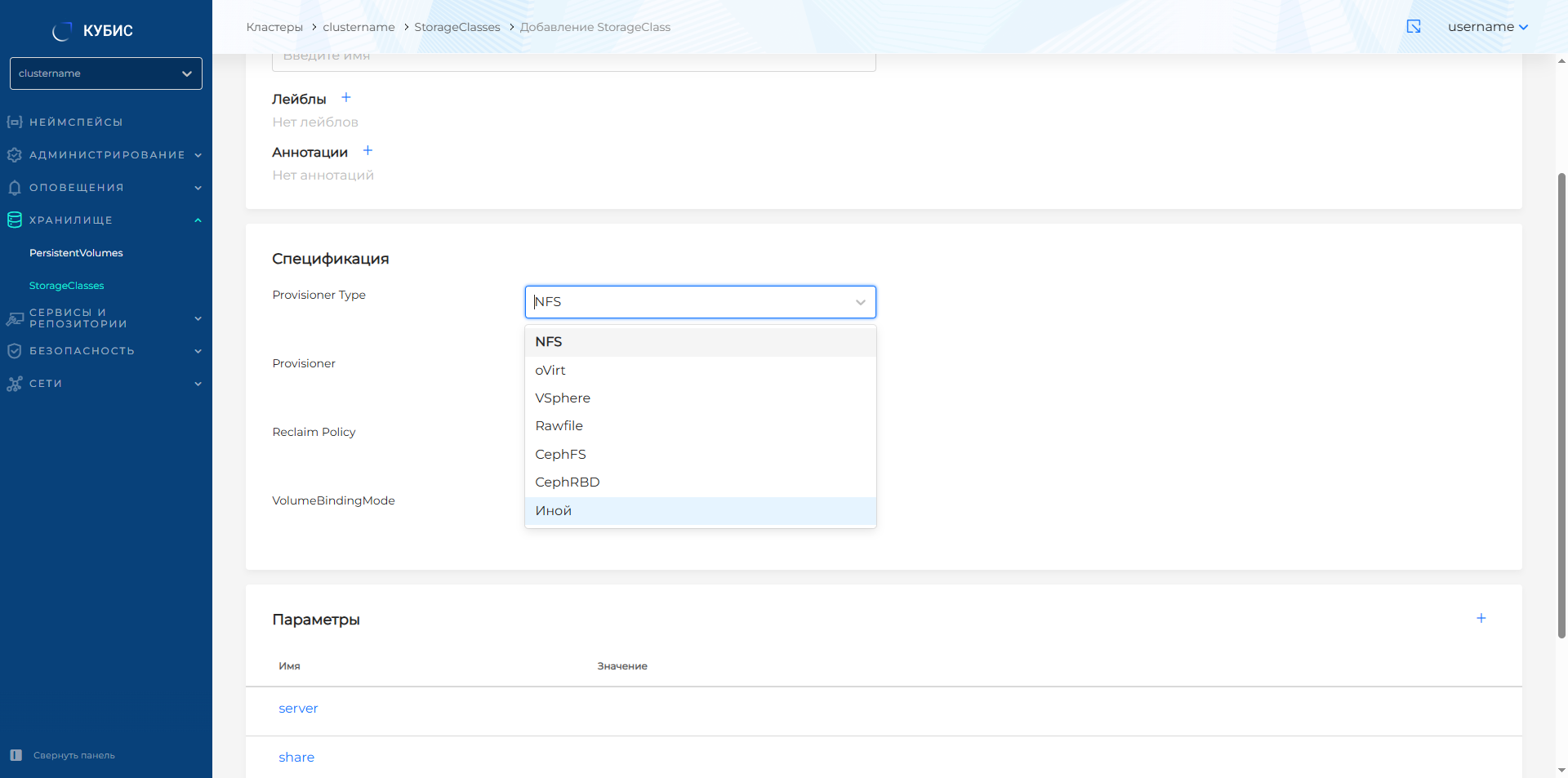
Рисунок 356 ‒ Конфигурирование StorageClass
Настройка параметров
Чтобы добавить параметр для провижинеров СephFS, CephRBD, OpenEBS Rawfile или при выборе типа иного провижинера, нужно нажать на + в блоке "Параметры". В открывшемся окне следует задать имя параметра, его значение и нажать Добавить (рисунок 357).
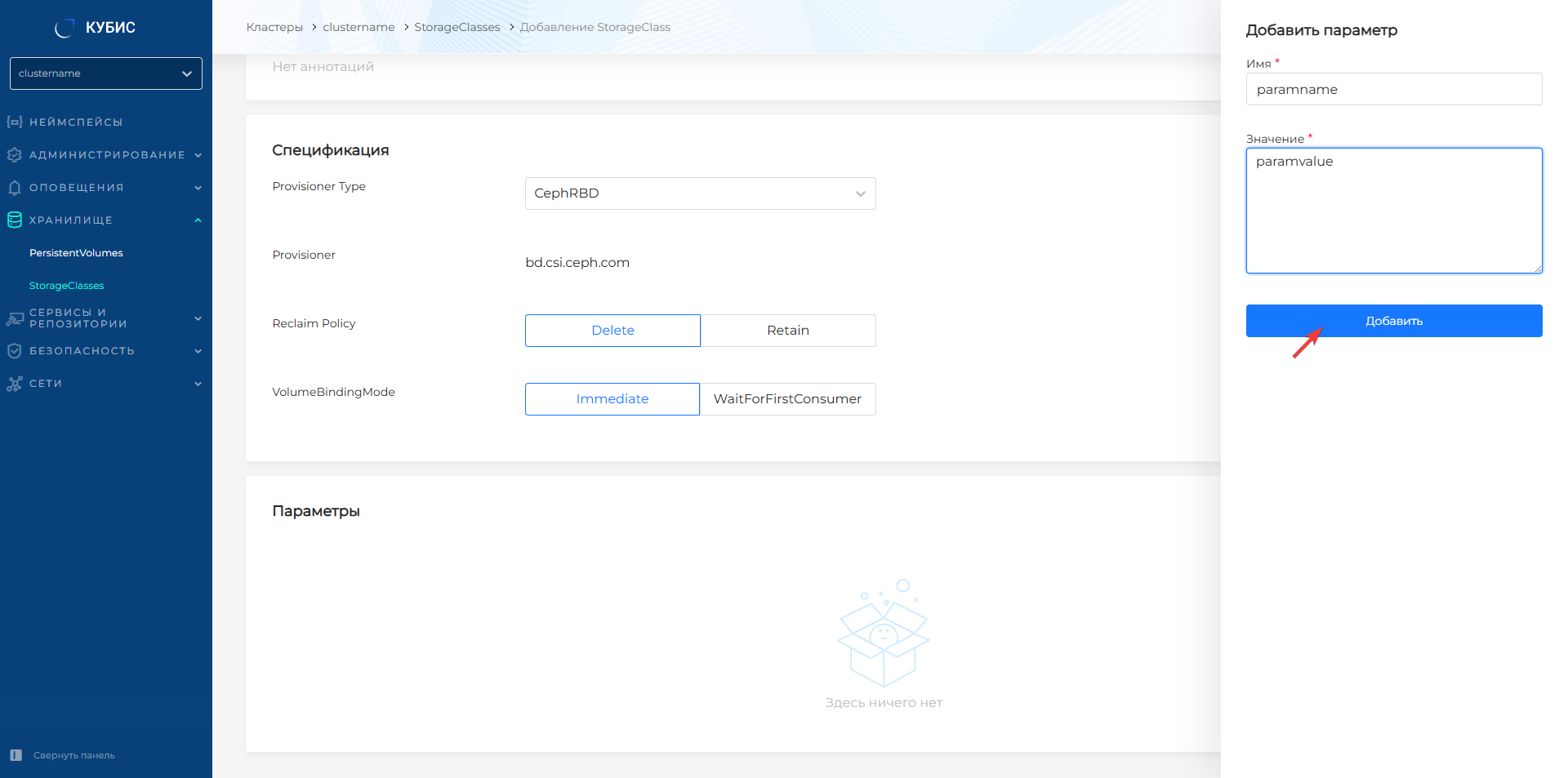
Рисунок 357 ‒ Настройка параметров
Для настройки NFS, vSphere, oVirt по умолчанию предложены параметры:
- для NFS (рисунок 358); Допустимые значения для параметра onDelete: delete, retain, archive. По умолчанию в параметре mountPermissions установлено значение "0". При необходимости назначения разрешений для файлов и папок следует изменить значение.
- для oVirt (рисунок 359); Для параметра выделения пространства хранения не сразу при создании диска, а по мере возникновения в нем потребности, thinProvisioning допустимые значения: true, false. Для параметра типа файловой системы ovirtFstype допустимые значения: ext4, xfs.
- для vSphere (рисунок 360). Для параметра типа файловой системы vsphereFstype допустимые значения: ext4, xfs.

Рисунок 358 ‒ Параметры для NFS

Рисунок 359 ‒ Параметры для oVirt

Рисунок 360 ‒ Параметры для vSphere
Чтобы задать значение для параметра, нужно нажать на строку выбранного параметра и в открывшемся окне внести данные в поле "Значение", затем нажать Изменить (рисунок 361).
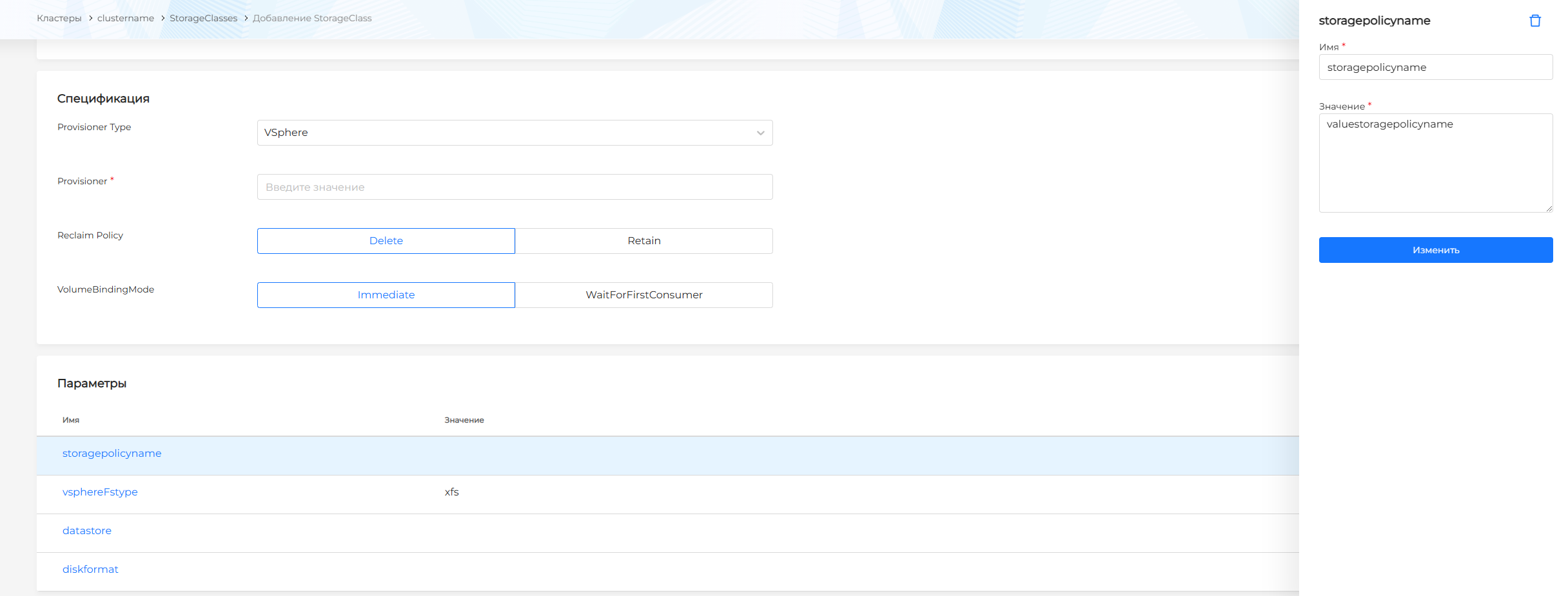
Рисунок 361 ‒ Значение для параметра
Если набор параметров не подходит, можно:
- добавить новый параметр (рисунок 362). Нажать на + в блоке "Параметры", в открывшемся окне задать имя параметра, его значение. Нажать Добавить;
- изменить существующий параметр (рисунок 363). Нажать на строку с названием интересующего параметра и внести изменения, нажав Изменить;
- удалить существующий параметр (рисунок 364). Нажать на строку с названием интересующего параметра нажать на пиктограмму ;

- выбрать тип провижинера "Иной" и сконфигурировать требуемые параметры (рисунок 365).
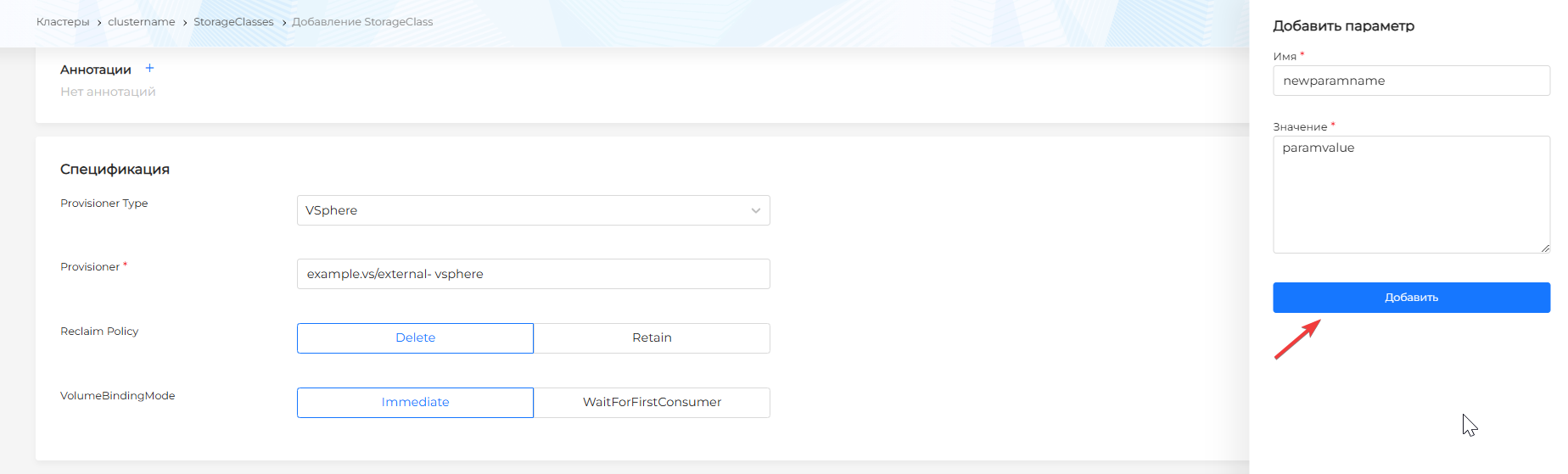
Рисунок 362 ‒ Добавление нового параметра
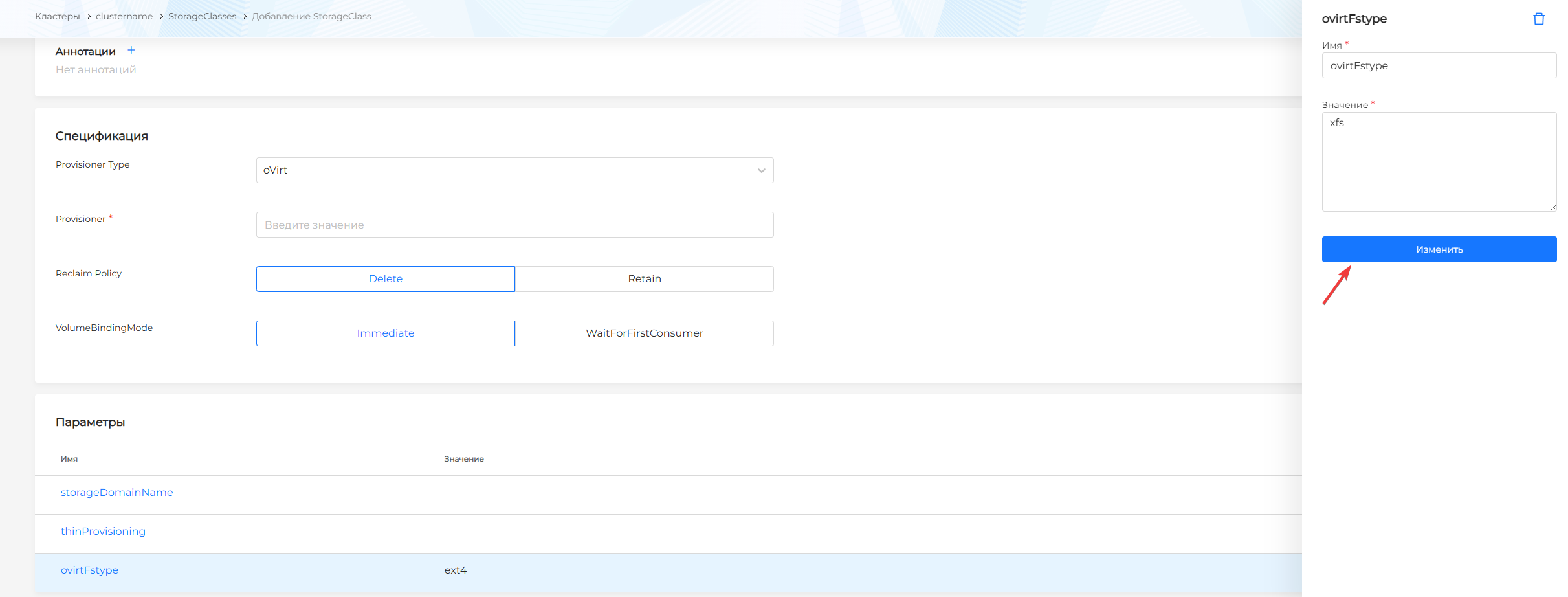
Рисунок 363 ‒ Изменение существующего параметра
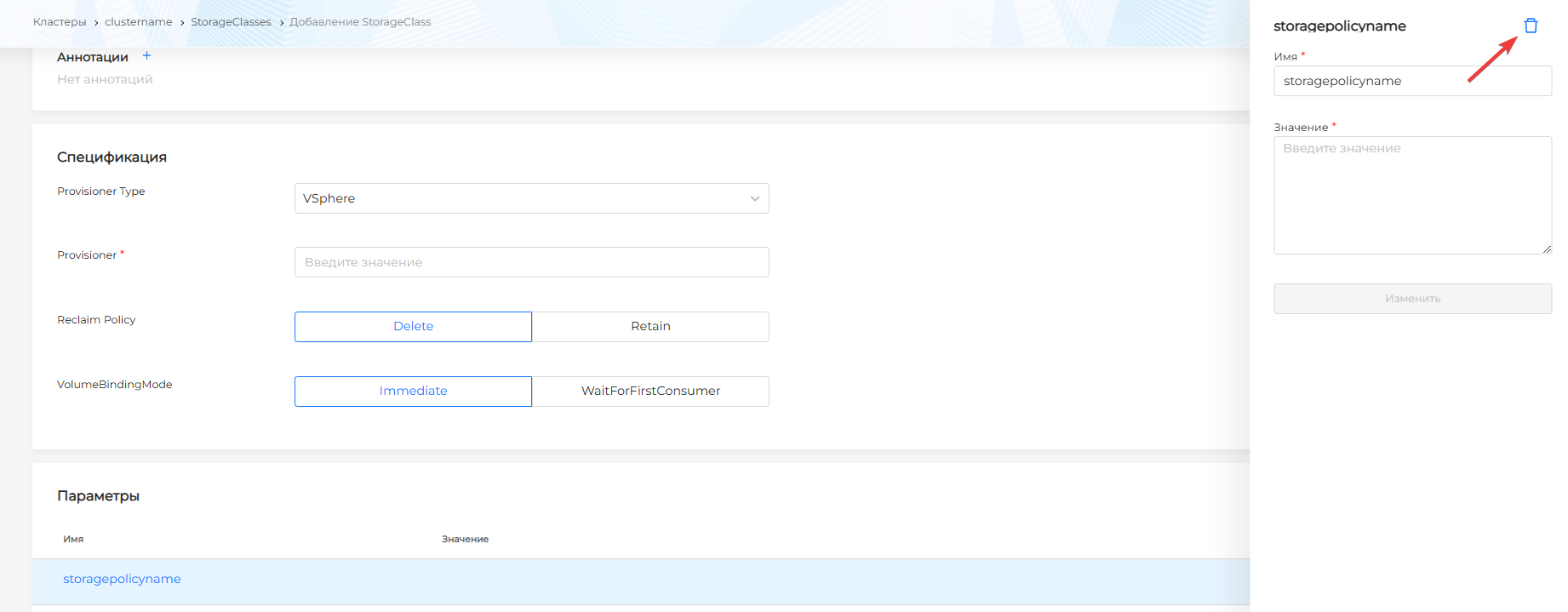
Рисунок 364 ‒ Удаление существующего параметра
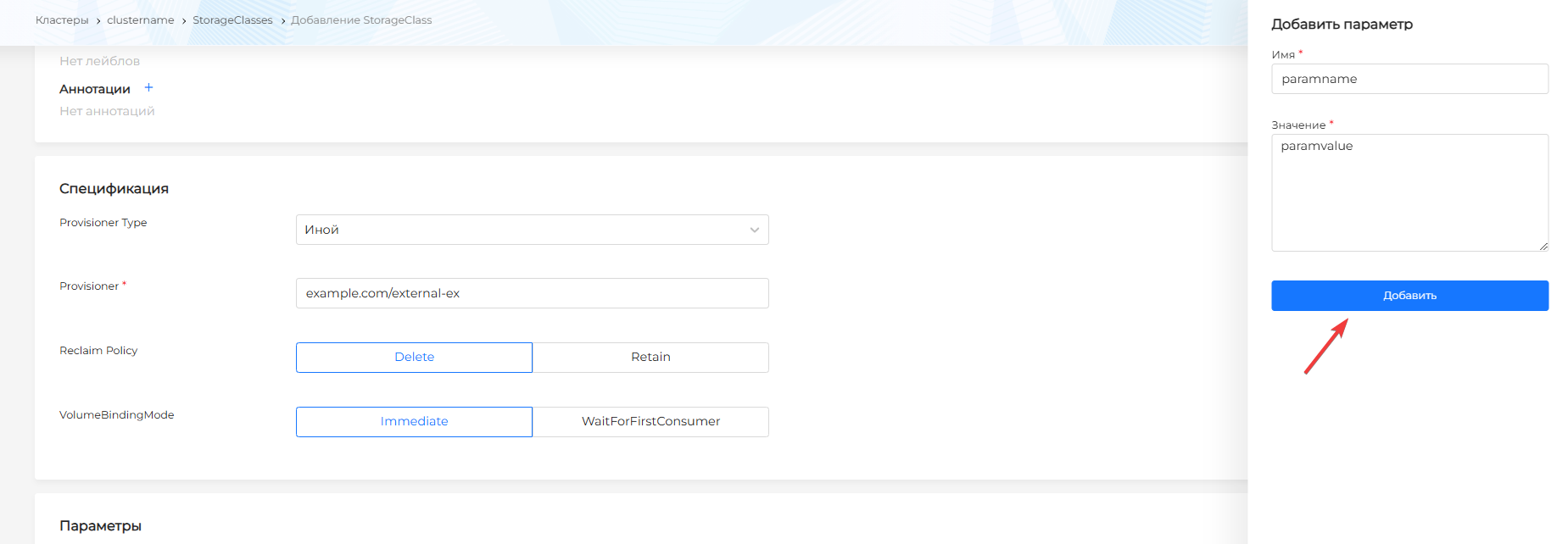
Рисунок 365 ‒ Конфигурирование параметра
Просмотр и изменение StorageClass
На странице созданного StorageClass есть возможность:
- просмотреть данные класса хранилища на вкладка "StorageClass" (рисунок 366);
- увидеть список PersistentVolumes, использующих этот класс хранилища на вкладке "PersistentVolumes". По нажатию на строку с названием PersistentVolume можно перейти на страницу просмотра PersistentVolume;
- скорректировать перечень лейблов и аннотаций на вкладке "Лейблы и аннотации";
- просмотреть манифест StorageClass, а также скорректировать перечень лейблов и аннотаций в манифесте StorageClass. Чтобы скорректировать перечень лейблов и аннотаций в манифесте StorageClass, нужно перейти на вкладку "Манифест" и внести изменения. После изменения манифеста необходимо нажать Применить. В правой части экрана отобразится результат проверки. Можно раскрыть блок результата проверки, чтобы увидеть полный манифест. Далее следует сохранить изменения, внесенные в манифест. Несохраненные изменения не будут применены.
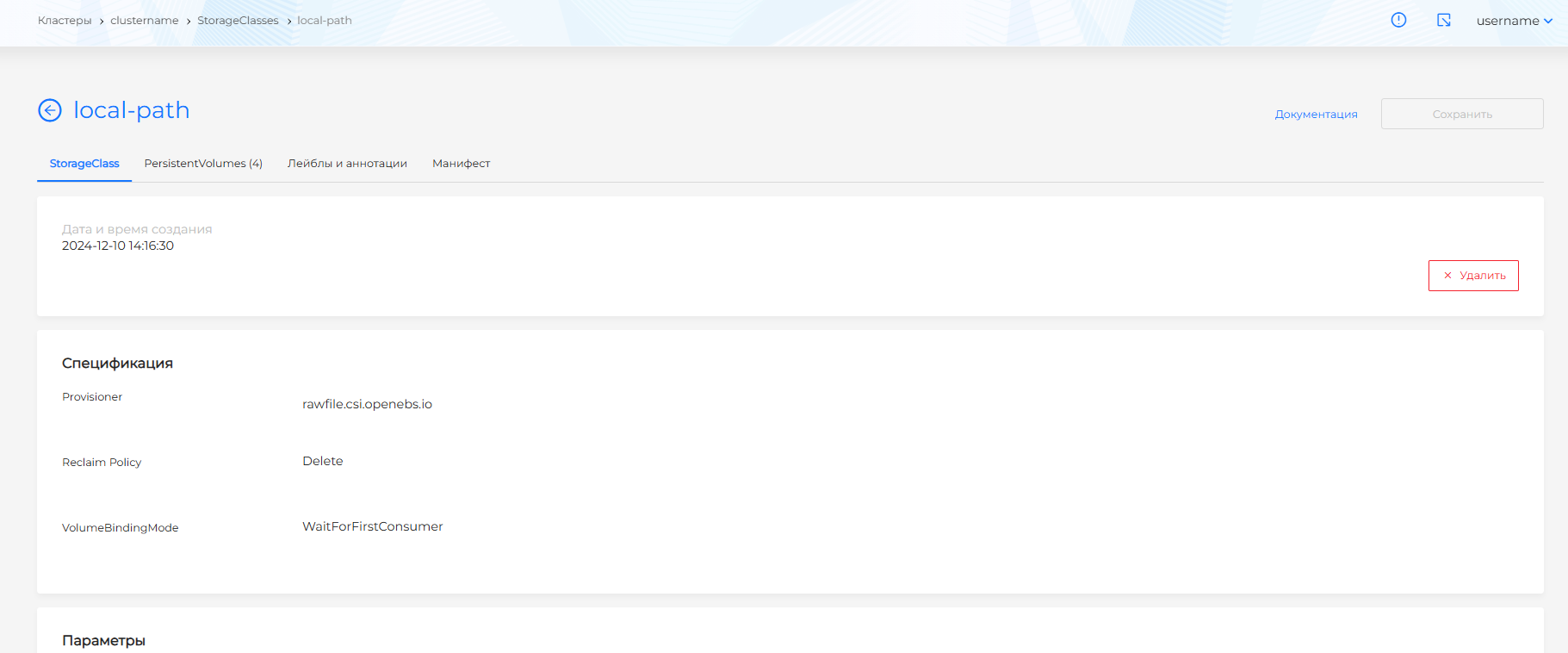
Рисунок 366 ‒ Просмотр StorageClass