Почтовый клиент
Работать с электронной почтой в ОС возможно в любом удобном браузере или почтовом клиенте. Рекомендуется в качестве почтового клиента использовать Mozilla Thunderbird, который необходимо дополнительно установить в Системе.
Для установки Mozilla Thunderbird нужно открыть приложение "Пакеты", которое позволяет установить необходимое ПО из доверенного репозитория разработчика. Затем необходимо найти приложение через "главное меню Системы Утилиты → Пакеты".
В открытом окне утилиты "Пакеты" нужно набрать название пакета, который необходимо установить, в данном случае – Mozilla Thunderbird. Далее в результатах поиска требуется выбрать необходимый пакет почтового клиента (рисунок 66).
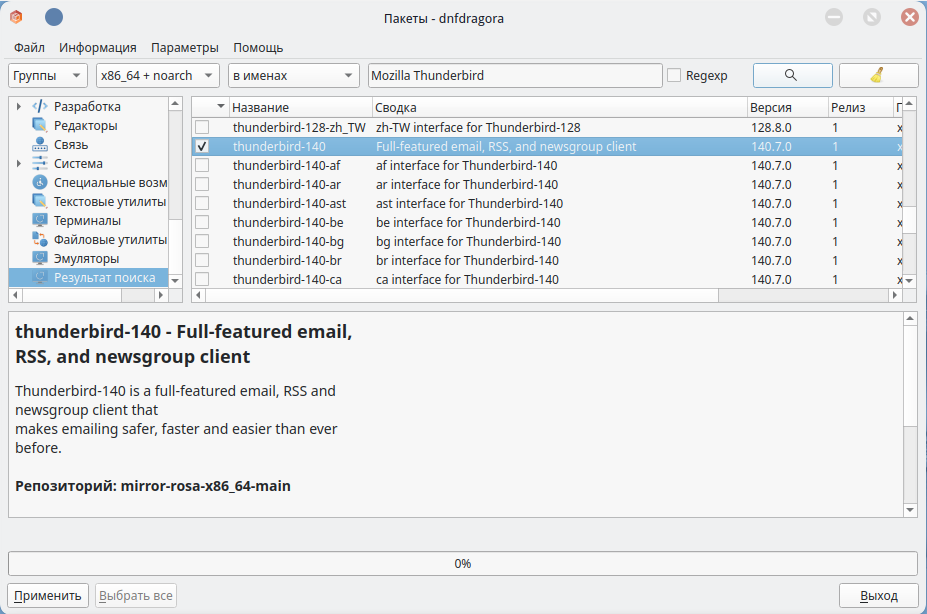
Рисунок 66 – Установка пакетов Mozilla Thunderbird в Систему
Затем нужно отметить необходимый пакет и нажать на кнопку Применить в левом нижнем углу экрана.
Установщик также потребует дополнительно ввести пароль учетной записи пользователя для подтверждения установки пакетов, после чего процесс загрузки начнется автоматически (рисунок 67).
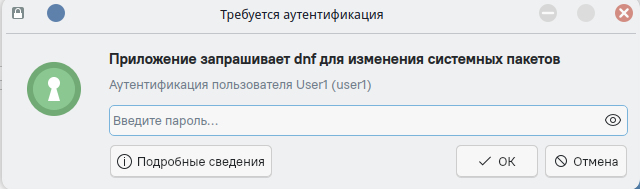
Рисунок 67 – Дополнительная аутентификация для установки пакетов
Процесс загрузки и установки пакетов может занят некоторое время. По окончании на экран будет выведено информационное окно о завершении инсталляции ПО.
Чтобы открыть установленный Mozilla Thunderbird в главном меню нужно выбрать "Интернет → Почтовый клиент Thunderbird" (рисунок 68) либо в строке поиска главного меню ОС начать набирать название почтового клиента.
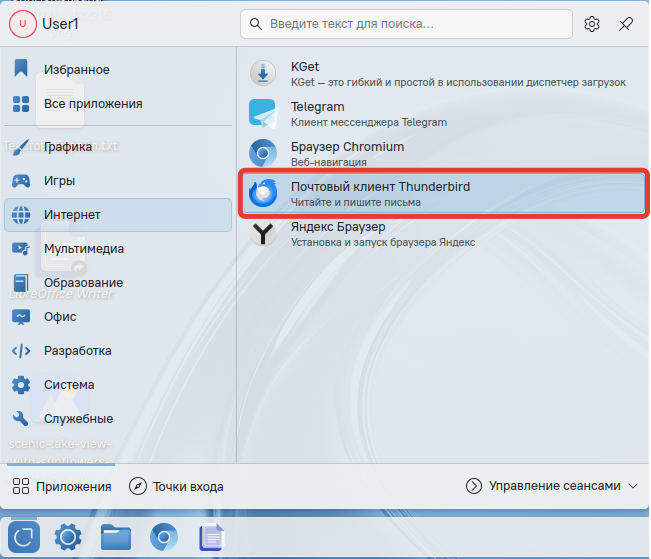
Рисунок 68 – Расположение почтового клиента Thunderbird в главном меню
При первой загрузке приложения необходимо внести необходимую информацию о пользовательском почтовом ящике и его конфигурации. В настройках учетной записи нужно ввести фамилию, имя, отчество, адрес электронной почты и пароль.
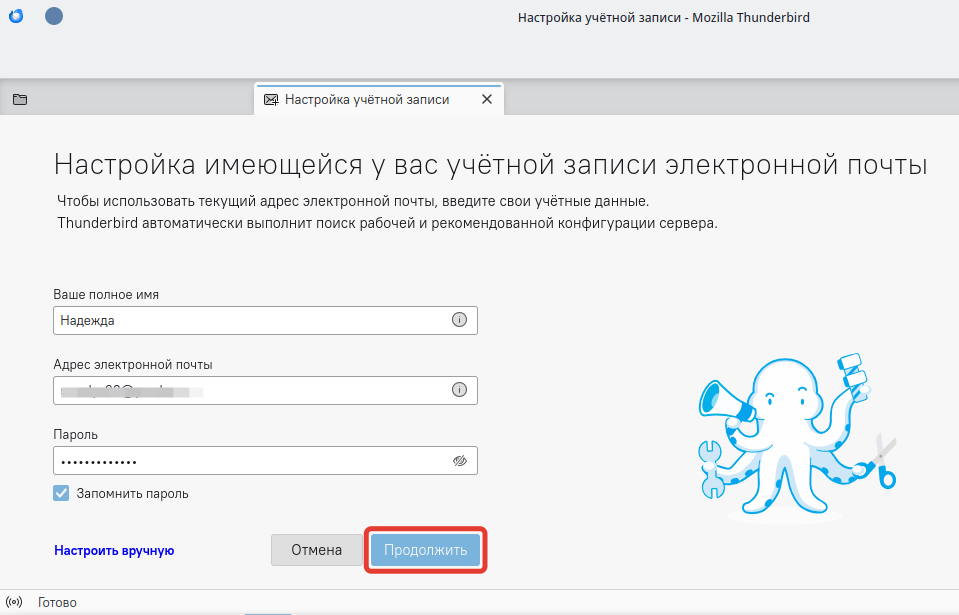
Рисунок 69 – Настройка учетной записи
После нажатия на кнопку Продолжить клиент попытается определить конфигурацию электронного ящика автоматически (рисунок 70).
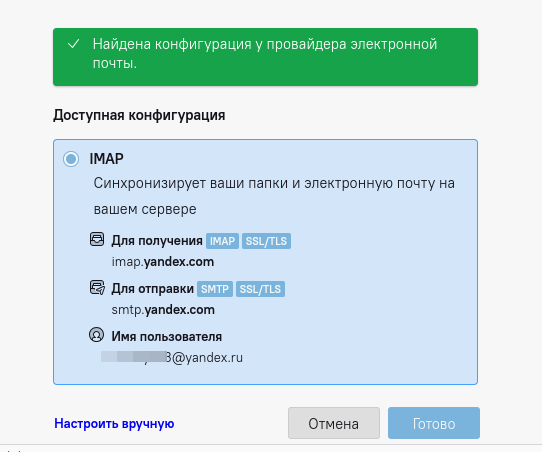
Рисунок 70 – Автоматические параметры конфигурации почтового ящика
При необходимости параметры могут быть изменены или полностью заданы вручную через кнопку Настроить вручную. В открывшемся интерфейсе необходимо задать значения для сервера входящей и исходящей почты (рисунок 71).
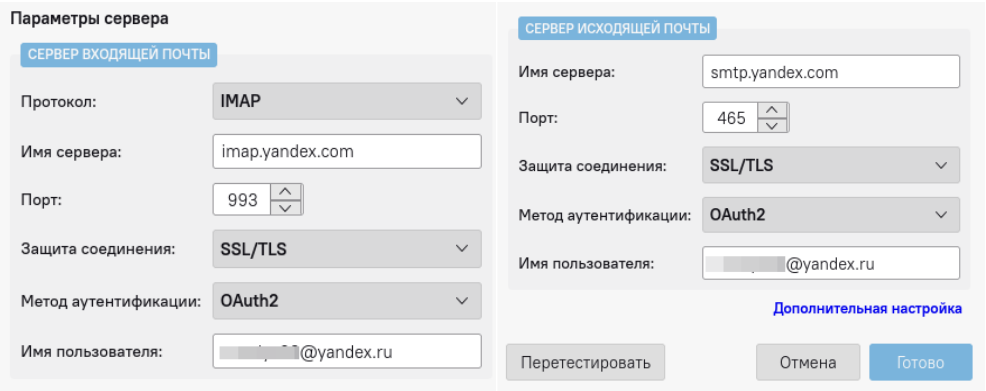
Рисунок 71 – Задача параметров вручную
Если данные введены корректно, появится сообщение "Учетная запись успешно создана" (рисунок 72).
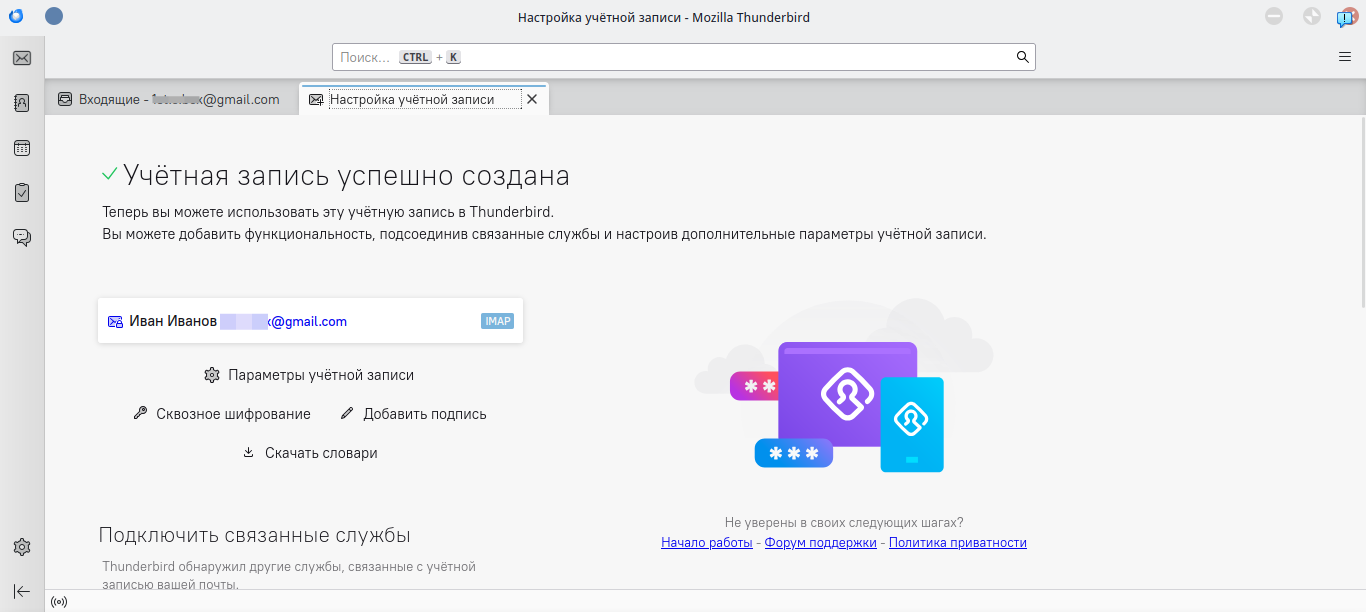
Рисунок 72 – Завершение настройки учетной записи
Также можно установить клиент Thunderbird в качестве почтового клиента, календаря или ленты новостей по умолчанию. Если нет необходимости производить интеграцию с Системой, то можно нажать кнопку Пропустить интеграцию (рисунок 70).
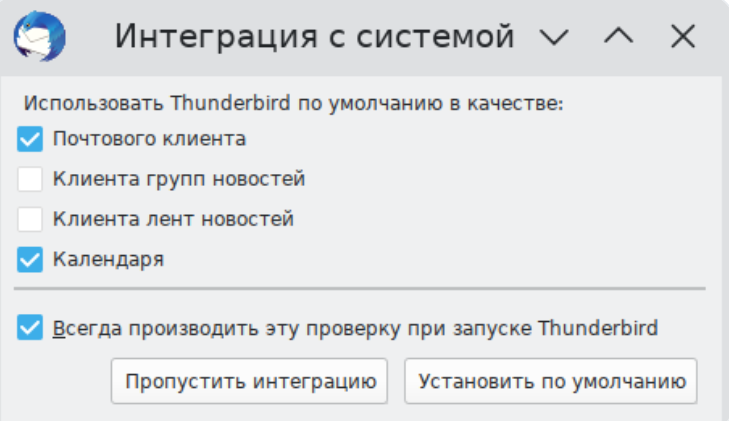
Рисунок 73 – Интеграция с почтовой программой Mozilla Thunderbird
Интерфейс главного окна почтового клиента Thunderbird представлен ниже (рисунок 74).
В левой части окна находится блок с папками писем, в центральной части – список писем из выбранной папки. Все сообщения можно сортировать по дате или по корреспонденту (отправителю), а также применять фильтры.
Ширина окон или их расположение может быть изменено пользователем согласно предпочтениям.
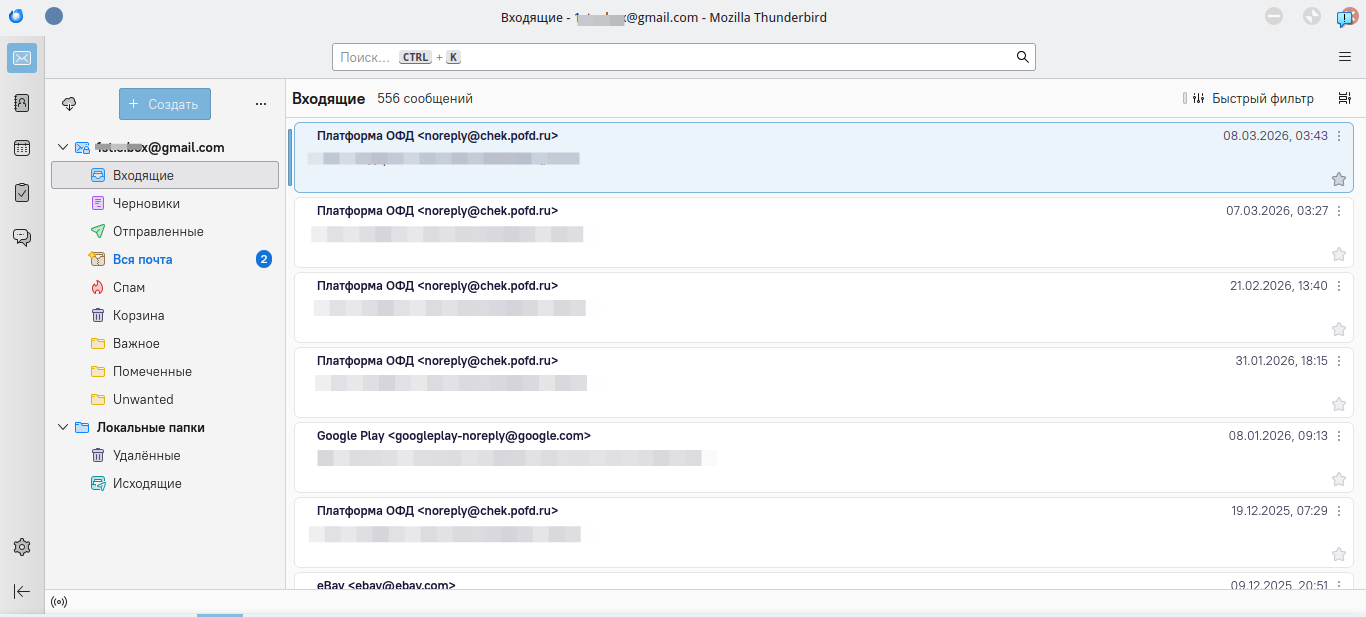
Рисунок 74 – Интерфейс почтового клиента Mozilla Thunderbird