Сетевое экранирование
Общие сведения о сетевом экранировании
Сетевое экранирование в ОС РОСА "ХРОМ" предназначено для контроля и фильтрации сетевого трафика с целью обеспечения безопасности системы, ограничения несанкционированного доступа и управления сетевыми взаимодействиями.
В Системе реализована многоуровневая архитектура средств сетевого экранирования, включающая следующие компоненты:
- nftables — базовый механизм фильтрации пакетов в ядре Linux; для сложных сценариев настройки;
- firewalld — служба управления правилами фильтрации (фронтенд к nftables); для сложных сценариев настройки;
- firewall-config – графический интерфейс управления для расширенной настройки правил;
- plasma6-firewall — графический интерфейс управления параметрами firewalld в среде рабочего стола KDE Plasma; для базовой и упрощенной настройки.
Фильтрация сетевого трафика на уровне ядра выполняется подсистемой nftables. Данный механизм обеспечивает:
- обработку входящих, исходящих и транзитных сетевых пакетов;
- применение правил фильтрации;
- контроль доступа к сетевым сервисам.
Непосредственное управление правилами nftables в Системе осуществляется службой firewalld, которая:
- выступает в качестве абстракции над nftables;
- предоставляет более удобный интерфейс управления правилами;
- поддерживает динамическое изменение конфигурации без перезапуска служб;
- реализует концепцию зон доверия.
Графическое управление настройками сетевого экранирования реализуется с использованием компонента plasma6-firewall, интегрированного в параметры рабочего стола KDE Plasma.
При изменении параметров через графический интерфейс:
- пользователь взаимодействует с plasma6-firewall;
- изменения передаются в службу firewalld;
- firewalld автоматически применяет соответствующие правила в nftables.
В ОС доступны следующие способы управления сетевым экранированием:
- Низкоуровневое управление: осуществляется напрямую с использованием утилиты nft. Предназначено для опытных администраторов и позволяет выполнять детальную настройку правил фильтрации;
- Управление через firewalld с использованием командной строки или специализированных утилит. Обеспечивает более удобное и структурированное управление правилами;
- Графическое управление в KDE Plasma реализуется с использованием компонента plasma6-firewall. Предназначено для выполнения базовых настроек сетевого экранирования в упрощённом интерфейсе;
- Расширенное графическое управление с использованием утилиты firewall-config, предоставляющая полный набор возможностей управления firewalld через графический интерфейс.
Следует учитывать следующие особенности:
- nftables является основным механизмом фильтрации и выполняет обработку трафика на уровне ядра;
- firewalld управляет правилами nftables и не выполняет фильтрацию самостоятельно;
- графические инструменты являются надстройками над firewalld и не взаимодействуют с nftables напрямую;
- изменения, внесённые через любой из уровней управления, отражаются в текущей конфигурации фильтрации.
В ОС по умолчанию применяется политика сетевого экранирования, при которой:
- входящие соединения запрещены;
- разрешаются только явно указанные сервисы (например, доступ по SSH и сетевые службы локальной сети).
Данный подход соответствует принципу "запрещено всё, что не разрешено явно" и обеспечивает базовый уровень защиты системы.
Использование Nftables
Общие сведения о Nftables
Стандартным сетевым экран в ОС принят стандарт использования Nftables, который заменил собой использование iptables.
Nftables – это более простая и эффективная альтернатива iptables/ip6tables/arptables. Она предлагает унифицированную обработку IPv4 и IPv6, а также улучшенную производительность и поддержку современных сетевых протоколов. Для nftables была разработана новая система фильтрации пакетов, добавлена пользовательская утилита ntf, а также создан слой совместимости с iptables/ip6tables. Файервол nftables использует набор хуков, систему отслеживания соединений, систему очередей и подсистему логирования netfilter.
Как и iptables, nftables построен на правилах, определяющих действия. Эти правила содержаться в таблицах (table), к которым прикреплены цепочки (chain). Цепочка может содержать набор правил и исполняется в хуках (hook) netfilter. Таблица специфична для каждого из протоколов (ARP/IPv4/IPv6). Одно из основных отличий от iptables заключается в том, что больше нет предопределенных таблиц и цепочек.
Описание правил nftables:
- Таблицы (table):
- table – это контейнер для цепочек (chain).
- Семейства таблиц (family):
- ip – цепочки, связанные с IPv4;
- ip6 – цепочки, связанные с IPv6;
- arp – цепочки, связанные с ARP;
- bridge – соединение связанных цепочек;
- inet – смешанные цепочки ipv4 / ipv6;
- netdev – цепочки, которые фильтруют в начале стека.
- Цепочки (chain):
- chain – группировка правил;
- base chain – цепочка с зарегистрированным хуком netfilter, типом и приоритетом;
- other chain – цепочка без привязки к хуку и по умолчанию без отслеживания трафика.
Существует три вида цепочек:- filter – стандартный тип; фильтр пакетов;
- nat – протоколы IP/IPv6/INET; хуки PREROUTING, INPUT, OUTPUT, POSTROUTING; преобразование NAT;
- route – протоколы IP/IPv6/; хуки OUTPUT; маршрутизация.
- Хук (hook) – это представление (правило) от том, на каком этапе происходит обработка:
- prerouting – до принятия решения о маршрутизации; для пакетов, входящих в машину;
- input – для всех пакетов, входящих в локальную Систему;
- forward – для пересылаемых пакетов вне локальной Системы;
- output – для пакетов, исходящих из локальной Системы;
- postrouting – после принятия решения о маршрутизации; для пакетов, покидающих машину;
- priority – число, используемое для упорядочивания цепочек или для установки приоритетов между некоторыми операциями;
- policy – для пакетов, которые явно не приняты или отклонены в содержащихся правилах.
- Правила (rules):
- rule – определяет, какое действие необходимо выполнить для каких пакетов; правила прикреплены к цепочкам; каждое правило может иметь выражение для сопоставления пакетов и одно или несколько действий, выполняемых при сопоставлении;
- statements – представляет собой действие, которое должно быть выполнено при совпадении правила:
- accept – прием пакета и прекращение выполнения текущего правила;
- drop – отказ от приема пакета и прекращение выполнения текущего правила;
- reject – отклонение пакета с сообщением ICMP;
- queue – постановка пакета в очередь в пользовательское пространство и прекращение выполнения текущего правила;
- continue – продолжение выполнения текущего и переход к следующему правилу;
- return – возврат из текущей цепочки и переход к следующему правилу последней цепочки; в базовой цепочке это эквивалентно accept;
- jump – продолжение с первого правила; будет продолжено в следующем правиле после выдачи оператора возврата;
- goto – аналогично jump, но после новой цепочки оценка продолжится с последней цепочки вместо той, которая содержит оператор goto;
- handle – внутренний номер, идентифицирующий определенное правило;
- position – внутренний номер, используемый для вставки правил до определенного handle.
Работа с Nftables
Важно – Порядок добавления правил nftables имеет значение. Разрешающие правила должны располагаться выше запрещающих, либо использоваться совместно с политикой "drop" без явных запрещающих правил.
В качестве базового примера работы с nftables можно выполнить следующие действия для управления доступом к сетевым портам с созданием и последующим удалением таблицы и правила:
- Создание таблицы с правилами:
sudo nft add table inet my_table
Формат команды:
nft add table <family> <name>
где:
- <family>— семейство протоколов (ip, ip6, inet, arp, bridge, netdev);
- <name> — имя таблицы.
- Проверка наличия таблицы:
sudo nft list ruleset
- Создать цепочку:
sudo nft add chain inet my_table input { type filter hook input priority 0 \; policy accept \; }
где:
- input — имя цепочки;
- hook input — точка привязки;
- policy accept — политика по умолчанию.
- Проверка наличия цепочки:
sudo nft list ruleset
- Добавление правила для запрета доступа к порту 80:
sudo nft add rule inet my_table input tcp dport 80 drop
- Добавление правила для разрешения доступа к порту 80:
sudo nft add rule inet my_table input tcp dport 80 accept
Примечание: порядок правил имеет значение. Если запрещающее правило расположено выше разрешающего, доступ к порту будет заблокирован.
- Удаление правила осуществляется командой:
sudo nft delete rule inet my_table input handle <номер>
Номер правила определяется по выводу команды:
sudo nft -a list ruleset
- Удаление таблицы осуществляется командой:
sudo nft delete table inet my_table
- Для очищения всех правил используется команда:
sudo nft flush ruleset
Базовая безопасная конфигурация и разрешающие правила
В ОС по умолчанию используется политика фильтрации, при которой входящие соединения запрещены, за исключением явно разрешённых (разрешены только отдельные порты (SSH, принтеры)). Данный подход соответствует использованию политики "drop" по умолчанию и рекомендуется при настройке сетевого экранирования.
Пример создания цепочки с политикой запрета:
sudo nft add chain inet my_table input { type filter hook input priority 0 \; policy drop \; }
где
- type filter — тип цепочки, определяющий её назначение (фильтрация пакетов);
- hook input — точка подключения цепочки к сетевому стеку (входящий трафик);
- priority 0 — приоритет обработки цепочки (чем меньше значение, тем раньше выполняется обработка);
- policy drop — политика по умолчанию, при которой все пакеты, не соответствующие ни одному правилу, отбрасываются.
После создания цепочки с запретом необходимо добавить разрешающие правила:
- Разрешение локального трафика для обмен данными внутри системы (интерфейс loopback):
sudo nft add rule inet my_table input iif lo accept
- Разрешение установленных соединений:
sudo nft add rule inet my_table input ct state established,related accept
- Разрешение доступа по SSH:
sudo nft add rule inet my_table input tcp dport 22 accept
- Разрешение доступа к сервисам, например порт 80:
sudo nft add rule inet my_table input tcp dport 80 accept
- Разрешения нескольких портов:
sudo nft add rule inet my_table input tcp dport {22,80,443} accept
Важно – Порядок добавления правил имеет значение. Разрешающие правила должны располагаться выше запрещающих, либо использоваться совместно с политикой "drop" без явных запрещающих правил.
Для регистрации событий сетевого экранирования может использоваться механизм логирования.
Пример правила с логированием:
sudo nft add rule inet my_table input tcp dport 80 log prefix "nftables: " drop
Журналы могут быть просмотрены с использованием стандартных средств журналирования системы.
Сохранение конфигурации
По умолчанию правила nftables не сохраняются после перезагрузки системы. Для сохранения конфигурации необходимо выполнить команду:
sudo nft list ruleset > /etc/nftables.conf
Для загрузки конфигурации:
sudo nft -f /etc/nftables.conf
Для автоматической загрузки конфигурации при старте Системы необходимо включить службу:
sudo systemctl enable nftables
sudo systemctl start nftables
Проверка и диагностика
Для просмотра текущих правил используется команда:
sudo nft list ruleset
Для просмотра отдельных элементов конфигурации:
sudo nft list tables
sudo nft list chain inet my_table input
Для проверки корректности конфигурации без применения:
sudo nft -c -f /etc/nftables.conf
Использование firewalld
Firewalld представляет собой высокоуровневый инструмент настройки, обеспечивающий удобное управление механизмом фильтрации пакетов nftables.
Firewalld функционирует как промежуточный уровень между пользователем ОС и подсистемой nftables. Firewalld не выполняет фильтрацию самостоятельно, а управляет конфигурацией nftables.
При внесении изменений:
- команды или графические интерфейсы передают параметры в firewalld;
- firewalld преобразует их в правила nftables;
- изменения применяются в системе в режиме реального времени.
Основные понятия работы firewalld:
- Зоны: представляют собой набор правил, применяемых к сетевым интерфейсам в зависимости от уровня доверия
- public — для недоверенных сетей;
- home — для домашних сетей;
- trusted — для доверенных сетей.
- Сервисы: представляют собой предопределённый набор параметров доступа (порты, протоколы), объединённый под одним именем, например:
- ssh — доступ по SSH (порт 22);
- http — веб-сервер (порт 80).
Управление службой firewalld
Для проверки состояния службы используется команда:
sudo systemctl status firewalld
Запуск службы производится командой:
sudo systemctl start firewalld
Включение службы firewalld в автозапуск:
sudo systemctl enable firewalld
Для остановки firewalld используется команда:
sudo systemctl stop firewalld
Просмотр текущей конфигурации firewalld:
- определение активной зоны:
sudo firewall-cmd --get-active-zones
- просмотр настроек зоны:
sudo firewall-cmd --zone=public --list-all
Настройка зон firewalld:
- назначение зоны интерфейсу:
sudo firewall-cmd --zone=public --change-interface=eth0
- установка зоны по умолчанию:
sudo firewall-cmd --set-default-zone=public
Управление доступом к сервисам:
- разрешение сервиса:
sudo firewall-cmd --zone=public --add-service=ssh
где:
- --zone=public — указание зоны, к которой применяется правило;
- --add-service=ssh — добавление разрешения для сервиса "ssh".
- запрет сервиса:
sudo firewall-cmd --zone=public --remove-service=ssh
- просмотр параметров конкретного сервиса с помощью команды:
sudo firewall-cmd --info-service=ssh
Управление портами:
- разрешение порта:
sudo firewall-cmd --zone=public --add-port=8080/tcp
- удаление разрешающего правила:
sudo firewall-cmd --zone=public --remove-port=8080/tcp
Важно – По умолчанию изменения применяются временно (до перезагрузки Системы), для сохранения конфигурации необходимо использовать параметр:
--permanent
Пример:
sudo firewall-cmd --zone=public --add-service=ssh --permanent
После внесения постоянных изменений необходимо выполнить перезагрузку firewalld:
sudo firewall-cmd --reload
Графическое управление сетевым экранированием
Интерфейс управления plasma6-firewall
Графический интерфейс управления сетевым экранированием осуществляется с использованием компонента plasma6-firewall, интегрированного в параметры рабочего стола KDE Plasma.
Компонент plasma6-firewall предназначен для:
- выполнения базовой настройки правил сетевого экранирования;
- управления доступом к сетевым сервисам;
- просмотра текущих правил и соединений.
Plasma6-firewall представляет собой упрощенный вариант взаимодействия со службой firewalld. Для выполнения расширенной настройки рекомендуется использовать утилиту firewall-config или командный интерфейс firewalld.
Графический интерфейс является надстройкой над firewalld и не взаимодействует напрямую с nftables. Все изменения, выполненные через интерфейс, автоматически применяются службой firewalld.
Для перехода к графическому интерфейсу управления экранированием необходимо открыть "Параметры системы → раздел Wi-Fi и интернет → Брандмауэр".
Интерфейс содержит следующие основные элементы (рисунок 92):
- переключатель включения/отключения брандмауэра;
- информация о типе используемого механизма ("firewalld");
- параметры политики по умолчанию для входящих и исходящих соединений.
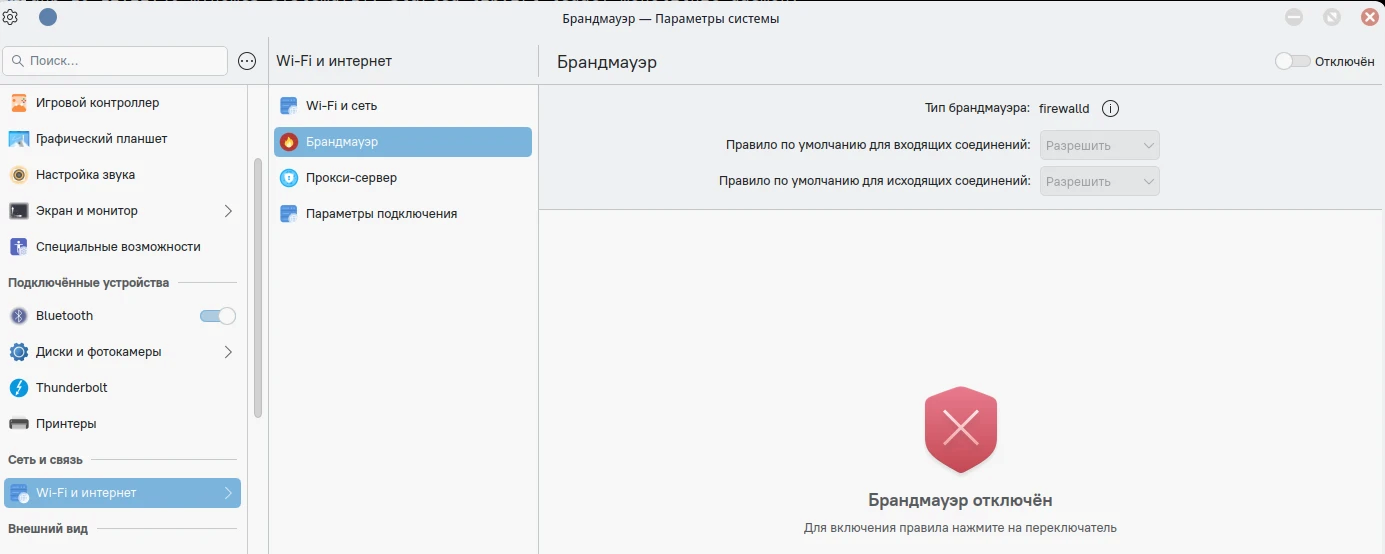
Рисунок 92 – Графический интерфейс брандмауэра
В ОС РОСА "ХРОМ" по умолчанию используется следующая конфигурация:
- все входящие соединения запрещены;
- все исходящие соединения разрешены.
Данный режим соответствует политике "drop" в nftables для входящего трафика.
Для включения брандмауэра необходимо активировать переключатель в верхней части окна.
После включения активируются правила фильтрации и применяется конфигурация firewalld (рисунок 93).
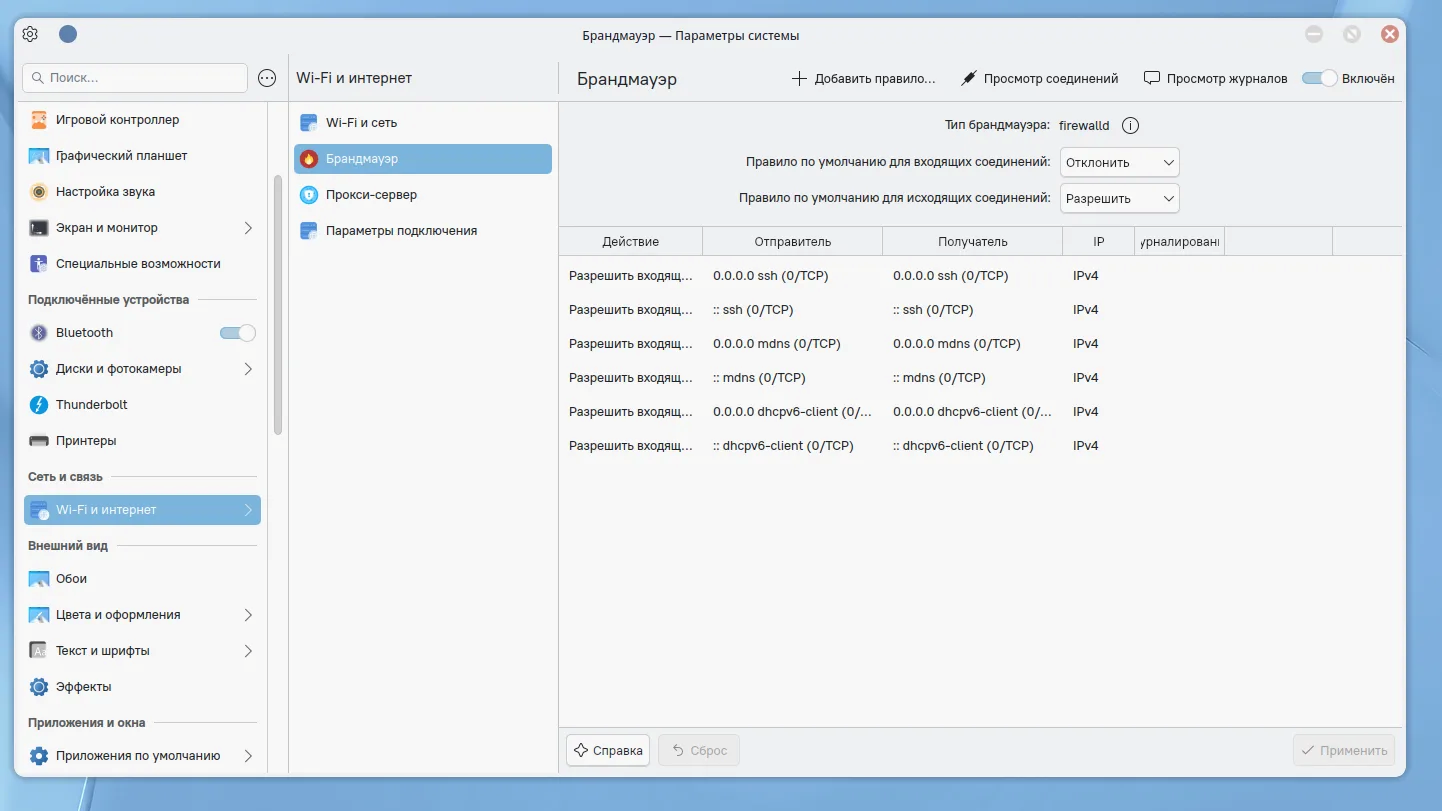
Рисунок 93 – Параметры настройки брандмауэра
В центральной части окна отображается список правил, содержащий:
- действие (разрешение или запрет);
- отправитель и получатель соединения;
- используемый протокол;
- дополнительные параметры.
Для добавления нового правила необходимо выполнить следующие действия (рисунок 94):
Нажать кнопку Добавить правило в верхней части экрана;
В открывшемся окне задать параметры:
- тип правила (разрешить, запретить, игнорировать);
- направление (входящее или исходящее);
- версию IP (IPv4 или IPv6);
- источник и назначение (IP-адрес или порт);
- протокол (TCP, UDP и др.);
- сетевой интерфейс;
- параметры журналирования.
Подтвердить создание правила нажатием на кнопку Применить.
После сохранения правило автоматически применяется в Системе.
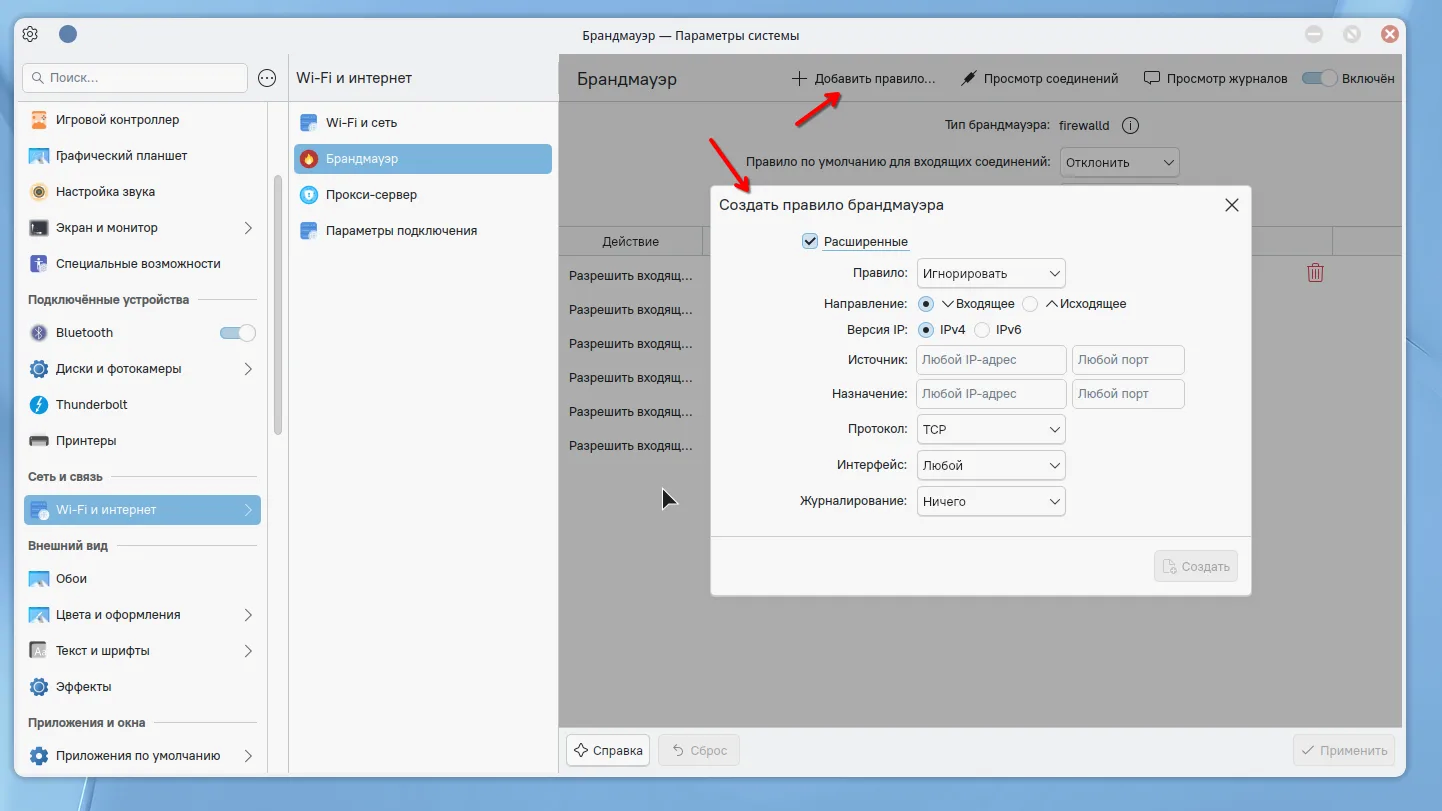
Рисунок 94 – Добавление нового правила
Графический интерфейс предоставляет возможность просмотра следующей информации по нажатию на соответствующие кнопки в верхней части экрана:
- активных сетевых соединений -
 ;
- журналов сетевого экранирования -
 .
При работе с графическим интерфейсом plasma6-firewall необходимо учитывать, что он предоставляет упрощённые возможности настройки и часть расширенных параметров firewalld может быть недоступна.
Изменения, внесенные в графическом режиме, применяются немедленно без перезапуска Системы.
Интерфейс управления firewall-config
Утилита firewall-config предназначена для расширенного графического управления службой firewalld в ОС, служба не взаимодействует с nftables напрямую. Изменения, внесённые через интерфейс, преобразуются в правила firewalld.
Утилита предоставляет более широкий набор возможностей настройки по сравнению с интерфейсом plasma6-firewall и предназначена для выполнения расширенного управления сетевым экранированием.
С использованием firewall-config может выполняться:
- настройка зон безопасности;
- управление сервисами и портами;
- настройка протоколов;
- управление источниками и интерфейсами;
- настройка переадресации портов;
- управление расширенными правилами фильтрации.
Графическая утилита firewall-config устанавливается с помощью команды:
sudo dnf install firewall-config
Примечание: для использования firewall-config служба firewalld должна быть активна, при неактивной службе firewalld запуск или корректная работа firewall-config недоступны.
Проверить состояние службы firewalld можно с помощью команды:
sudo systemctl status firewalld
Включить firewalld в автозапуск:
sudo systemctl enable firewalld
Запуск службы осуществляется командой:
sudo systemctl start firewalld
Запуск утилиты может быть выполнен следующими способами:
- в графическом интерфейсе через "главное меню ОС → раздел Система → Межсетевой экран";
- через терминал с помощью команды:
firewall-config
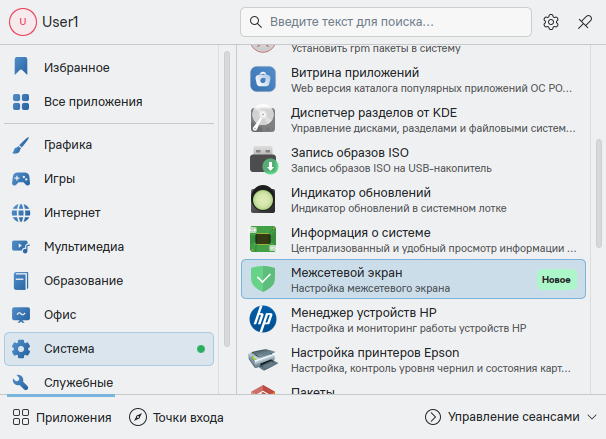
Рисунок 95 – Доступ к графическому интерфейсу firewall-config
При работе с firewall-config необходимо различать типы конфигурации, которые настраиваются в верхней части рабочего окна (рисунок 97):
- рабочая конфигурация (runtime) - изменения действуют до перезагрузки Системы;
- постоянная конфигурация (permanent) - изменения сохраняются и применяются после перезагрузки Системы.
Расширенные настройки рекомендуется выполнять в режиме постоянной конфигурации.
Вкладка "Зоны" предназначена для настройки зон доверия (рисунок 96).
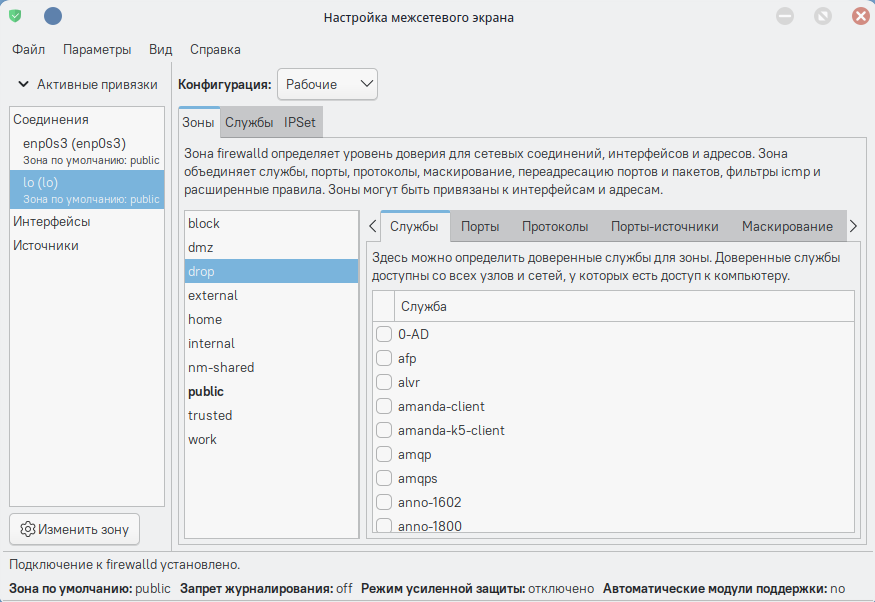
Рисунок 96 – Активная вкладка "Зоны"
В графическом интерфейсе доступны стандартные зоны firewalld, включая:
- public;
- home;
- work;
- internal;
- trusted;
- drop;
- block.
Для настройки зоны необходимо:
- выбрать требуемую зону;
- настроить параметры:
- разрешённые сервисы;
- порты;
- протоколы;
- источники;
- маскирование;
- переадресацию портов;
- применить изменения.
Для назначения зоны сетевому интерфейсу необходимо:
- выбрать интерфейс в разделе "Активные привязки";
- назначить требуемую зону;
- применить изменения.
От выбранной зоны зависит набор применяемых правил сетевого экранирования.
Вкладка "Службы" предназначена для управления предопределёнными сервисами firewalld (рисунок 97).
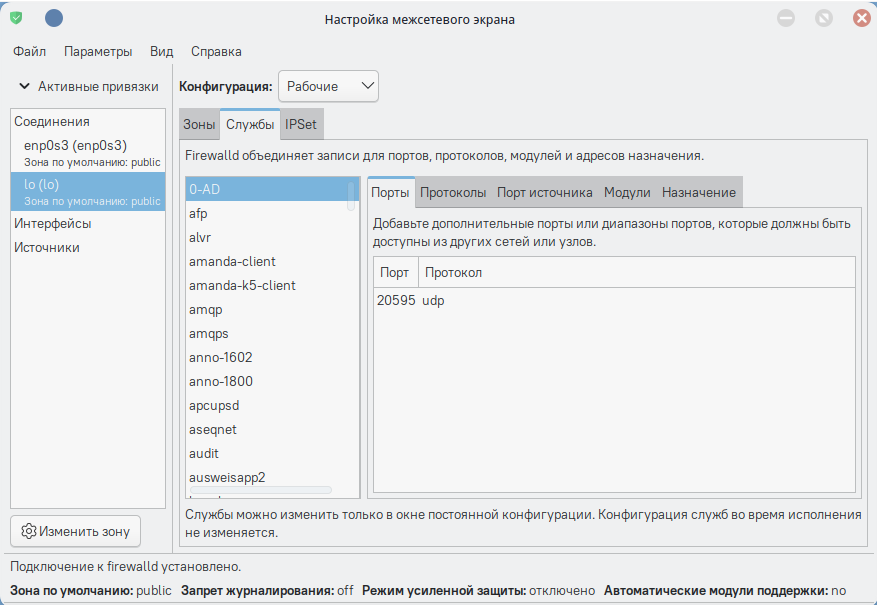
Рисунок 97 – Активная вкладка "Службы"
Для каждого сервиса могут быть просмотрены:
- используемые порты;
- протоколы;
- порты источника;
- модули;
- адреса назначения.
Данный механизм позволяет использовать готовые описания сетевых сервисов вместо ручного задания правил.
Вкладка "IPSet" предназначена для управления наборами сетевых объектов, используемых в правилах сетевого экранирования. Вместо создания отдельных правил для каждого адреса или порта формируется единый набор объектов (IPSet), который затем используется в правилах фильтрации.
Использование IPSet рекомендуется в случаях, когда требуется:
- разрешить доступ только с определённых адресов;
- ограничить доступ для списка адресов;
- реализовать "белые списки" (разрешённые источники);
- реализовать "чёрные списки" (блокируемые источники);
- централизованно управлять большим количеством адресов без создания множества отдельных правил.
При установке IPSet необходимо учитывать:
- IPSet не заменяет правила фильтрации, а используется совместно с ними;
- наборы IPSet применяются через правила firewalld;
- механизм особенно эффективен при большом количестве адресов или портов.
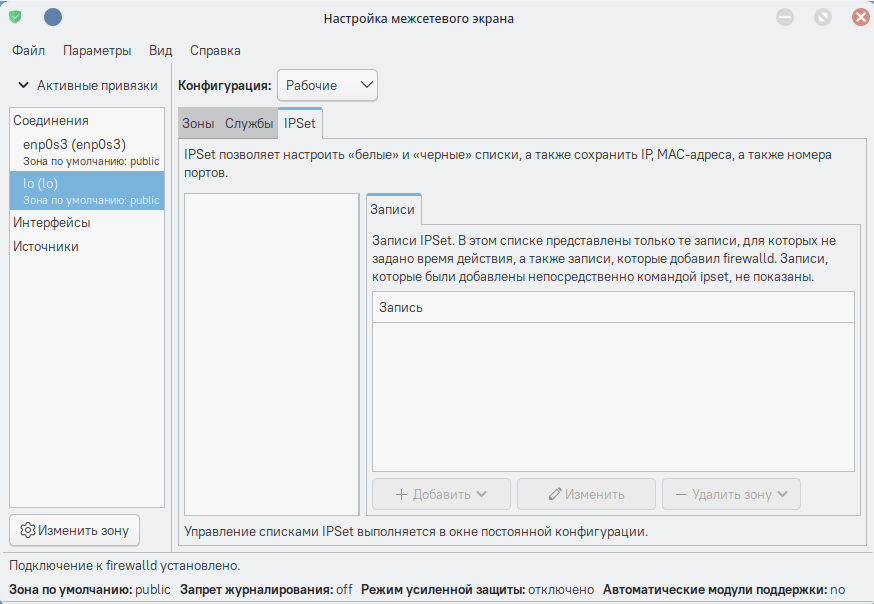
Рисунок 98 – Вкладка IPSet
Механизм IPSet позволяет объединять наборы:
- IP-адресов;
- подсетей;
- MAC-адресов;
- диапазонов адресов;
- номеров портов.
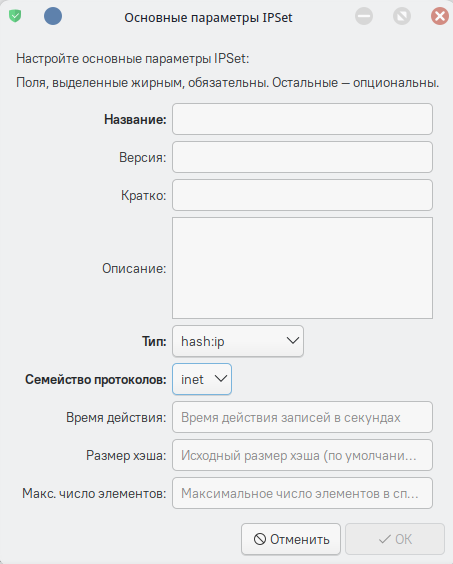
Рисунок 99 – Добавление нового IPSet
Примечание: управление IPSet выполняется в режиме постоянной конфигурации.