Формирование замкнутой программной среды
Общие сведения
Замкнутая программная среда (далее – ЗПС) представляет собой механизм защиты ОС, основанный на технологии Integrity Measurement Architecture (IMA), обеспечивающий запуск только доверенных исполняемых файлов и загрузку доверенных разделяемых библиотек.
Основной задачей ЗПС является предотвращение запуска исполняемых файлов недоверенного происхождения. Управление списком доверенных ключей осуществляется администратором.
Работа ЗПС основана на использовании электронной подписи исполняемых файлов и разделяемых библиотек. При включенной проверке IMA запуск исполняемых файлов и загрузка разделяемых библиотек разрешаются только при наличии действительной подписи, сформированной доверенным ключом. Исполняемые файлы и библиотеки, не имеющие корректной IMA-подписи, не могут быть запущены или загружены, в том числе посредством вызова dlopen().
В ОС РОСА "ХРОМ" 13 IMA-подписи уже включены в состав пакетов репозиториев, а открытый ключ и политика IMA входят в состав пакета imactl. Благодаря этому включение замкнутой программной среды выполняется с использованием пакета imactl без необходимости ручного подписания файлов, входящих в состав пакетов ОС. Ручному подписанию подлежат только файлы, не входящие в состав пакетов репозитория РОСА.
Модель угроз
Замкнутая программная среда на основе IMA реализует механизм белого списка, при котором запуск исполняемых файлов и загрузка разделяемых библиотек разрешаются только при наличии действительной IMA-подписи, сформированной доверенным ключом.
Основным назначением ЗПС является предотвращение запуска недоверенного программного обеспечения, в том числе вредоносных приложений, не имеющих действительной IMA-подписи.
Контроль распространяется на следующие операции:
- запуск исполняемых файлов (execve);
- загрузку разделяемых библиотек, в том числе посредством вызова dlopen();
- отображение файлов в память с правом исполнения (mmap() с флагом PROT_EXEC).
Ограничения механизма IMA
IMA выполняет проверку только запускаемого исполняемого файла и не осуществляет проверку содержимого файлов, открываемых подписанными интерпретаторами в качестве данных.
Например, файл script.py, содержащий строку #!/usr/bin/python3, не может быть запущен непосредственно без действительной IMA-подписи. При этом выполнение команды:
python3 ./script.py
будет успешно выполнено при условии, что интерпретатор /usr/bin/python3 имеет действительную подпись. В данном случае файл script.py открывается интерпретатором как файл данных и не подвергается проверке IMA.
Аналогичное поведение характерно для других интерпретаторов, включая bash, perl, ruby и аналогичные средства выполнения сценариев.
Таким образом, механизм IMA Appraisal не предотвращает выполнение произвольного сценарного кода посредством подписанных интерпретаторов.
IMA не обеспечивает защиту от следующих угроз:
- выполнения произвольного кода посредством подписанных интерпретаторов;
- изменения файлов данных, файлов конфигурации и документов, поскольку политика IMA по умолчанию распространяется только на исполняемый код;
- эксплуатации уязвимостей доверенного программного обеспечения;
- действий пользователя, обладающего правами суперпользователя (root), который может изменить конфигурацию IMA, добавить собственные доверенные ключи или иным способом изменить механизм защиты.
Защита параметров загрузки
Параметры ядра Linux задаются загрузчиком GRUB. При отсутствии защиты загрузчика паролем пользователь, имеющий физический доступ к компьютеру, может изменить параметры загрузки ядра и отключить механизм IMA.
Для предотвращения подобных действий рекомендуется установить пароль на загрузчик GRUB в соответствии с п. Парольная защита загрузчика ОС.
Режим регистрации событий
Важно – Режим регистрации событий рекомендуется использовать только при диагностике работы IMA или для восстановления работоспособности Системы при возникновении проблем с проверкой подписей.
Параметр ядра ima_appraise=log переводит механизм IMA в режим регистрации событий, при котором запуск неподписанных исполняемых файлов не блокируется, а информация о таких попытках записывается в журнал аудита.
В штатном режиме эксплуатации использование параметра ima_appraise=log не рекомендуется, поскольку в данном режиме механизм контроля целостности фактически не ограничивает запуск неподписанного программного обеспечения.
Подготовка Системы к включению IMA
Проверка наличия IMA-подписей
При установке или обновлении пакетов плагин rpm-plugin-ima автоматически записывает IMA-подписи, содержащиеся в RPM-пакетах, в расширенный атрибут security.ima соответствующих файлов. Данная операция выполняется только в том случае, если пакет уже содержит IMA-подписи.
IMA-подписи присутствуют в пакетах ОС РОСА "ХРОМ" версии 13.0 и выше. Если Система была установлена из более раннего образа, установленные файлы могут не содержать IMA-подписей, несмотря на наличие подписанных пакетов в репозитории.
В этом случае перед включением замкнутой программной среды необходимо обновить Систему и повторно установить все пакеты командами:
sudo dnf upgrade
sudo dnf autoremove
sudo dnf reinstall '*'
После завершения переустановки рекомендуется убедиться в наличии IMA-подписей одним из следующих способов:
- проверить наличие подписи с помощью утилиты ima-inspect:
ima-inspect /usr/bin/bash
- выполнить проверку с использованием утилиты evmctl:
evmctl ima_verify --key /etc/keys/ima/rosa-ima-2026-1.der /usr/bin/bash
Включение замкнутой программной среды
К включению замкнутой программной среды следует переходить только после подтверждения наличия IMA-подписей. Если Система установлена из образа, содержащего подписанные пакеты, выполнение указанных действий не требуется.
Для включения замкнутой программной среды необходимо выполнить следующие действия:
- установить пакет imactl:
sudo dnf install imactl
- включить механизм IMA:
sudo imactl enable
- перезагрузить Систему.
После перезагрузки запуск неподписанных исполняемых файлов и загрузка неподписанных разделяемых библиотек будут запрещены.
Настройка IMA с помощью утилиты imactl
Утилита imactl предназначена для автоматизации настройки механизма IMA. При ее использовании выполняются необходимые действия по подготовке Системы к работе в режиме замкнутой программной среды, включая настройку политики IMA, подготовку образа начальной загрузки initrd и установку доверенных ключей.
Для настройки механизма IMA необходимо выполнить команду:
sudo imactl enable
При выполнении команды автоматически выполняются следующие действия:
- добавляется модуль integrity в образ начальной загрузки initrd путем создания файла /etc/dracut.conf.d/10-ima.conf;
- выполняется копирование политики IMA из файла /usr/share/imactl/ima-policy.txt в файл /etc/sysconfig/ima-policy с установкой прав доступа 0600;
- выполняется пересборка образа initrd с использованием утилиты initramfs-regen.
При последующей загрузке Системы модуль integrity загружает открытые ключи из каталога /etc/keys/ima/ в подсистему хранения ключей ядра Linux и применяет политику IMA. Открытый ключ РОСА /etc/keys/ima/rosa-ima-2026-1.der входит в состав пакета imactl.
Политика IMA, поставляемая по умолчанию, содержит только правила проверки подписей (appraisal) исполняемых файлов и разделяемых библиотек при запуске процессов (BPRM_CHECK) и отображении файлов в память с правом исполнения (MMAP_CHECK). Правила измерения (measurement) отсутствуют, поэтому использование параметра монтирования iversion не требуется.
Проверка работоспособности
Для проверки работы механизма защиты необходимо выполнить следующие действия.
- открыть консоль суперпользователя командой:
sudo -i
- создать копию существующего исполняемого файла:
cp -v /bin/cat cat.copy
- предоставить созданному файлу право на выполнение:
chmod +x cat.copy
- выполнить созданный файл:
./cat.copy
- при успешной работе механизма IMA запуск файла будет запрещен, а в консоли отобразится сообщение:
-bash: ./cat.copy: Отказано в доступе
- для просмотра записи журнала аудита о блокировании запуска неподписанного файла выполнить команду:
strings /var/log/audit/audit.log | grep IMA
В открывшемся журнале должна присутствовать запись вида:
type=INTEGRITY_DATA msg=audit(...): pid=... uid=0 ... op=appraise_data cause=IMA-signature-required ...
- для проверки подписи файла, установленного из репозитория, выполнить команду:
evmctl ima_verify --key /etc/keys/ima/rosa-ima-2026-1.der /bin/bash
- при успешной проверке будет выведено сообщение:
/bin/bash: verification is OK
- после завершения проверки рекомендуется удалить тестовый файл:
rm -fv cat.copy
Отключение замкнутой программной среды
Для отключения механизма IMA необходимо выполнить команду:
sudo imactl disable
После выполнения команды следует перезагрузить Систему.
Подписание файлов, не входящих в состав пакетов репозитория
Исполняемые файлы и разделяемые библиотеки, не входящие в состав пакетов репозитория РОСА (собственные приложения, стороннее программное обеспечение, самостоятельно скомпилированные исполняемые файлы и библиотеки), должны быть подписаны собственным ключом.
Для этого необходимо создать собственную ключевую пару, установить открытый ключ в Систему и выполнить подписание требуемых файлов.
Создание ключевой пары
Для работы механизма IMA используется ключевая пара, включающая закрытый и открытый ключи.
Закрытый ключ предназначен для формирования электронной подписи файлов.
Важно – Доступ к закрытому ключу должен предоставляться только уполномоченным пользователям. В целях обеспечения безопасности рекомендуется хранить закрытый ключ отдельно от Системы, на которой осуществляется запуск подписанного программного обеспечения.
Открытый ключ используется для проверки подлинности электронной подписи. Он должен быть установлен на каждой Системе, на которой планируется запуск подписанных исполняемых файлов.
Ключевая пара может быть сформирована с использованием алгоритмов RSA или ГОСТ.
Создание ключевой пары RSA
Для создания ключевой пары RSA необходимо:
- создать каталог для хранения ключей и перейти в него:
mkdir -p ~/ima-keys
cd ~/ima-keys
- создать закрытый ключ и самоподписанный сертификат:
  openssl req -new -nodes -newkey rsa:2048 \
  -keyout my_ima_priv.pem -x509 -days 3650 \
  -subj "/CN=My IMA signing key/" \
  -out my_ima_cert.pem
- преобразовать сертификат в формат DER:
  openssl x509 -in my_ima_cert.pem \
  -out my_ima_cert.der \
  -outform DER
В результате будут созданы следующие файлы:
- my_ima_priv.pem — закрытый ключ, используемый для подписания файлов;
- my_ima_cert.der — открытый ключ, предназначенный для проверки электронной подписи.
Создание ключевой пары ГОСТ
Для подписания файлов с использованием алгоритмов ГОСТ необходимо создать ключевую пару, состоящую из закрытого ключа и открытого сертификата. Закрытый ключ используется для подписания файлов, открытый сертификат — для проверки электронной подписи.
Для создания ключевой пары выполнить следующие действия:
- Открыть консоль суперпользователя:
sudo -i
или
su -
- Создать рабочий каталог:
  mkdir -p ima
  cd ima
- Создать файл x509.conf:
nano x509.conf
- Заполнить файл следующим содержимым:
  [ req ]
  distinguished_name = req_distinguished_name
  prompt = no
  string_mask = utf8only
  x509_extensions = myexts
  [ req_distinguished_name ]
  O = IMA
  CN = Executable Signing Key
  emailAddress = ivan@petrov.tld
  [ myexts ]
  basicConstraints=critical,CA:FALSE
  keyUsage=digitalSignature
  subjectKeyIdentifier=hash
  authorityKeyIdentifier=keyid
- где значения параметров O, CN и emailAddress являются пользовательскими и должны быть изменены.
- После сохранения файла выполнить команду создания ключевой пары:
  libressl req -new -nodes -utf8 -batch \
  -newkey gost2001 \
  -pkeyopt dgst:streebog512 \
  -pkeyopt paramset:A \
  -streebog512 \
  -days 109500 \
  -x509 \
  -config x509.conf \
  -outform DER \
  -out ima_cert.der \
  -keyout ima_priv.pem
В результате выполнения команды будут созданы (рисунок 155):
- ima_priv.pem — закрытый ключ;
- ima_cert.der — открытый ключ.
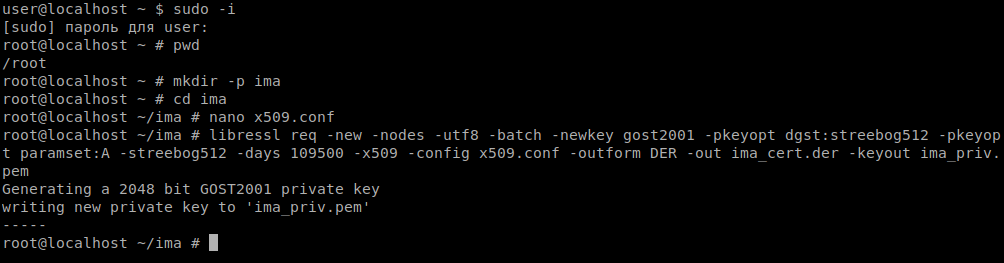
Рисунок 155 – Создание ключевой пары
Установка открытого ключа
Для проверки подлинности электронных подписей на целевой Системе необходимо установить открытый ключ в каталог /etc/keys/ima. При загрузке Системы все ключи, расположенные в данном каталоге, автоматически загружаются в подсистему хранения ключей ядра Linux.
Для установки открытого ключа нужно выполнить следующие действия:
- Создать каталог хранения открытых ключей:
mkdir -p /etc/keys/ima
- Скопировать открытый ключ:
- для ключа по ГОСТ:
cp -v ima_cert.der /etc/keys/ima/ima_cert.der
- для ключа RSA:
sudo cp -v my_ima_cert.der /etc/keys/ima/
Все сертификаты, расположенные в каталоге /etc/keys/ima, автоматически загружаются в подсистему хранения ключей ядра при загрузке Системы.
- После установки нового ключа перезагрузить Систему.
Подписание отдельных файлов
Для подписания файла выполнить команду:
sudo evmctl ima_sign \
--hashalgo sha256 \
--key my_ima_priv.pem \
/путь/к/файлу
Для проверки наличия электронной подписи:
getfattr -n security.ima /путь/к/файлу
Для проверки корректности подписи:
sudo evmctl ima_verify \
--key /etc/keys/ima/my_ima_cert.der \
/путь/к/файлу
Подписание группы файлов
Для подписания нескольких файлов допускается использовать сценарий автоматического подписания.
В качестве исходных данных сценарий использует закрытый ключ ima_priv.pem и выполняет подписание всех исполняемых файлов и разделяемых библиотек, расположенных в файловой системе.
Для создания сценария подписания необходимо:
- создать файл sign.sh:
nano sign.sh
- записать в него следующий текст:
#!/bin/bash
set -xe
FS="$(findmnt --output FSTYPE / | tail -n1)"
echo "$FS"
echo > failed.log
find / -fstype "$FS" -type f -executable | sort -u | while read -r line
do
if ! evmctl ima_sign --hashalgo streebog512 --key ima_priv.pem "$line" ; then
echo "$line" >> failed.log
fi
done
for D in /lib /lib64 /usr/lib /usr/lib64
do
find "$D" -fstype $FS -\! -executable -type f -name "*.so*" | sort -u | while read -r line
do
if ! evmctl ima_sign --hashalgo streebog512 --key ima_priv.pem "$line"; then
echo "$line" >> failed.log
fi
done
done
- после сохранения файла предоставить ему право на выполнение:
chmod 755 sign.sh
- выполнить сценарий:
./sign.sh
- после завершения работы просмотреть журнал ошибок:
cat failed.log
Пустой файл failed.log свидетельствует об успешном завершении подписания файлов без возникновения ошибок.