Служба печати
Настройка принтеров
Для настройки принтеров и другой печатной техники в ОС используется технология IPP (Internet Printing Protocol).
IPP – это сетевой протокол, который используется для управления печатью через интернет или локальную сеть. IPP позволяет пользователям отправлять задания на печать, управлять очередью печати и получать информацию о статусе принтера удаленно.
Автоопределение принтеров в Системе отключено, добавление принтеров осуществляется по IP-адресу или URL-адресу принтера по принципу работы удаленных принтеров.
Чтобы изменить параметры принтера или добавить новый, необходимо перейти в меню "Параметры системы → блок "Оборудование" → Настройка принтера".
Расширенные параметры настройки принтеров и сервиса печати доступны только пользователям с правами Администратора Системы и описаны в документе Эксплуатация.
Изменение параметров принтера
Для изменения настроек уже подключенного к Системе принтера необходимо перейти в меню его настроек через иконку принтера на нижней панели задач (когда принтер подключен).
В окне настроек необходимо открыть нужный раздел, изменить параметры и нажать кнопку Применить.
Краткое описание вкладок окна настройки принтера:
- Параметры –изменить драйвер и описание принтера, напечатать тестовую страницу и выполнить операции обслуживания, если они предусмотрены драйвером;
- Политика –настроить статус подключения, приём заданий, общий доступ и действия в случае ошибки печати;
- Управление доступом – по умолчанию все пользователи имеют возможность печати на системном принтере. Управление доступом доступно только пользователям с правами Администратора Системы;
- Параметры принтера –настроить формат бумаги, качество печати и другие параметры, предусмотренные принтером и его драйвером;
- Параметры задания –задать число копий, масштабирование, ориентацию страницы и т. п.;
- Уровни чернил/тонера– информационная вкладка, позволяющая определить необходимость замены картриджа(ей).
Добавление локального принтера
Для добавления нового локального принтера необходимо:
- подключить принтер к компьютеру и включить питание принтера;
- выбрать пункт меню "Параметры системы → блок "Оборудование" → Принтеры → Добавить новый принтер". Если принтер не появился в списке "Устройства", то нужно выбрать порт и драйвер для него вручную;
- выбрать драйвер принтера. Если принтер был обнаружен Системой, рекомендованный драйвер будет предложен автоматически, и останется только нажать на кнопку Вперед. Можно также задать свой собственный PPD-файл или найти нужный драйвер в сети Интернет;
- заполнить поля описания принтера. Для единственного домашнего принтера это не обязательный параметр, но при работе нескольких человек с одним устройством это значительно упрощает работу пользователей;
- нажать на кнопку Применить принтер. После этого он должен получить статусы Готовность и Доступен.
Добавление удаленного принтера
Для добавления удаленного принтера требуется:
- знать следующую информацию о принтере: модель, название принтера и используемый протокол; также убедиться, что целевой принтер включен;
- выбрать пункт меню "Параметры системы → блок "Оборудование" → Принтеры → Добавить новый принтер";
- выбрать сетевой протокол IPP, ввести IP-адрес принтера и нажать на кнопку Готово (рисунок 46);
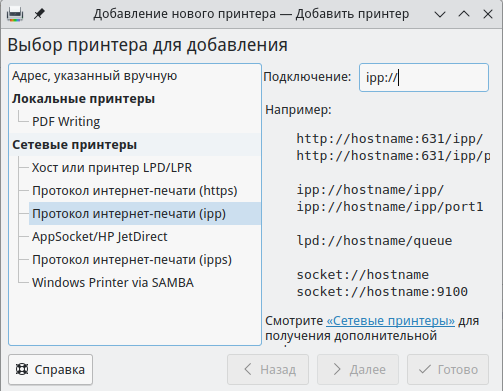
Рисунок 46 – Добавление сетевого принтера
Дальнейшая настройка выполняется по аналогии с подключением локального принтера и описана в предыдущем п. Добавление локального принтера
Сканирование
Для упрощения процесса использования сканеров предлагается использовать технологию "Сканер как сетевой", при которой использование сканера позволяет избежать дополнительной установки и настройки драйверов.
Использование сканера в качестве сетевого устройства позволяет нескольким пользователям в сети получать доступ к сканированию документов с одного и того же устройства. Это особенно полезно в среде, где один сканер может использоваться несколькими ПК.
За реализацию технологии "Сканер как сетевой" и работу сканеров в ОС в целом отвечает интерфейс прикладного программирования SANE (Scanner Access Now Easy).
Подключение к сканерам осуществляется с помощью сетей Ethernet или Wi-Fi, а также через USB-порт ПК. Нужно убедиться, что сканер поддерживает сетевые подключения. Список поддерживаемых устройств можно посмотреть на странице проекта SANE.