Программы и меню
Главное меню
В ОС предустановлен базовый набор программ для работы с текстом, графикой и мультимедиа, а также служебные программы.
При нажатии на пиктограмму  в левом нижнем углу экрана откроется главное меню Системы (рисунок 9).
В главном меню все приложения сгруппированы по категориям, также доступен алфавитный список. В главном меню можно оперативно запустить любую программу, а также перейти в настройки "Системы и оборудования".
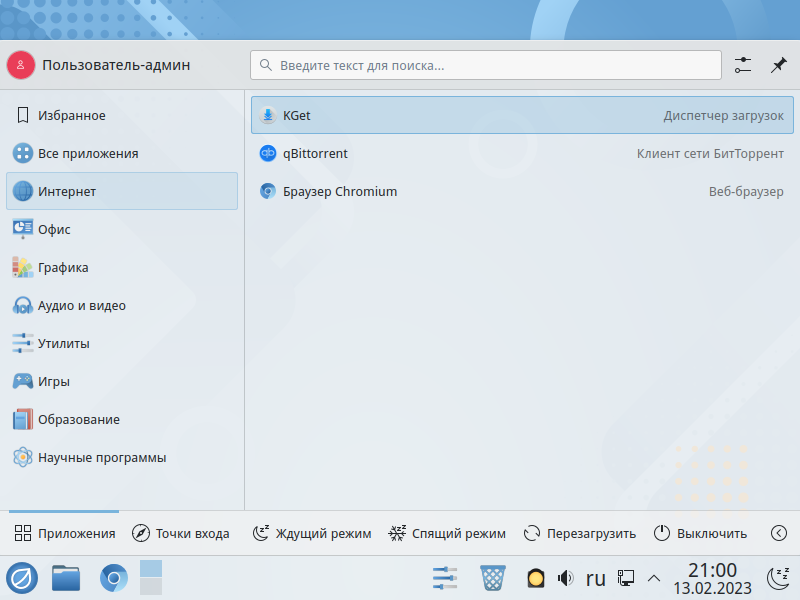
Рисунок 9 – Представление программ по категориям в главном меню ОС
Если название программы неизвестно, то можно воспользоваться поиском по меню. Поле ввода для поиска находится в верхней части главного меню ОС. Например, если ввести в поиске текст, будет получен список текстовых редакторов с графическим интерфейсом (рисунок 10).
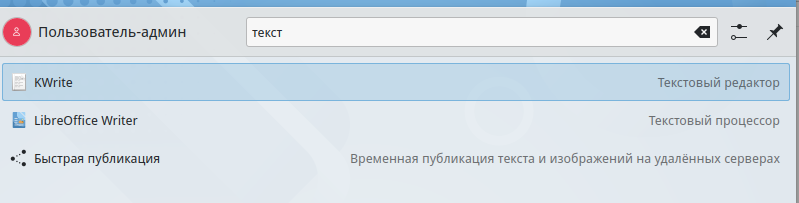
Рисунок 10 – Результаты поиска по программам ОС
Для добавления часто используемых программ в "Избранное" следует выбрать в контекстном меню приложения пункт "Добавить в избранное" (рисунок 11).
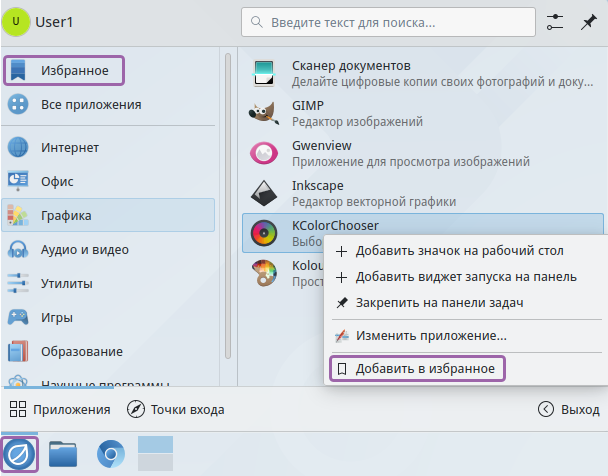
Рисунок 11 – Добавление программы в избранное
Для блокирования экрана, завершения пользовательского сеанса, перезагрузки Системы или выключения компьютера необходимо выбрать соответствующий режим через кнопку Выход в главном меню, после нажатия на которую открывается расширенный список режимов завершения работы пользователя (рисунок 12). Подробнее каждый из режимов рассмотрен в разделе Начало и завершение работы.
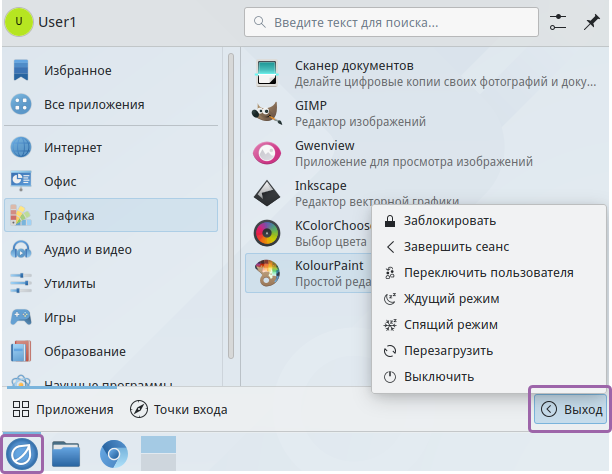
Рисунок 12 – Выбор режима выхода из Системы
Настройка динамика и микрофона
Для изменения громкости динамика и микрофона нажимают на виджет "Громкость" на панели задач (рисунок 13). С помощью регулятора можно изменить уровень громкости динамика и микрофона.
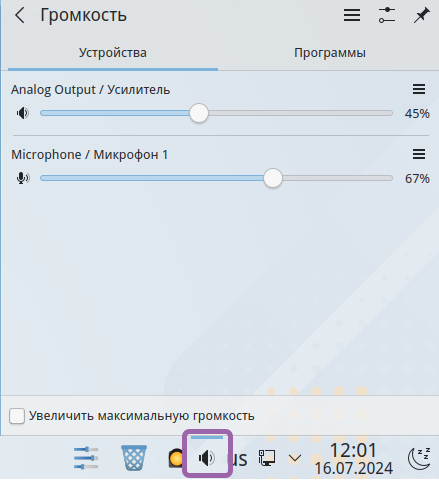
Рисунок 13 – Регулировка громкости
Корзина
По виджету "Корзина" на панели задач вызывается системная папка для временного хранения удаленных файлов. При необходимости пользователь может восстановить удаленные объекты из корзины для дальнейшего использования.
Браузер
В ОС по умолчанию используется Chromium — это открытый веб-браузер, основанный на движке Blink, который идет в сборке ОС. Он предлагает быстрый и безопасный доступ в интернет, поддерживая современные веб-стандарты, такие как HTML5 и CSS3. Chromium разработан с акцентом на минимализм, что делает его легким для использования и настройки.
Одной из особенностей браузера является его близость к Google Chrome, но без включения проприетарных компонентов, таких как синхронизация с сервисами Google и отправка статистики, что позволяет ускорить работу браузера. В ОС браузер Chromium может быть настроен для работы с различными расширениями, которые доступны через магазин Chrome. Браузер поддерживает все привычные функции, такие как вкладки, закладки, режим инкогнито и синхронизация данных, что делает его удобным инструментом для повседневного использования.
Доступ к браузеру осуществляется через главное меню Системы по нажатию на пиктограмму  в нижнем левом углу рабочего стола, далее в открывшемся главном меню необходимо перейти в блок "Интернет → Браузер Chromium".
Ярлыки
Ярлык – значок, которым запускаются программы или открываются файлы. Ярлык на рабочем столе привязан к указанному объекту, находящемуся в ОС.
Для быстрого доступа к программе или файлу можно вывести его ярлык на рабочий стол. Для этого нужно нажать правой кнопкой мыши на программное приложение или файл в Системе и в открывшемся контекстном меню выбрать "Добавить значок на рабочий стол" (рисунок 14).
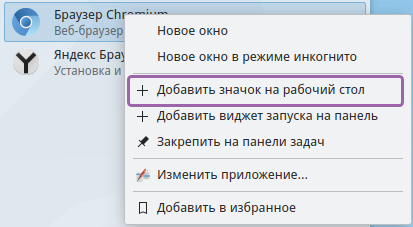
Рисунок 14 – Добавление ярлыка приложения
Удаление ярлыка с рабочего стола не влечет за собой фактическое удаление программы или файла с ПК.
Диспетчер файлов
Менеджер файлов Dolphin дает возможность осуществления базовых действий с файлами и папками в графическом режиме, большинство операций доступно с помощью операций мыши (перетаскивание выделенных файлов с помощью зажатой левой кнопки мыши) и в меню, в том числе контекстных. Слева расположены точки входа для локальных и сетевых ресурсов, справа – отображаются папки и файлы.
Файловый менеджер предоставляет мощные средства поиска. С помощью соответствующих кнопок на панели быстрого доступа можно найти последние документы или недавно использованные папки, получить список изображений или видеофайлов вне зависимости от их расположения и даже найти документ по словам из его содержимого.
Для выполнения поиска требуется название файла (целиком или его часть) или слова из его содержимого, а также при необходимости настроить другие параметры поиска (каталог для поиска, дата создания документа, тип файла и другие) (рисунок 15).
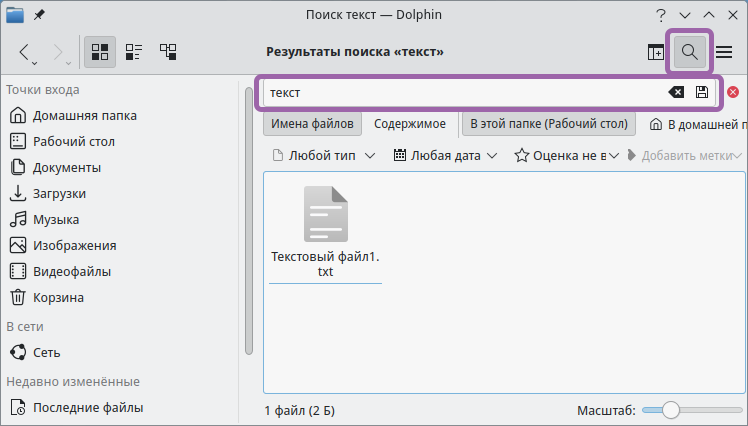
Рисунок 15 – Поиск файлов в файловом менеджере Dolphin
Домашняя папка
Домашняя папка – это каталог авторизованного пользователя (локального или доменного).
Содержимое данной папки связано непосредственно с учетной записью пользователя и доступно только ему.
При первом запуске будет показано содержимое домашней папки текущего пользователя ОС /home/<имя_пользователя>/ (рисунок 16). Кликнув мышью в поле, можно ввести любой другой существующий путь в типовом дереве папок и перейти в неё.
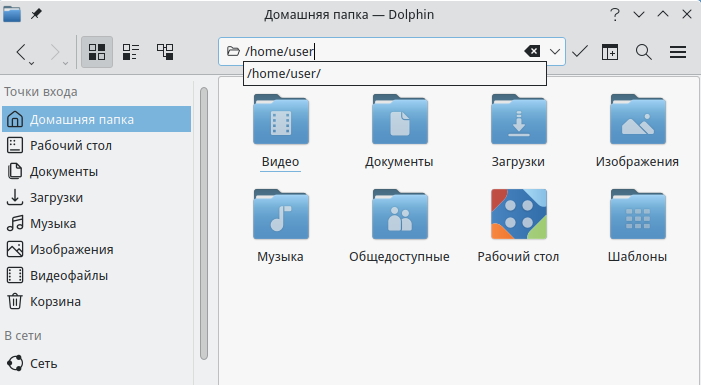
Рисунок 16 – Домашняя папка пользователя в файловом менеджере
Пользовательские точки входа
Если необходимо часто использовать папку, не входящую в стандартные точки входа, ее можно закрепить на левой боковой панели файлового менеджера – появится новая точка входа для быстрого доступа. Для этого следует перетащить необходимую папку мышью на левую боковую панель "Точки входа".