Доступ по OpenSSH
Общие сведения об OpenSSH
OpenSSH – это бесплатный SSH-сервер, дающий возможность интерактивного управления сервером.
В большинстве дистрибутивов OpenSSH-сервер уже присутствует в ОС, и его установка не требуется. В случае отсутствия OpenSSH следующая команда выполнит установку необходимых пакетов:
sudo dnf openssh
Далее следует добавить SSH-сервер в автозагрузку. При следующем запуске сервера ОС выполнит автоматический запуск SSH-сервера. Как и в случае с другими сервисами, systemd позволяет управлять параметрами запуска, автозагрузки и рестарта демона OpenSSH. Автозапуск включается командой:
sudo systemctl enable ssh
Работоспособность утилиты проверяется командой:
ssh localhost
Настройка SSH
Настройка SSH необходима для улучшения защищенности Системы. Например, можно отключить возможность входа от имени пользователя root или изменить порт подключения со стандартного 22 на произвольный. Лучше использовать порты из верхнего диапазона (50000-65000).
Примечание – В стеке протоколов TCP/IP доступно 65536 портов.
Настройка выполняется в конфигурационном файле. Перед его модификацией создают резервную копию.
sudo cp /etc/ssh/sshd_config
/etc/ssh/sshd_config.factory-defaults
Все изменения конфигурации SSH проводятся в файле /etc/ssh/sshd_config. Для его редактирования нужно выполнить команду:
sudo nano /etc/ssh/sshd_config
В файле нужно раскомментировать строку Port 22 и изменить значение на 55555 (рисунок 42).
Следует учитывать, что автоматизированные системы, такие как боты, зачастую приоритетно сканируют порты с одинаковыми цифрами. Поэтому в производственных и корпоративных сетях рекомендуется применять порты с различными цифрами для повышения уровня безопасности.
Настройка SSH
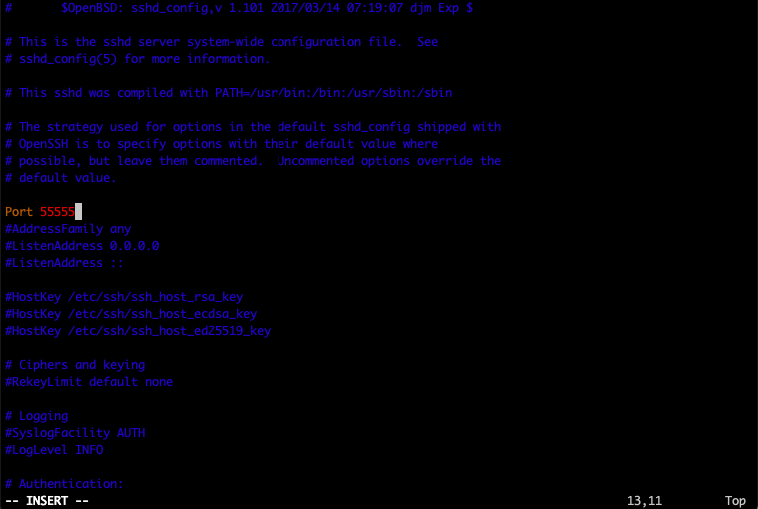
Рисунок 42 – Изменение стандартного порта подключения
Далее нужно отключить возможность входа на сервер учетной записи суперпользователя (root) и добавить возможность входа через ключи. Для этого необходимо изменить значения параметров PermitRootLogin на "no" и PubkeyAuthentication на "yes" (рисунок 43).
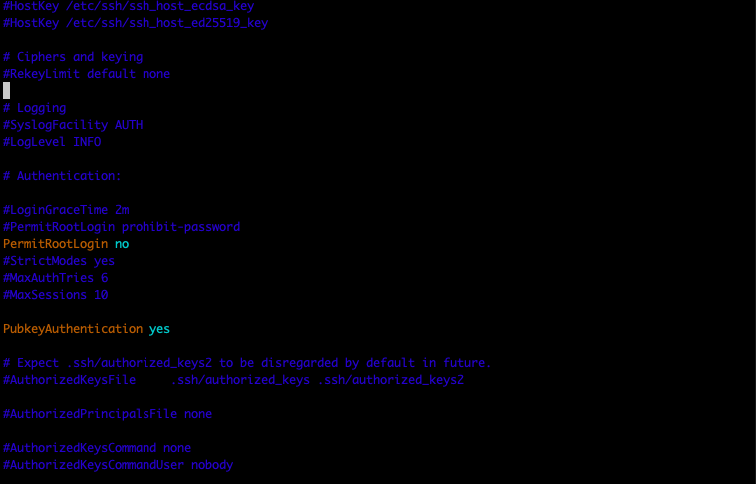
Рисунок 43 – Изменение параметров PermitRootLogin и PubkeyAuthentication
После этого следует перезагрузить демон SSH. Соединение при этом будет разорвано и подключиться можно будет через новый порт и пользовательскую учетную запись (она должны быть предварительно создана):
sudo systemctl restart ssh
Далее нужно переподключиться от обычной учетной записи и по другому порту:
ssh -p 55555 ansible@192.168.0.104
После успешного подключения можно продолжать работу с сервером.
Пары ключей
Еще один способ аутентификации на сервере – пара ключей RSA: открытый и закрытый. Открытый хранится на сервере, к которому будет выполняться подключение, а закрытый – на удаленном компьютере (или другом сервере), с которого выполняется подключение.
Далее (рисунок 44) в качестве примера приведена схема безопасного обмена ключами между "Отправителем" и "Получателем". "Злоумышленник" может читать сообщения, если они не зашифрованы. Здесь "Отправитель" или "Получатель" шифруют сообщение при помощи открытого ключа принимающей стороны, которая его дешифрует при помощи своего закрытого ключа.
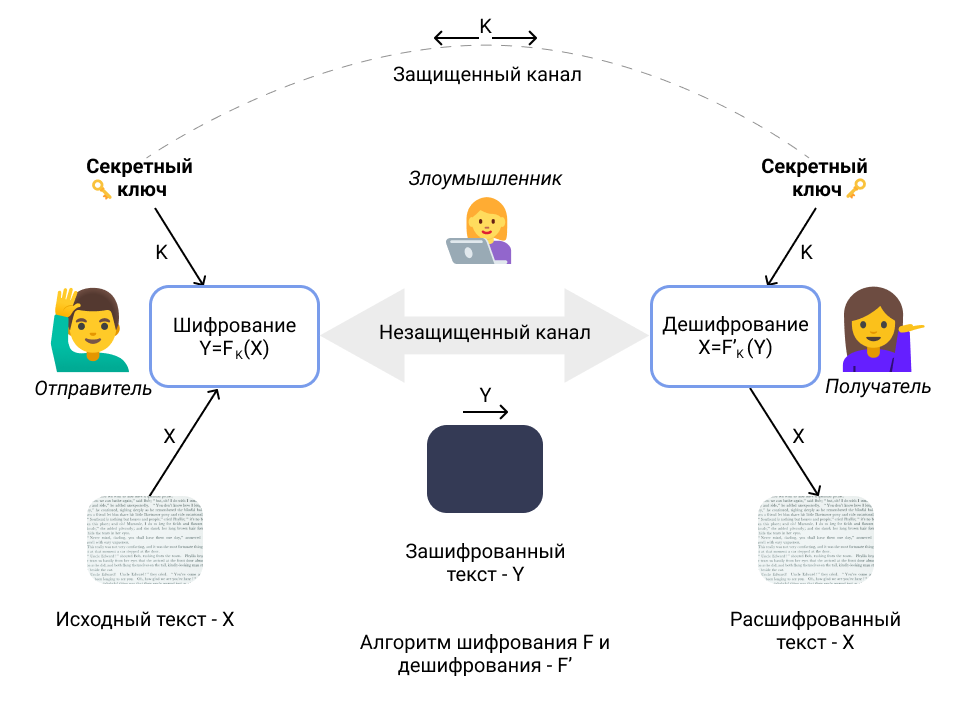
Рисунок 44 – Безопасный обмен ключами
Чтобы сгенерировать такую пару ключей, достаточно выполнить команду:
ssh-keygen -t rsa
Команду нужно выполнять на рабочей станции от имени пользователя, который будет в дальнейшем подключаться к удаленному компьютеру. Путь к хранению ключей можно оставить по умолчанию.
После создания ключей можно переходить к следующему шагу – копированию открытого ключа на удаленный сервер, выполнив следующую команду:
ssh-copy-id -i ~/.ssh/id_rsa.pub rosa@192.168.0.104
В этом примере 192.168.0.104 – это IP-адрес удаленного сервера. После ввода пароля ключ копируется в папку .ssh домашней директории пользователя.
Сразу же после выполнения копирования следует проверить доступ при помощи созданной пары ключей:
ssh rosa@192.168.0.104
Для отключения возможности входа по паролю необходимо в файле /etc/ssh/sshd_config отредактировать значение PasswordAuthentication и присвоить "no" (рисунок 45).
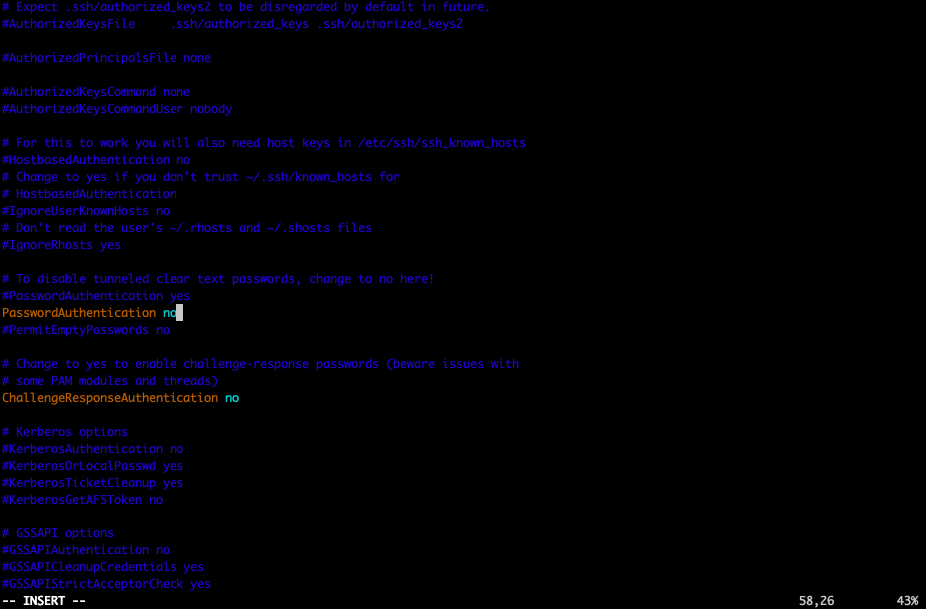
Рисунок 45 – Редактирование параметра PasswordAuthentication
После изменения настроек нужно перезагрузить службу SSH:
sudo systemctl restart ssh
После проведенных настроек при попытке подключения пользователем, для которого не определена пара ключей, будет выдаваться ошибка подключения.
При этом подключение при помощи ключа будет успешным.
Отключение доступа по паролю значительно повышает безопасность сервера.
Процессы, запущенные пользователями, сеанс которых завершен
При работе с сервером пользователь может запускать различные процессы (например, tmux или screen), завершение которых происходит по окончании сеанса пользователя.
После выхода пользователя из SSH-сессии Система автоматически завершает процессы, но в некоторых случаях выполнение определённых процессов необходимо сохранить.
Важно – Для выполнения дальнейших действий пользователю необходимо иметь несколько машин, подключение к которым происходит с помощью SSH. Настройка SSH описана в п. Настройка службы SSH.
Для завершения процесса после выхода пользователя из SSH-сессии нужно выполнить следующие действия:
- создать нового пользователя test1 на основной машине (рисунок 46);
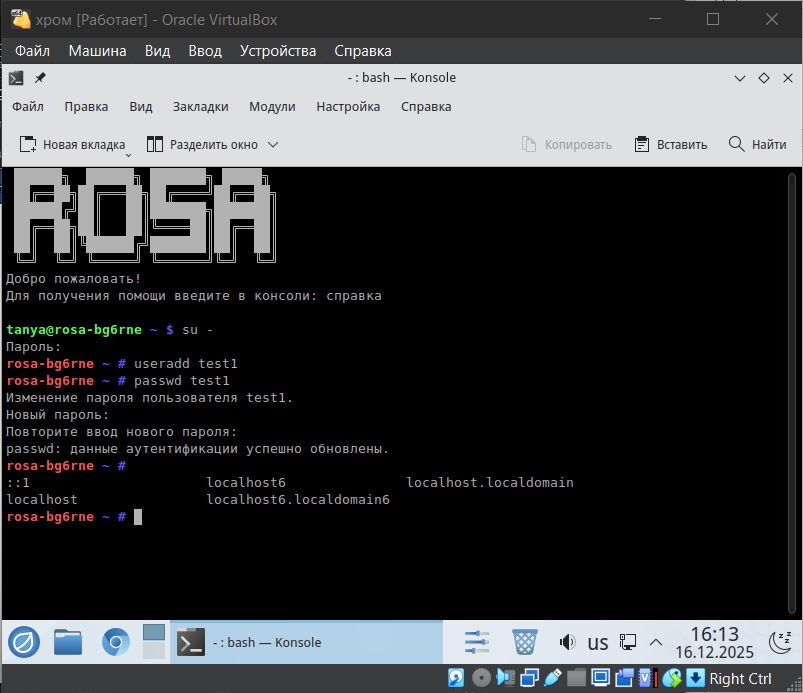
Рисунок 46 – Создание пользователя test1
- подключиться к другой машине под именем нового пользователя с помощью следующей команды (рисунок 47):
ssh test1@192.168.1.131
где:
- test1 – имя пользователя;
- 192.168.1.131 – IP-адрес машины, к которой подключается пользователь.
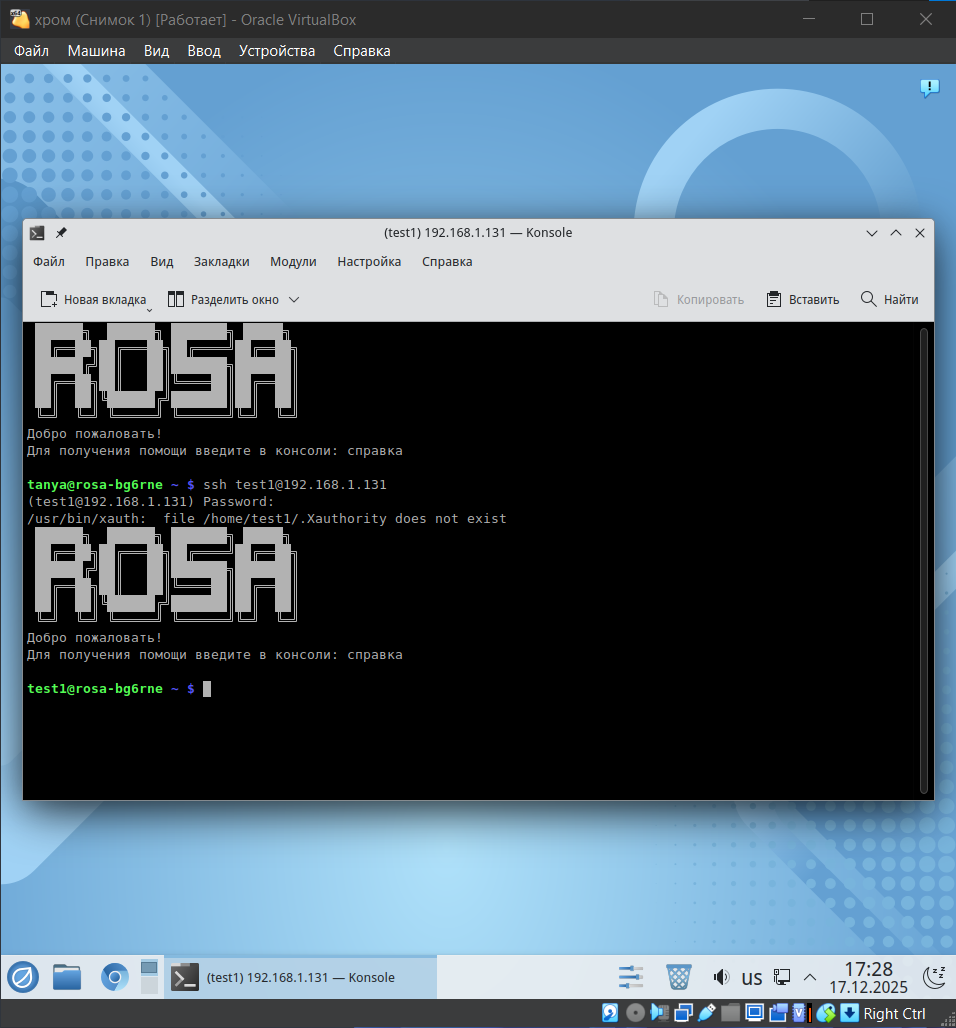
Рисунок 47 – Успешное подключение пользователя test1
- выполнить команду screen, после чего должна открыться консоль;
- в открывшейся консоли нужно выполнить команду sleep infinity (рисунок 48);
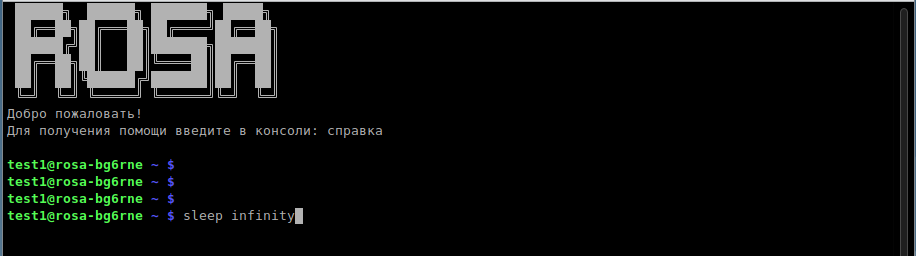
Рисунок 48 – Запуск процесса бесконечного ожидания
- выйти из screen с помощью комбинации клавиш Ctrl+A, а затем Ctrl+D;
- выйти из SSH-сессии одним из следующих способов:
- выполнить команду exit;
- использовать комбинацию клавиш Ctrl+D;
- закрыть консоль.
- открыть новую SSH-сессию с помощью команды ssh test1@192.168.122.76 (рисунок 49);
- вывести список запущенных сессий внутри screen с помощью команды screen -r (рисунок 49).
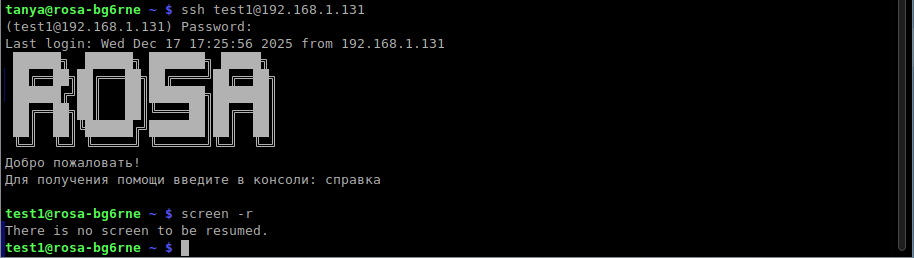
Рисунок 49 – Результат выполнения команды screen -r после повторного открытия SSH-сессии
В результате выполнения команды screen -r видно, что процессы screen и sleep были автоматически завершены после выхода пользователя из SSH-сессии.
При отсутствии активных screen-сеансов команда может вывести сообщение:
There is no screen to be resumed.
Для сохранения процессов после выхода пользователя из SSH-сессии можно воспользоваться одним из следующих вариантов:
- использовать команду systemd-run --scope --user screen;
- установить пакет systemd-settings-disable-kill-user-processes.
Использование команды сохранения определенного процесса
При использовании команды systemd-run --scope --user screen вместо screen указывается команда, запускающая определенный процесс.
В качестве примера использования команды systemd-run --scope --user screen можно выполнить следующие шаги:
- начать SSH-сессию с помощью команды:
ssh test1@192.168.122.76
где test1 – имя пользователя, созданного в шаге а) предыдущего пункта.
- выполнить команду systemd-run --scope --user screen для запуска процесса screen;
- выполнить команду sleep 9999999h, запускающую процесс ожидания (рисунок 50);
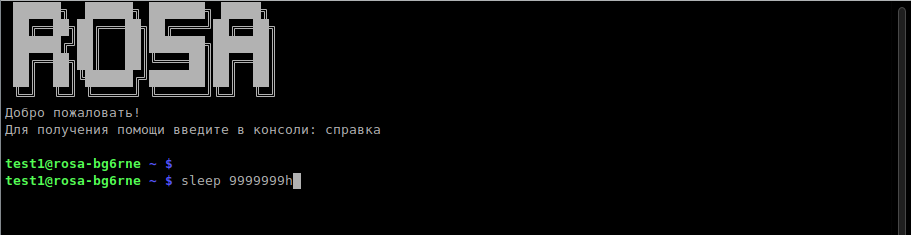
Рисунок 50 – Новый процесс ожидания
- выйти из screen с помощью последовательного нажатия комбинаций клавиш Ctrl+A и Ctrl+D;
- выйти из SSH-сессии одним из следующих способов:
- выполнить команду exit;
- использовать комбинацию клавиш Ctrl+D;
- закрыть консоль.
- открыть новую SSH-сессию, как в шаге а), и вывести список запущенных сессий внутри screen с помощью команды screen -r (рисунок 51).
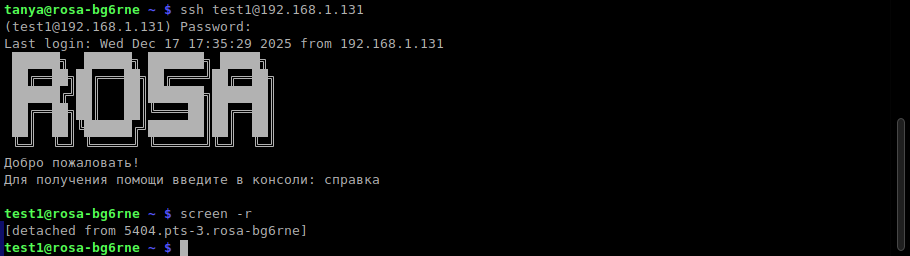
Рисунок 51 – Список запущенных процессов
В результате выполнения команды screen -r видно, что процессы screen и sleep, запущенные пользователем до выхода из SSH-сессии, не завершились после выхода из SSH-сессии.
Таким образом, с помощью команды systemd-run --scope --user screen можно сохранить начатый процесс и после закрытия пользователем SSH-сессии.
Пакет для сохранения пользовательских процессов после завершения SSH-сессии
Пакет systemd-settings-disable-kill-user-processes предотвращает уничтожение всех пользовательских процессов после завершения SSH-сессии, в которой они были запущены.
Важно – Установку пакета нужно выполнять с правами суперпользователя.
Для установки пакета systemd-settings-disable-kill-user-processes пользователю необходимо выполнить следующую команду (рисунок 52):
dnf install systemd-settings-disable-kill-user-processes
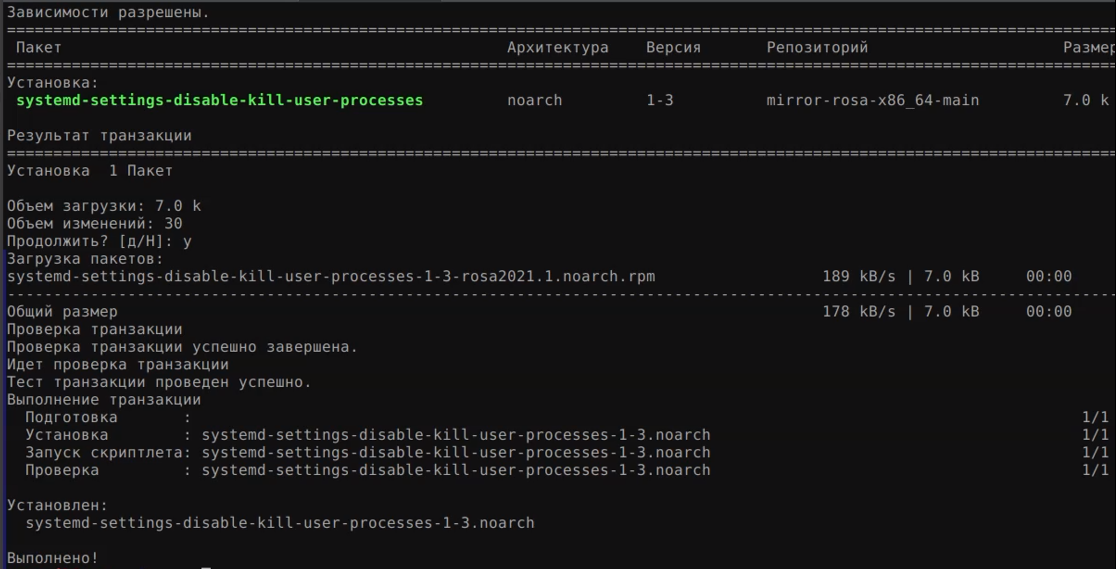
Рисунок 52 – Успешная установка пакета
Для применения настроек после установки пакета пользователю нужно выполнить перезагрузку Системы. Для перезапуска можно использовать одну из следующих команд:
- reboot;
- systemctl reboot.
Примечание – Пользователь может применить настройки без перезагрузки Системы с помощью команды:
systemctl restart systemd-logind.
Перезапуск systemd-logind завершит все активные пользовательские сессии.
Проверка сохранения процессов после установки пакета
После установки пакета systemd-settings-disable-kill-user-processes все пользовательские процессы должны продолжить выполнение по окончании сеанса пользователя.
Для проверки сохранения процессов нужно выполнить следующие шаги:
- открыть SSH-сессию под именем нового пользователя с помощью следующей команды (рисунок 53):
ssh test1@192.168.1.131
где:
- test1 – имя пользователя, созданного в шаге а) предыдущего пункта;
- 192.168.1.131 – IP-адрес машины, к которой подключается пользователь.
Рисунок 53 – Успешное подключение пользователя test1
- выполнить команду screen, после чего должна открыться консоль;
- в открывшейся консоли нужно выполнить команду sleep infinity (рисунок 54);
Рисунок 54 – Запуск процесса бесконечного ожидания
- выйти из screen с помощью комбинации клавиш Ctrl+A, а затем Ctrl+D;
- выйти из SSH-сессии одним из следующих способов:
- выполнить команду exit;
- использовать комбинацию клавиш Ctrl+D;
- закрыть консоль.
- открыть новую SSH-сессию с помощью команды ssh test1@192.168.122.76);
- выполнить команду screen -r.
В результате выполнения команды screen -r видно, что начатый процесс бесконечного ожидания продолжает выполняться и после выхода пользователя из SSH-сессии (рисунок 55).
Рисунок 55 – Процесс бесконечного ожидания, сохраненный после выхода пользователя из SSH-сессии
Примечания – Пользователь может:
- Проверить наличие пакета в репозитории с помощью команды dnf search systemd-settings (рисунок 56);

Рисунок 56 – Проверка наличия пакета systemd-settings-disable-kill-user-processes в репозитории
- Проверить содержимое пакета с помощью команды rpm -ql systemd-settings-disable-kill-user-processes (рисунок 57);

Рисунок 57 – Содержимое пакета systemd-settings-disable-kill-user-processes
- С правами суперпользователя выполнить команду dnf remove systemd-settings-disable-kill-user-processes для удаления пакета.