Способы настройки сетевых соединений
NetworkManager
NetworkManager — это основной инструмент управления сетевыми подключениями в Системе, который представляет собой систему, управляющую сетевыми интерфейсами и соединениями, обеспечивающая их автоматическую настройку. NetworkManager поддерживает настройку как проводных, так и беспроводных соединений:
- при наличии подключенного сетевого кабеля NetworkManager автоматически подключает Систему к сети, используя настройки, предоставленные DHCP-сервером. Если требуется статическая настройка IP-адреса, это можно сделать через графический интерфейс или командную строку.
- при работе с Wi-Fi-сетями NetworkManager предоставляет возможность удобного выбора и подключения к доступным беспроводным сетям.
Настройка параметров NetworkManager осуществляется через графический интерфейс утилиты, который можно открыть несколькими способами:
- меню "Параметры Системы → Сеть и связь → Соединения";
- на нижней панели задач правой кнопкой мыши нужно нажать на пиктограмму сети (рисунок 18) "Настроить сетевые соединения Сеть и связь".
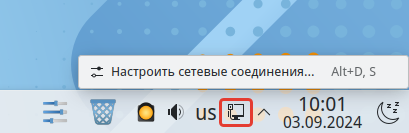
Рисунок 18 – Сетевые подключения
Использование nmtui
nmtui — это псевдографический интерфейс для управления сетевыми соединениями в текстовом режиме. Он предоставляет удобный способ настройки сетевых интерфейсов без необходимости работы с графическим интерфейсом.
Для запуска nmtui необходимо открыть терминал и выполнить команду
nmtui
После выполнения команды откроется текстовый интерфейс (рисунок 19), в котором можно выбрать нужное действие, например, подключение к сети или настройку нового соединения.
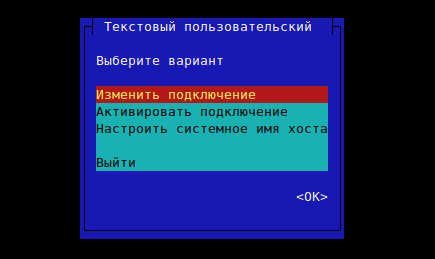
Рисунок 19 – Стартовый интерфейс утилиты nmtui
Подключение к уже настроенным в Системе сетям осуществляется в разделе "Активировать соединение", где из списка можно выбрать доступное сетевое соединение и подключиться к нему.
Создание нового соединения осуществляется в разделе "Изменить подключение", где можно настроить новое соединение, сначала выбрав необходимый тип соединения, затем указав параметры для проводного или беспроводного интерфейса (рисунок 20).
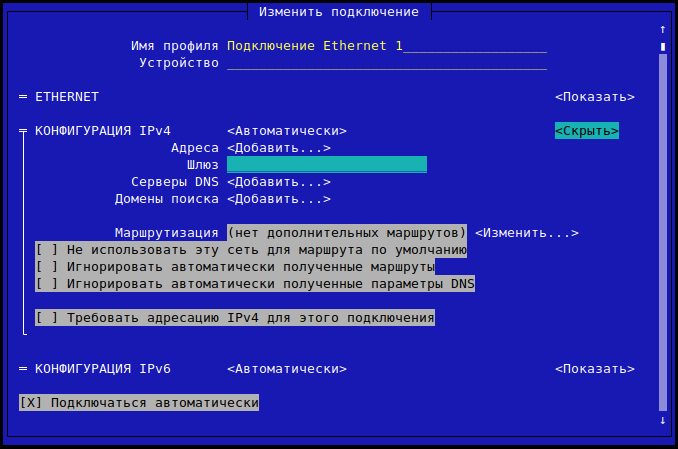
Рисунок 20 – Создание нового подключения в nmtui
Для того, чтобы задать персонализированное имя хосту нужно выбрать соответствующий параметр "Настроить системное имя хоста" и далее в открывшимся окне задать новое имя (рисунок 21).
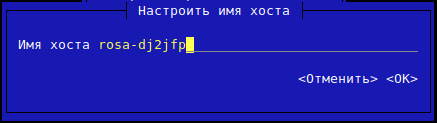
Рисунок 21 – Изменение имени хоста
Использование nmcli
nmcli — это утилита для управления NetworkManager из командной строки. Она предоставляет полный контроль над сетевыми интерфейсами и соединениями.
Для просмотра доступных сетевых интерфейсов и соединений нужно выполнить следующую команду:
nmcli device status
Для подключения к проводной сети нужно использовать команду:
nmcli con up id <имя_соединения>
Для подключения к беспроводной сети необходимо использовать команду:
nmcli device wifi connect <SSID> password <пароль>
Для создания нового соединения можно использовать следующую команду, указав все необходимые параметры:
nmcli con add
Для получения полной справки по использованию утилиты и ее параметрам можно использовать команду:
nmcli --help
Использование ifconfig и ip
Для отображения информации о сетевых интерфейсах и их текущем состоянии нужно использовать следующую команду:
ifconfig
Данная команда может использоваться и без прав root, но, если необходимо получить привилегии суперпользователя, нужно выполнить:
sudo ifconfig
Результатом выполнения команды станет получение списка имеющихся сетевых подключений и их параметров (рисунок 22).
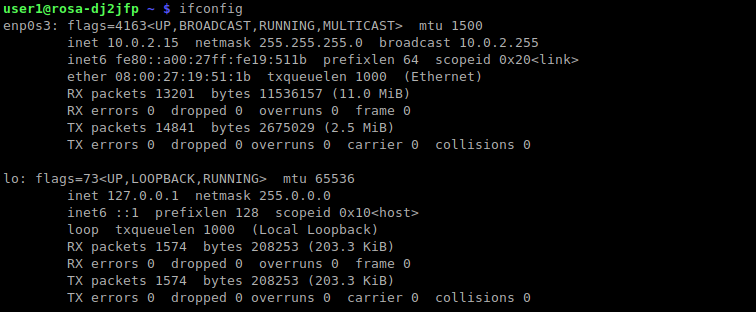
Рисунок 22 – Вывод команды ifconfig
Наряду с ifconfig рекомендуется использовать команду ip, которая предоставляет более гибкий и расширенный функционал по сравнению с ifconfig, что делает её предпочтительным инструментом для управления сетевыми настройками в современных системах. Описание основных параметров и опций команды ip приведены ниже (таблица 11).
Примечание – В таблице приведены лишь некоторые из основных возможностей команды ip. Команда ip также поддерживает множество других опций и параметров, которые могут быть использованы для более детальной настройки и управления сетевыми подключениями в ОС.
Чтобы получить полную информацию по команде ip, можно открыть справку с помощью команды:
man ip
Виртуальный сетевой интерфейс Loopback
Сетевой интерфейс Loopback (lo) представляет собой виртуальный сетевой интерфейс, который используется для тестирования сетевого стека Системы и для обеспечения локальной сетевой связности без необходимости подключения к физической сети.
В основном Loopback используется для тестирования сетевого стека ОС и отладки приложений, серверов, а также для работы локальных сервисов, таких как веб-серверы или базы данных. Поскольку пакеты, отправленные на адрес Loopback, не покидают компьютер, они полностью обрабатываются внутри сетевого стека. Это позволяет проверить, насколько правильно работает сетевая подсистема.
Использование интерфейса Loopback позволяет установить локальную сетевую связность без необходимости физического подключения к сети. Это полезно, например, для запуска локальных сетевых служб, которые должны быть доступны только локально.
Интерфейс Loopback также может использоваться для обеспечения безопасности и управления доступом. Некоторые службы и приложения могут быть настроены на прослушивание только на Loopback, чтобы они были доступны только локально и недоступны извне.
Основные характеристики Loopback интерфейса:
- интерфейс lo всегда присутствует в Системе и автоматически создается при старте ОС;
- стандартный IP-адрес, назначаемый этому интерфейсу — 127.0.0.1, который также известен как localhost. Этот адрес зарезервирован и используется исключительно для внутреннего общения Системы;
- обычно назначаемая маска подсети — 255.0.0.0, что указывает на широкую подсеть класса A.
Основные команды для работы с Loopback интерфейсом представлены ниже (таблица 12).
Сетевой интерфейс ens*
Сетевые интерфейсы, обозначаемые как ens*, являются стандартными именами для Ethernet-интерфейсов в современных Linux-системах. Эти имена заменили устаревшие обозначения типа eth0, eth1 и т.д. Структура имени ens* основывается на физическом расположении устройства в Системе, что делает его уникальным и независимым от порядка загрузки устройств.
Формат имени ens* обозначает Ethernet-интерфейс, где:
- en – указывает на тип подключения (Ethernet);
- s* — на номер слота или порта, к которому подключен интерфейс.
Интерфейсы ens* используются для проводных сетевых подключений. Они работают с различными типами сетей TCP/IP, обеспечивая взаимодействие компьютера с локальными сетями и Интернетом.
Для просмотра конфигурации всех ens* интерфейсов нужно использовать команду:
ip addr show ens*
В выводе команды будет представлена такая информация, как: IP-адрес подключений, состояние (включен или выключен), маска подсети и прочие параметры.
Для активации интерфейса ens* и приведения его в состояние, готовое для использования, нужно выполнить команду:
ip link set ens* up
Отключить интерфейс можно с помощью команды:
ip link set ens* down
Назначить статический IP-адрес интерфейсу ens* (маска /24 обозначает стандартную маску подсети 255.255.255.0 для IP-адреса 192.168.1.10) нужно с помощью команды:
sudo ip addr add 192.168.1.10/24 dev ens*
Проверка состояния соединения осуществляется командой:
ethtool ens*
В выводе команды будет выведена низкоуровневая информация об интерфейсе, включая состояние физического соединения, скорость линка и поддержку различных режимов работы.
В Системе интерфейсы ens* автоматически получают IP-адрес от DHCP-сервера при подключении, если не настроены на использование статического IP-адреса.
Для проверки текущего статуса DHCP или обновления IP-адреса можно использовать команду:
dhclient ens*
Эта команда запрашивает у DHCP-сервера новый IP-адрес для интерфейса ens*.