Запись видео с экрана
Для записи видео с экрана пользователя в ОС рекомендуется использовать приложение SimpleScreenRecorder, которое должно быть дополнительно установлено в Систему.
Для установки SimpleScreenRecorder нужно открыть приложение "Пакеты", которое позволяет установить необходимое ПО из доверенного репозитория разработчика, затем найти приложение через главное меню системы "Утилиты → Пакеты". Затем в открытом окне утилиты "Пакеты" в поле "Поиск" требуется набрать название пакета, который необходимо установить, в данном случае – SimpleScreenRecorder. Далее в результатах поиска необходимо выбрать пакет с приложением (рисунок 69).
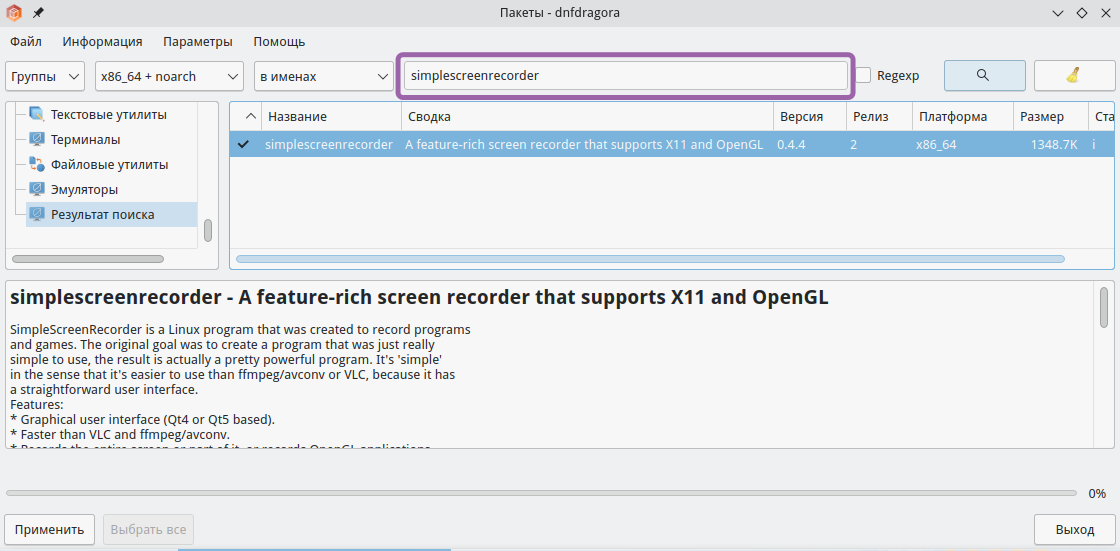
Рисунок 69 - Установка пакета SimpleScreenRecorder в Систему
Затем нужно отметить требуемый пакет и нажать на кнопку Применить в левом нижнем углу экрана.
Установщик также потребует дополнительно ввести пароль учетной записи пользователя для подтверждения установки пакетов, после чего процесс загрузки начнется автоматически (рисунок 70).
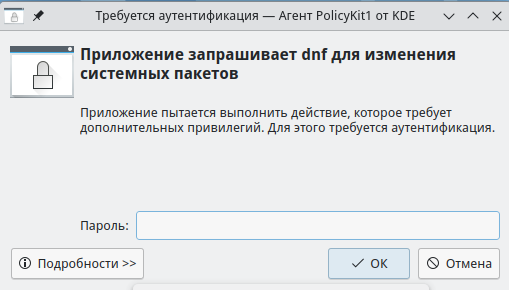
Рисунок 70 - Дополнительная аутентификация для установки пакетов
Процесс загрузки и установки пакетов может занят некоторое время. По окончании на экран будет выведено информационное окно о завершении инсталляции ПО.
Чтобы открыть установленное приложение в главном меню, нужно выбрать "Аудио и видео → SimpleScreenRecorder" (рисунок 71).
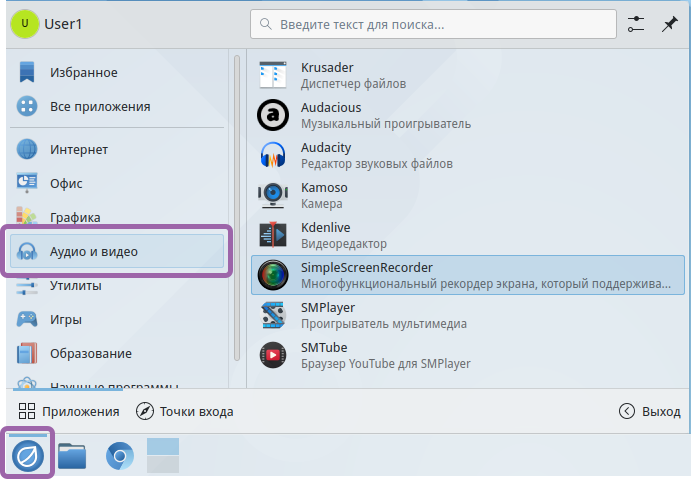
Рисунок 71 - Программа SimpleScreenRecorder в главном меню
При первом входе в приложение появится окно с ознакомительной информацией: можно выбрать опцию "Не показывать это окно в следующий раз". Для перехода к настройкам следует нажать кнопку Продолжить (рисунок 72).
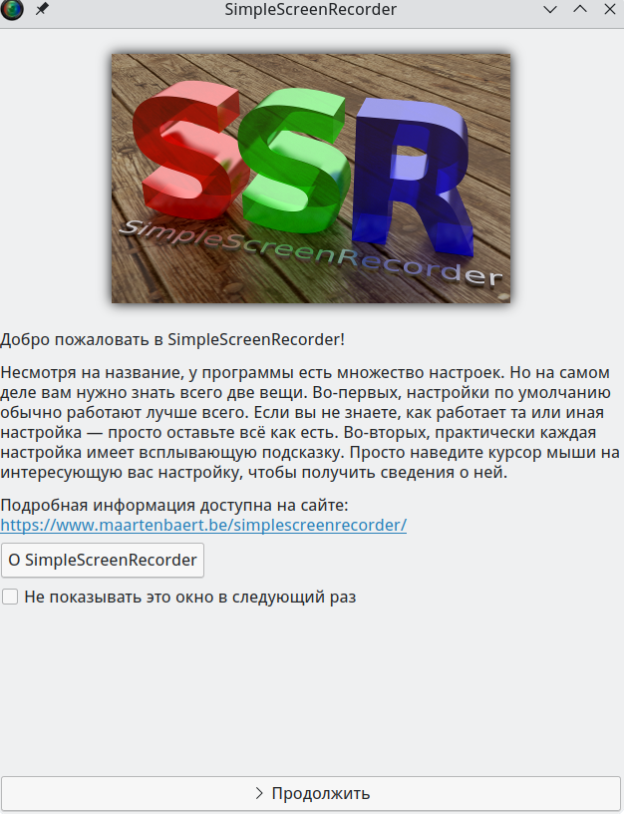
Рисунок 72 - Стартовое окно в SimpleScreenRecorder
По умолчанию выставлены универсальные настройки видео и звука, которые при необходимости могут быть изменены. Для перехода к следующему шагу нужно нажать кнопку Далее.
В настройках видео доступны следующие опции:
- запись всего экрана;
- запись выделенной области;
- следование за курсором;
- запись всего экрана с курсором;
- запись со звуком или без звука.
В поле "Сохранить как" указан путь, по которому будет сохранена запись по завершении. С помощью кнопки Обзор этот путь можно изменить.
Для перехода к следующему шагу нужно нажать на кнопку Далее (рисунок 73).
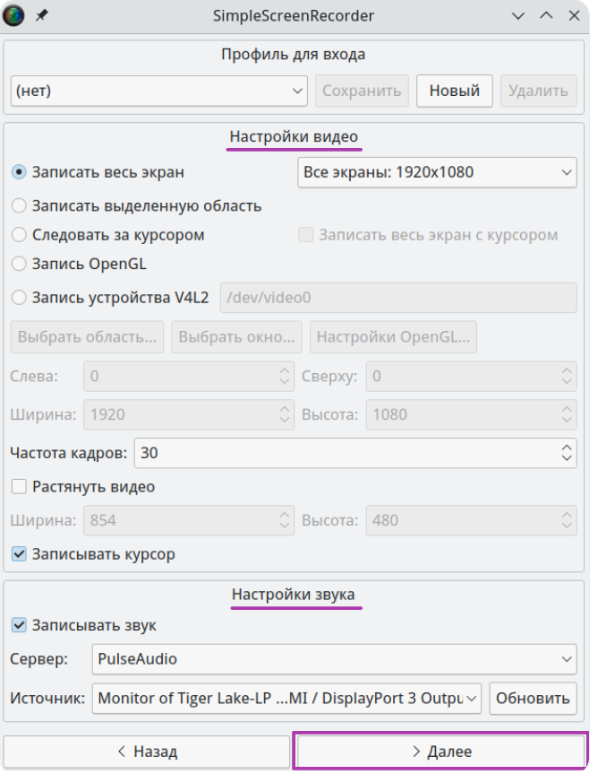
Рисунок 73 - Видео- и аудионастройки
Для старта записи следует нажать кнопку Начать запись (рисунок 74).
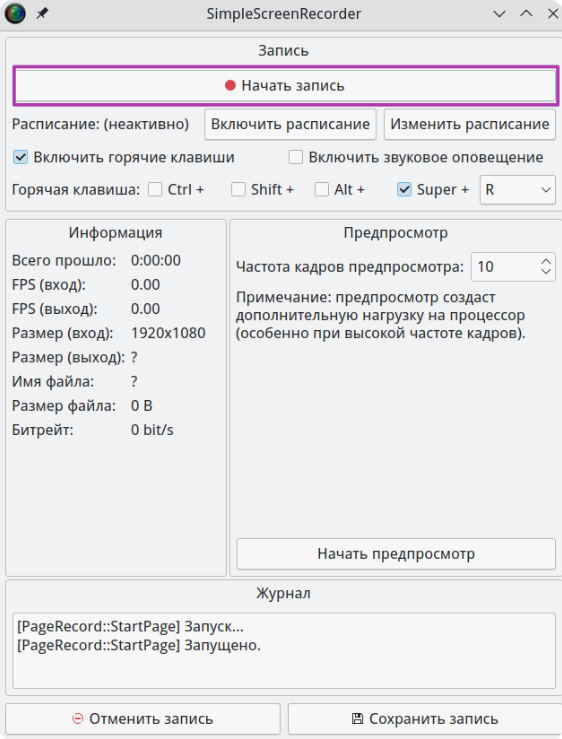
Рисунок 74 - Начало записи
Перед началом записи можно воспользоваться окном предпросмотра и убедиться в том, что захват экрана производится корректно.
Доступные действия при записи видео (рисунок 75):
- начать/приостановить запись (1);
- начать/остановить предпросмотр (2);
- отменить запись (3);
- сохранить запись (4).
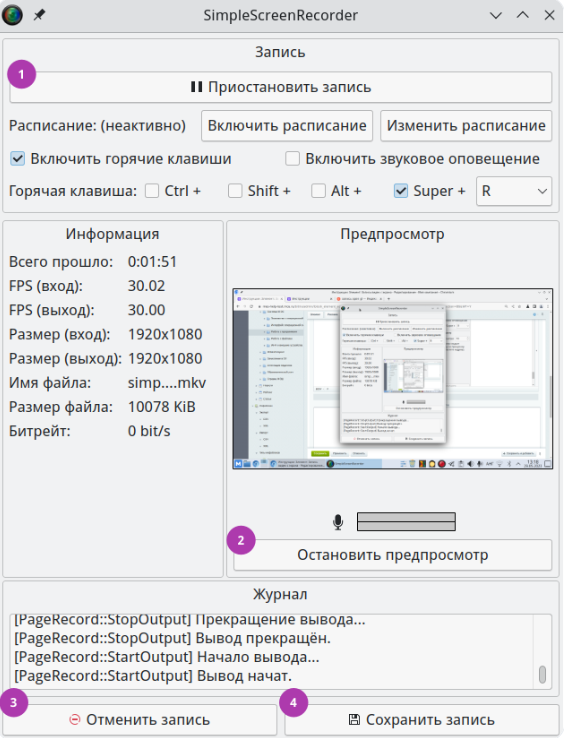
Рисунок 75 - Предпросмотр записи экрана