Подключение к РОСА Мессенджер
При первом запуске приложения (рисунок 7) необходимо пройти процедуру авторизации, после завершения которой пользователь получает доступ к функциональным возможностям приложения.
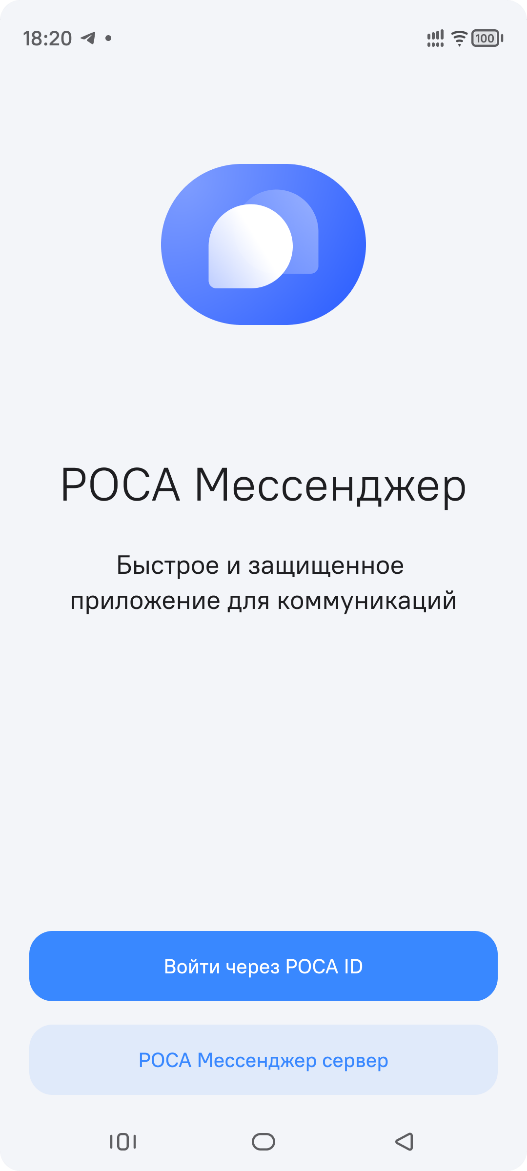
Рисунок 7 – Первый запуск Мессенджера
Авторизация в "Мессенджере" возможна двумя способами:
через РОСА ID – ввод логина и пароля от учетной записи РОСА ID (рисунок 8). Подробнее о РОСА ID см. в п. Администрирование сервиса РОСА ID;
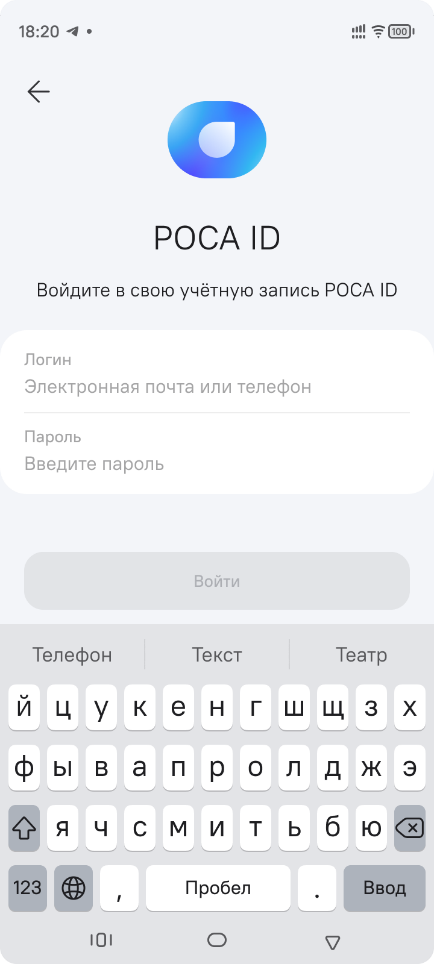
Рисунок 8 – Авторизация через учетную запись РОСА ID
- подключение к корпоративному серверу – указание адреса корпоративного сервера "РОСА Мессенджер", к которому будет подключаться приложение (рисунок 9).
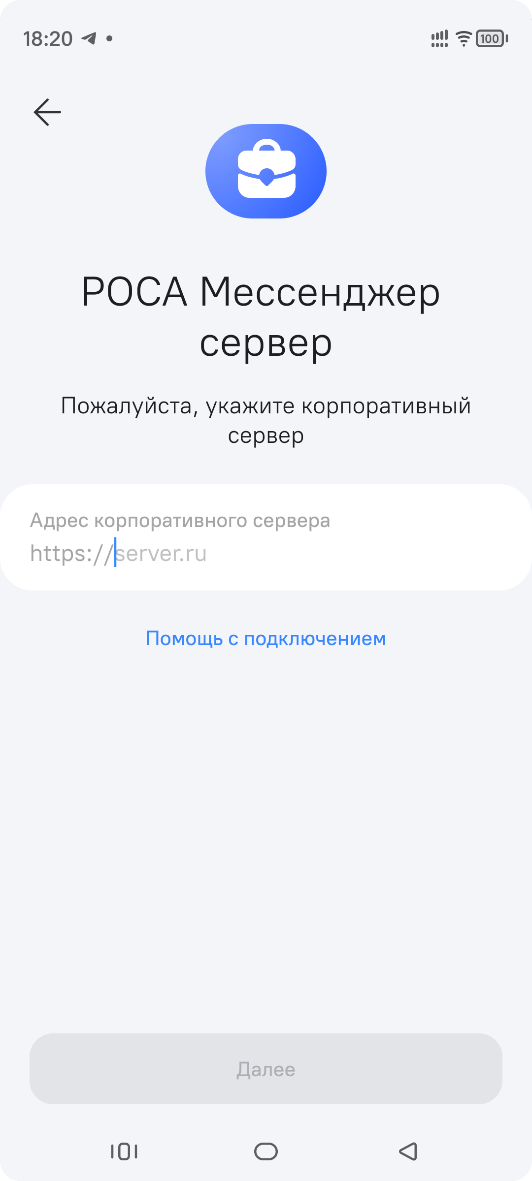
Рисунок 9 – Авторизация через корпоративный сервер
На следующем этапе требуется указать номер мобильного телефона пользователя (рисунок 10). Номер телефона вводится с указанием кода страны и используется для идентификации пользователя в приложении.
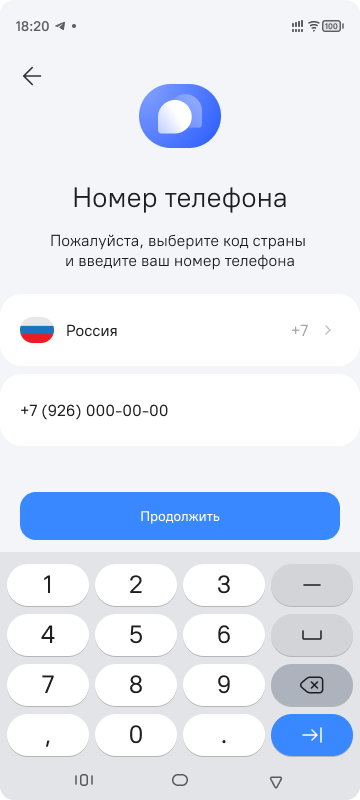
Рисунок 10 – Добавление номера телефона пользователя
После ввода номера телефона на него отправляется сообщение с кодом подтверждения. При авторизации через учетную запись РОСА ID код приходит на подключенную к учетной записи электронную почту. Полученный код необходимо ввести в соответствующее поле на экране приложения (рисунок 11).
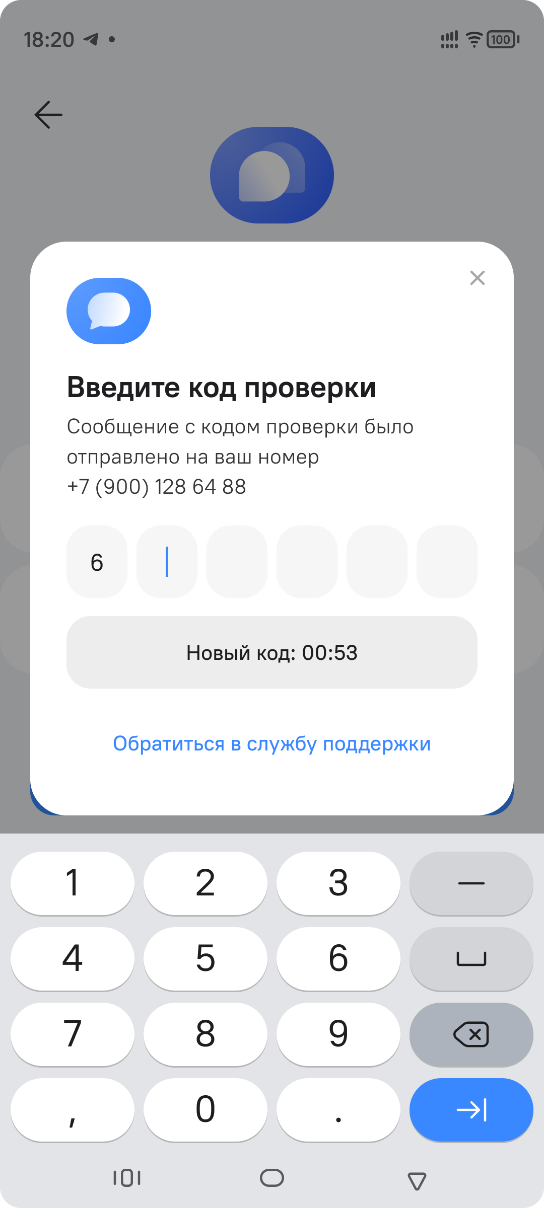
Рисунок 11 – Ввод кода подтверждения
При отсутствии сообщения с кодом подтверждения предусмотрена возможность повторного запроса кода по истечении установленного времени ожидания. В случае возникновения проблем следует обратиться в службу поддержки по нажатию на соответствующую кнопку.
После успешного подтверждения номера телефона отображается экран ввода информации о пользователе, включая добавление или изменение фотографии профиля при необходимости (рисунок 12).
Указанные данные используются для отображения информации о пользователе в приложении "Мессенджер".
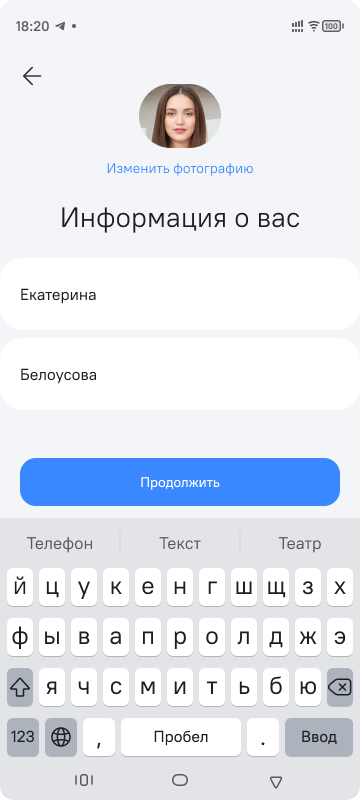
Рисунок 12 – Заполнение данных профиля
После успешного завершения регистрации и заполнения данных профиля открывается основной интерфейс приложения.
При отсутствии активных диалогов отображается экран со списком чатов (рисунок 13), готовый к созданию нового сообщения или началу взаимодействия с контактами.
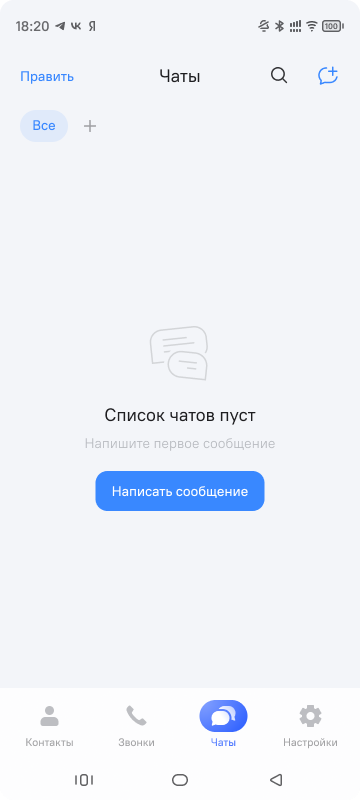
Рисунок 13 – Интерфейс приложения при первом входе
В нижней части экрана располагается панель навигации приложения, обеспечивающая переход между основными разделами:
- Контакты — переход к списку контактов пользователя;
- Звонки — доступ к истории вызовов и функциям аудио- и видеозвонков;
- Чаты — переход к списку чатов (текущий активный раздел);
- Настройки — переход к параметрам приложения и профиля пользователя.
Текущий активный раздел визуально выделяется на панели навигации.