Порядок обновления РОСА Мобайл
Проверка наличия обновления
Информация о версии установленного ПО РОСА Мобайл находится в приложении "Настройки". Запустить его можно из списка приложений или из панели быстрых настроек (шторка) (рисунок 1).
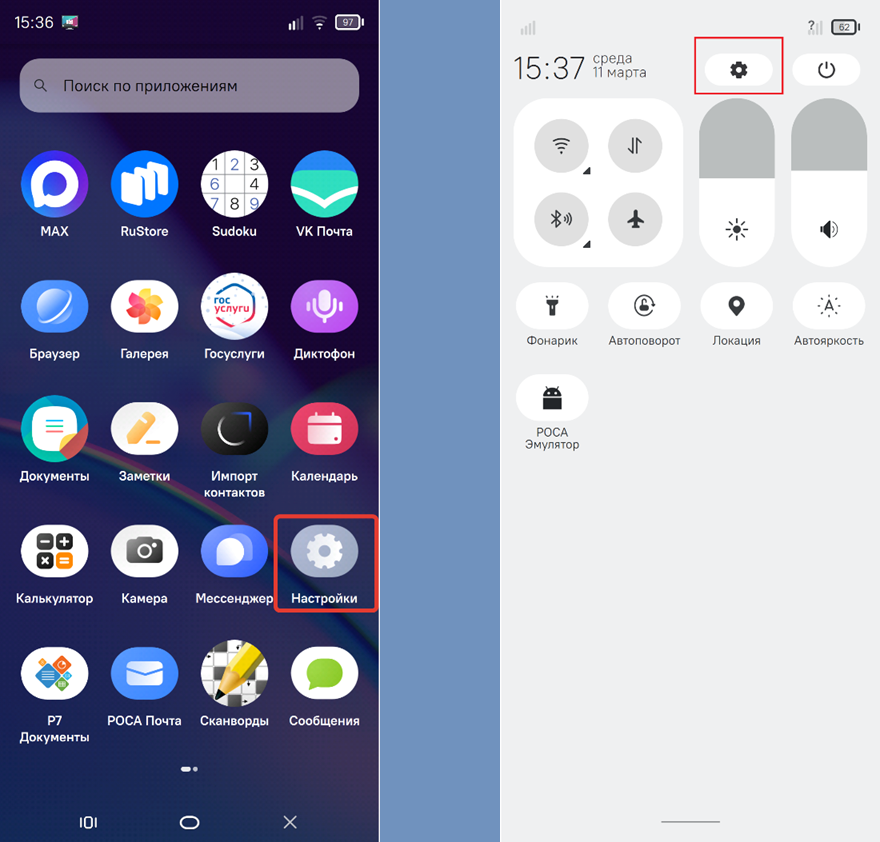
Рисунок 1 – Доступ к приложению "Настройки"
После входа в "Настройки" необходимо войти в раздел "Основные" (рисунок 2). На главном экране раздела "Основные" указана версия установленной в МУ РОСА Мобайл. Здесь же размещена кнопка Обновление ПО для проверки и установки обновлений. На рисунке дополнительно приведен вариант использования бета-версии. Для удобства в случае продуктивной версии блок окрашен синим цветом, в случае бета-версии — чёрным. Обновление можно выполнять для любого варианта.
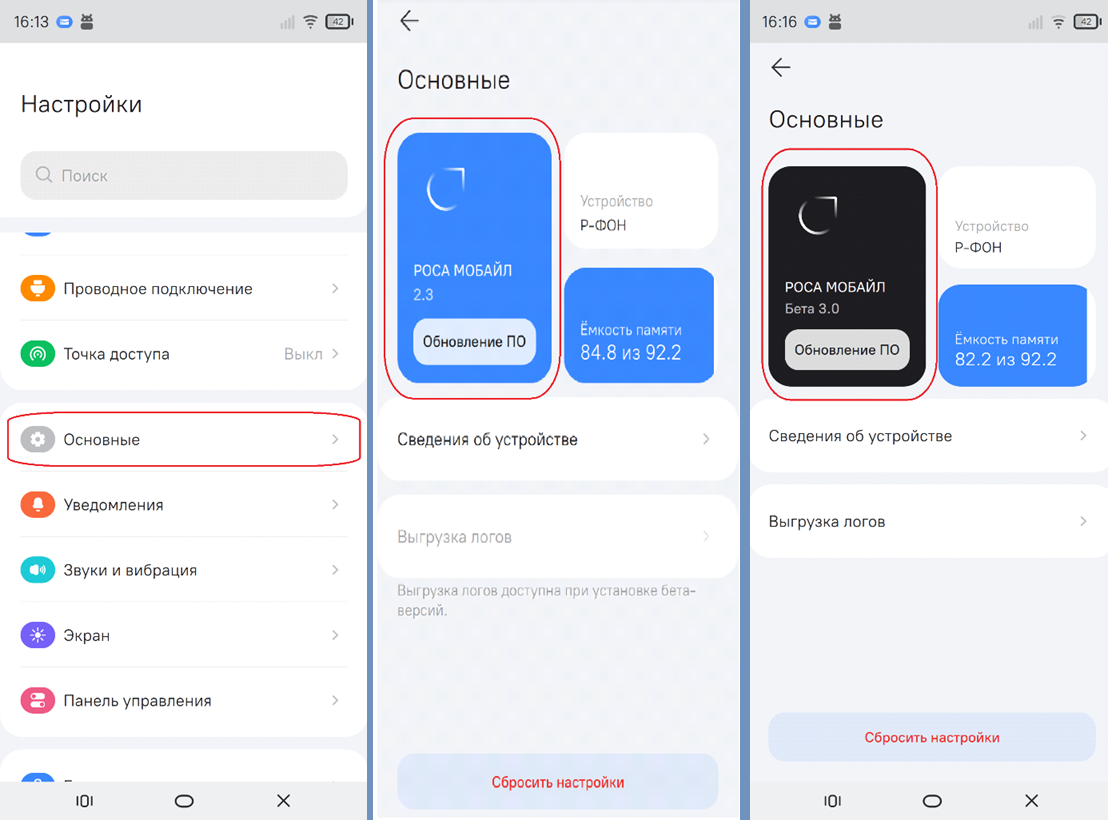
Рисунок 2 – Раздел "Настройки→Основные"
Для действий с обновлением необходимо нажать кнопку Обновление ПО. На экране "Обновление ПО" размещены (рисунок 3):
- переключатель для использования бета-версий. В случае если он включен, будет проверяться наличие тестовых бета-версий обновления, если выключен – только продуктивных релизов;
- информация об аккаунте РОСА ID;
- информация о версии установленного ПО РОСА Мобайл;
- кнопка
Проверить наличие обновления.
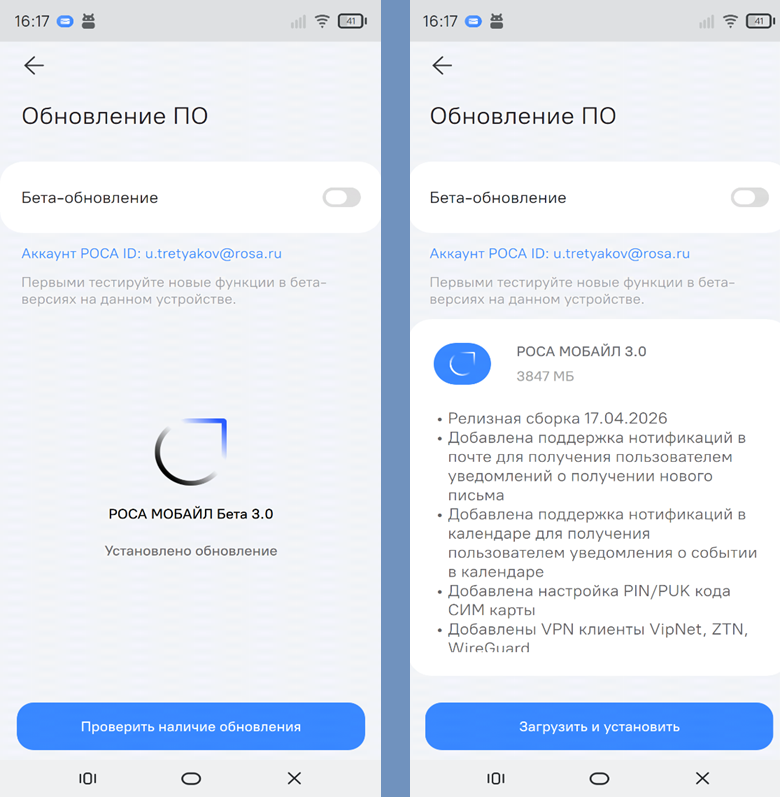
Рисунок 3 – Режим "Обновление ПО"
Для проверки наличия обновления необходимо нажать кнопку Проверить наличие обновления. Если обновление найдено, то будет выведена информация о наличии обновления с указанием версии, размера (соответствующий объем свободной памяти должен быть обеспечен в МУ при проведении обновления), даты сборки, списка изменений и кнопки Загрузить и установить.
Это означает, что обновление найдено. Необходимо ознакомиться с его описанием, проверить выполнение требований для проведения обновления и по готовности приступить к выполнению установки обновления.
Установка обновления
В случае наличия обновления для его установки необходимо в режиме "Настройки → Основные → Обновление ПО" нажать кнопку Загрузить и установить.
Первоначально выполняется загрузка ПО с индикацией на экране "Обновление ПО" (рисунок 4). Установка ПО будет запущена автоматически после загрузки. Процесс является довольно продолжительным по времени, поэтому специально контролировать его не нужно, можно выйти из приложения "Настройки" и продолжить использовать МУ для своих задач. Но в любой момент можно вновь войти в приложение, убедиться, что обновление выполняется и, при необходимости, прервать процесс обновления.
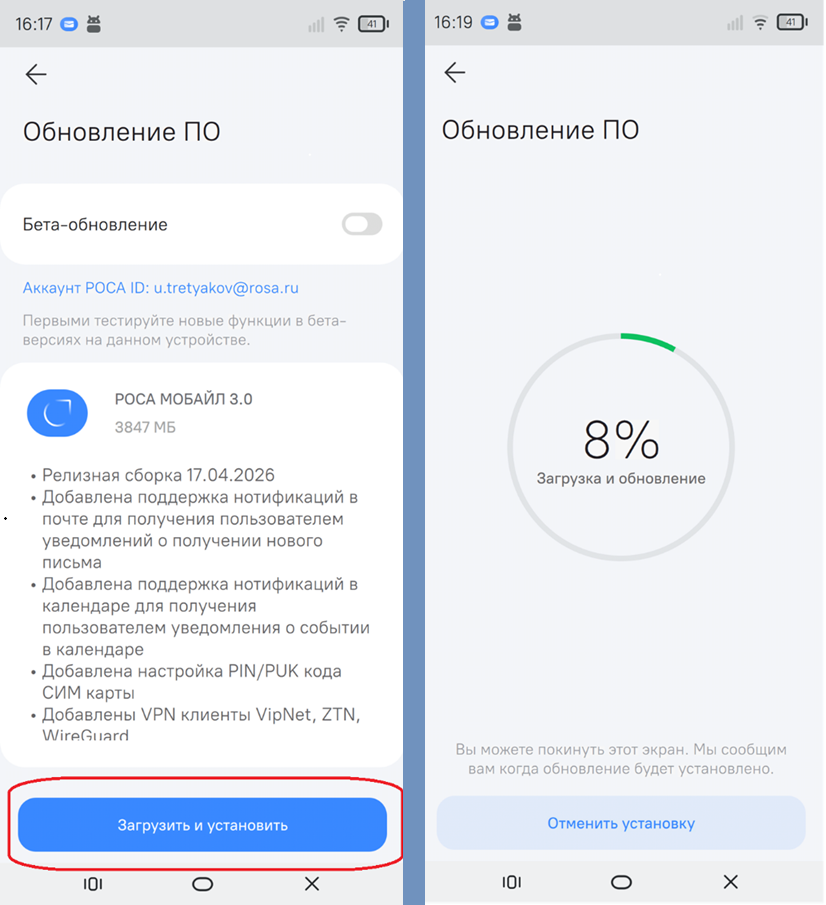
Рисунок 4 – Выполняется обновление ПО
По завершению установки система направит уведомление, которое будет размещено пиктограммой в строке состояния и текстом в панели быстрого доступа (рисунок 5).
Необходимо перейти, нажав на уведомление или запустив приложение, в приложение "Настройки" в раздел "Основные → Обновление ПО" и ознакомиться с результатами обновления.
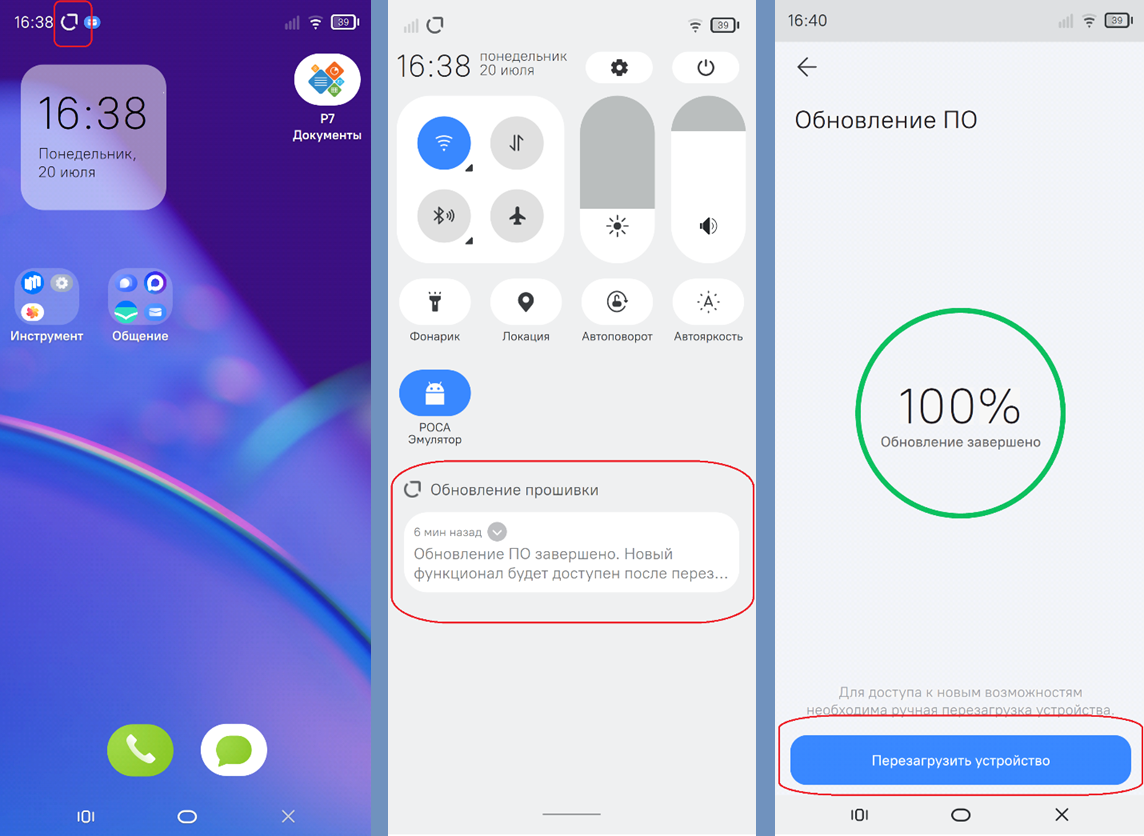
Рисунок 5 – Обновление завершено
Для применения обновлений необходимо нажать кнопку Перезагрузить устройство. После загрузки МУ необходимо перейти в приложение "Настройки" в раздел "Основные" и убедиться, что установлена соответствующая версия ПО (рисунок 6).
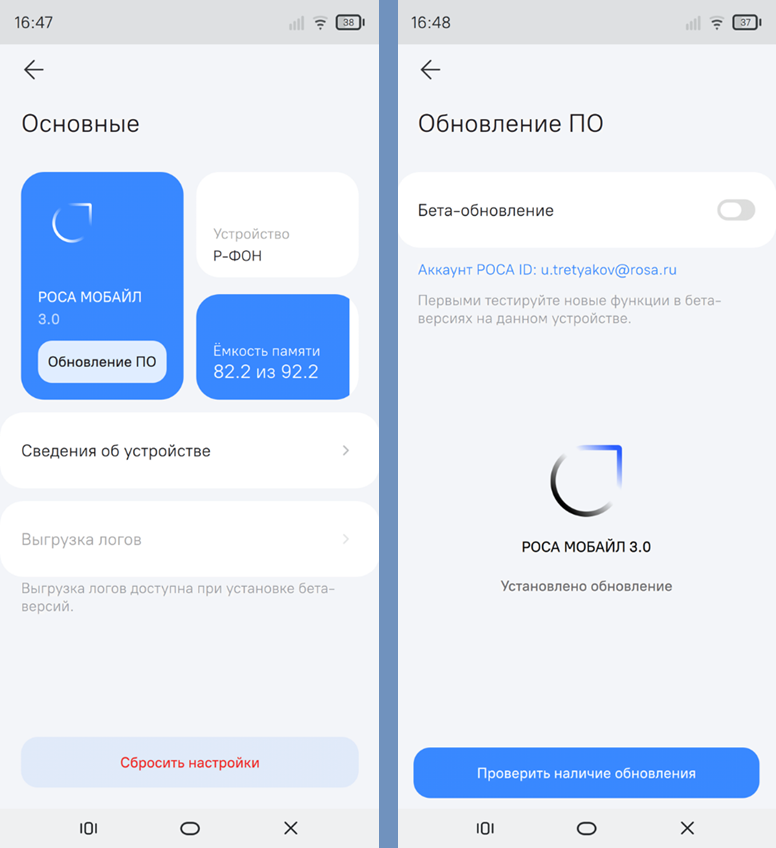
Рисунок 6 – Обновление установлено
На этом обновление ОС РОСА Мобайл завершено.
Для надежности корректной работы приложений желательно проверить в разделе "Настройки → Основные → Приложения" наличие обновлений и обновить приложения (рисунок 7).
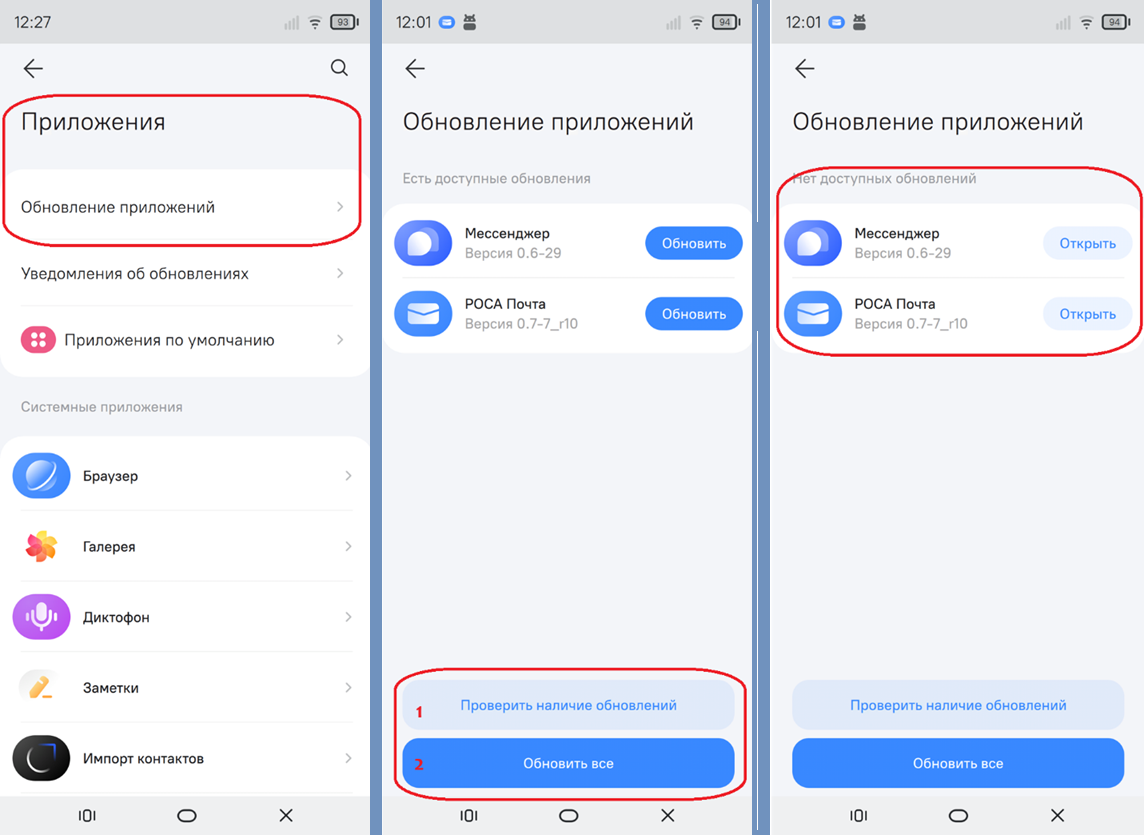
Рисунок 7 – Обновление приложений