Календарь
Приложение "Календарь" представляет собой мобильный клиент для просмотра и управления календарными данными пользователей. Приложение позволяет создавать и хранить события локально на МУ без подключения внешнего календарного сервиса, а также поддерживает синхронизацию с внешними календарными сервисами с использованием протокола CalDAV. Поддерживается подключение к календарям следующих сервисов: Google, Apple, Яндекс, Mail.ru и других.
Для запуска приложения "Календарь" необходимо нажать на его иконку  в меню приложений ОС.
При запуске приложения открывается автоматически созданный на МУ локальный календарь "События". Локальный календарь позволяет создавать и хранить события на МУ без подключения внешнего календарного аккаунта и доступа к сети Интернет. События локального календаря не передаются во внешние календарные сервисы. Локальный календарь "События" является системным и не может быть удален.
Для добавления календаря внешнего сервиса необходимо открыть боковую панель приложения, выбрать пункт "Добавить календарь", затем выбрать требуемый сервис (рисунок 149).
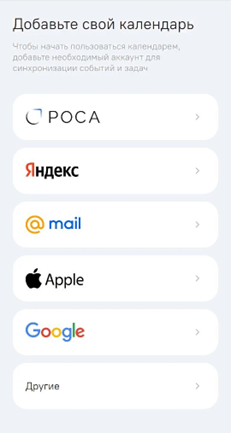
Рисунок 149 - Добавление внешнего календаря
После выбора сервиса необходимо пройти авторизацию в нем, для чего ввести адрес электронной почты, пароль для сервиса календарей и, в случае добавления других сервисов, адрес сервера календаря (рисунок 150).
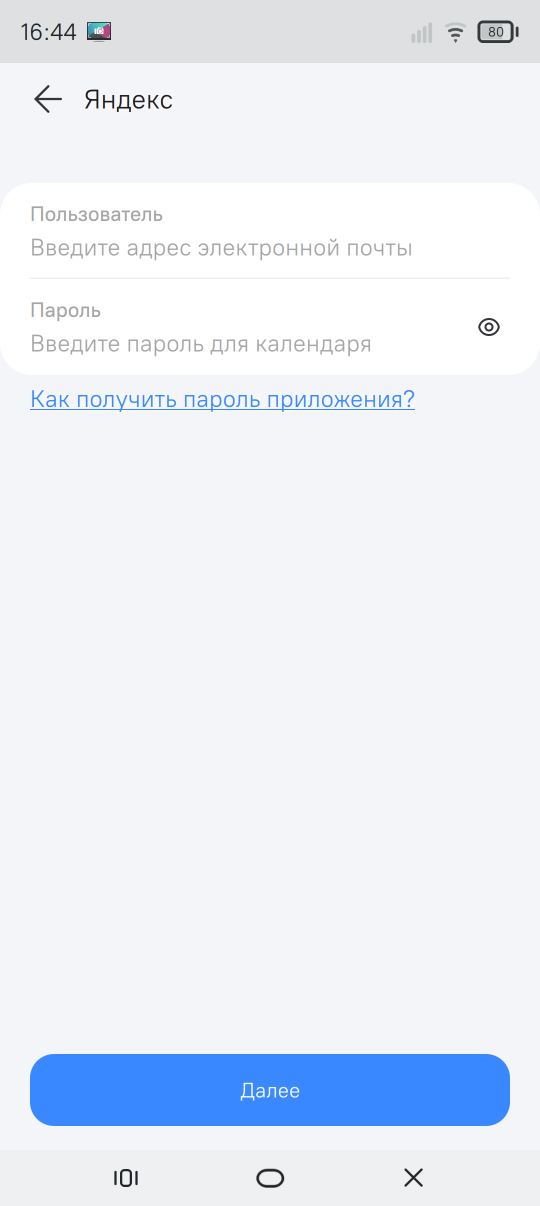
Рисунок 150 - Авторизация во внешнем сервисе календарей
После авторизации в сервисе и синхронизации внешний календарь и его события будут добавлены к локальному календарю (рисунок 151).
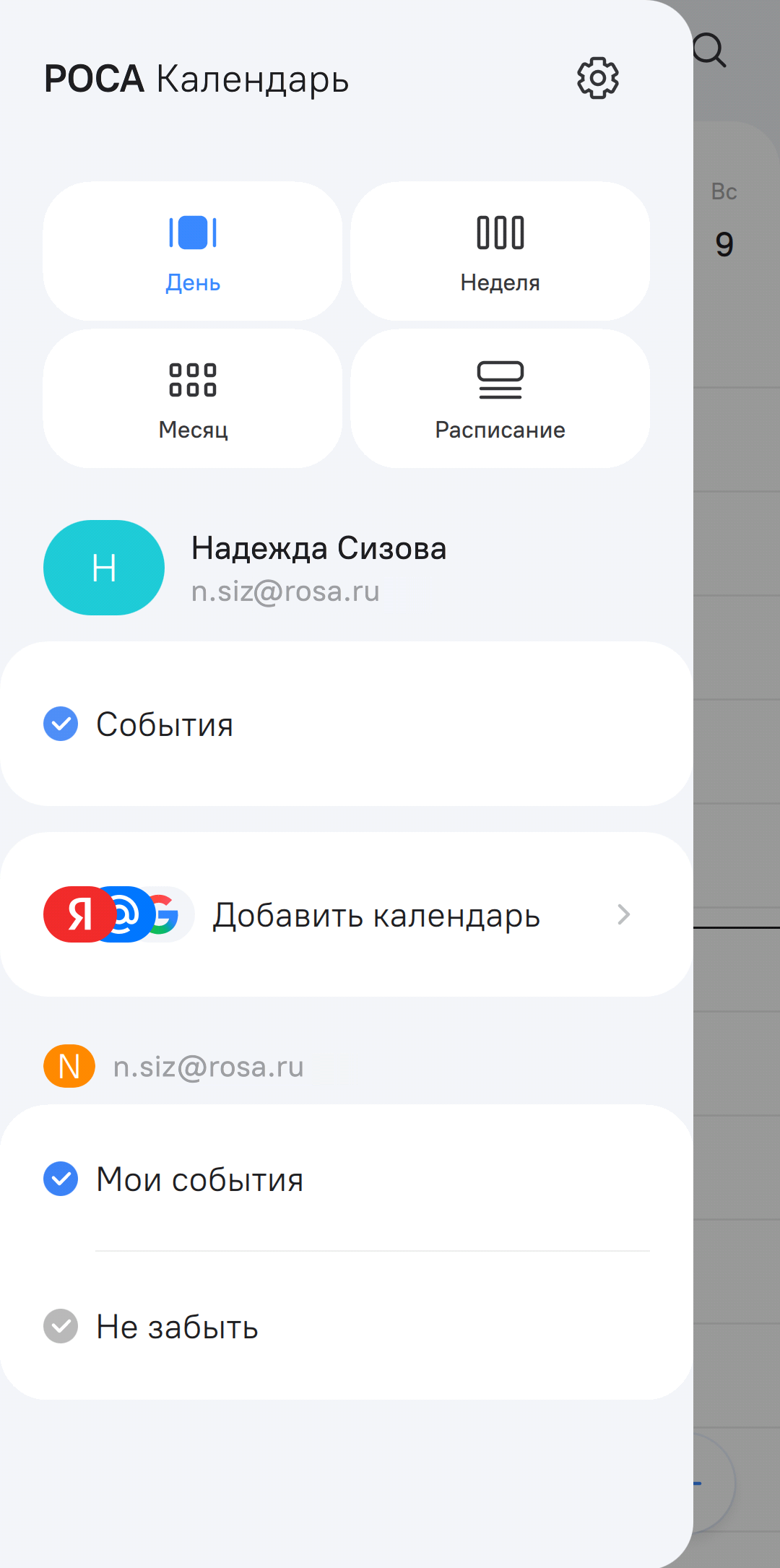
Рисунок 151 - Подключенные внешний и локальный календари на МУ
Синхронизация подключённого календаря с сервером выполняется в автоматическом режиме. При необходимости синхронизацию можно инициировать вручную с помощью кнопки  Обновить.
Режимы отображения
Кнопки переключения (рисунок 152) позволяют включать нужный режим отображения событий: день, неделя, месяц или расписание как для локального, так и для внешнего календарей.
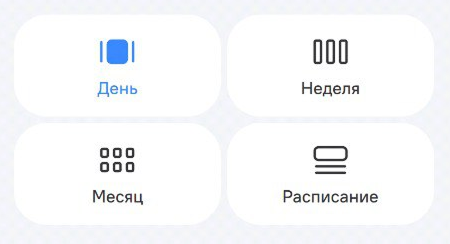
Рисунок 152 - Кнопки переключения между режимами просмотра календаря
В режиме текущего дня отображаются все задачи и события (рисунок 153) с заданным периодом времени. Расписание на день можно прокручивать вверх и вниз до нужных временных отсечек.
Черная полоска отображает текущее время (при просмотре текущего дня).
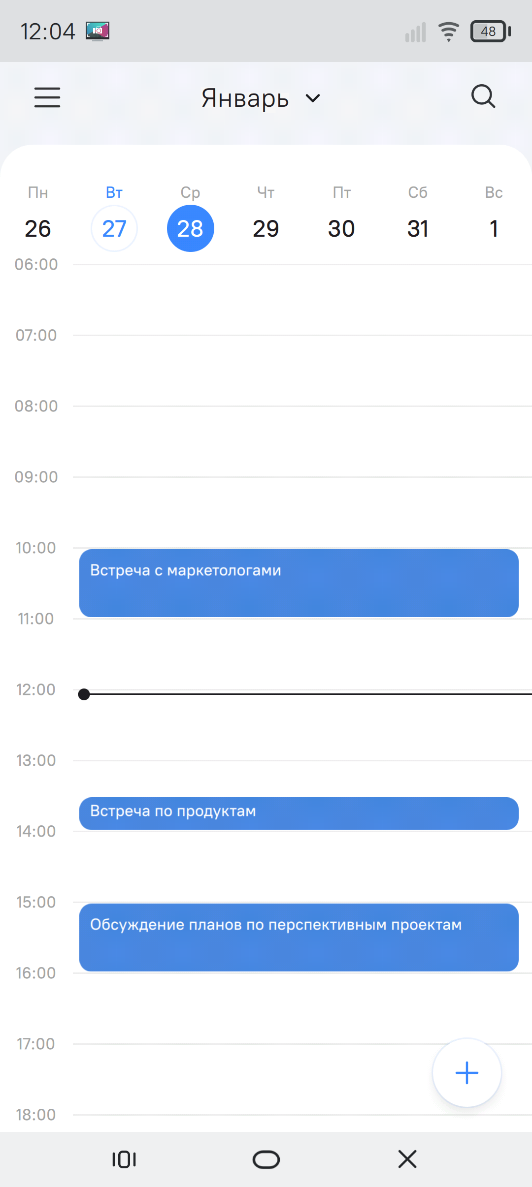
Рисунок 153 - Текущий день
При нажатии на месяц в верхнем меню откроется панель со всеми днями месяца. Дни с назначенными задачами и событиями имеют дополнительное оформление в календаре в виде точек внизу числа месяца (рисунок 154).
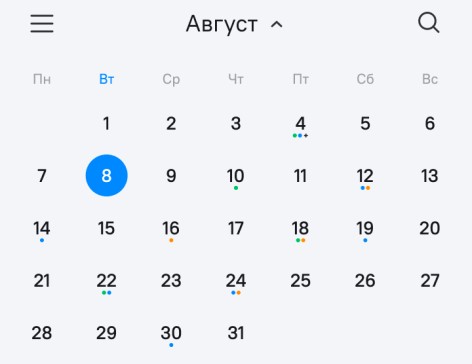
Рисунок 154 - Месяц
Отображение в режиме недели и месяца показывает все запланированные события на неделю и месяц соответственно (рисунок 155).
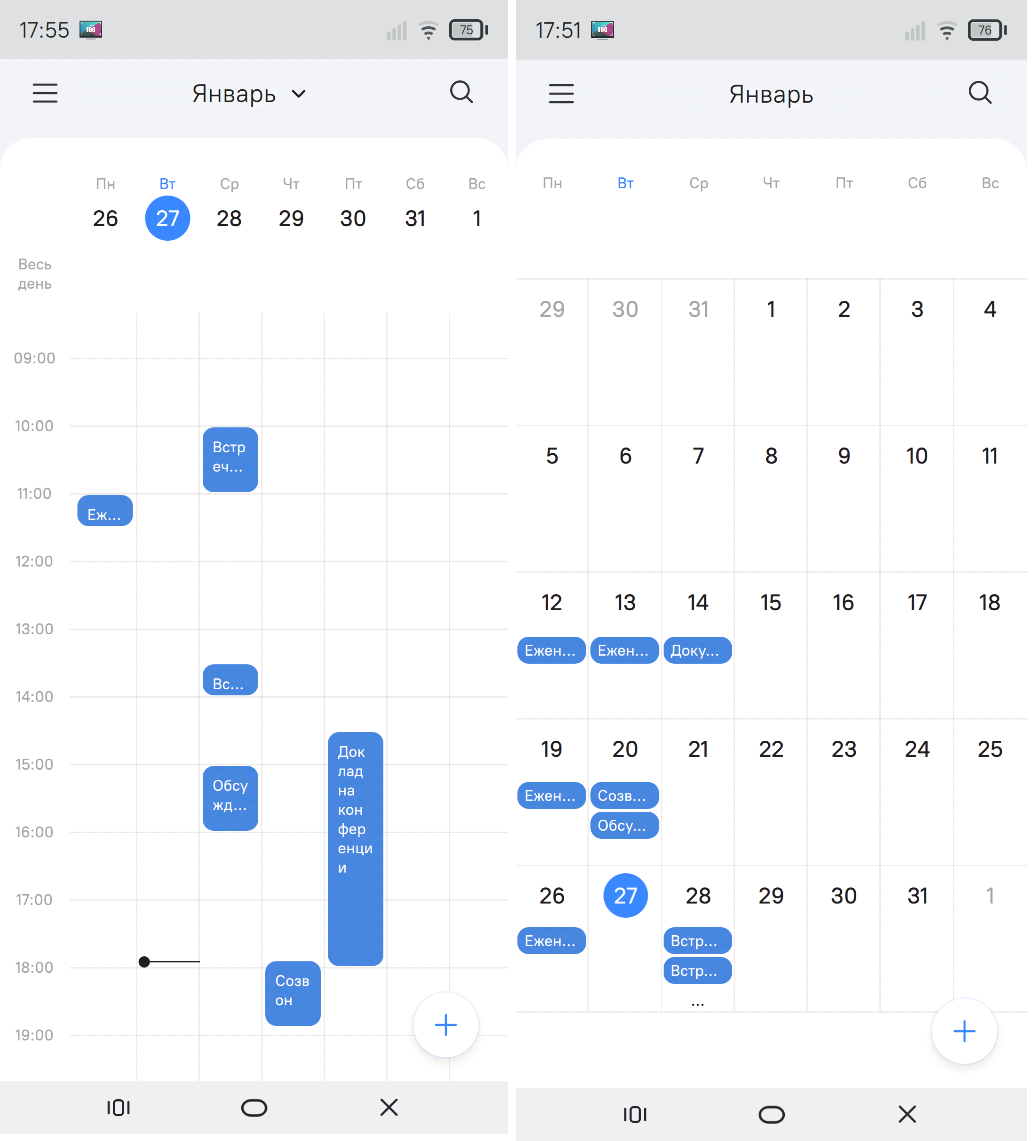
Рисунок 155 - Отображение календаря на неделю и на месяц
В режиме расписания отображаются события по порядку с указанием месяца, дня и времени (рисунок 156).
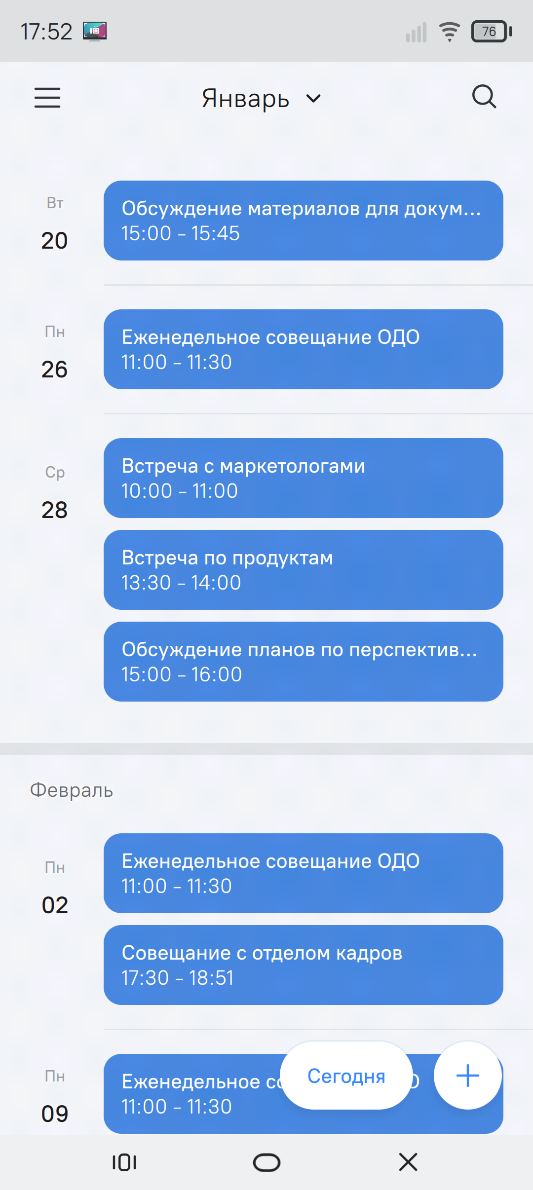
Рисунок 156 - Расписание
Поиск событий
Чтобы найти нужное событие, можно использовать поиск в верхней части экрана. Поиск происходит среди всех событий календаря и выводится списком, разбитым по дням. Для отмены поиска следует нажать на кнопку  (рисунок 157).
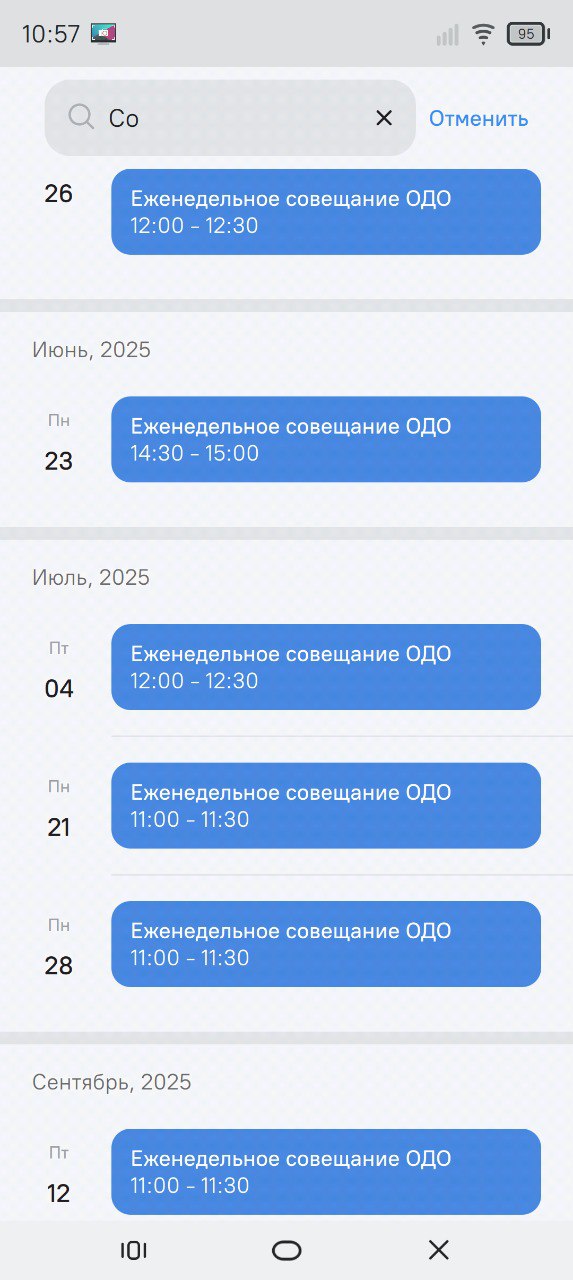
Рисунок 157 - Поиск по событиям
Каждое событие можно посмотреть подробнее (рисунок 158), нажав на него. На открывшемся экране отображаются название, дата и время, календарь, в котором сохранено событие, и заданные напоминания. В зависимости от параметров события также могут отображаться описание, автор, участники и сведения о повторении.
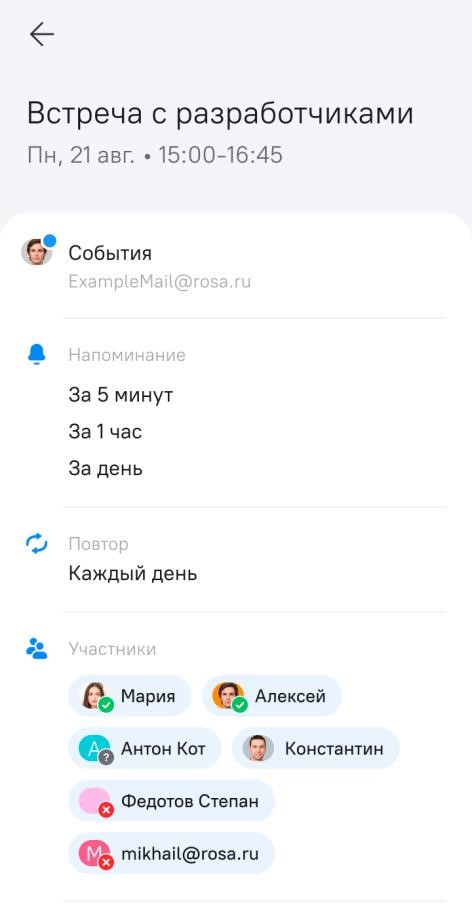
Рисунок 158 - Подробная информация о событии
Создание нового события
Для создания нового события в календаре необходимо нажать на кнопку  (добавить) в правом нижнем углу экрана (рисунок 159).
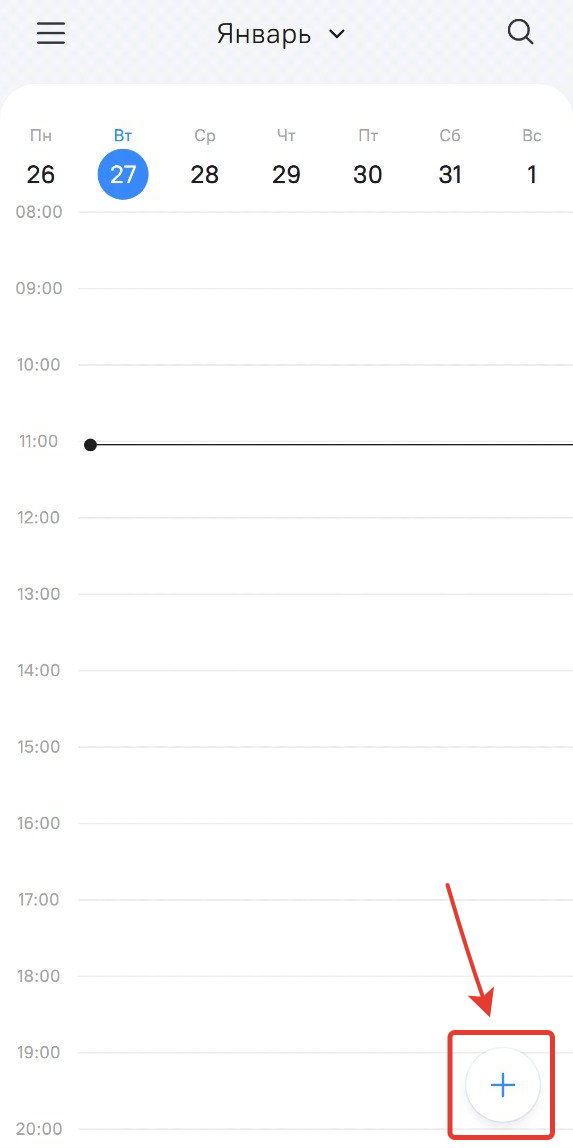
Рисунок 159 - Добавление нового события в Календарь
При создании события необходимо выбрать календарь, в котором оно должно быть сохранено. Для хранения события только на МУ следует выбрать локальный календарь "События".
Далее в открывшемся интерфейсе (рисунок 160) необходимо указать параметры для нового события:
- название;
- выбрать календарь для события;
- задать время;
- добавить напоминание;
- задать повтор для события;
- добавить участников;
- место;
- описание.
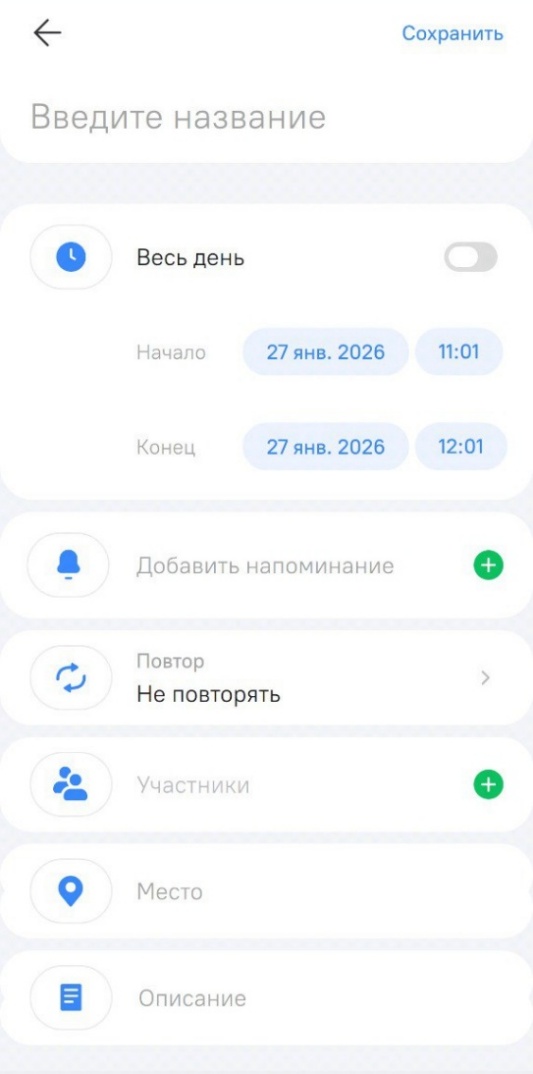
Рисунок 160 - Создание нового события
Повторяющиеся события
Приложение "Календарь" поддерживает создание повторяющихся событий, которые автоматически добавляются в календарь с заданной периодичностью.
Настройка повторения выполняется при создании или редактировании события в параметре "Повтор" (рисунок 161).
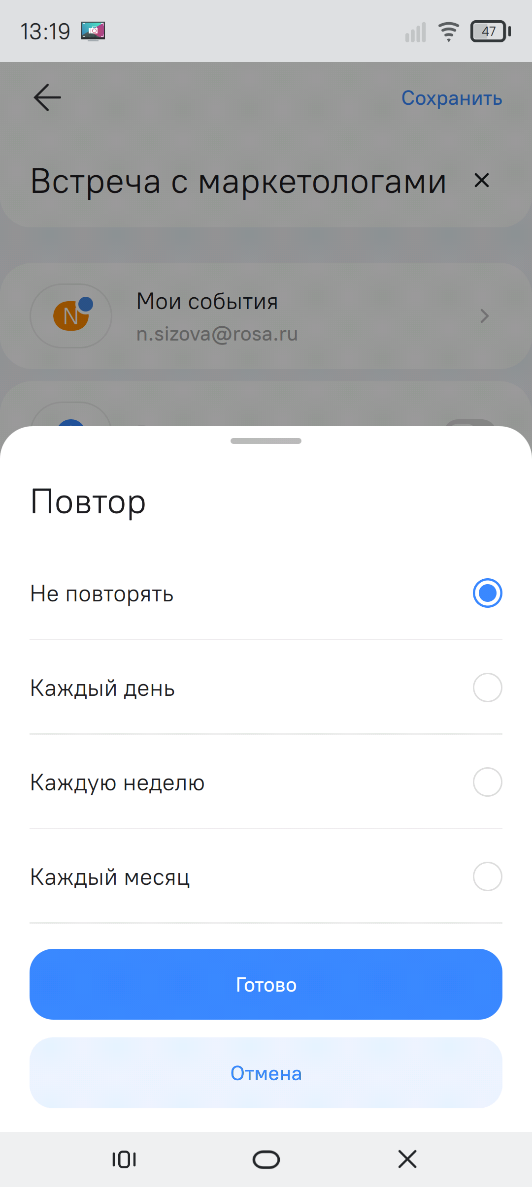
Рисунок 161 - Создание периодического события
Пользователю доступны следующие варианты периодичности:
- Не повторять — событие создаётся однократно и не повторяется;
- Каждый день — событие повторяется ежедневно;
- Каждую неделю — событие повторяется один раз в неделю;
- Каждый месяц — событие повторяется один раз в месяц;
- Каждый год — событие повторяется ежегодно.
После выбора параметра повторения событие автоматически отображается в календаре в соответствии с заданной периодичностью. Изменение параметра повторения применяется ко всем будущим экземплярам события.
Настройки
В верхней части "Календаря" можно вызвать настройки приложения (рисунок 162) нажатием на кнопку  .
В настройках отображаются локальный календарь "События" и все календари, подключенные к внешним сервисам. Отображение календаря можно включить или выключить с помощью переключателя (активный – календарь включен, неактивный – календарь выключен).
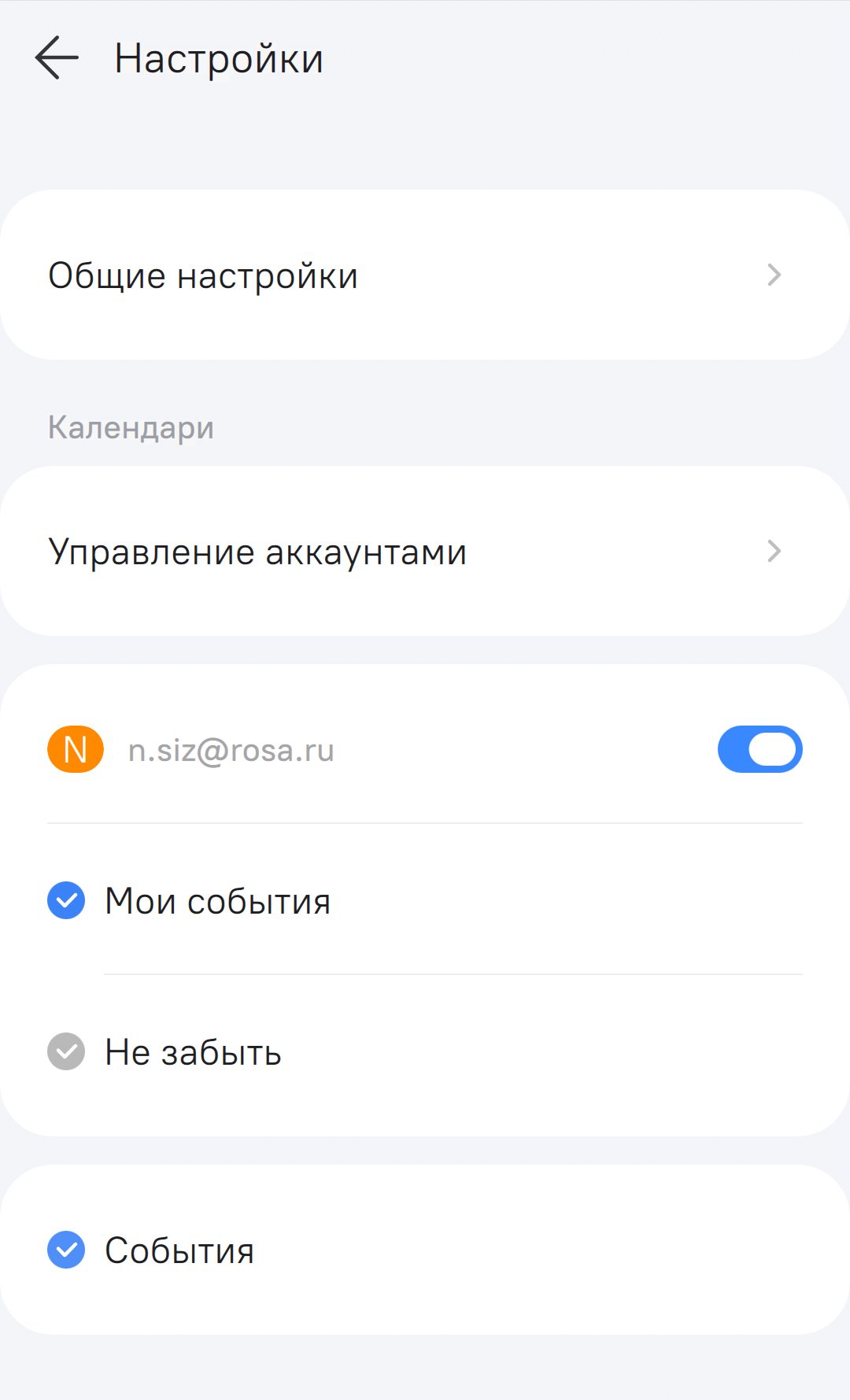
Рисунок 162 - Настройка календаря
В настройках отображаются все подключенные календари. Включить и выключить календарь можно переключателем (активный ‒ календарь включен, неактивный ‒ календарь выключен).
Во вкладке "Общие настройки" находятся общие настройки для всех подключенных календарей (рисунок 163):
- Показывать номер недели ‒ отображение в календаре номера недели;
- Показывать отклоненные мероприятия ‒ отображение в календаре событий, участие в которых было отклонено;
- Использовать 30-минутные интервалы для отображения более коротких мероприятий.
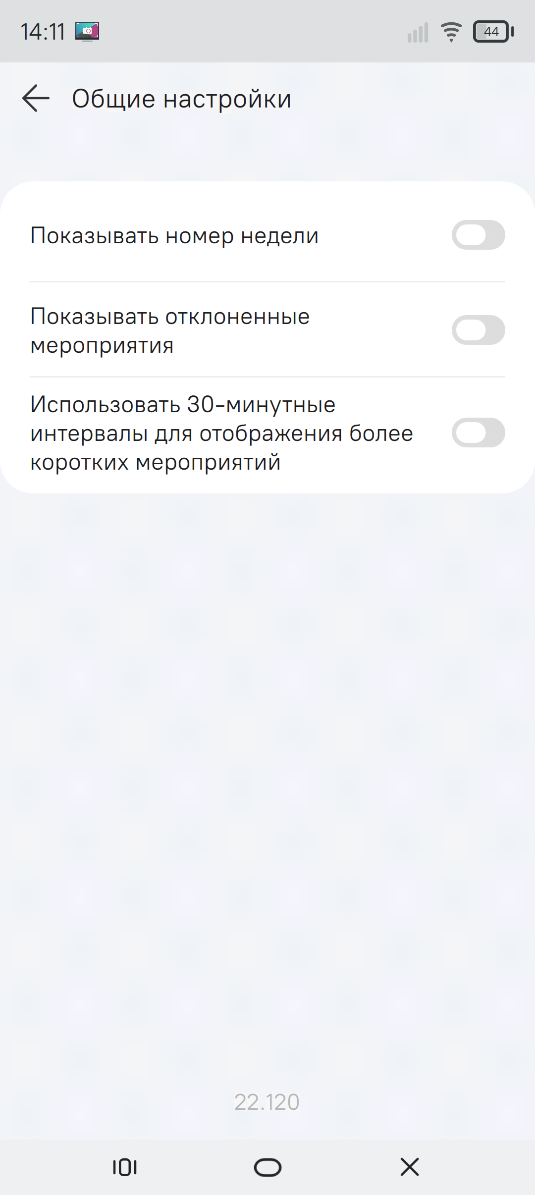
Рисунок 163 - Общие настройки
Включить и выключить выбранную настройку можно переключателем (активный ‒ выбранная настройка включена, неактивный ‒ выбранная настройка выключена).