РОСА ID
В комплексных настройках РОСА ID отображается вся необходимая персональная информация о пользователе, настройки безопасности и пр., а также возможность авторизации и регистрации РОСА ID.
Главная страница
Если пользователь уже авторизован в РОСА ID, то открывается главная страница личного кабинета (рисунок 5).
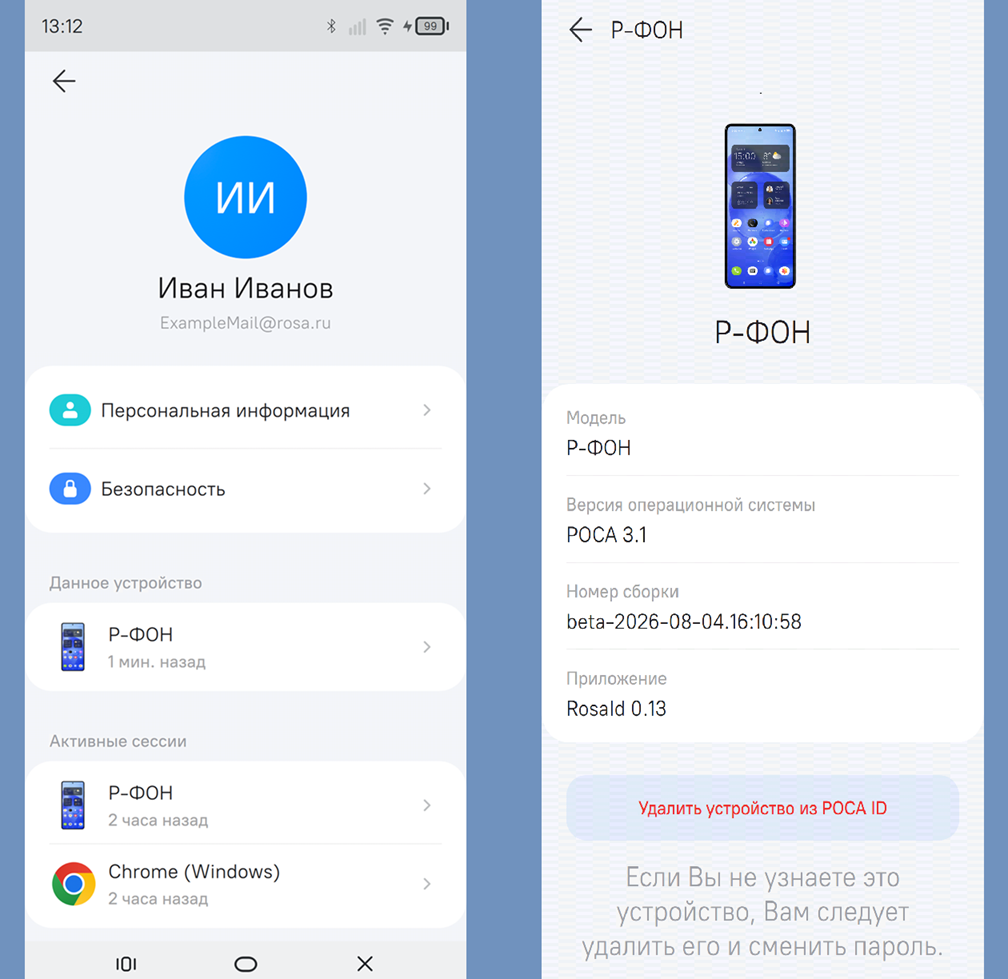
Рисунок 5 – Главная страница РОСА ID и экран устройства
С главной страницы можно перейти на страницу персональной информации или страницу безопасности, просмотреть сведения о текущем устройстве и активных сессиях, а также выйти из текущей учетной записи РОСА ID.
В блоке "Данное устройство" отображаются сведения об устройстве, на котором открыта текущая сессия РОСА ID. Для устройства указываются его название и время последней активности.
Блок "Активные сессии" содержит сведения об активных сессиях текущей учетной записи РОСА ID на мобильных устройствах и в браузерах ПК. Для каждой сессии отображаются тип или наименование устройства либо браузера, а также время последней активности (рисунок 5).
При нажатии на блок с устройством или активной сессией открывается страница с подробными сведениями. На странице отображаются информация об устройстве и наименование установленной на нем ОС (рисунок 5).
Для выхода из учетной записи на выбранном устройстве необходимо нажать кнопку Удалить устройство из РОСА ID. После удаления доступ к учетной записи РОСА ID с данного устройства прекращается.
Примечание - Если устройство неизвестно пользователю, его следует удалить из РОСА ID, после чего изменить пароль учетной записи. Новый пароль не должен совпадать с ранее использовавшимся.
После нажатия на кнопку Выйти из РОСА ID выход не произойдет моментально, его необходимо дополнительно подтвердить (рисунок 6): кнопка Выйти подтверждает выход, кнопка Отменить отменяет выход из учетной записи. После выхода из РОСА ID произойдет автоматический переход на экран авторизации.
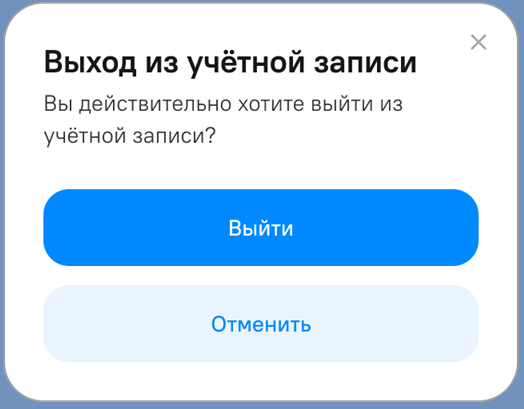
Рисунок 6 – Выход из учетной записи
Авторизация
При входе в учетную запись отображается экран авторизации в РОСА ID (рисунок 7).
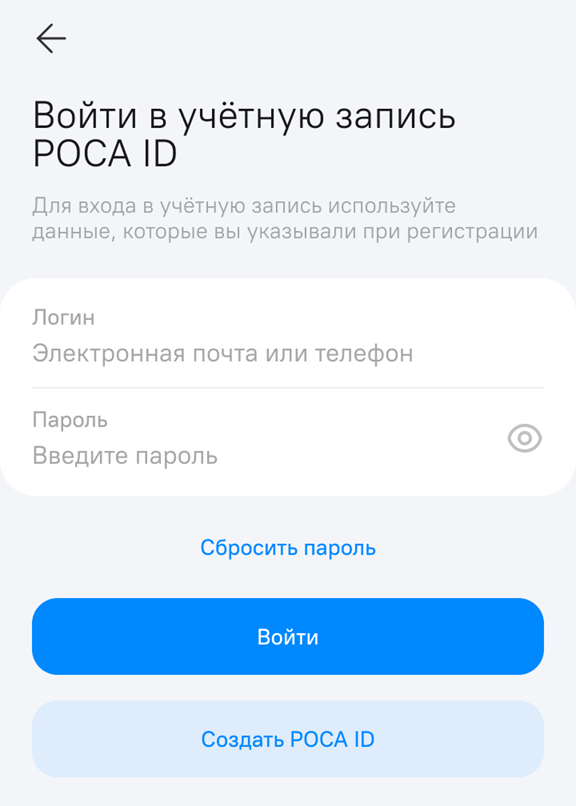
Рисунок 7 – Авторизация
Для авторизации необходимо ввести логин (электронная почта или телефон) и пароль.
Набранный пароль по умолчанию не отображается на экране МУ (отображается в виде символов *). Для его отображения следует нажать на пиктограмму  . Для возвращения пароля к скрытому виду следует повторно нажать на пиктограмму.
После ввода логина и пароля следует нажать кнопку Войти. Произойдет вход в учетную запись РОСА ID.
При необходимости можно сбросить пароль от учетной записи РОСА ID, нажав на соответствующую кнопку Сбросить пароль. После подтверждения электронной почты и телефонного номера будет доступно изменение пароля (рисунок 8).
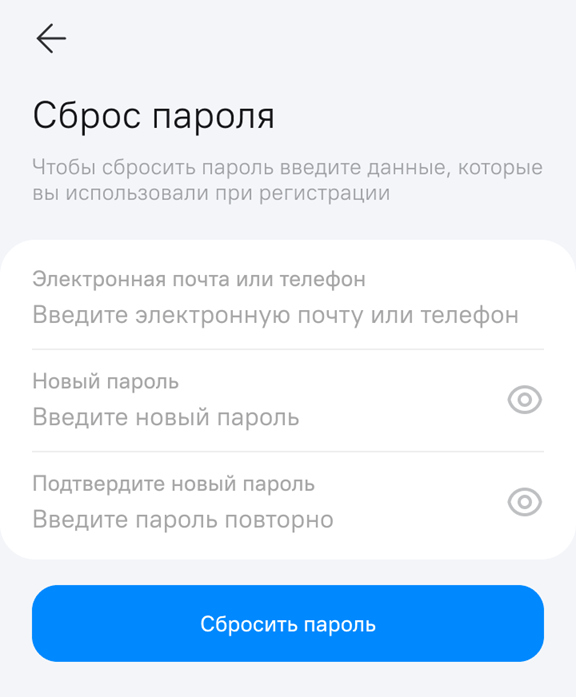
Рисунок 8 – Подтверждение для сброса пароля
Новый пароль необходимо ввести дважды, нажать на кнопку Сбросить пароль. Пароль будет изменен на новый (рисунок 9).
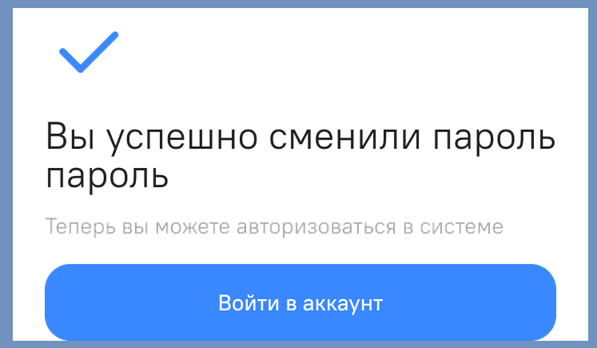
Рисунок 9 – Успешная смена пароля
После сброса пароля необходимо заново авторизоваться в РОСА ID с новыми данными.
При необходимости можно создать новую учетную запись РОСА ID. Для этого необходимо нажать на кнопку Создать РОСА ID и внести все необходимые данные: электронную почту, телефон, пароль, согласие с условиями пользовательского соглашения и согласие на обработку персональных данных.
Персональные данные
При нажатии на раздел "Персональная информация" отобразится страница персональных данных (рисунок 10). Для отображения большего количества данных можно использовать прокручивание вверх и вниз.
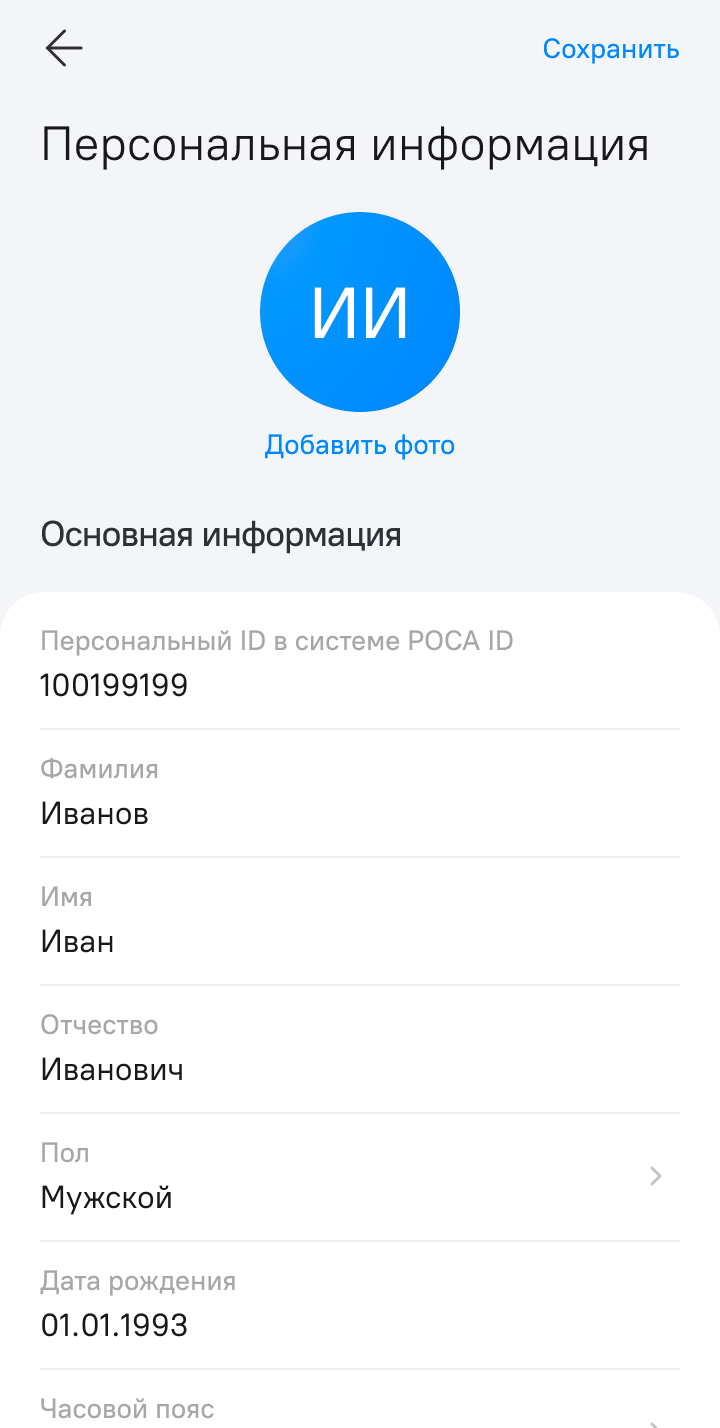
Рисунок 10 – Персональная информация
Перечень основных данных, которые можно внести на странице персональной информации:
- Фотография – можно выбрать из галереи;
- Фамилия*;
- Имя;
- Отчество*;
- Пол;
- Дата рождения;
- Часовой пояс*;
- Регион*;
- Адрес*;
- Контактные данные:
- Электронная почта – необходимо подтверждение;
- Телефон – необходимо подтверждение.
*– Не обязательные для заполнения данные.
Безопасность
При нажатии на раздел "Безопасность" отобразится страница настройки безопасности учетной записи РОСА ID (рисунок 11).
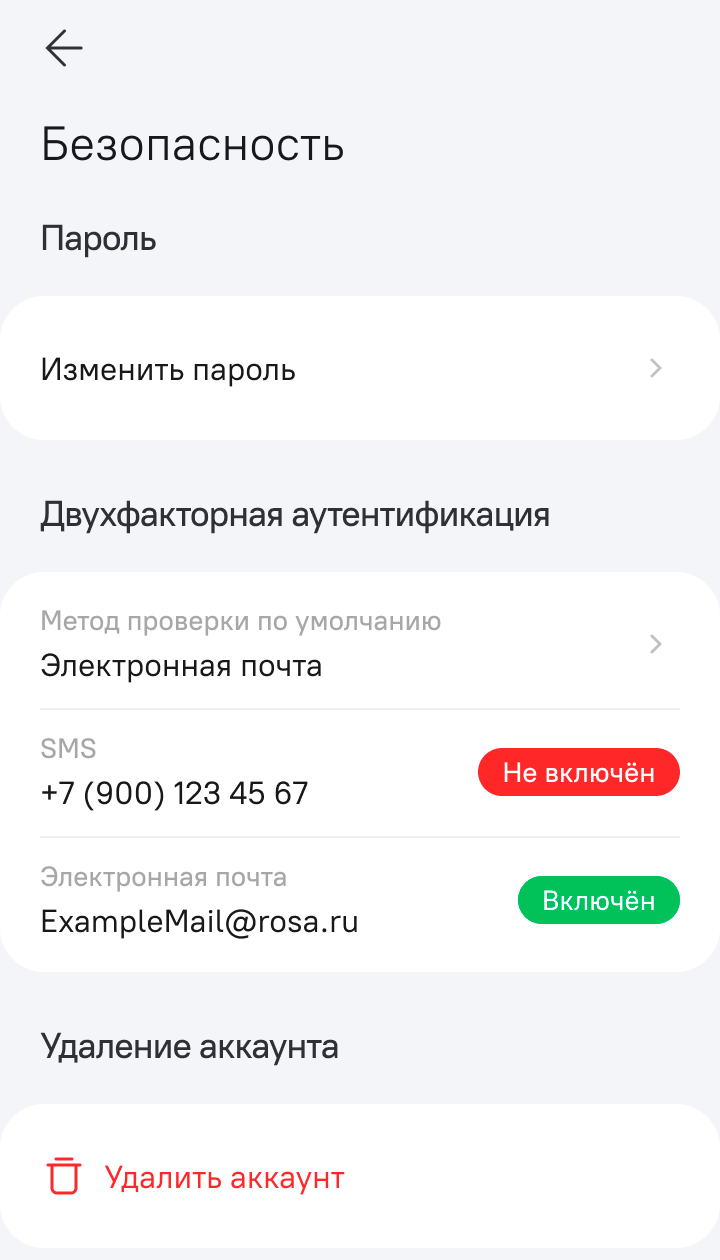
Рисунок 11 – Страница безопасности
На странице можно изменить пароль от учетной записи РОСА ID, настроить двухфакторную аутентификацию и удалить аккаунт.
Метод проверки по умолчанию определяет метод, которым будет проводиться двухфакторная аутентификация: электронная почта или СМС (рисунок 12).
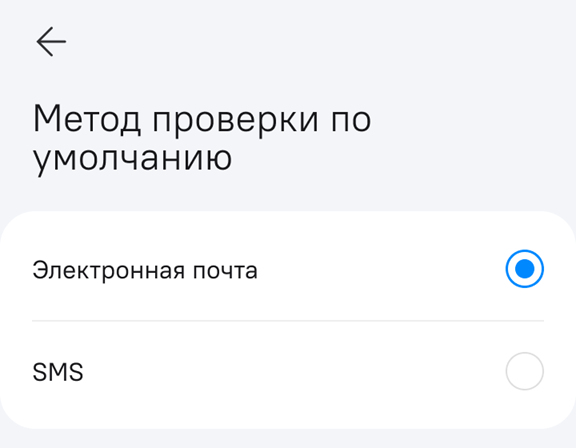
Рисунок 12 – Выбор метода проверки
К выбору доступен только один из вариантов. Выбор определяется нажатием на один из вариантов. Выбранный вариант отображается синим кружком (невыбранные варианты отображаются пустым кружком).