Установка ОС на сервер файлового обмена
Установка ОС на сервер файлового обмена осуществляется системным администратором с использованием носителя с дистрибутивом из комплекта поставки Комплекса.
Для запуска программы установки ОС требуется провести загрузку сервера файлового обмена с этого носителя.
На экране последовательно появятся меню программы установки, интерфейс для выбора языка сопровождения установки и меню "Обзор установки", предназначенное для обзора и последующей настройки параметров установки (рисунок 13).
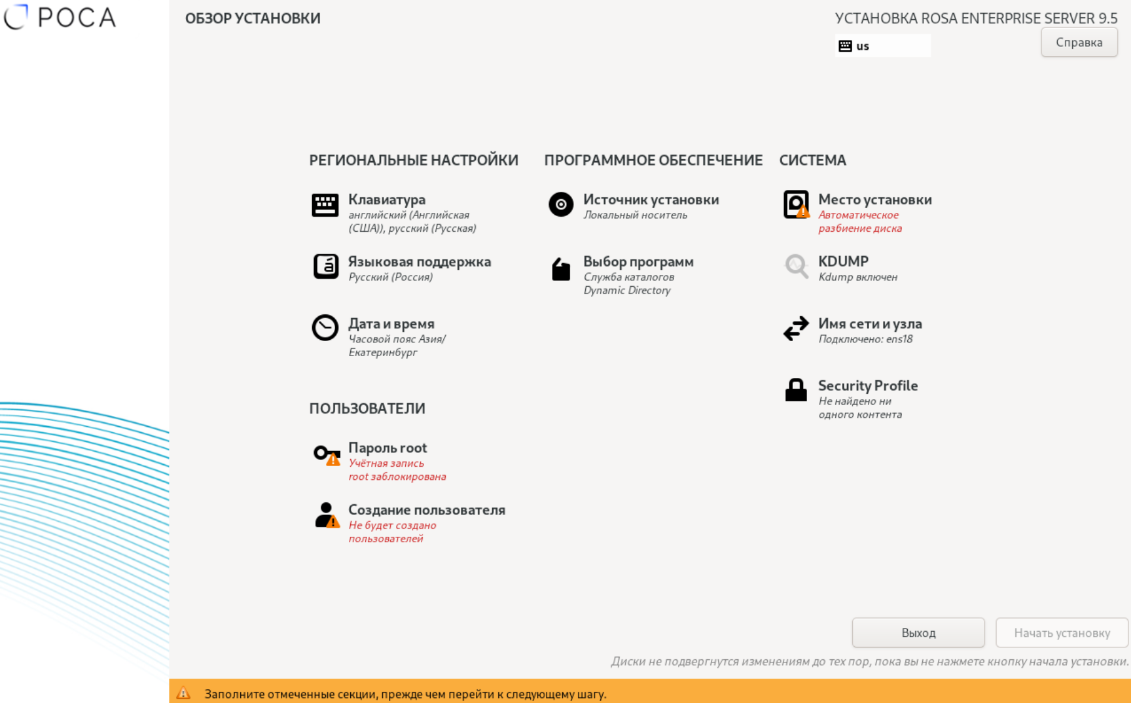
Рисунок 13 — Обзор установки
Меню "Обзор установки" содержит тематические секции, в которые сгруппированы соответствующие параметры установки. Следует обратить внимание, что вместо последовательного определения параметров программа установки дает возможность настроить параметры в произвольном порядке выбором необходимых секций в меню "Обзор установки".
Под наименованием каждой секции приводится информация о текущих параметрах, настроенных автоматически программой установки.
Необходимо убедиться, что в секции "Место установки" автоматически настроен параметр "Локальный носитель".
Для перехода к интерфейсу настройки соответствующих параметров требуется нажать на наименование секции. После настройки параметров нужно нажать кнопку Готово для возвращения в меню " Обзор установки".
В секции "Выбор программ" устанавливают переключатель "Базовое окружение" в положение "Сервер файлового обмена Samba" для установки соответствующего базового ПО на сервер файлового обмена (рисунок 14).
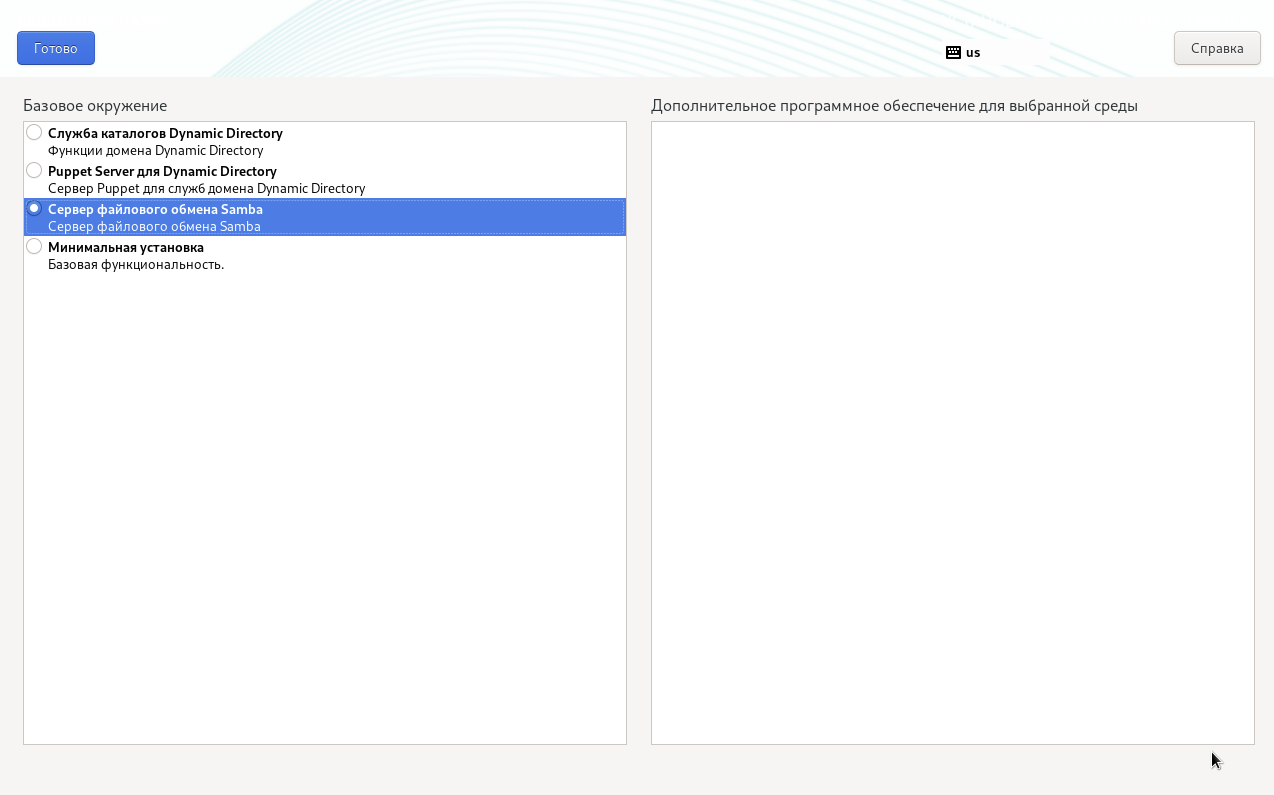
Рисунок 14 — Выбор базового ПО
В секции "Место установки" выбирают необходимый диск и устанавливают переключатель "Конфигурация устройств хранения данных" в положение "Автоматически".
В секции "Имя сети и узла" необходимо задать полное доменное имя файлового сервера, которое должно быть доменным именем по крайней мере третьего уровня (например, smb.rosa.dev, где smb – краткое имя узла, а rosa.dev – домен, в котором сервер будет выполнять функции сервера файлового обмена).
Далее подключают необходимый сетевой интерфейс файлового сервера и настраивают параметры сетевого соединения – IP-адрес (например, 10.0.0.4), маску сети (например, 255.255.0.0) и шлюз по умолчанию (например, 10.0.0.1).
Необходимо обратить внимание, что IP-адрес сетевого интерфейса сервера файлового обмена требуется задавать только статическим.
В секции "Пароль root" устанавливают пароль для учетной записи суперпользователя root.
После настройки всех обязательных параметров нужно нажать кнопку Начать установку для запуска процесса установки ОС.
После завершения процесса установки ОС необходимо нажать кнопку Перезагрузка системы.
После перезагрузки системы на экране появится строка приглашения командного интерпретатора, в котором нужно выполнить следующие действия:
- войти в систему под пользователем root;
- отключить selinux, для чего выполнить команду:
setenforce 0
- открыть в редакторе файлов, например в mcedit, файл конфигурации:
mcedit /etc/selinux/config
- изменить параметр SELINUX на disabled (рисунок 15);
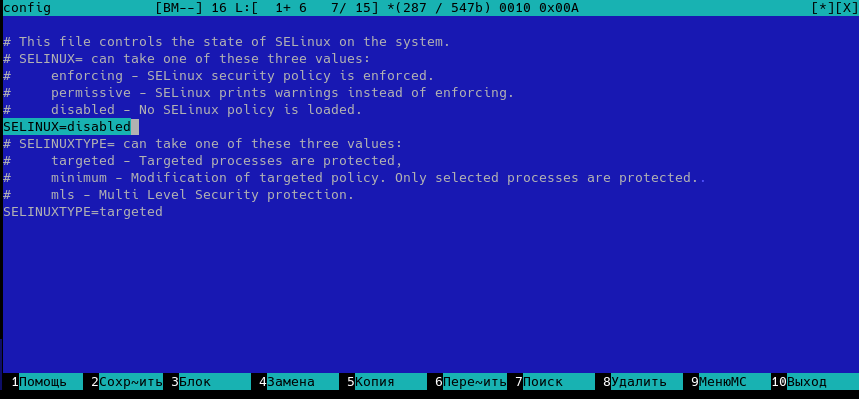
Рисунок 15 — Редактирование файла конфигурации
- перегрузить компьютер командой:
reboot
После перезагрузки нужно войти в ОС под пользователем root.
Далее требуется произвести ввод сервера в домен, выполнив команду:
ipa-client-install
В результате должен быть получен примерно такой вывод команды:
This program will set up IPA client.
Version 4.9.10
Discovery was successful!
Do you want to configure chrony with NTP server or pool address? [no]:
Client hostname: smb.rosa.dev
Realm: ROSA.DEV
DNS Domain: rosa.dev
IPA Server: dc.rosa.dev
BaseDN: dc=rosa,dc=dev
Continue to configure the system with these values? [no]: yes
Synchronizing time
No SRV records of NTP servers found and no NTP server or pool address was provided.
Using default chrony configuration.
Attempting to sync time with chronyc.
Time synchronization was successful.
User authorized to enroll computers: admin
Password for admin@END.POINT:
Successfully retrieved CA cert
Subject: CN=Certificate Authority,O=END.POINT
Issuer: CN=Certificate Authority,O=END.POINT
Valid From: 2024-03-18 05:49:50
Valid Until: 2044-03-18 05:49:50
Enrolled in IPA realm ROSA.DEV
Created /etc/ipa/default.conf
Configured /etc/sssd/sssd.conf
Systemwide CA database updated.
Hostname (smb.end.point) does not have A/AAAA record.
Missing reverse record(s) for address(es): 10.0.0.4.
Adding SSH public key from /etc/ssh/ssh_host_ed25519_key.pub
Adding SSH public key from /etc/ssh/ssh_host_rsa_key.pub
Adding SSH public key from /etc/ssh/ssh_host_ecdsa_key.pub
SSSD enabled
Configured /etc/openldap/ldap.conf
Configured /etc/ssh/ssh_config
Configured /etc/ssh/sshd_config
Configuring end.point as NIS domain.
Configured /etc/krb5.conf for IPA realm ROSA.DEV
Client configuration complete.
The ipa-client-install command was successful
Затем следует перегрузить компьютер командой:
reboot
После перезагрузки нужно вновь войти в ОС под пользователем root.
Далее нужно получить действительный билет Kerberos пользователя, имеющего права на добавление служб в службе каталогов, для чего выполнить команду:
kinit admin
Затем требуется ввести пароль для заданного пользователя.
После успешного получения билета Kerberos можно произвести установку и настройку сервера файлового обмена, выполнив команду:
ipa-client-samba
Для подтверждения заданных параметров следует ввести ответ на вопрос yes.
Примерный вывод команды:
Searching for IPA server...
IPA server: DNS discovery
Chosen IPA master: dc.rosa.dev
SMB principal to be created: cifs/smb.rosa.dev@ROSA.DEV
NetBIOS name to be used: SMB
Discovered domains to use:
Domain name: rosa.dev
NetBIOS name: DEV
SID: S-1-5-21-867572240-1235709901-3344055872
ID range: 1412000000 - 1412199999
Continue to configure the system with these values? [no]: yes
Samba domain member is configured. Please check configuration at /etc/samba/smb.conf and start smb and winbind services
Далее необходимо включить системные службы файлового сервера, выполнив команду:
systemctl enable --now smb winbind
После выполнения этих действий файловый сервер установлен и настроен.
Для проверки соединения следует выполнить команду:
smbclient -kL //$(hostname)/
Команда должна вывести доступные ресурсы на файловом сервере:
Sharename Type Comment
--------- ---- -------
homes Disk
IPC$ IPC IPC Service (Samba 4.16.4)
admin Disk Home directory of admin
SMB1 disabled -- no workgroup available
Для создания тестового ресурса нужно выполнить следующие действия в командной строке:
- создать каталог для тестирования:
mkdir -p /srv/share
- задать права на созданный каталог:
chmod 755 /srv/share
- создать каталог для пользователей:
mkdir -p /srv/share/private
- задать права на созданный каталог:
chmod 755 /srv/share/private
- создать каталог для групп пользователей:
mkdir -p /srv/share/groups
- задать права на созданный каталог:
chmod 755 /srv/share/groups
- создать каталог "только для чтения" для всех пользователей:
mkdir -p /srv/share/readonly
- задать права на созданный каталог:
chmod 755 /srv/share/readonly
- создать каталог для "чтения-записи" для всех пользователей:
mkdir -p /srv/share/read-write
- задать права на созданный каталог:
chmod 777 /srv/share/read-write
- добавить в конфигурационный файл /etc/samba/smb.conf секцию конфигурации данного сетевого ресурса:
[share]
comment = test right
path = /srv/share
public = yes
writable = yes
read only = no
hide unreadable = yes
create mask = 0666
directory mask = 0777
force create mode = 0666
force directory mode = 0777
Для проверки созданного тестового ресурса следует выполнить команду:
smbclient -kL //$(hostname)/
Команда должна вывести доступные ресурсы, в том числе тестовый share, на файловом сервере:
Sharename       Type      Comment
---------       ----      -------
homes           Disk
share           Disk      test right
IPC$            IPC       IPC Service (Samba 4.16.4)
admin           Disk      Home directory of admin
SMB1 disabled -- no workgroup available
Настройка сетевых ресурсов для групп доменных пользователей
Для организации работы с общими папками необходимо создать структуру каталогов и настроить права доступа для различных групп доменных пользователей. Ниже приведён порядок настройки примерной инфраструктуры, обеспечивающий разграничение доступа на уровне файловой системы и на уровне конфигурации Samba.
Следует обратить внимание, что перед настройкой необходимо создать новые группы или использовать названия, фактически присутствующие в инфраструктуре.
Создание групп в службе каталогов
Перед настройкой файлового сервера необходимо убедиться, что в службе каталогов Dynamic Directory созданы соответствующие группы пользователей. Создание групп выполняется с АРМ администратора через консоль dd-admin либо консольной командой:
kinit admin
ipa group-add grp_accounting --desc="Бухгалтерия"
ipa group-add grp_engineering --desc="Инженерный отдел"
ipa group-add grp_management --desc="Руководство"
где:
- имя группы (например, grp_accounting) – уникальное имя создаваемой группы в службе каталогов;
- --desc – текстовое описание группы, отображаемое в консоли dd-admin и в атрибутах группы в каталоге. Параметр необязательный, но рекомендуется для удобства администрирования.
Добавление пользователей в группы:
ipa group-add-member grp_accounting --users=ivanov,petrova
ipa group-add-member grp_engineering --users=sidorov,kuznetsov
ipa group-add-member grp_management --users=director,cfo
где:
- имя группы (например, grp_accounting) – имя существующей группы, в которую добавляются пользователи;
- --users – список имён доменных пользователей, перечисленных через запятую без пробелов, которые необходимо добавить в группу.
Создание структуры каталогов на файловом сервере
На файловом сервере необходимо войти под учётной записью root и выполнить:
mkdir -p /srv/smb/accounting
mkdir -p /srv/smb/engineering
mkdir -p /srv/smb/management
mkdir -p /srv/smb/common
mkdir -p /srv/smb/common/read-only
где:
- -p – создание всех промежуточных каталогов в указанном пути, если они ещё не существуют, а также подавление ошибки, если каталог уже создан;
- путь (например, /srv/smb/accounting) – полный путь к создаваемому каталогу на файловом сервере.
Назначение владельца и групповых прав
Для каждого каталога необходимо задать владельцем пользователя root и соответствующую доменную группу. Имена групп в файловой системе определяются через SSSD и, как правило, совпадают с именами групп в службе каталогов:
chown root:grp_accounting /srv/smb/accounting
chown root:grp_engineering /srv/smb/engineering
chown root:grp_management /srv/smb/management
chown root:grp_management /srv/smb/common
где:
- root – имя пользователя-владельца каталога. В данном случае владельцем назначается суперпользователь;
- имя после двоеточия (например, grp_accounting) – доменная группа, которой назначается групповое владение каталогом;
- путь (например, /srv/smb/accounting) – путь к каталогу, для которого изменяются владелец и группа.
Примечание — Если имя группы не распознаётся, необходимо убедиться, что служба SSSD запущена и доменная группа кеширована. Для принудительного обновления кеша выполняется команда sss_cache -E.
Установка прав доступа (POSIX-права)
Права доступа задаются в соответствии с требуемой моделью разграничения:
- /srv/smb/accounting – устанавливаются права 2770, обеспечивающие полный доступ (чтение, запись, выполнение) для членов группы grp_accounting и полный запрет доступа для всех остальных пользователей. Бит setgid обеспечивает наследование группы для новых файлов;
- /srv/smb/engineering – устанавливаются права 2770, обеспечивающие полный доступ для членов группы grp_engineering и полный запрет доступа для всех остальных пользователей;
- /srv/smb/management – устанавливаются права 2770, обеспечивающие полный доступ для членов группы grp_management и полный запрет доступа для всех остальных пользователей;
- /srv/smb/common – устанавливаются права 2775, обеспечивающие чтение и запись для членов группы grp_management, а также чтение и выполнение для всех остальных доменных пользователей;
- /srv/smb/common/read-only – устанавливаются права 2775, обеспечивающие чтение для всех доменных пользователей и запись только для членов группы grp_management.
Примечание — Бит setgid (значение 2 в первой цифре) гарантирует, что все вновь создаваемые файлы и подкаталоги будут наследовать группу родительского каталога, а не первичную группу создавшего пользователя.
Команды установки прав:
chmod 2770 /srv/smb/accounting
chmod 2770 /srv/smb/engineering
chmod 2770 /srv/smb/management
chmod 2775 /srv/smb/common
chmod 2775 /srv/smb/common/read-only
где:
- первая цифра (например, 2 в 2770) – специальные биты: значение 2 означает установку бита setgid (наследование группы родительского каталога для создаваемых файлов и подкаталогов);
- вторая цифра (например, 7 в 2770) – права владельца каталога: 7 – чтение, запись и выполнение; 5 – чтение и выполнение;
- третья цифра (например, 7 в 2770) – права группы-владельца: 7 – чтение, запись и выполнение; 5 – чтение и выполнение; 0 – отсутствие доступа;
- четвёртая цифра (например, 0 в 2770) – права всех остальных пользователей: 0 – отсутствие доступа; 5 – чтение и выполнение;
- путь (например, /srv/smb/accounting) – путь к каталогу, для которого устанавливаются права доступа.
Конфигурирование ресурсов в /etc/samba/smb.conf
Для конфигурирование ресурсов в /etc/samba/smb.conf нужно:
- открыть файл конфигурации Samba:
mcedit /etc/samba/smb.conf
- добавить следующие секции в конец файла:
[accounting]
comment = Общий ресурс бухгалтерии
path = /srv/smb/accounting
valid users = @grp_accounting
read only = no
writable = yes
create mask = 0660
directory mask = 2770
force create mode = 0660
force directory mode = 2770
hide unreadable = yes
browseable = yes

[engineering]
comment = Общий ресурс инженерного отдела
path = /srv/smb/engineering
valid users = @grp_engineering
read only = no
writable = yes
create mask = 0660
directory mask = 2770
force create mode = 0660
force directory mode = 2770
hide unreadable = yes
browseable = yes

[management]
comment = Общий ресурс руководства
path = /srv/smb/management
valid users = @grp_management
read only = no
writable = yes
create mask = 0660
directory mask = 2770
force create mode = 0660
force directory mode = 2770
hide unreadable = yes
browseable = yes

[common]
comment = Общий ресурс для всех подразделений
path = /srv/smb/common
valid users = @"Domain Users"
read only = no
writable = yes
create mask = 0664
directory mask = 2775
force create mode = 0664
force directory mode = 2775
hide unreadable = no
browseable = yes

[common-ro]
comment = Ресурс только для чтения
path = /srv/smb/common/read-only
valid users = @"Domain Users"
read only = yes
browseable = yes
Описание ключевых параметров секции ресурса:
- valid users – список пользователей и/или групп, которым разрешён доступ к ресурсу. Символ @ перед именем означает группу. При указании нескольких групп они перечисляются через запятую, например "@grp_accounting, @grp_management";
- read only – запрещает запись в ресурс при значении yes;
- writable – разрешает запись в ресурс при значении yes. Является обратной альтернативой параметру read only;
- create mask – определяет максимальные права, назначаемые создаваемым файлам;
- directory mask – определяет максимальные права, назначаемые создаваемым каталогам;
- force create mode – определяет права, которые будут принудительно установлены на создаваемых файлах независимо от запроса клиента;
- force directory mode – определяет права, которые будут принудительно установлены на создаваемых каталогах;
- hide unreadable – скрывает файлы и каталоги, недоступные для чтения текущему пользователю;
- browseable – определяет, отображается ли ресурс в списке общих ресурсов при просмотре сервера.
Примечание — Для ограничения доступа к ресурсу несколькими конкретными группами используется перечисление:
valid users = @grp_accounting, @grp_management
Для полного запрета доступа определённым пользователям или группам используется параметр invalid users:
invalid users = @grp_engineering
Проверка конфигурации и перезапуск служб
Для проверки корректности файла конфигурации нужно выполнить команду:
testparm -s
где:
- -s – подавление интерактивного запроса подтверждения и вывод итогового конфигурационного файла без пауз. При наличии синтаксических ошибок в файле /etc/samba/smb.conf они будут отображены в выводе команды.
При отсутствии ошибок необходимо перезапустить службы Samba:
systemctl restart smb winbind
Проверка доступа
Для проверки доступности ресурсов нужно выполнить команду:
smbclient -kL //$(hostname)/
где:
- //$(hostname)/accounting – сетевой путь к проверяемому ресурсу на текущем сервере;
- -k – использование аутентификации Kerberos (требуется предварительно полученный билет Kerberos пользователя, чей доступ проверяется);
- -c "ls" – выполнение команды ls (вывод списка файлов) на удалённом ресурсе и завершение сеанса.
Далее проверить доступ конкретного доменного пользователя к определённому ресурсу, выполнив команду:
smbclient //$(hostname)/accounting -k -c "ls"
Затем следует проверить права конкретного пользователя на ресурс (эмуляция доступа), выполнив команду:
Примечание – Перед выполнением необходимо получить билет пользователя Kerberos для пользователя admin, либо указать пароль через % (user%password).
smbcacls //$(hostname)/accounting "" -U admin
где:
- //$(hostname)/accounting – сетевой путь к ресурсу, права на который проверяются;
- "" – имя файла или каталога внутри ресурса, для которого выводятся ACL. Пустая строка означает корневой каталог ресурса;
- -U admin – имя пользователя для аутентификации. В реальной среде рекомендуется заменить на конкретную доменную учётную запись, права которой проверяются, либо использовать аутентификацию Kerberos через параметр -k вместо -U.
Подключение ресурсов на клиентских АРМ
На клиентских АРМ под управлением ОС Linux доменный пользователь может подключить ресурс командой:
mkdir -p /mnt/accounting
mount -t cifs //smb.rosa.dev/accounting /mnt/accounting -o sec=krb5,uid=$(id -u),gid=$(id -g)
где:
- -t cifs – тип файловой системы удалённого ресурса (протокол SMB/CIFS);
- //smb.rosa.dev/accounting – сетевой путь к общему ресурсу на файловом сервере;
- /mnt/accounting – локальная точка монтирования, в которой содержимое ресурса будет доступно пользователю;
- sec=krb5 – использование аутентификации Kerberos для подключения к ресурсу;
- uid=$(id -u) – идентификатор локального пользователя, от имени которого будет выполняться доступ к файлам на смонтированном ресурсе;
- gid=$(id -g) – идентификатор локальной группы, от имени которой будет выполняться доступ к файлам на смонтированном ресурсе.
Для автоматического монтирования при входе пользователя рекомендуется настроить соответствующую политику через консоль dd-admin или добавить запись в /etc/fstab:
//smb.rosa.dev/accounting /mnt/accounting cifs sec=krb5,user,uid=0,gid=0 0 0
где:
- //smb.rosa.dev/accounting – сетевой путь к общему ресурсу;
- /mnt/accounting – локальная точка монтирования;
- cifs – тип файловой системы;
- sec=krb5 – аутентификация Kerberos;
- user – разрешение на монтирование ресурса непривилегированным пользователем;
- uid=0, gid=0 – владелец и группа смонтированных файлов (в данном примере – root). Для реальной среды рекомендуется заменить на реальные UID и GID целевой группы пользователей либо убрать данные параметры и управлять доступом через POSIX-права на сервере;
- первые 0 – отключение резервного копирования утилитой dump;
- вторые 0 – отключение проверки файловой системы утилитой fsck при загрузке.
На клиентских АРМ под управлением ОС MS Windows ресурс подключается через проводник: "Сетевое окружение → переход по адресу \\smb.rosa.dev\accounting" либо командой:
net use Z: \\smb.rosa.dev\accounting /persistent:yes
где:
- Z: – буква сетевого диска, которая будет назначена ресурсу в проводнике MS Windows. Допускается любая свободная буква латинского алфавита;
- \\smb.rosa.dev\accounting – сетевой путь к общему ресурсу на файловом сервере;
- /persistent:yes – сохранение подключения к ресурсу после перезагрузки компьютера. Для отключения автоматического подключения используется значение /persistent:no.