Управление объектами и группами объектов
Создание, изменение и удаление динамических групп
В Системе реализован особый тип групп – динамические группы пользователей и компьютеров, которые автоматически включают или исключают пользователей и компьютеры на основе заданных правил (атрибутов, фильтров) с помощью LDAP-запросов, а не ручного добавления.
Работа с динамическими группами возможна при наличии у пользователя прав на чтение системных папок, папок подразделений, стандартных объектов и создание, изменение и удаление стандартных объектов.
Операция доступна через все интерфейсы Системы. Ограничения по использованию интерфейсов описаны в п. Вход в Систему настоящего Руководства администратора.
Для этой операции используется команды вида:
- для динамических групп пользователей – dgroup_add, dgroup_mod, dgroup_del;
- для динамических групп компьютеров – dhostgroup_add, dhostgroup_mod, dhostgroup_del.
В веб-интерфейсе доступна контекстно-зависимая панель инструментов. Содержимое панели зависит от выбранного объекта службы каталогов в левой панели. При выборе подразделения в панели списка доступны все инструменты по созданию, изменению и удалению объектов.
Графический интерфейс Dynamic Directory позволяет создавать и удалять динамические группы пользователей и динамические группы компьютеров, которые формируются с помощью LDAP-запросов.
С помощью графического интерфейса Dynamic Directory можно создать новую динамическую группу пользователя. Для этого в панели папок нужно перейти в какое-либо подразделение и по ПКМ выбрать из контекстного меню "Создать → Динамическая группа пользователей" (рисунок 8).
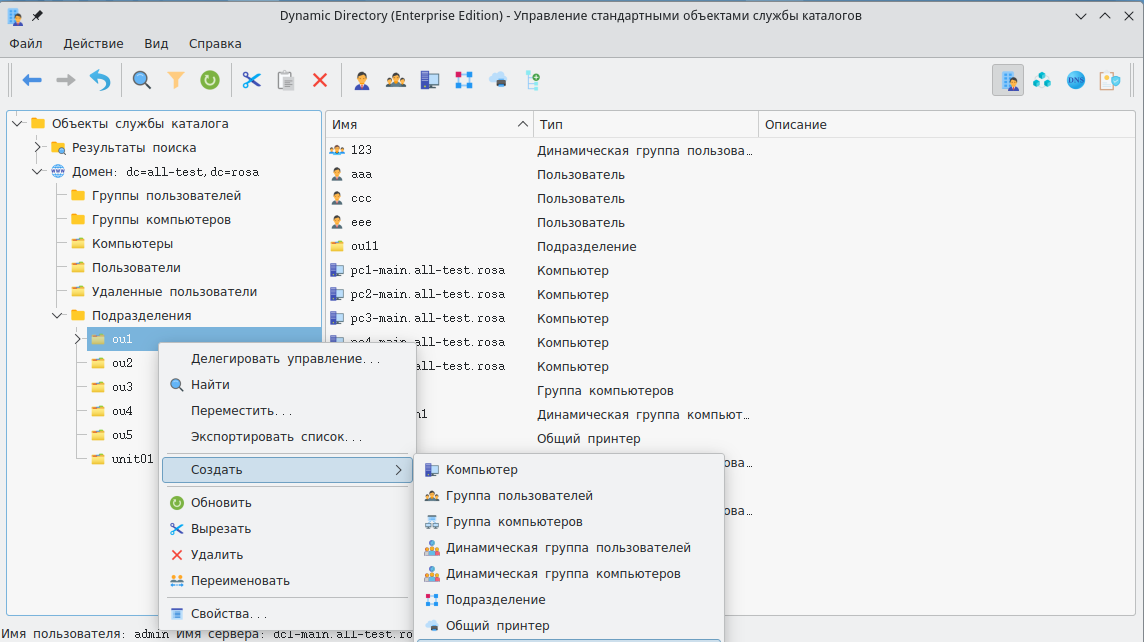
Рисунок 8 – Создание динамической группы пользователей
После этого откроется окно для ввода первоначальных данных о группе в соответствии с рисунком 9.
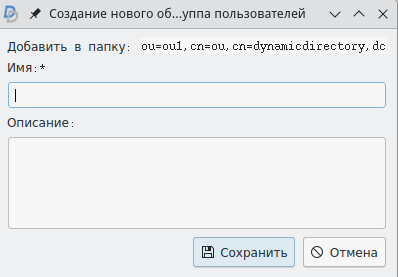
Рисунок 9 – Ввод данных о динамической группе
После заполнения данных имен и описания группы необходимо нажать кнопку Сохранить в нижней части окна. После закрытия диалогового окна в главном окне интерфейса отображаются данные о группе.
Для изменения информации о группе необходимо, находясь в главном окне графического интерфейса Dynamic Directory, в правой панели списка выбрать группу и в контекстном меню нажать на пункт "Свойства". В результате откроется соответствующее окно "Свойства объекта – Динамическая группа пользователей" (рисунок 10).
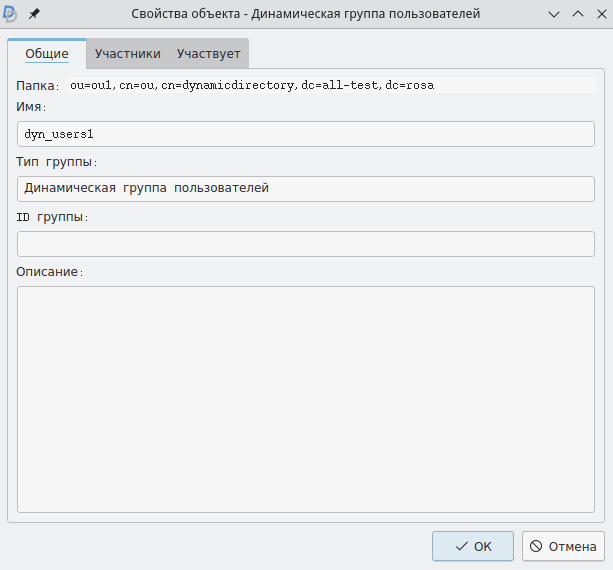
Рисунок 10 – Окно изменения данных группы
Кроме изменения основных атрибутов пользователя, в данном окне присутствуют вкладки "Участники" и "Участвует".
При переходе на вкладку "Участники" доступна дополнительная панель инструментов "Запросы URL", на которой отображены кнопки – Добавить и Удалить – для введения LDAP-запроса на формирование динамической группы (рисунок 11).
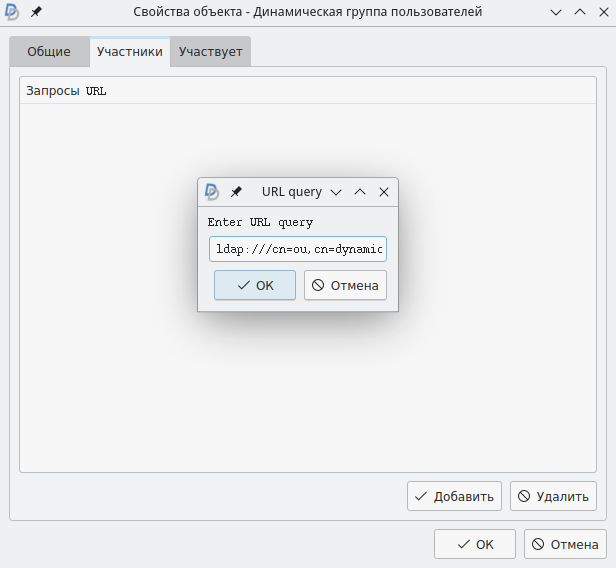
Рисунок 11 – Добавление пользователя в группу
При переходе на вкладку "Участвует" доступна дополнительная панель инструментов, на которой отображены кнопки – Добавить и Удалить – для добавления и исключения динамической группы из других групп (рисунок 12).
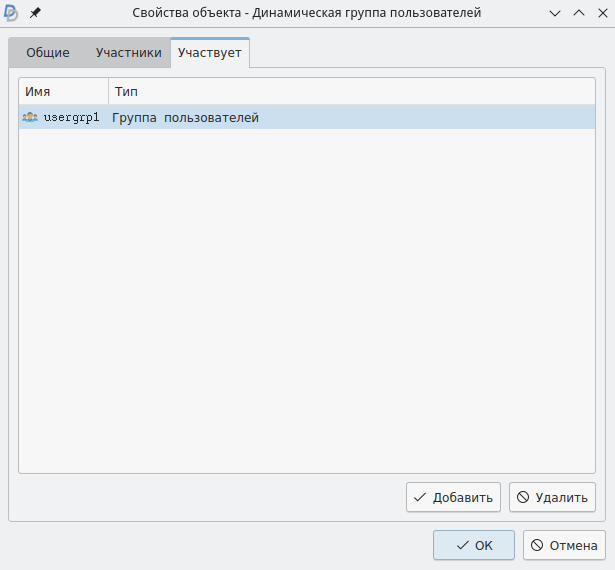
Рисунок 12 – Добавление динамической группы в группу пользователей
Аналогичным образом происходит добавление динамической группы компьютеров службы каталогов при выборе из контекстного меню "Создать → Динамическая группа компьютеров" из графического интерфейса Dynamic Directory.
Удаление динамических групп службы каталогов производится с помощью выбора объекта в правой панели и последующего нажатия в панели инструментов пиктограммы  или выбором из контекстного меню пункта "Удалить".
Затем в появившемся диалоговом окне "Удаление объектов" предоставляется для выбора кнопки: Да – подтверждение удаления выбранной группы, Нет – отказ от удаления (рисунок 13).
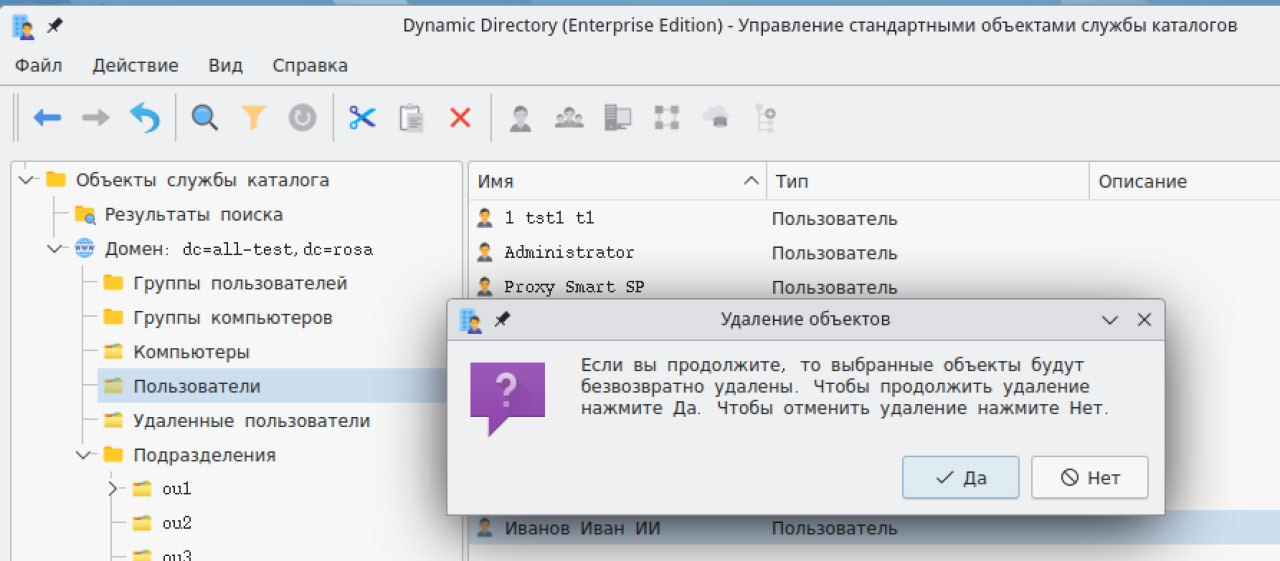
Рисунок 13 – Подтверждение удаления
Создание, изменение и удаление стандартных объектов
Работа со объектами возможна при наличии у пользователя прав на чтение системных папок, папок подразделений, стандартных объектов и создание, изменение и удаление стандартных объектов.
Операция доступна через все интерфейсы Системы.
Создание, изменение, удаление объектов службы каталогов осуществляется с помощью команд вида:
[объект]_add
[объект]_mod
[объект]_del
где в качестве объекта могут быть использованы user, host, group, hostgroup, sharedfolder, sharedprinter, ou.
В веб-интерфейсе доступна контекстно-зависимая панель инструментов. Содержимое панели зависит от выбранного объекта службы каталогов в левой панели. При выборе подразделения в панели списка доступны все инструменты по созданию, изменению и удалению объектов.
Графический интерфейс Dynamic Directory позволяет создавать и изменять следующие объекты службы каталогов: пользователи, компьютеры, группы пользователей, группы компьютеров, общие принтеры, общие папки, организационные подразделения.
С помощью графического интерфейса Dynamic Directory можно создать нового пользователя. Для этого в панели инструментов необходимо нажать на пиктограмму (добавление пользователя) на панели инструментов. После этого откроется соответствующее окно для ввода первоначальных данных о пользователе (рисунок 14).
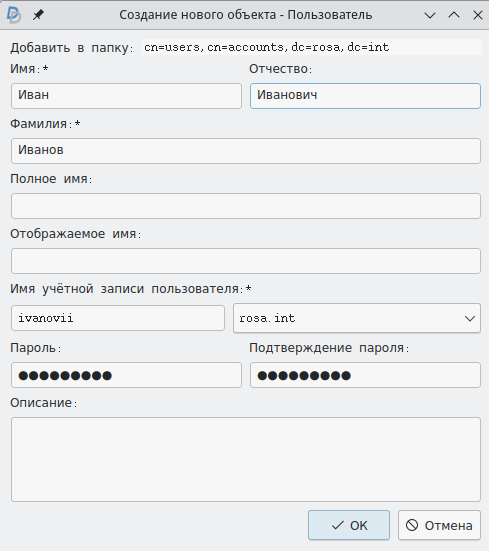
Рисунок 14 – Создание нового пользователя
После заполнения данных о пользователе необходимо нажать кнопку ОК в нижней части окна. Окно будет закрыто, в главном окне интерфейса будут отображены данные пользователя.
Для изменения информации о пользователе необходимо, находясь в главном окне графического интерфейса Dynamic Directory, в правой панели списка выбрать пользователя и в контекстном меню нажать на пункт "Свойства". Будет открыто соответствующее окно (рисунок 15).
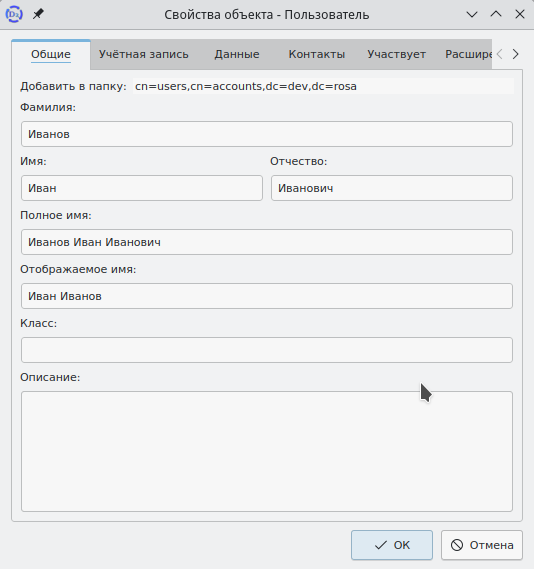
Рисунок 15 – Окно изменения данных пользователя
Кроме изменения основных атрибутов пользователя, в данном окне доступны вкладки "Учетная запись", "Данные", "Контакты", "Участвует" и "Расширенные атрибуты".
При переходе на вкладку "Участвует" доступна дополнительная панель инструментов, на которой отображены кнопки – Добавить и Удалить – для добавления и исключения пользователя из групп (рисунок 16).
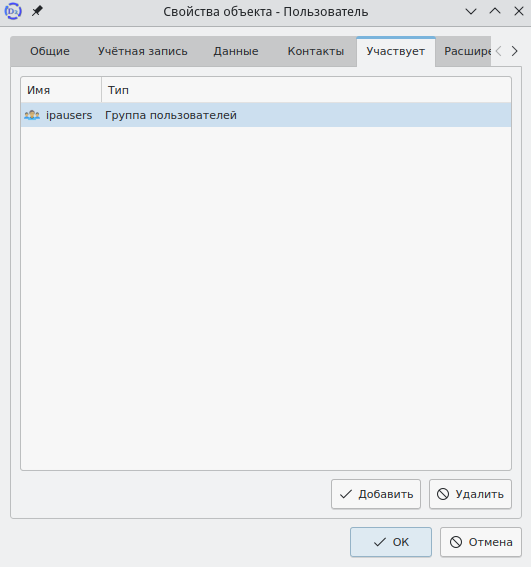
Рисунок 16 – Добавление пользователя в группу
Аналогичным образом происходит добавление любых других объектов службы каталогов из графического интерфейса Dynamic Directory.
При создании подразделений, кроме ввода имени и описания подразделения, можно поставить флажок в поле "Защитить подразделение от удаления" (рисунок 17), что позволит в дальнейшем избежать случайного удаления подразделения из перечня объектов Системы.
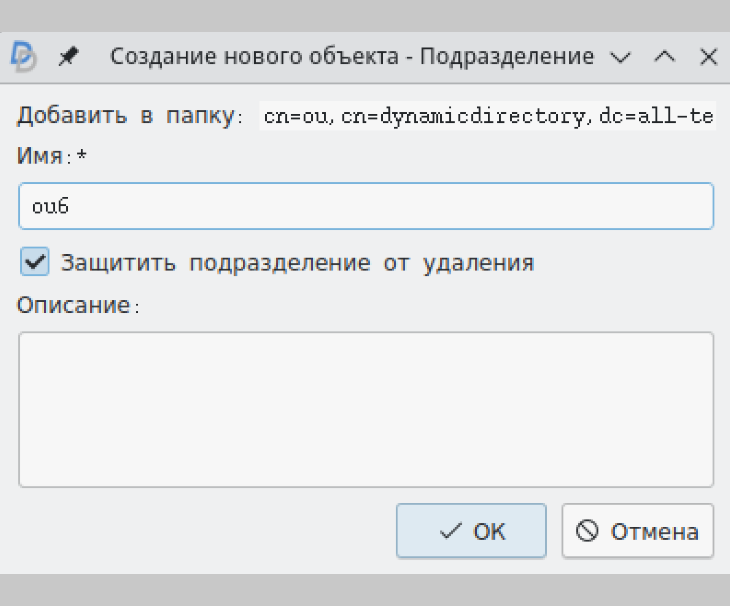
Рисунок 17 – Добавление пользователя в группу
Для автоматической установки флажка при создании новых подразделений нужно перейти в меню "Файл → Параметры" и поставить флажок "Предлагать защиту организационного подразделения по умолчанию" (рисунок 18).
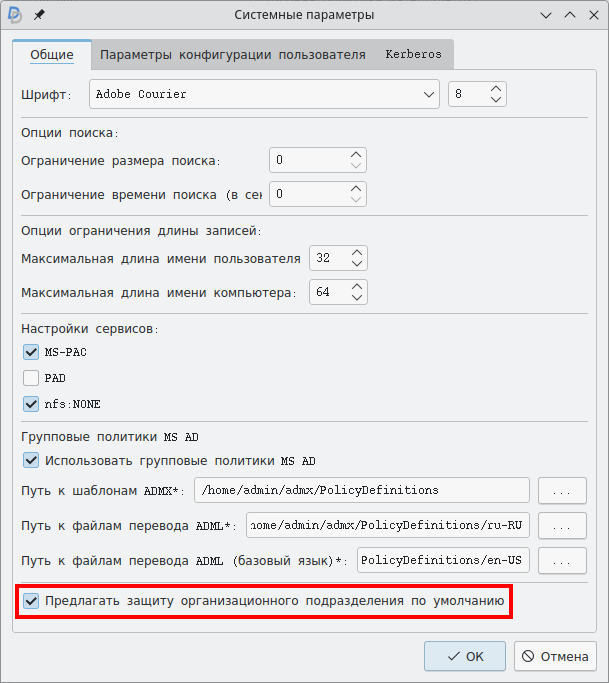
Рисунок 18 – Системные параметры
Защиту от удаления также можно установить или снять с помощью контекстного меню подразделения (рисунок 19).
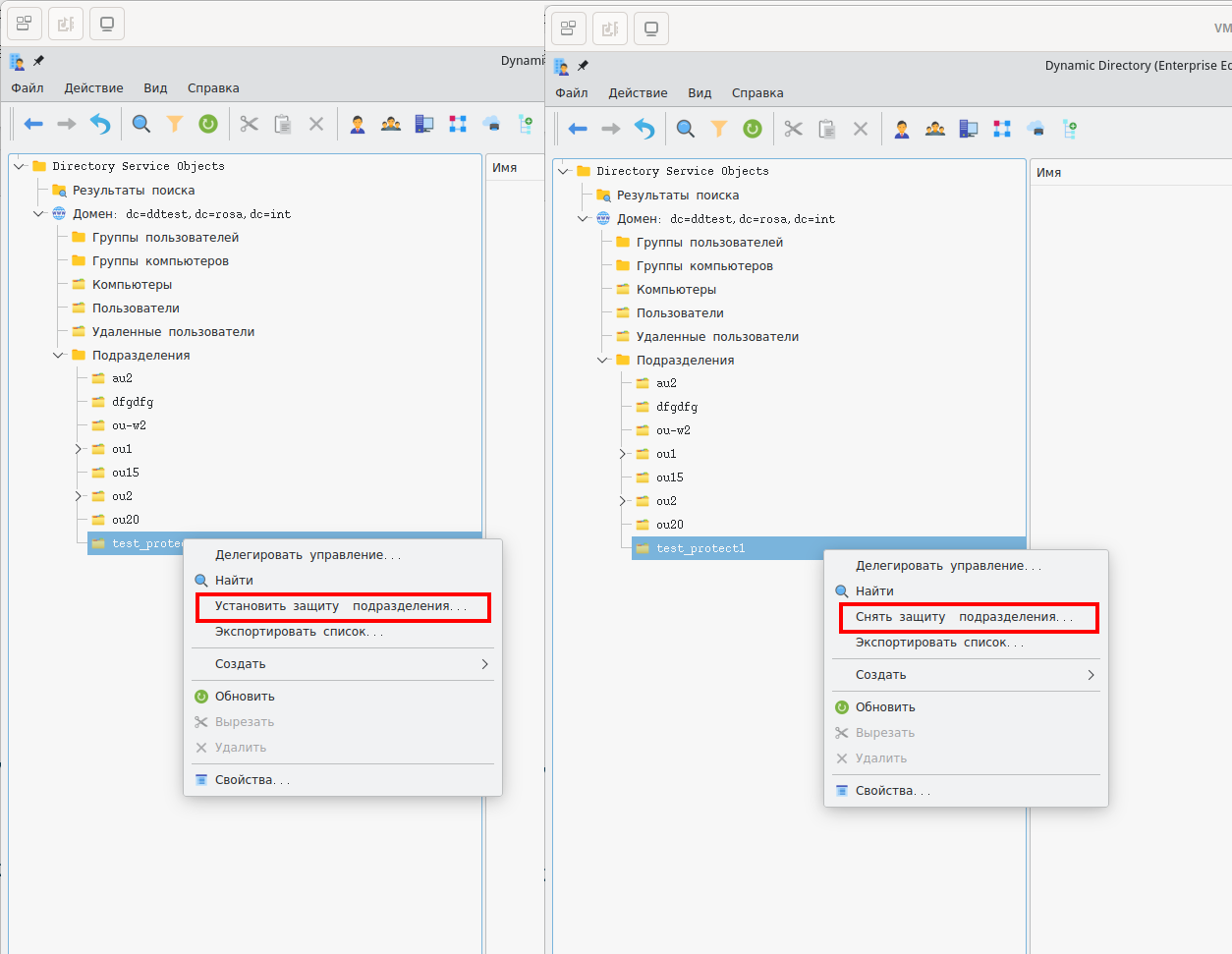
Рисунок 19 – Контекстное меню подразделения
При работе с подразделениями можно использовать возможность создания вложенных подразделений, для чего необходимо выбрать вышестоящее подразделение и из контекстного меню выбрать "Создать → Подразделение" (рисунок 20).
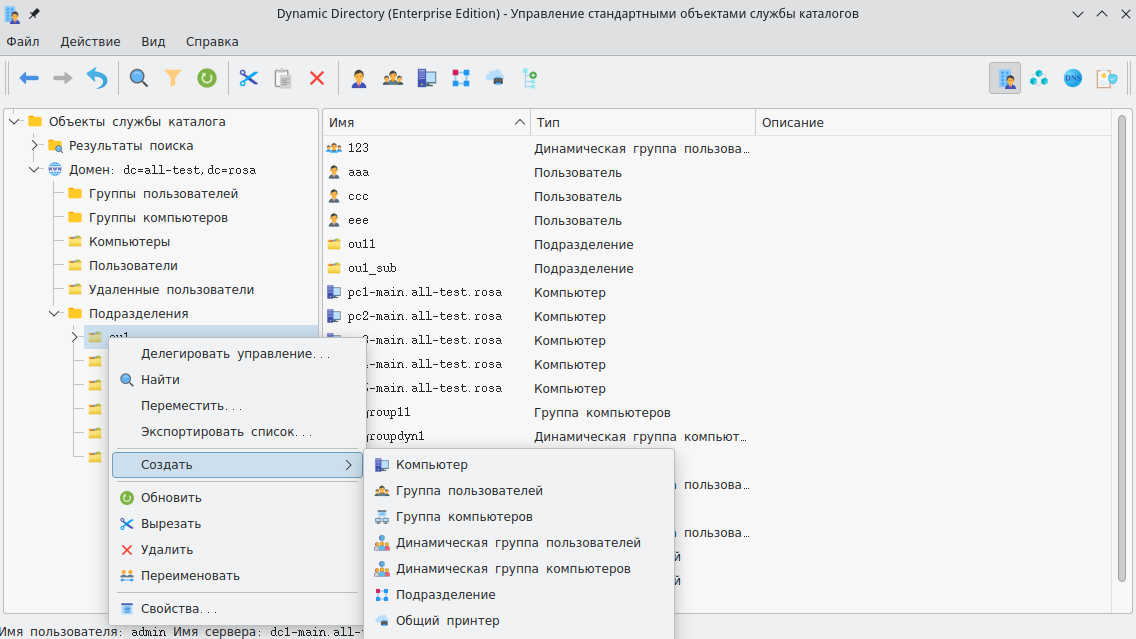
Рисунок 20 – Создание вложенного подразделения
Удаление объектов службы каталогов производится с помощью выбора объекта в правой панели и последующего нажатия в панели инструментов пиктограммы или выбором из контекстного меню пункта "Удалить".
Система выдает в диалоговом окне "Удаление объектов" запрос для выбора: "Да" – полное удаление пользователя, "Нет" – для перемещения пользователя в секцию "Удаленные пользователи" (рисунок 21).
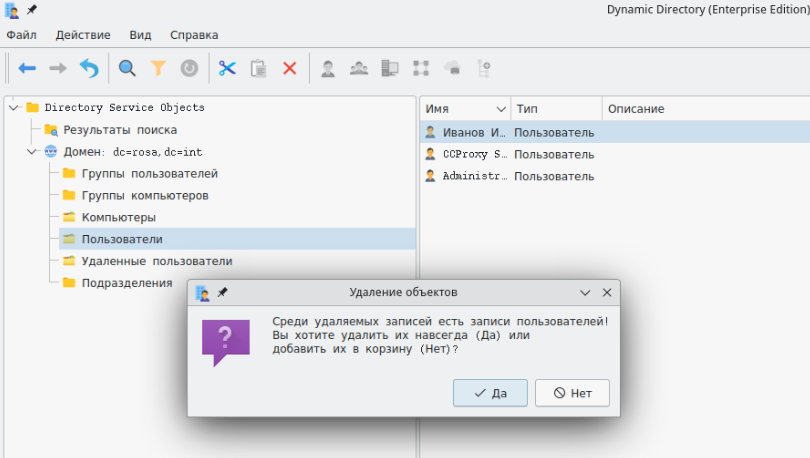
Рисунок 21 – Выбор варианта удаления
Затем в другом диалоговом окне "Удаление объектов" предоставляется для выбора: "Да" – подтверждение полного удаления выбранного пользователя или перемещения пользователя в секцию "Удаленные пользователи" в зависимости от выбора на предыдущем шаге; "Нет" – отказ от удаления (рисунок 22).
Рисунок 22 – Подтверждение удаления
После положительного ответа в случае неполного удаления объект будет сохранен и перемещен в секцию "Удаленные пользователи", как показано на рисунке 23. В дальнейшем удаленного пользователя можно будет восстановить в Системе, как это описано в п. Перемещение объектов между организационными подразделениями.
Рисунок 23 – Список удаленных пользователей
Работа с группами
В Dynamic Directory поддерживается несколько видов групп стандартных объектов:
- группа пользователей;
- группа компьютеров.
Группы используются для упрощения управления правами доступа и администрирования локальных сетей в крупных организациях.
Более подробная информация о назначении групп содержится в официальной документации FreeIPA, ссылка на которую приведена в п. Перечень документации для ознакомления настоящего Руководства администратора.
В окне изменения групп представлены три вкладки, позволяющие добавлять членов групп, а также делать данную группу членом других групп (рисунок 24).
Рисунок 24 – Изменение группы
При переходе на вкладку "Участвует" доступна дополнительная панель инструментов, на которой отображены кнопки – Добавить и Удалить – для добавления изменяемой группы в другие группы или исключения из них.
Включение и исключение объектов в группах
Операции включения и исключения объектов в группах возможны при наличии у пользователя прав на чтение стандартных объектов, включение и исключение объектов службы каталогов в группах.
Операции доступна через все интерфейсы Системы. Ограничения по использованию интерфейсов описаны в п. Вход в Систему настоящего Руководства администратора.
В командной строке используются команды вида:
- для добавления пользователей в группу:
$ ipa group_add_member [имя группы] --[параметры] --[общие опции]
- для исключения пользователей из группы:
$ ipa group_remove_member [имя группы] --[параметры] --[общие опции]
В графическом интерфейсе в левой части окна нужно выбрать любую из папок, содержащую объекты "Пользователь" или "Компьютер". В правой части панели списка следует перейти к объекту и выбрать из контекстного меню пункт "Свойства". В окне "Свойства объекта – …" (рисунок 25) для добавления объекта в группу требуется перейти на вкладку "Участвует" и нажать кнопку Добавить.
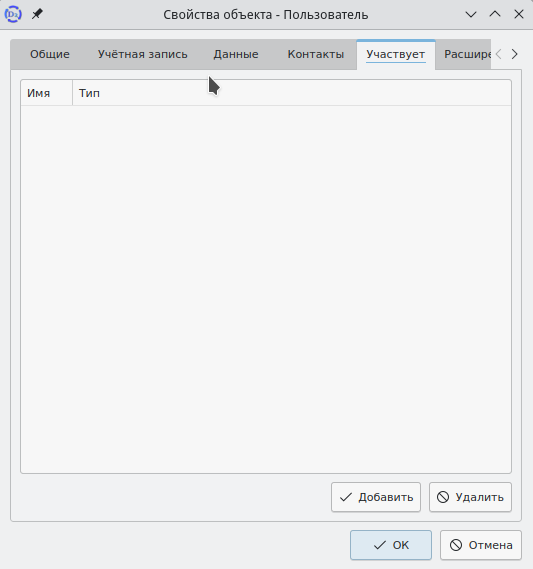
Рисунок 25 – Свойства объекта
В появившемся окне "Поиск объектов службы каталогов" нужно задать необходимые параметры для поиска, выбрать группу или несколько групп и нажать кнопку ОК в соответствии с рисунком 26. На вкладке "Участвует" появится выбранная ранее группа.
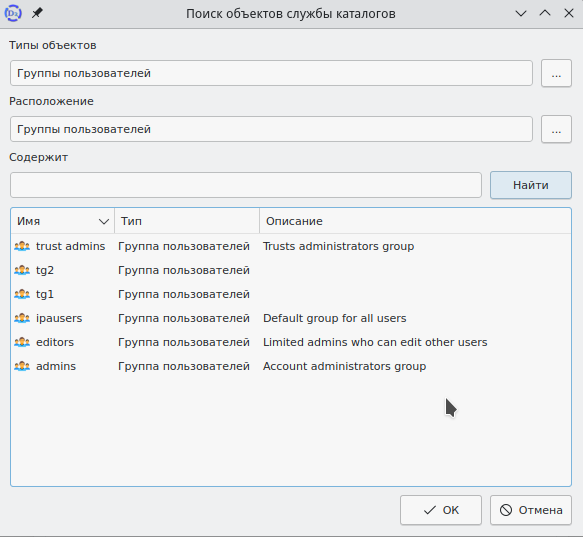
Рисунок 26 – Поиск объектов службы каталогов
Также объект можно добавить в группу, отметив его в правой части окна и выбрав с помощью контекстного меню пункт "Добавить в группу". Далее аналогично предыдущим действиям через окно "Поиск объектов службы каталогов" нужно добавить объект в группу.
Для удаления пользователя из перечня групп на вкладке "Участвует" следует выбрать группу и нажать кнопку Удалить.
Поиск объектов по имени
Для поиска объектов по имени необходимо наличие у пользователя прав на чтение системных папок и папок подразделений и стандартных объектов.
Операция доступна через все интерфейсы Системы.
Для этой операции используются команды вида:
$ ipa [объект]_find
В качестве объекта могут выступать user, host, group, hostgroup, sharedfolder, sharedprinter, ou.
Штатный веб-интерфейс позволяет находить все объекты службы каталогов, кроме организационных единиц, общих принтеров и общих папок.
Графический интерфейс Dynamic Directory позволяет производить поиск следующих объектов службы каталогов: пользователи, компьютеры, группы пользователей, группы компьютеров, общие принтеры, общие папки, организационные единицы.
В панели инструментов главного окна графического интерфейса Dynamic Directory доступна пиктограмма  для запуска операции "Поиск объектов службы каталогов" в соответствии с рисунком 27.
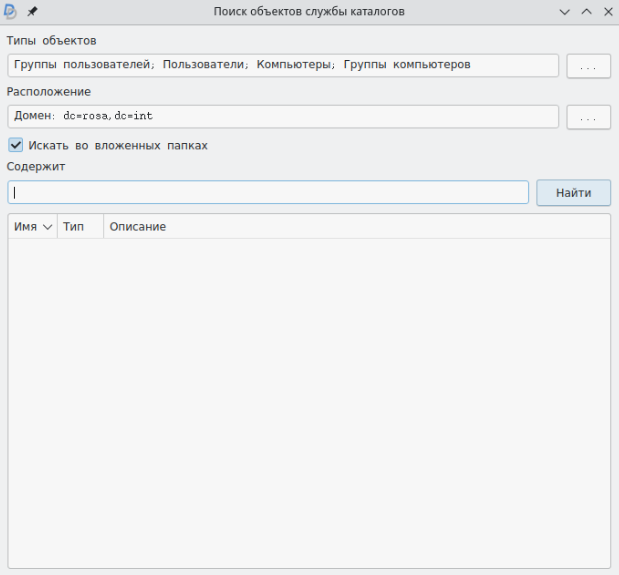
Рисунок 27 – Поиск объектов службы каталогов
Для поиска объектов необходимо выбрать один или несколько типов объектов, папку расположения, в строку поиска "Содержит" ввести текст, необходимый для определения имени объекта, и нажать кнопку Найти. Система проведет поиск всех объектов, имя которых содержит данную подстроку, и выведет их в правой панели списка.
Фильтрация отображения объектов
Для фильтрации отображения объектов необходимо наличие у пользователя прав на просмотр объектов службы каталогов.
Операция доступна через графический интерфейс Системы и веб-интерфейс. Для этой операции командная строка не предусмотрена.
В панели инструментов главного окна графического интерфейса Dynamic Directory доступна пиктограмма  , нажатием ЛКМ по которой вызывается окно со списком типов объектов в соответствии с рисунком 28.
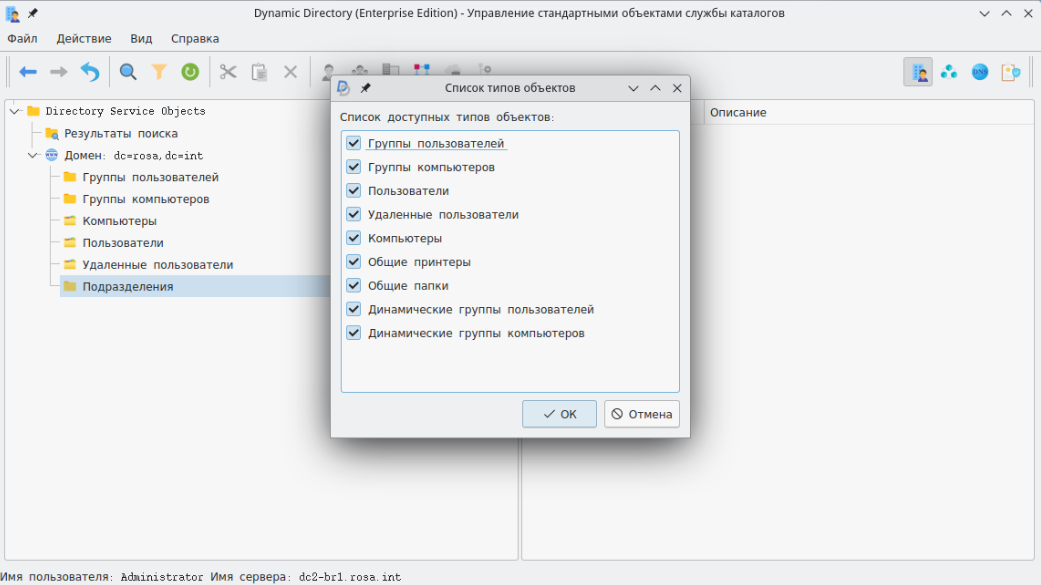
Рисунок 28 – Фильтрация объектов
Для отображения объектов необходимо отметить "флажками" те типы объектов, список которых необходимо отразить, указать ниже максимальное количество объектов, отображаемых в папке, и нажать кнопку ОК. Система проведет фильтрацию всех выбранных типов объектов и выведет в правой панели списка количество объектов, не превышающее заданное.
В состав типов объектов для фильтрации включены:
- Группы пользователей;
- Группы компьютеров;
- Пользователи;
- Удаленные пользователи;
- Компьютеры;
- Общие принтеры;
- Общие папки;
- Динамические группы пользователей;
- Динамические группы компьютеров.
Фильтр по типу объекта "Динамическая группа" позволяет отдельно отображать динамические группы пользователей и динамические группы компьютеров (п.Создание, изменение и удаление динамических групп). При включении соответствующих флажков — "Динамические группы пользователей" и/или "Динамические группы компьютеров" — в интерфейсе отображаются только те объекты, которые соответствуют указанному типу.
Примечание — Фильтрация по динамическим группам не влияет на отображение обычных (статических) групп пользователей и компьютеров.