Панели мониторинга — общие приёмы работы
Доступные дашборды
Для просмотра доступных дашбордов нужно нажать на "Панели мониторинга" в боковом меню (рисунок 58).
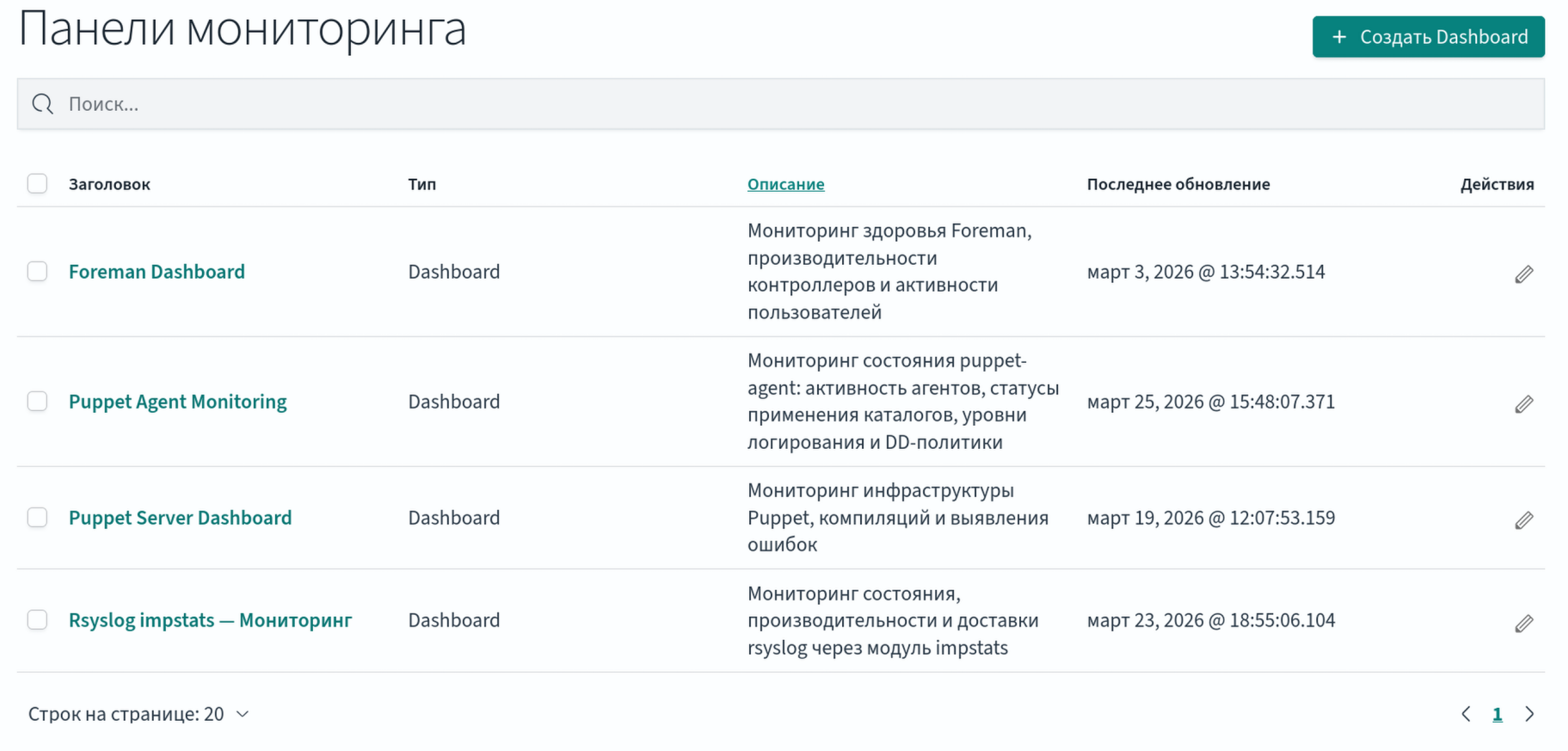
Рисунок 58 — Список панелей мониторинга
Всего в подсистеме предустановлено четыре дашборда (таблица 18).
Управление временным диапазоном
В правом верхнем углу дашборда находится "фильтр времени". По умолчанию отображаются данные за последние 15 минут (рисунок 59).
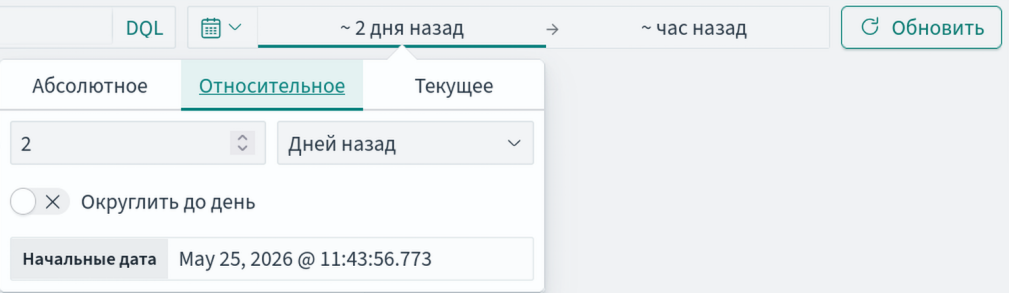
Рисунок 59 — Список панелей мониторинга
Выбор предустановленного периода:
- Нажать на кнопку фильтра времени (отображает текущий диапазон).
- Выбрать один из предустановленных вариантов: "Последние 15 минут", "Последний 1 час", "Последние 24 часа", "Последние 7 дней" и др.
Задание произвольного диапазона:
- Нажать на кнопку фильтра времени.
- Выбрать вкладку "Абсолютный".
- Указать дату и время начала и конца периода.
- Нажать Обновить.
Рекомендации по выбору периода:
- Текущий мониторинг в реальном времени: "Последние 1–4 часа";
- Расследование инцидента: "Абсолютный диапазон" (конкретные дата и время);
- Анализ трендов: "Последние 7–30 дней";
- Проверка состояния rsyslog: "Последние 1–2 часа".
Фильтрация данных
Фильтры позволяют сузить отображаемые данные на дашборде. Все визуализации на дашборде реагируют на установленные фильтры одновременно.
Добавление фильтра
Для добавления фильтра (рисунок 60) нужно пройти следующие шаги:
- Нажать + Добавить фильтр под строкой поиска.
- Выбрать "Поле" из выпадающего списка (например, hostname, log_level, http_status).
- Выбрать "Оператор" (например, "является", "не является", "находится между").
- Указать "Значение" (например, "error", "500").
- Нажать кнопку Сохранить.
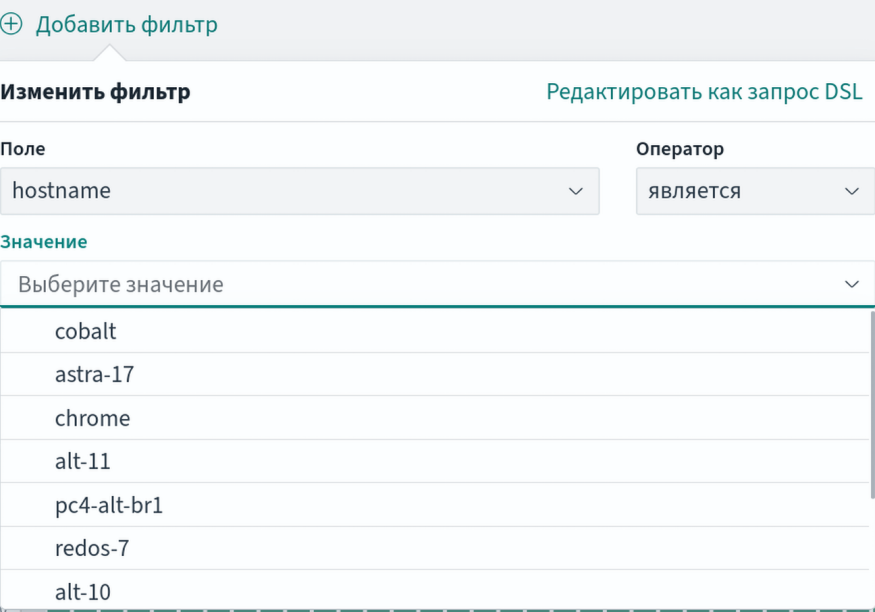
Рисунок 60 — Форма добавления фильтра
Фильтрация по клику
На многих визуализациях можно установить фильтр, нажав на элемент графика или таблицы, например:
- Если нажать на сегмент круговой диаграммы "Статусы ответов", добавится фильтр по выбранному HTTP-статусу.
- Если нажать на строку в таблице "Активность пользователей", добавится фильтр по имени пользователя.
Управление фильтрами
Для управления фильтрами доступны настройки (рисунок 61):
- Временно отключить — при нажатии на фильтр нужно выбрать "Отключить".
- Инвертировать — при нажатии на фильтр нужно выбрать "Исключить результаты" (покажет всё, кроме выбранного значения).
- Удалить — нажать X (закрыть) на фильтре.
- Удалить все — нажать "Действия → Удалить все" в панели фильтров.
Рисунок 61 — Форма управления фильтром
Экспорт данных из визуализаций
Данные из табличных визуализаций можно экспортировать в формате CSV :
- Навести курсор на визуализацию типа Таблица.
- Нажать … (меню визуализации) в правом верхнем углу.
- Выбрать "Проверить" (рисунок 62).
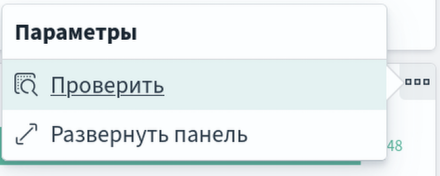
Рисунок 62 — Параметр "Проверить"
- Нажать Скачать CSV-файл (рисунок 63).
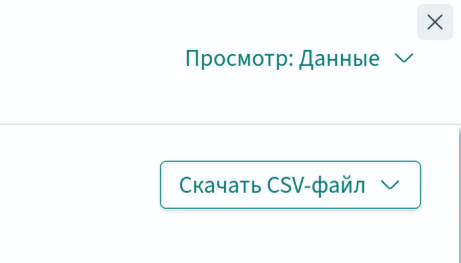
Рисунок 63 — Параметр "Проверить"
Примечание – Экспорт агрегированных данных из графика доступен для визуализаций всех типов.