Отслеживание изменений аппаратной конфигурации
Для отслеживания изменений аппаратной конфигурации на АРМ нужно назначить класс rcc_hardware_inventory группе узлов:
- перейти в меню "Настройки → Группы узлов";
- нажать кнопку Создать группу узлов;
- заполнить поле "Имя" (например, servers) и выбрать значение в списке "Окружение";
- нажать кнопку Применить.
Будет создана группа узлов servers.
Далее необходимо перейти в созданную группу узлов servers и добавить на вкладке "Puppet ENC" два класса: rcc_hardware_inventory и rcc_software_inventory. Перед сохранением настроек классов следует убедиться, что они включены для группы узлов (п. Регистрация существующих узлов). Раздел для включения классов находится в нижней части текущего окна (рисунок 158).
Нажать кнопку Применить.
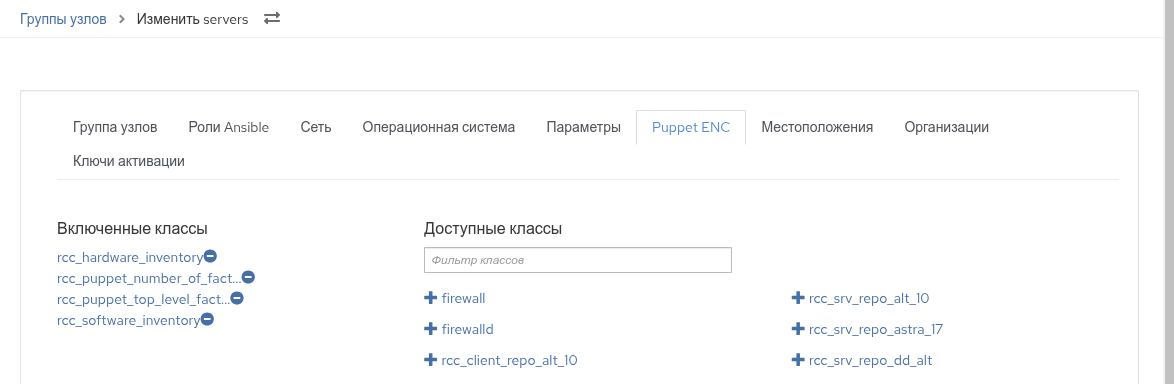
Рисунок 158 — Добавление классов в группу узлов
Затем нужно перейти в меню "Узлы → Все Узлы" и указать АРМ, который будет добавлен в созданную группу для отслеживания изменений в аппаратной конфигурации. Нажать на кнопку с тремя точками, выбрать пункт "Изменить ассоциации → Группа узлов" (рисунок 159).
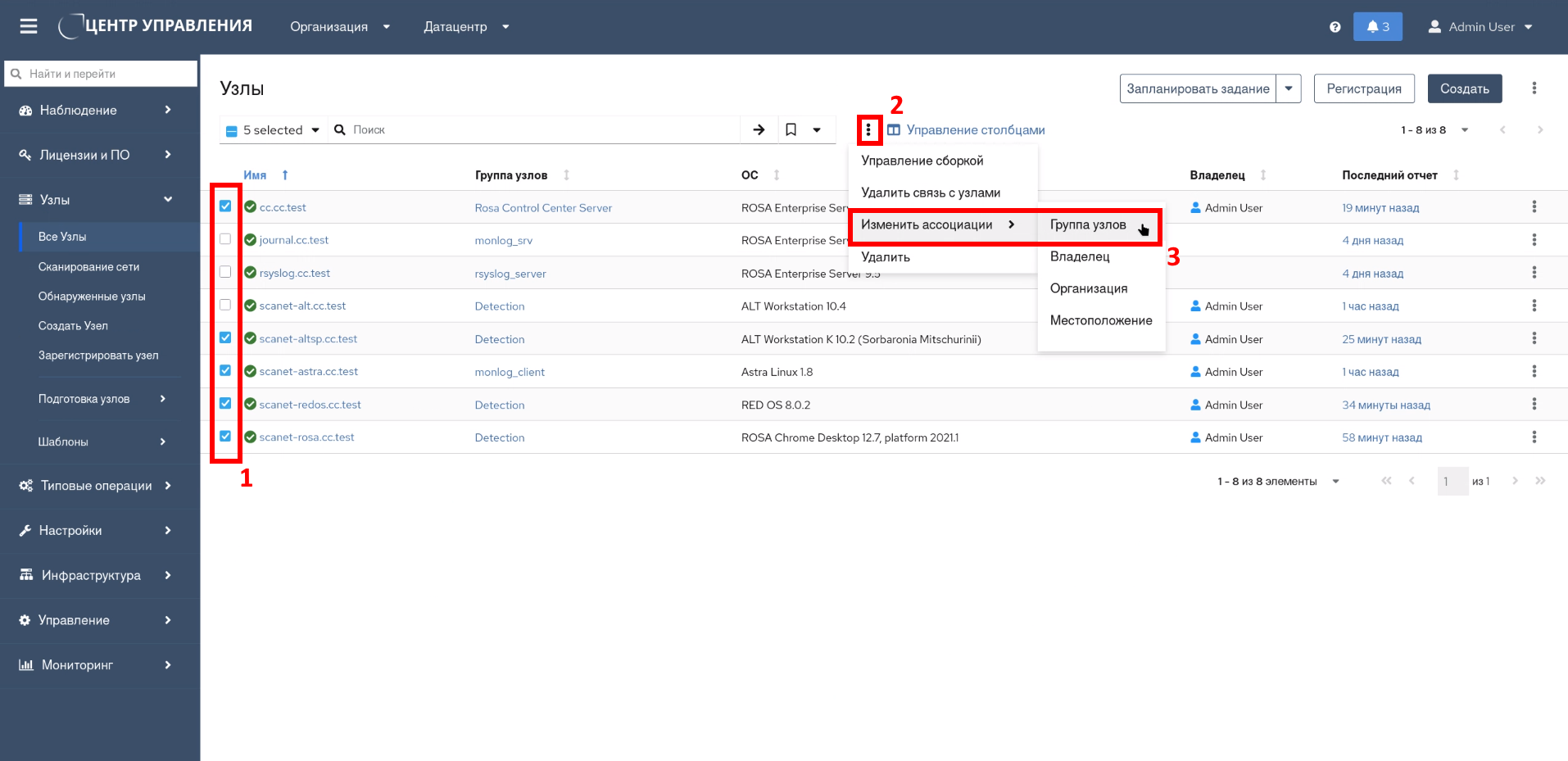
Рисунок 159 — Смена группы для выбранных АРМ
Далее следует нажать на выпадающий список "Группа узлов", выбрать группу servers и нажать кнопку Сохранить (рисунок 160).
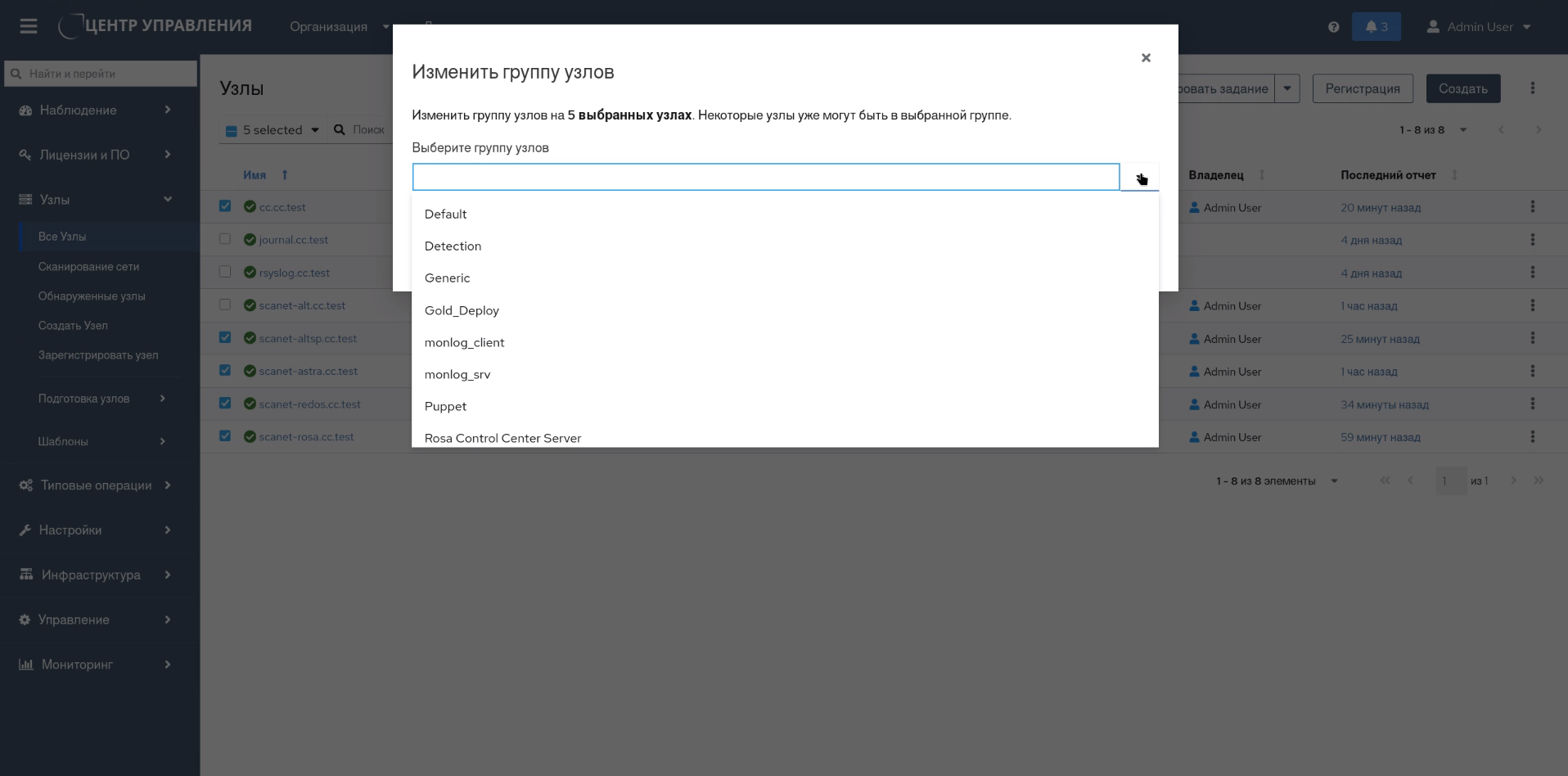
Рисунок 160 — Выбор группы узлов
После этого АРМ будет добавлен в группу servers.
После запуска Puppet-агента на выбранных АРМ будет создана первоначальная конфигурация оборудования и установленного ПО на текущий момент.
Для проверки работы классов rcc_hardware_inventory и rcc_software_inventory нужно:
- отключить ПК и добавить оперативную память (например, с 4 Гб до 8 Гб);
- перезапустить ПК и войти под учетной записью пользователя;
- после входа пользователя будет запущен Puppet-агент и изменения конфигурации АРМ отобразятся в Комплексе.
Для просмотра изменений можно войти в меню "Узлы → Все Узлы", выбрать ПК, на котором был изменен объем оперативной памяти, и выбрать пункт меню "Факты" через пиктограмму c тремя точками (рисунок 161).
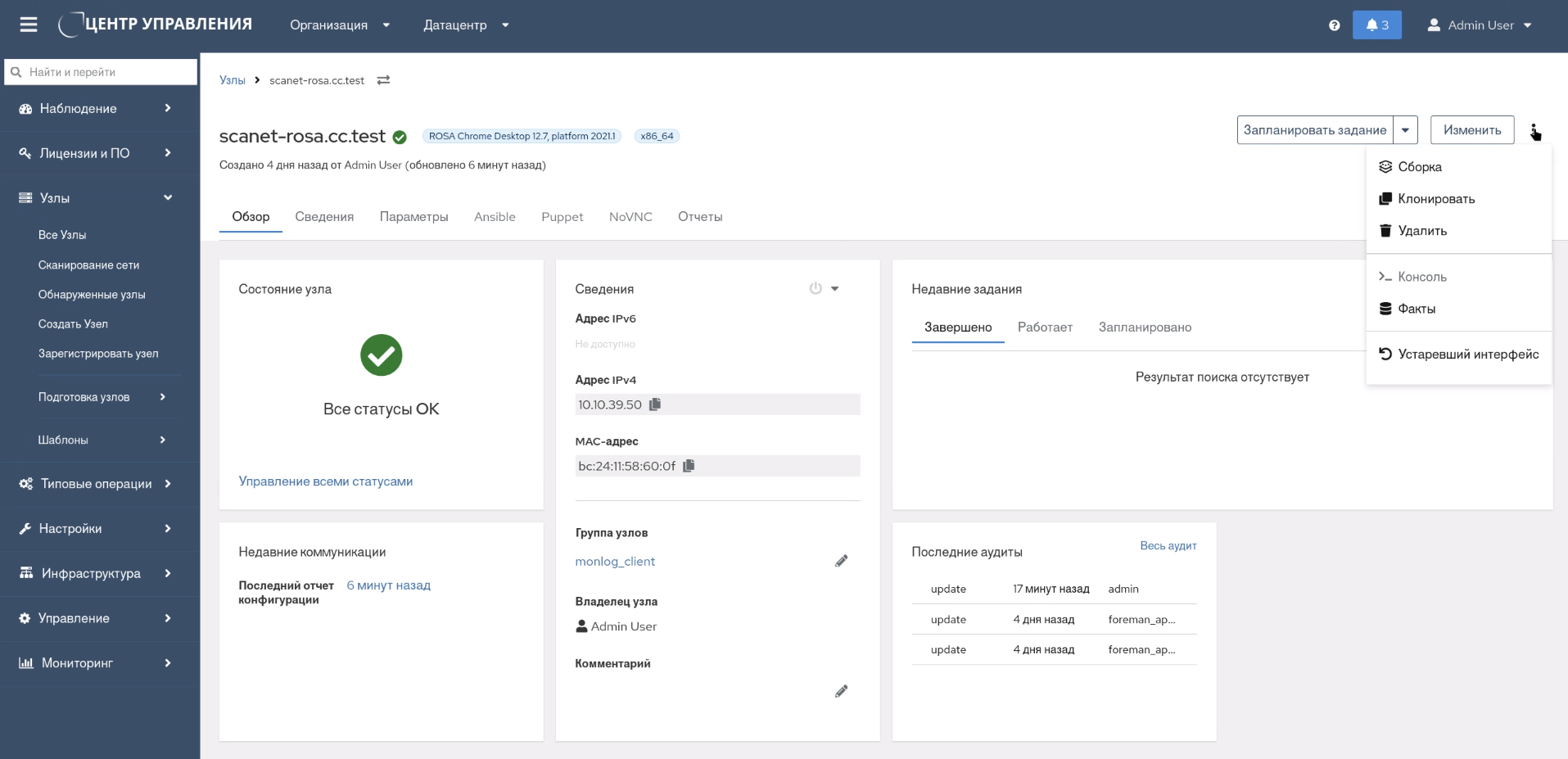
Рисунок 161 — Переход в пункт меню "Факты"
Далее с помощью строки поиска нужно найти класс rcc_hardware и нажать на changes_log.
На экран будут выведены параметры add и del, нажав на которые можно посмотреть журнал подключения или отключения оборудования на выбранном узле.